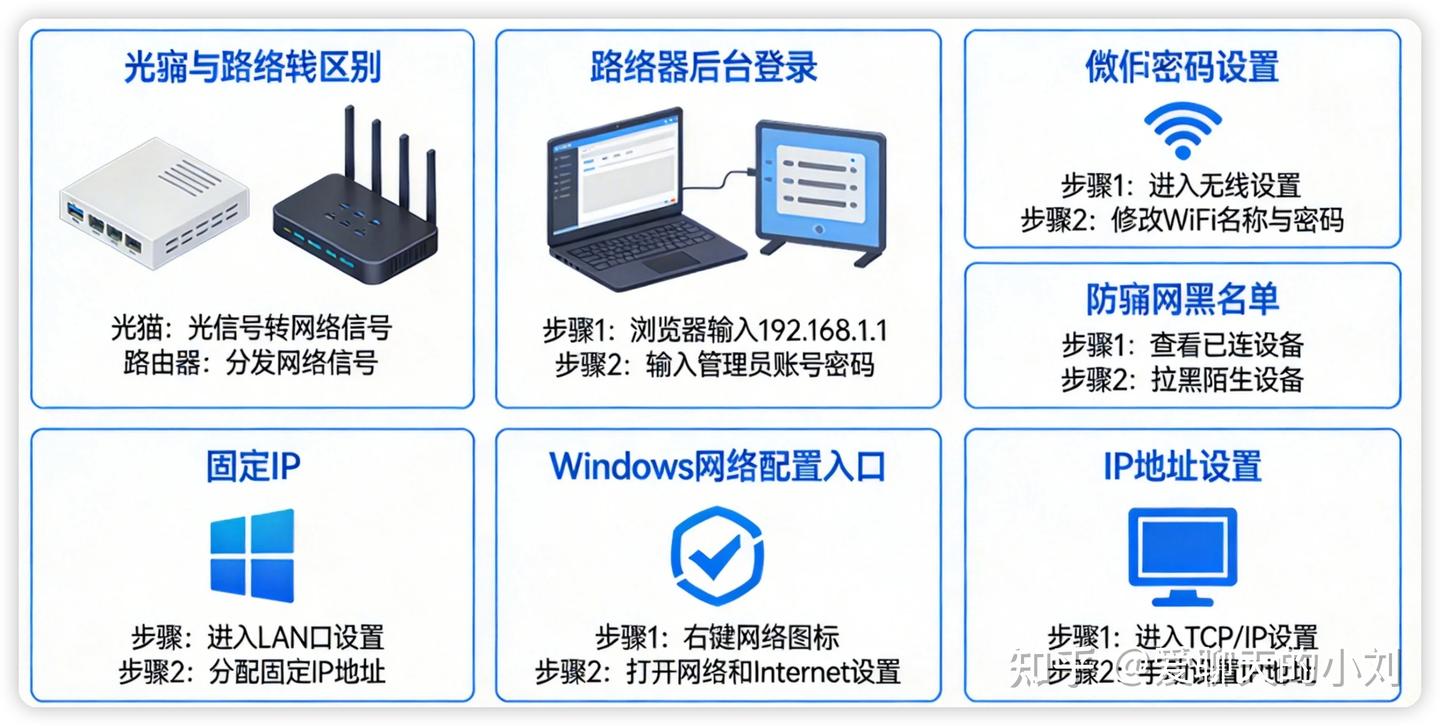
【网络基础】wifi老是被人蹭?你知道家里的路由器怎么配置么?家里的Windows电脑网络配置在哪里呢?
【网络基础】wifi老是被人蹭?你知道家里的路由器怎么配置么?家里的Windows电脑网络配置在哪里呢?
小刘,请问一下我家的wifi老是被人蹭,我应该怎么办?
小刘,我的电脑不能连公司网络,怎么搞?
在日常生活或者工作中,我们使用电脑首先要接触的必然是联网,那么对于我们经常接触到的路由器和电网的网络如何配置呢?跟着小刘,一文给你讲清楚。
1.路由器配置
1.1 家里的基础网络设备
通常家里的路由器,都会佩带一个光猫,光猫的作用是把光纤里面的光信号转换成家里能用的网、电话或者电视信号。
现在很多运营商给的都是光猫一体机,即光猫+路由+wifi三合一。
家里的网慢,卡顿,很有可能就是因为光猫太热、性能弱。一般建议自己加一个好一点的路由器。
路由器连接光猫,就可以把网络分发给多台设备。现在的家用路由器都带有路由和wifi的功能。
1.2 配置路由器
拿到路由器之后,我们首先需要做的事翻开路由器的背面,查看路由器的初始信息。如下图所示:
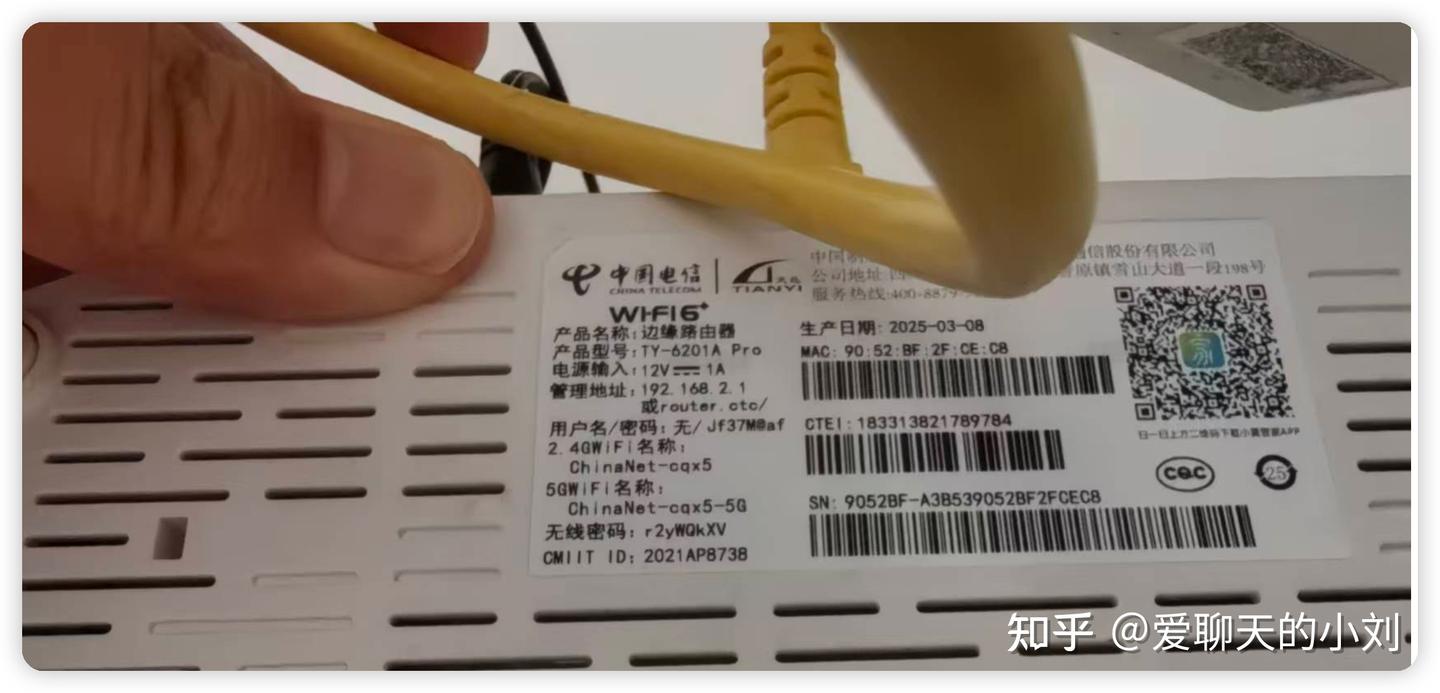
由图片我们我们可以看到,背面的标签上有这个路由器的管理地址,登录账号和密码,一般情况管理地址默认是192.168.1.1,上图属于特殊的情况。当然默认也是有wifi的名称和密码的。
1.登录
我们通过浏览器访问管理地址,并输入账号密码进入路由器界面,大多数路由器会让你修改密码,记得用小本本把自己的密码记住。
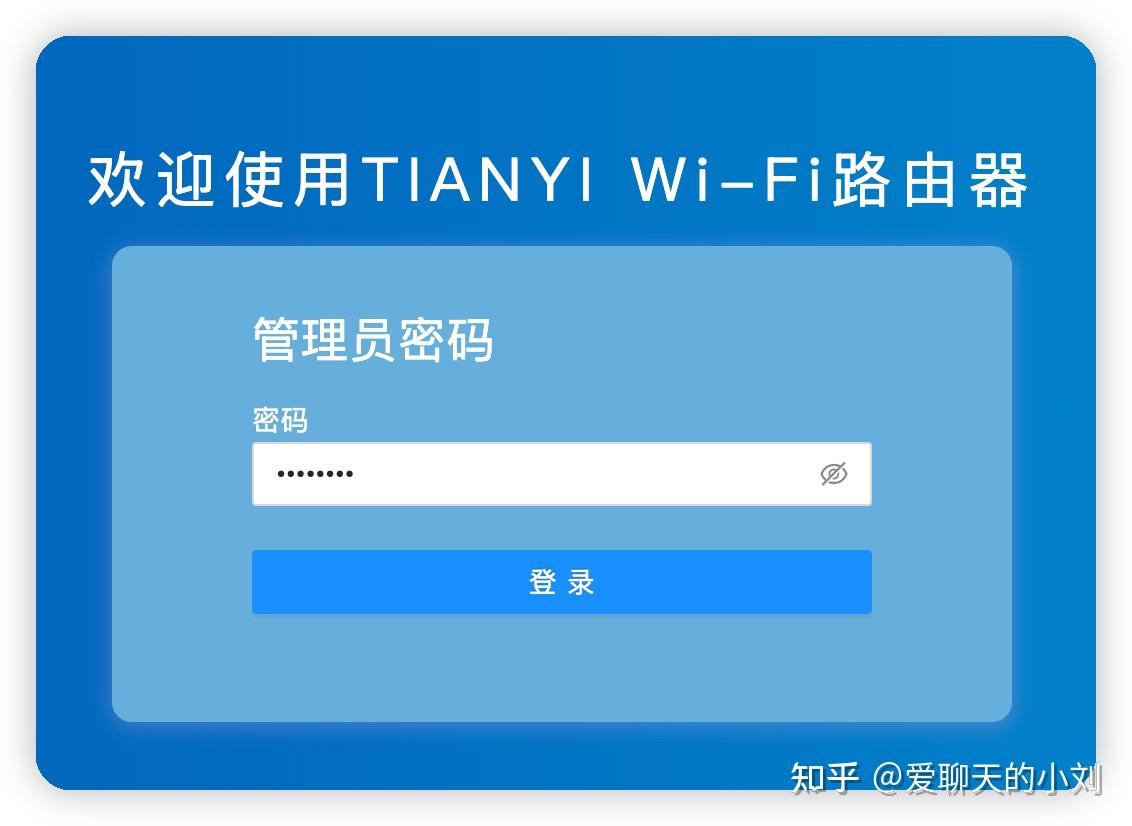
2.登录进入之后,我们关注几个点,网络配置和无线配置和高级设置。
==网络配置==
主要关注【局域网配置】。
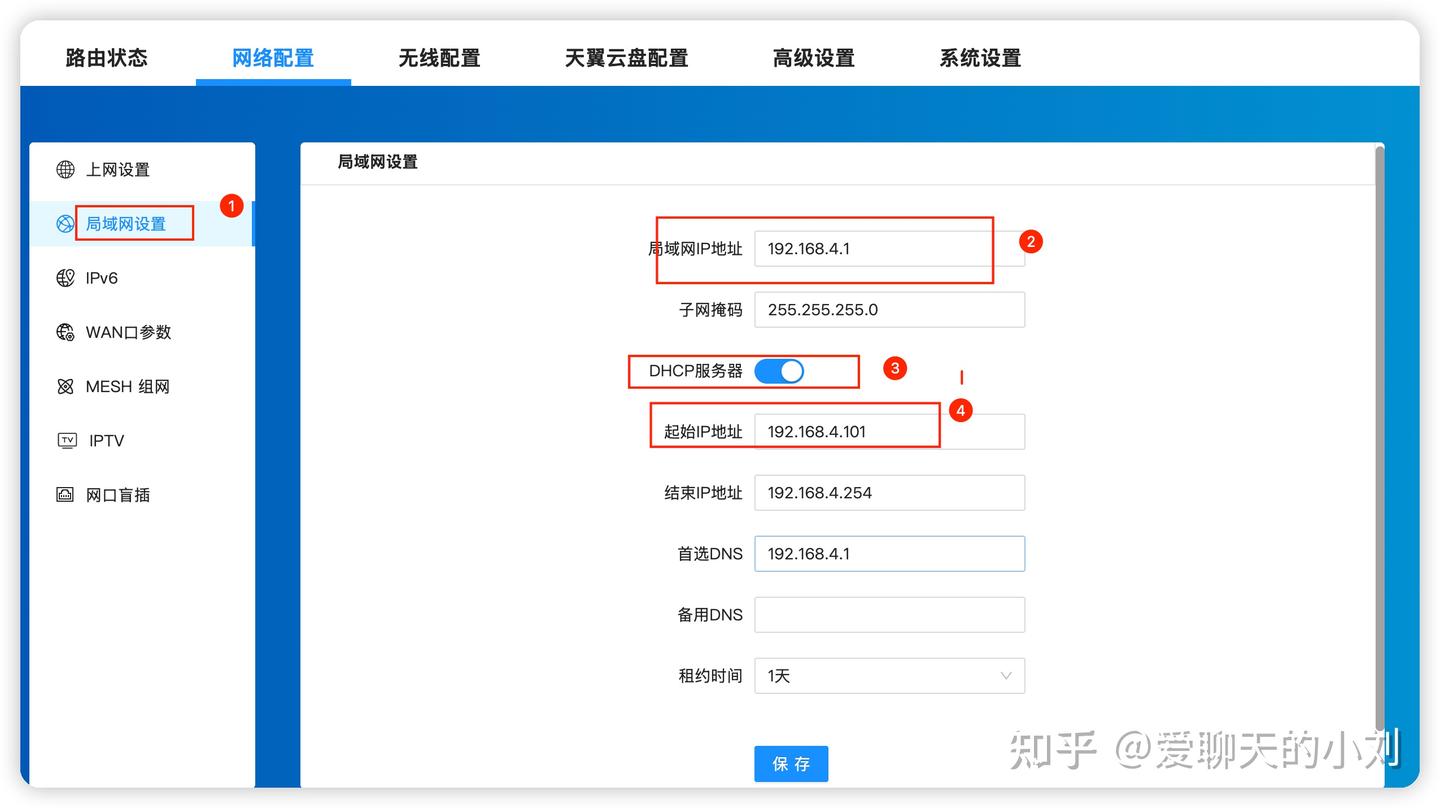
- 图中的局域网IP地址,就是所有设备的网关地址了,大多数设备默认的是
192.168.1.1。 - DHCP服务器打开,表示连接进入的设备IP自动分配。
- 起始IP和结束IP地址,表示接入的设置IP地址从101开始到254。
主部分内容,只是告诉大家代表的意思,一般家用路由没有特殊需求的不用修改。
==无线配置==
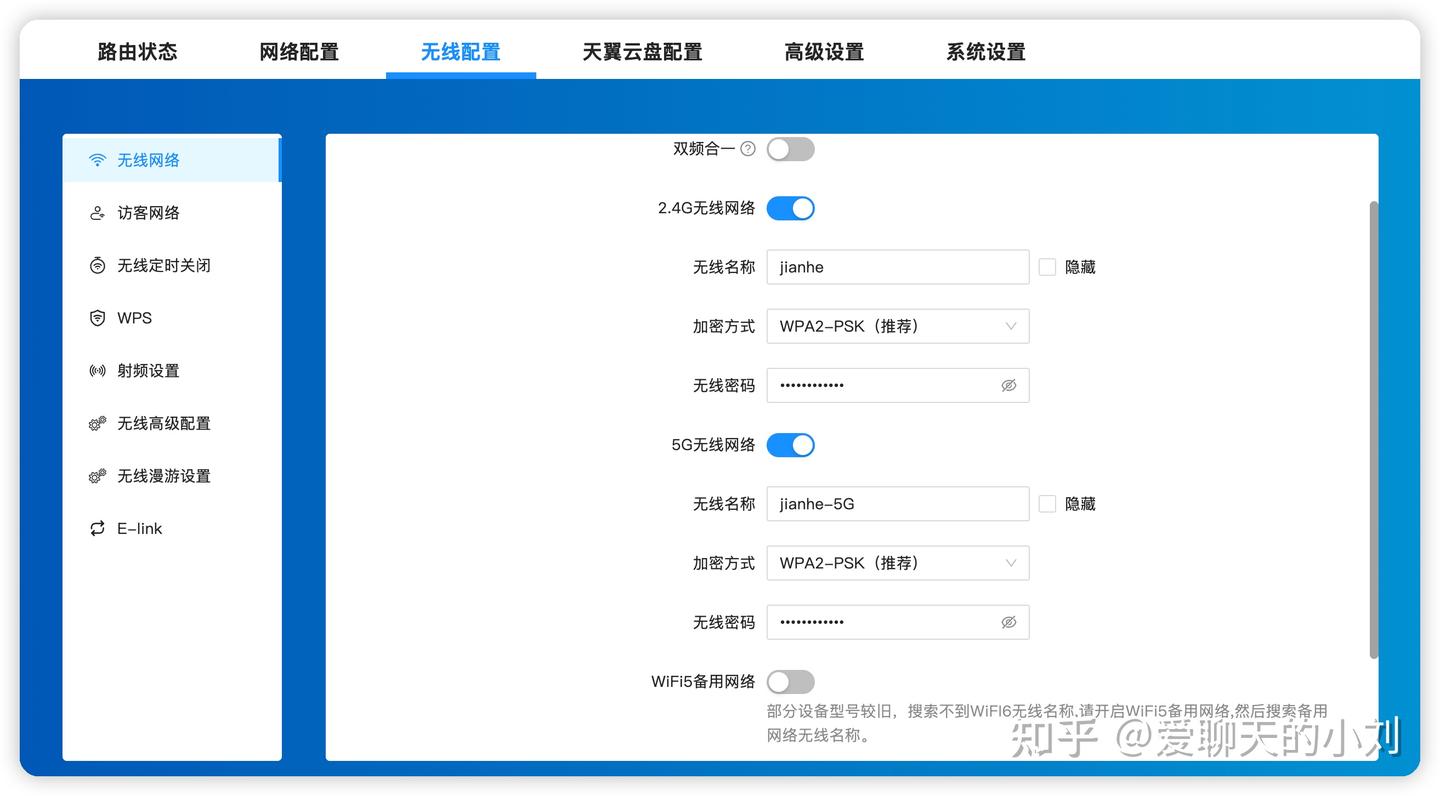
这个界面就是配置wifi名称和密码的了。可以给你的wifi起一个特别的名字,设置一个比较强的密码,让被人猜不透。
==高级配置==
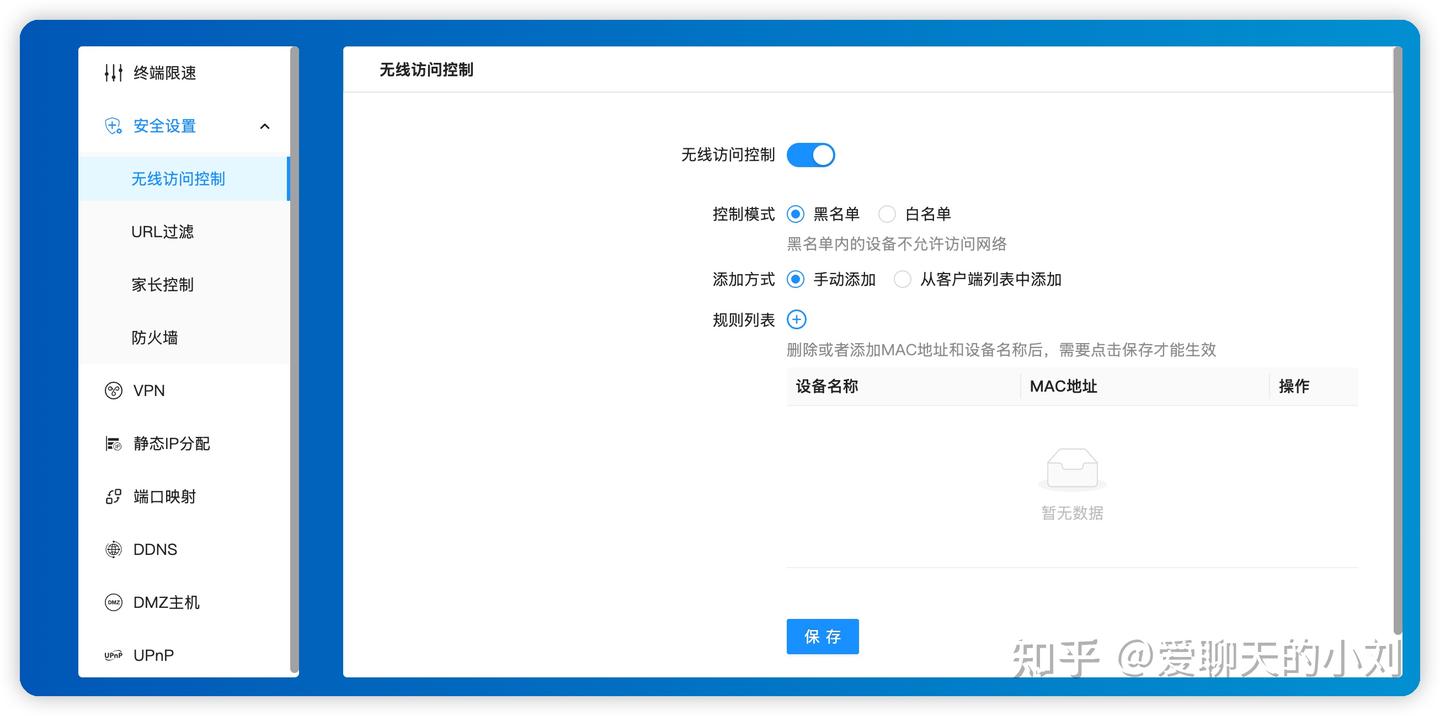
对于家用来说,高级配置主要关注两个地方,无线访问控制和静态IP分配。
无线访问控制,就是通过加黑白名单的方式,禁止或者允许哪些设备接入到路由器。
静态IP分配,就是给你的设备固定一个IP。
比如说家里有几台电脑,你要电脑之间传一些文件,互相访问一下电脑。由于路由器开启了DHCP,所有每次电脑开机IP都可能会变一下,这样你电脑之间的互相访问就乱套了。
基于这种情况,路由一般都带有静态IP分配的功能。如图:
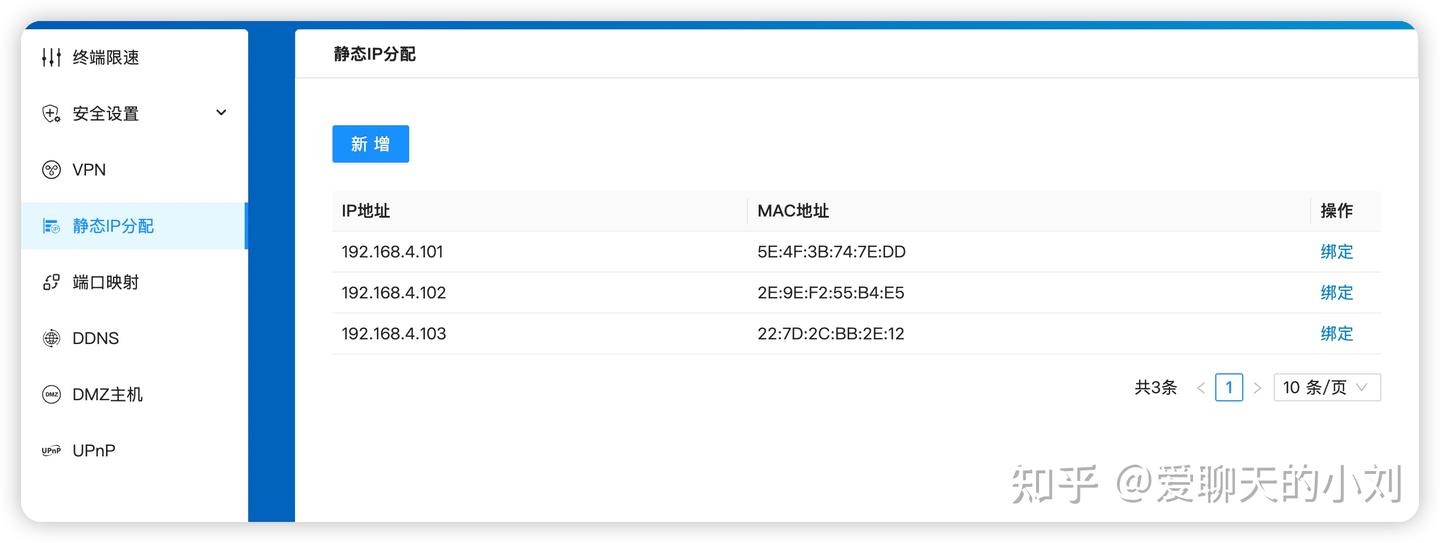
点击绑定之后,这个设备的IP在这路由器上就固定了。
1.3 解决蹭网
通过上面的介绍,你家老是被蹭网的问题就简单了。
- 设置一个强的密码,让别人猜不到。
- 加上无线访问控制,只有你允许的设备可以连接进来。
2.电脑的IP设置
2.1 Windows的IP设置
1.如何找到网络配置
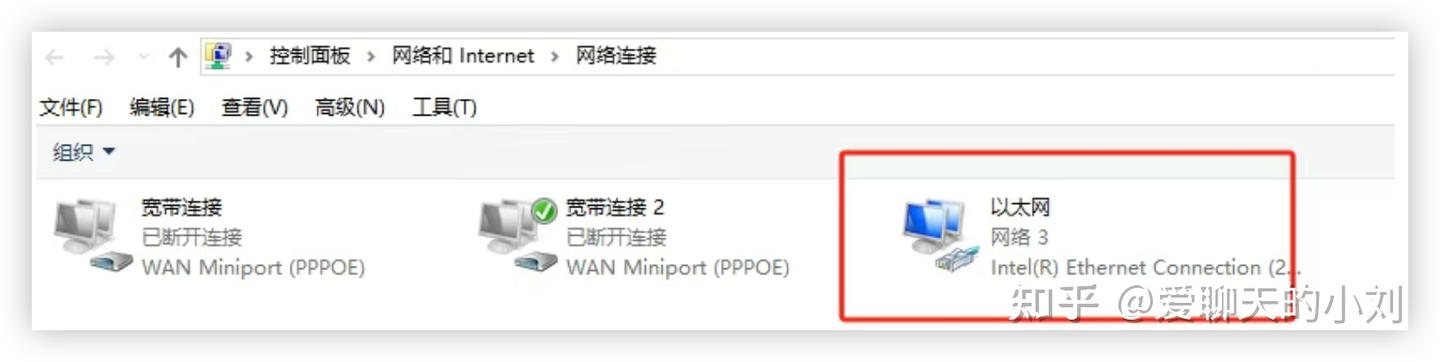
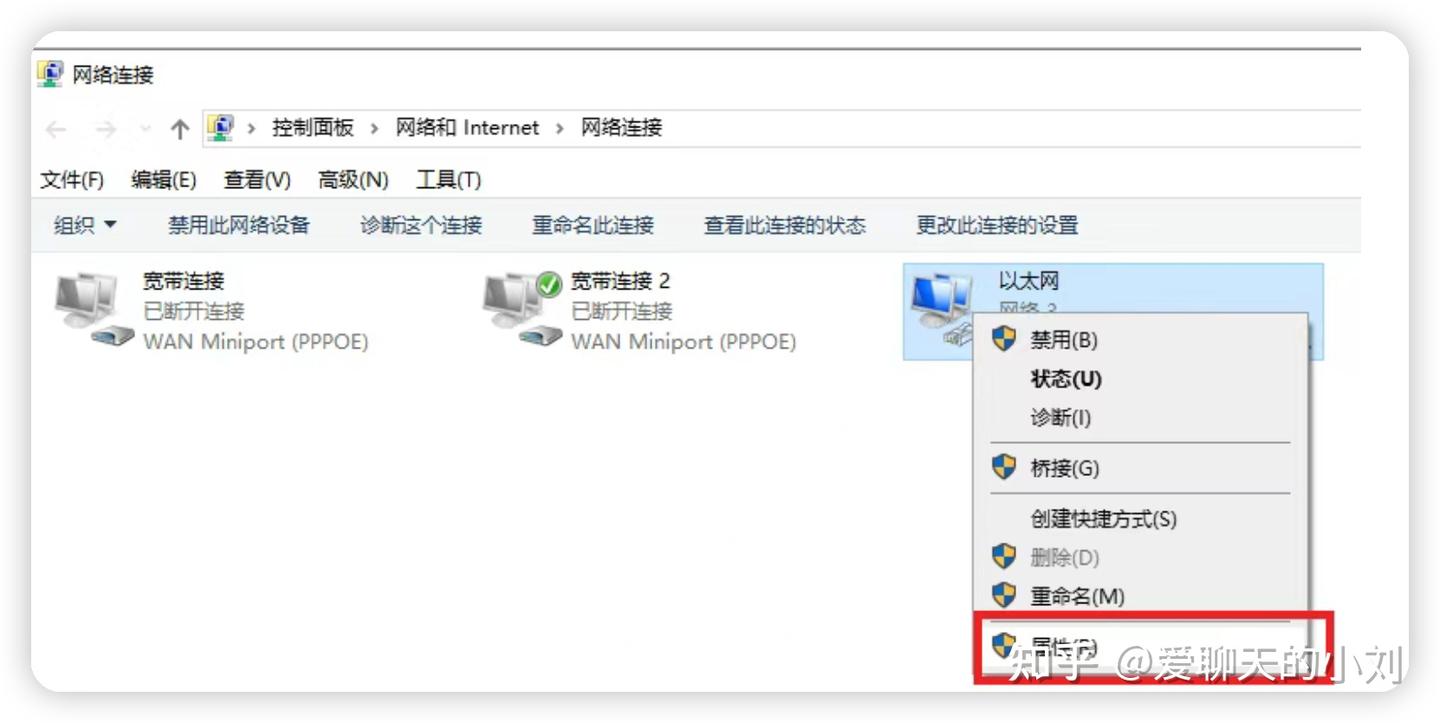
【键盘win+r】,会打开一个运行对话框,输入ncpa.cpl,确定之后可以打开网络连接窗口。
当然也可以控制面板,逐层往下找。
2.进入网络配置界面
(1)选择当前的网络,鼠标右键单击,然后选择【属性】,点击鼠标左键进入。
何谓当前网络呢?一般情况,下面会有一个连接状态,看连接状态是连接的,就是当前网络。
以太网一般指网线接口连接的方式。
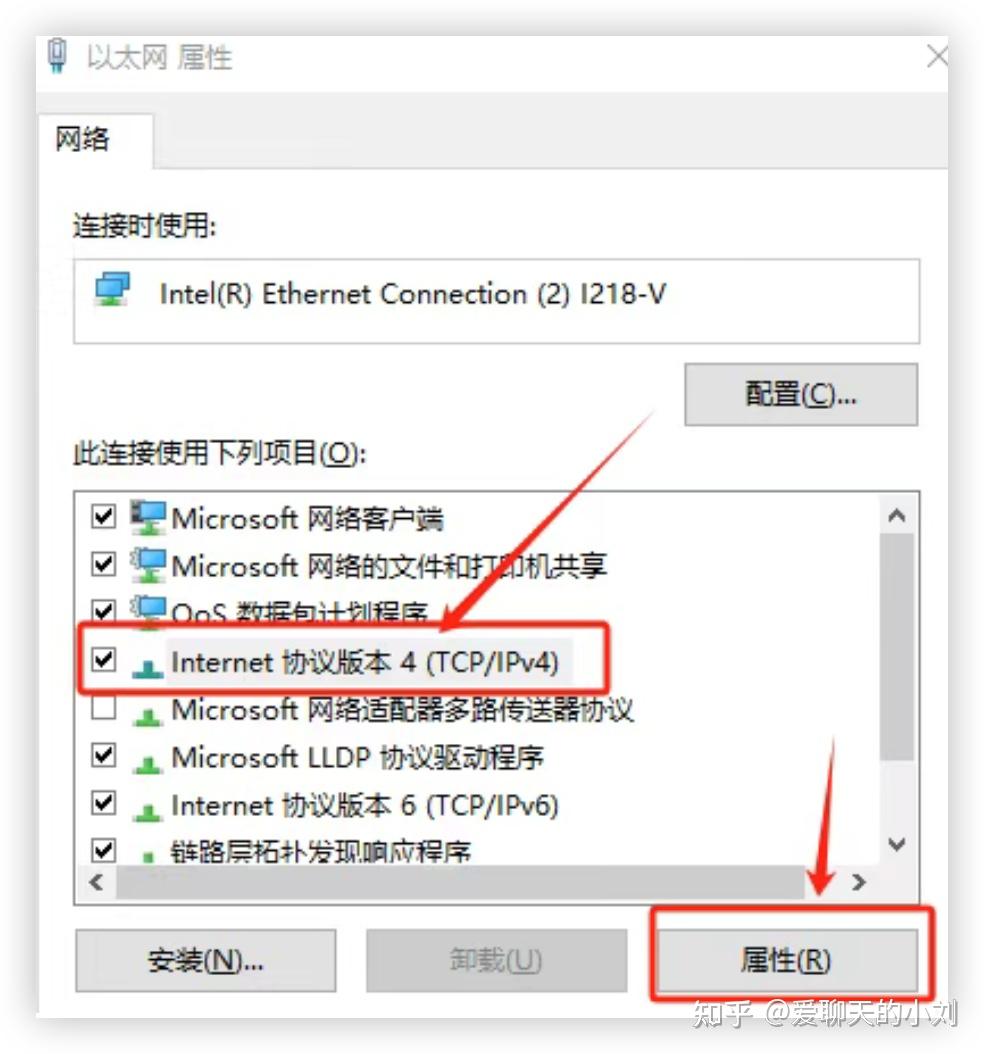
(2)进入“以太网属性”对话框,再选中Internet协议版本4,点击“属性”按钮。
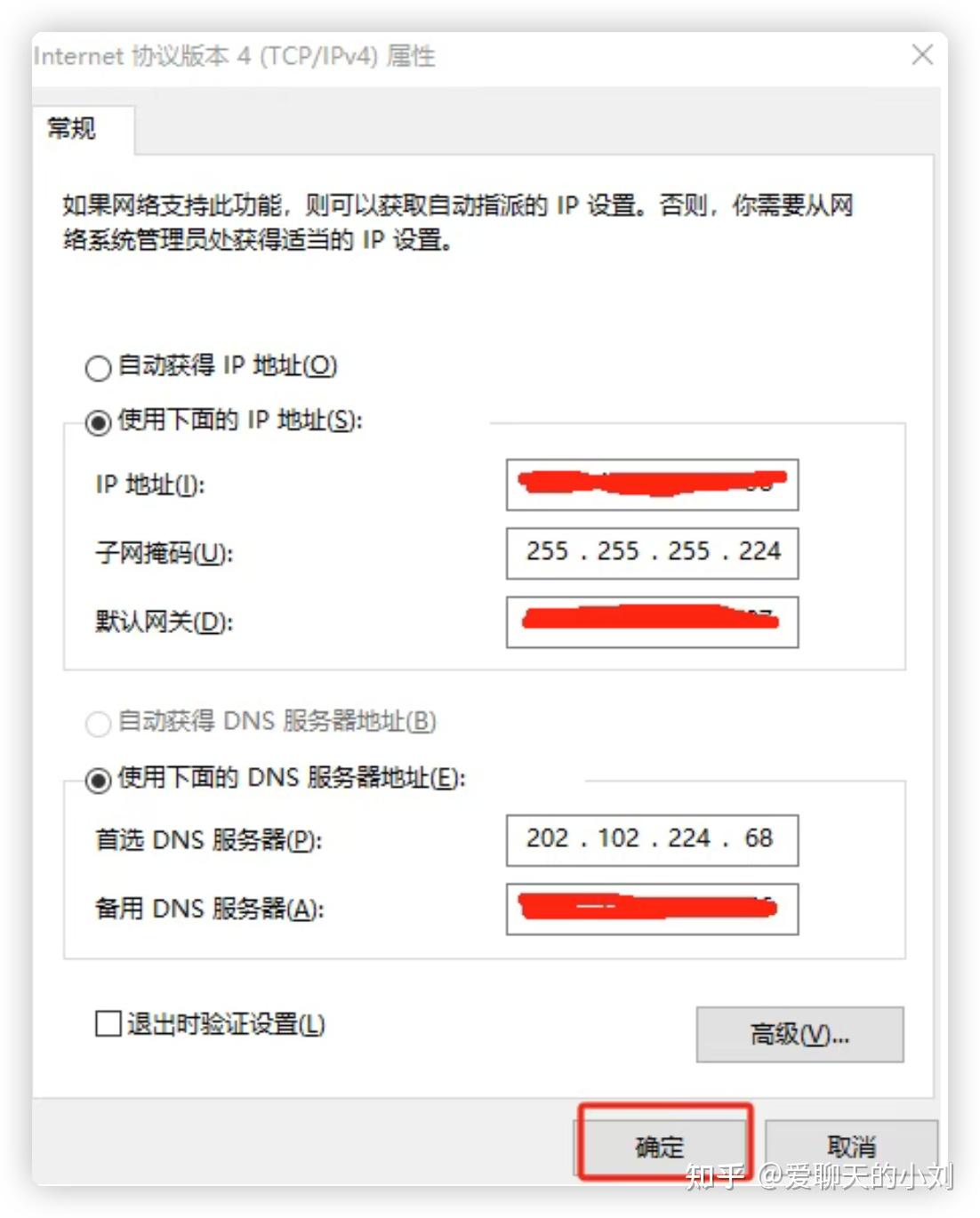
(3)配置网络
家用网络没有特殊情况,就选【自动获取IP地址】,路由器会自动分配IP地址。
如果需要手动配置需要注意: I
- IP地址需要时路由规定范围内的IP地址
- 子网掩码也是如此
- 默认网关需要跟路由器的LAN地址保持一致。
2.2 Mac的IP设置
Mac的IP配置在此就先不介绍了。如果有朋友需要介绍,请关注我,私信留言,我后续补全~
以上就是关于路由器和电脑网络如何配置的介绍。主要介绍了路由器的登录、网络配置、wifi配置、高级配置,解决wifi老是被蹭的问题,同时介绍了windows电脑的IP配置。如果想了解更多内容,请➕关注,私信我或评论区留言。