2026最新PC端Google注册指南
现在Google风控非常严格,PC端注册账号需要干净的代理环境和手机验证,总结了下流程,希望能帮大家避开绝大多数注册坑。
一、 代理环境
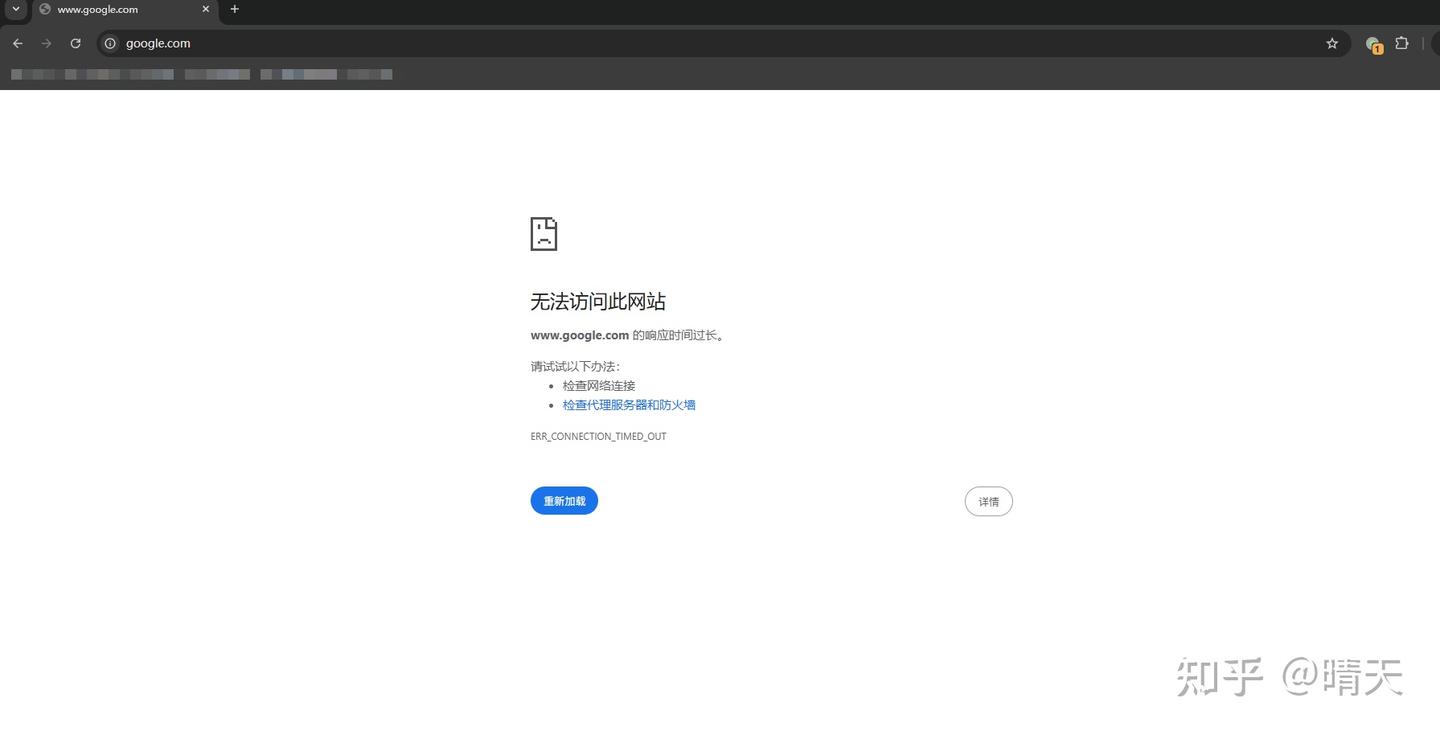
Google直接访问是无法访问的,访问Google,需要借助科学上网工具和代理服务。
代理工具选择:
Windows: 首选 Clash。别用各种乱七八糟的“一键连接”客户端。
Mac: 推荐 Shadowrocket(小火箭)。
大佬经验: 开启全局模式: 注册时必须开 Global(全局),确保浏览器所有的流量都经过代理。
节点选择: 优先选择低延迟节点,推荐美国、新加坡、香港或台湾。
代理服务:
寻找合适的代理服务器,大多数代理会赠送免费的节点,可以先试用免费节点,再考虑付费,以免被坑。
不清楚这一块的,建议先搜索学习网络代理的使用。
二、 浏览器:无痕 + 英文
Google 会读取你的浏览器指纹。如果你的浏览器里塞满了国产插件,或者语言显示为中文,风控系统一眼就能识破。
首选 Chrome: 毕竟是自家产品,兼容性最好。
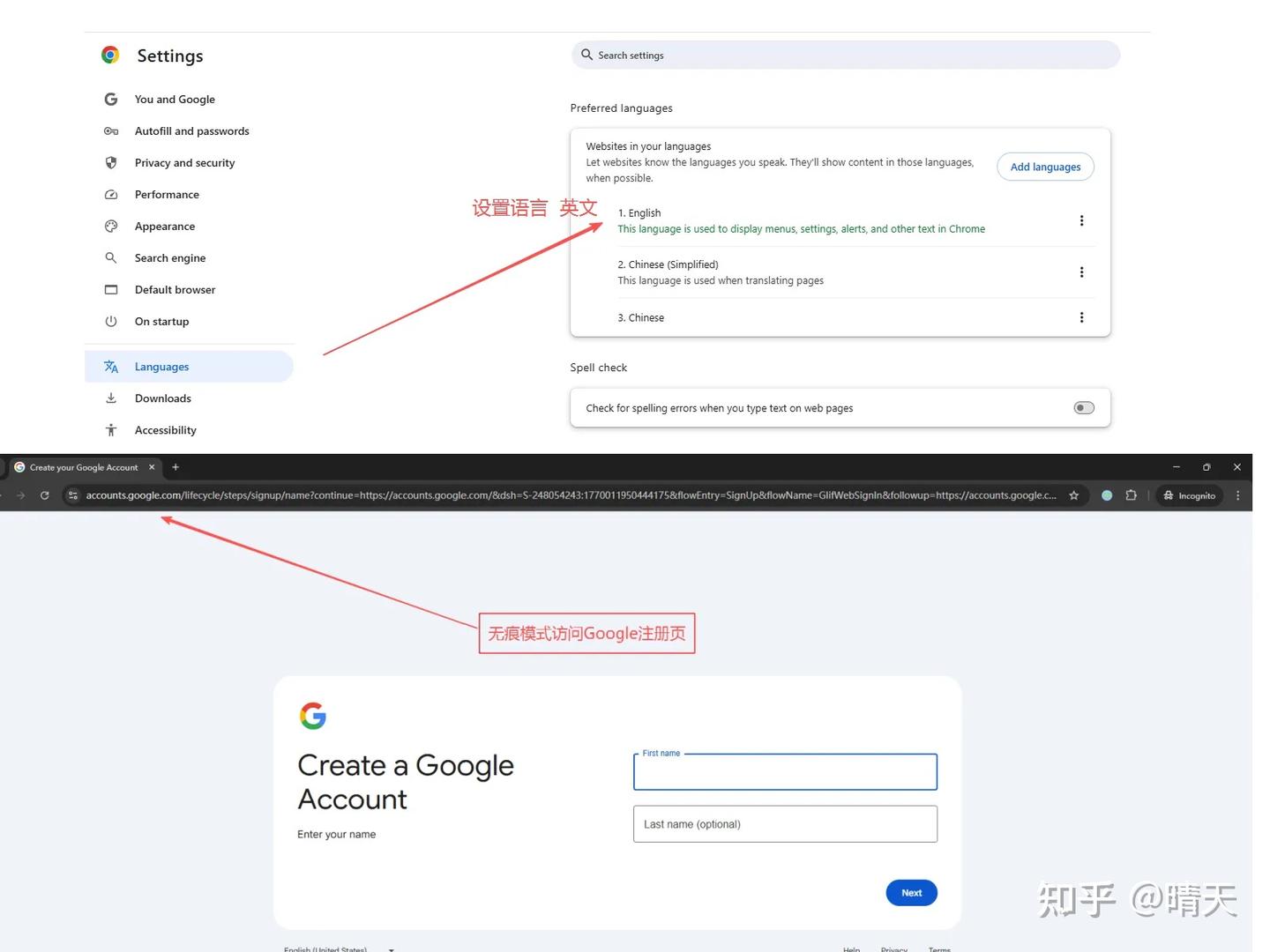
开启“无痕模式” (Incognito): 屏蔽掉你之前所有的 Cookie 记录。
修改语言设置: 进入浏览器设置,将“首选语言”改为 English (United States),并移除中文。
三、 填写注册信息
在 accounts.google.com 的填写界面,有几个细节决定成功率:
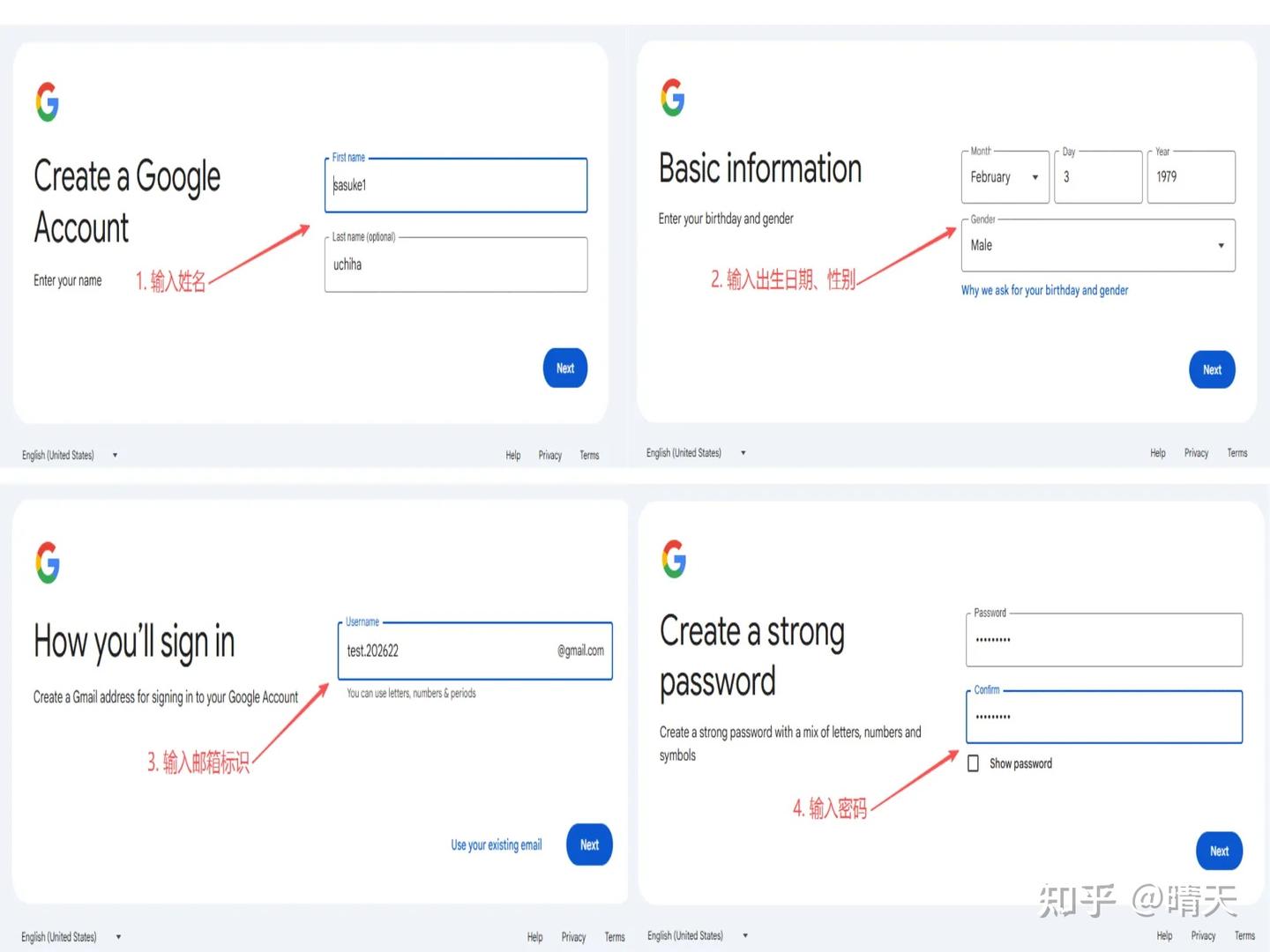
姓名: 建议用拼音或英文名,别写奇奇怪怪的符号,推荐使用英文昵称。
生日: 设置成已成年(建议 20-40 岁之间),不必填写真实信息,符合要求即可。
辅助邮箱: 这是一个加分项。申请一个 Outlook 或其他海外邮箱,填上去能极大提升账号权重。
四、 手机扫码验证 (QR Code)
现在PC端几乎饶不过去QR扫码验证,且同一个手机号只能验证有限个Google账号,事先需要准备一个干净的手机号码(发送短信需要额外费用),也可以使用接码平台处理。
操作逻辑: 现在的注册流程中,Google 会给出一个二维码,让你用手机扫描辅助验证。
核心技巧: 手机扫描后,会提示进行短信验证。需要发送验证短信到指定号码,完成校验。
验证通过后,即可注册成功。
详细过程参考 Google 注册指南,可以先自检下代理环境。它能帮你判定当前的代理 IP 是否纯净、DNS 是否泄露。