DN001:修复Windows 10 LTSC 2021微软拼音输入法不显示候选框问题
如果你已经安装或升级Windows 10 LTSC 2021版, 那应该发现系统自带的微软拼音输入法无法正常显示候选框。
不得不说微软这系统发布前都没有进行测试啊好歹也是长期服务版,这个问题是微软精简系统组件时引起的问题。
我们知道长期服务版部分组件和现代功能被精简掉,这其中就包括桌面桥的运行时,然后导致输入法候选框消失。
要解决此问题我们需要自己下载桌面桥的运行时进行部署,在部署成功后微软拼音输入法的候选框就会重新回归。
另外此问题还可能导致 wsappx.exe 进程出现较高的占用,安装运行时解决输入法问题后该问题也会被自动解决。
以下是修复方法:
首先从:A001 提取码:67rr
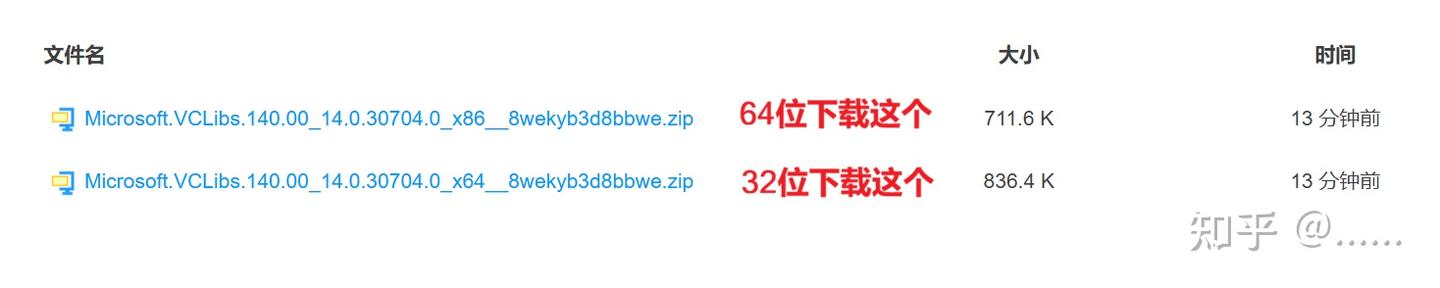
64位下载:Microsoft.VCLibs.140.00_14.0.30704.0_x64__8wekyb3d8bbwe.zip
32位下载:Microsoft.VCLibs.140.00_14.0.30704.0_x86__8wekyb3d8bbwe.zip
下载后从压缩包里解压文件放到C盘根目录,如果放到其他位置请根据实际存放位置修改以下命令里的位置路径。
按以下步骤部署运行:
右键点击开始按钮选择管理员模式的PowerShell,注意此操作不支持使用命令提示符(CMD)只能用PowerShell
- #如果是64位系统,粘贴以下命令并回车
- Add-AppxPackage -Path "C:\Microsoft.VCLibs.140.00_14.0.30704.0_x64__8wekyb3d8bbwe.Appx"
- #如果是32位系统,粘贴以下命令并回车
- Add-AppxPackage -Path "C:\Microsoft.VCLibs.140.00_14.0.30704.0_x86__8wekyb3d8bbwe.Appx"
若提示部署成功或没有提示其他错误那就已经搞定,此时请重新测试微软拼音输入法的候选框是否已经正常显示。
如果还是没有显示候选框那就重启下系统即可正常显示,相关进程占用率较高的问题在重启后应该也会自动解决。
编辑于 2026-02-11 · 著作权归作者所有