PC端有什么好用的语音输入法?
背景
目前语音输入法是比较火的,手机上的使用门槛很低,但是在PC端上,目前还是有一些使用门槛的,我自己很早就开始在手机上使用,比如最早触宝输入法(最开始是接入了讯飞的语音接口),
后来使用不了,然后我就换成了讯飞输入法(这个也是小米自带的输入法),然后就是豆包输入法特别火,我就尝试了豆包的语音输入,客观的说,整体使用下来豆包的语音识别确实特别牛逼,体验特别好。但是打字目前就感觉很一般(打字跟手不太好使用),所以我最终还是换成了讯飞输入法,等后面豆包输入法优化好后,我再换回去看看。
PC端上使用语音输入,会极大的提升我们输入的效率,特别是在一些非正式的工作场合,我认为最关键的作用,不能让打字阻碍了我们行动的步伐,要降低这种行动的摩擦力。比如:在AI使用的场景,豆包上面问问题,可能你会遇到如果是打字问问题,会觉得非常麻烦,然后就不去问了。这样就错失了一次解决问题的路径或者感受AI的好处的机会。如果是语音输入法就不一样了,轻松的说几句话,就能够快速的获得结果,几乎没有摩擦力。
关键步骤
- 豆包,App ID和Access Token获取
- 完成软件安装,下载地址:
https://lazytyper.com/zh#faq- 完成软件配置
- 软件使用
豆包模型App ID和Access Token获取
- 注册豆包火山模型
https://console.volcengine.com/- 注册成功后,在应用管理中,创建新应用,并按照以下方式:
勾选:
  豆包流式语音识别模型2.0:
  - 豆包流式语音识别模型2.0 小时版
  - 标准版
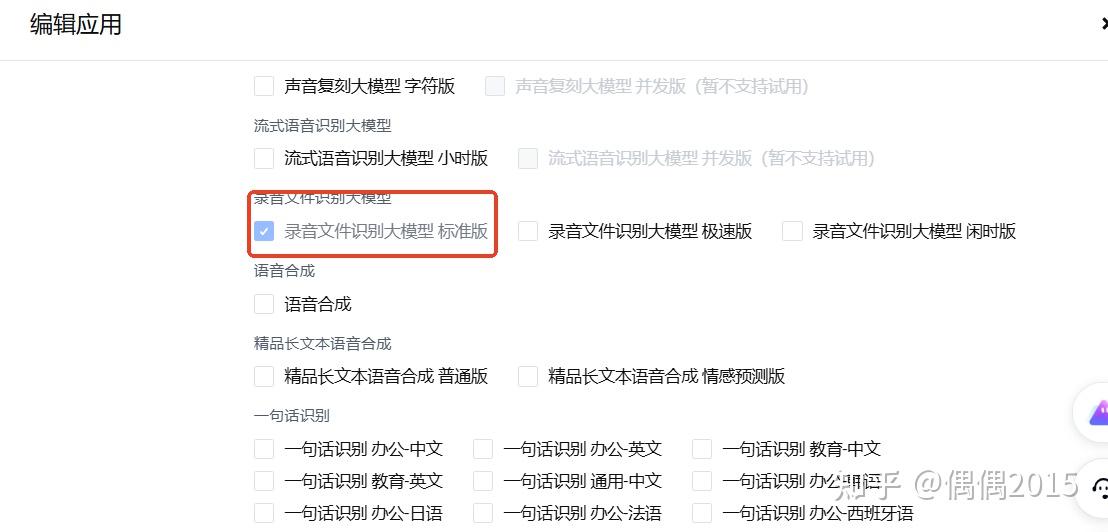
  录音文件识别大模型
  - 录音文件识别大模型 标准版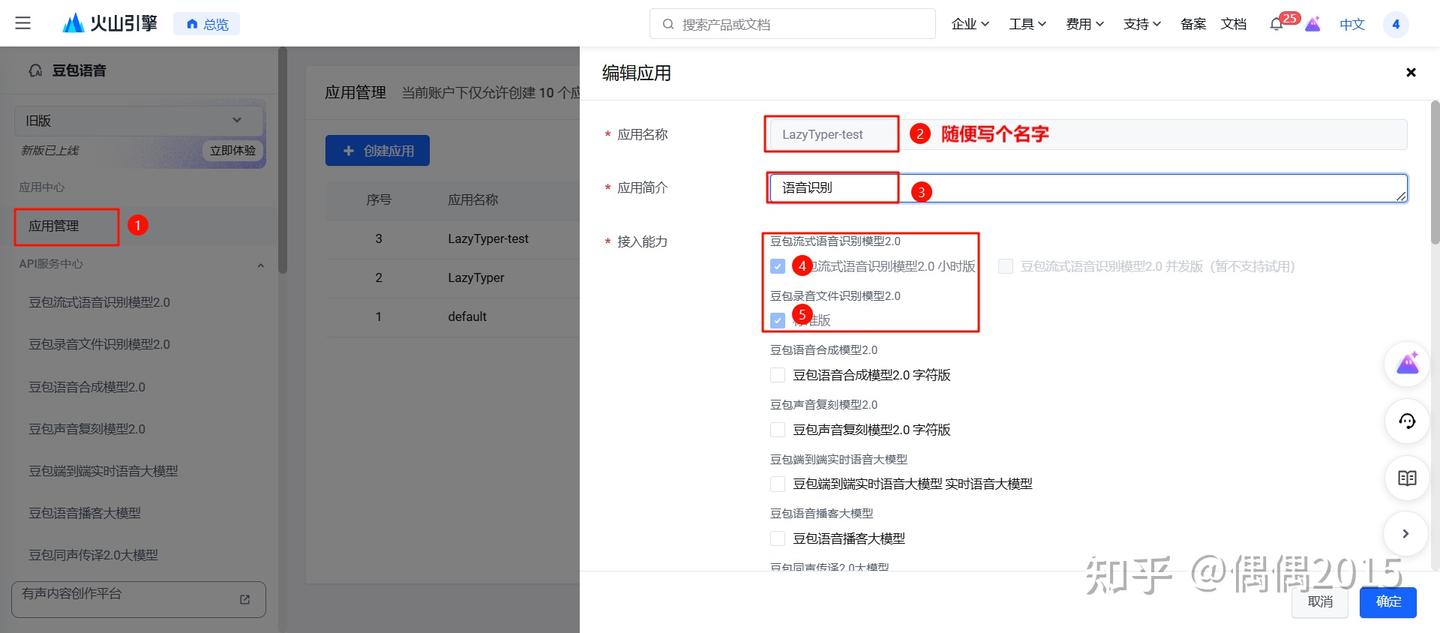
- 进入-豆包流式语音识别模型2.0
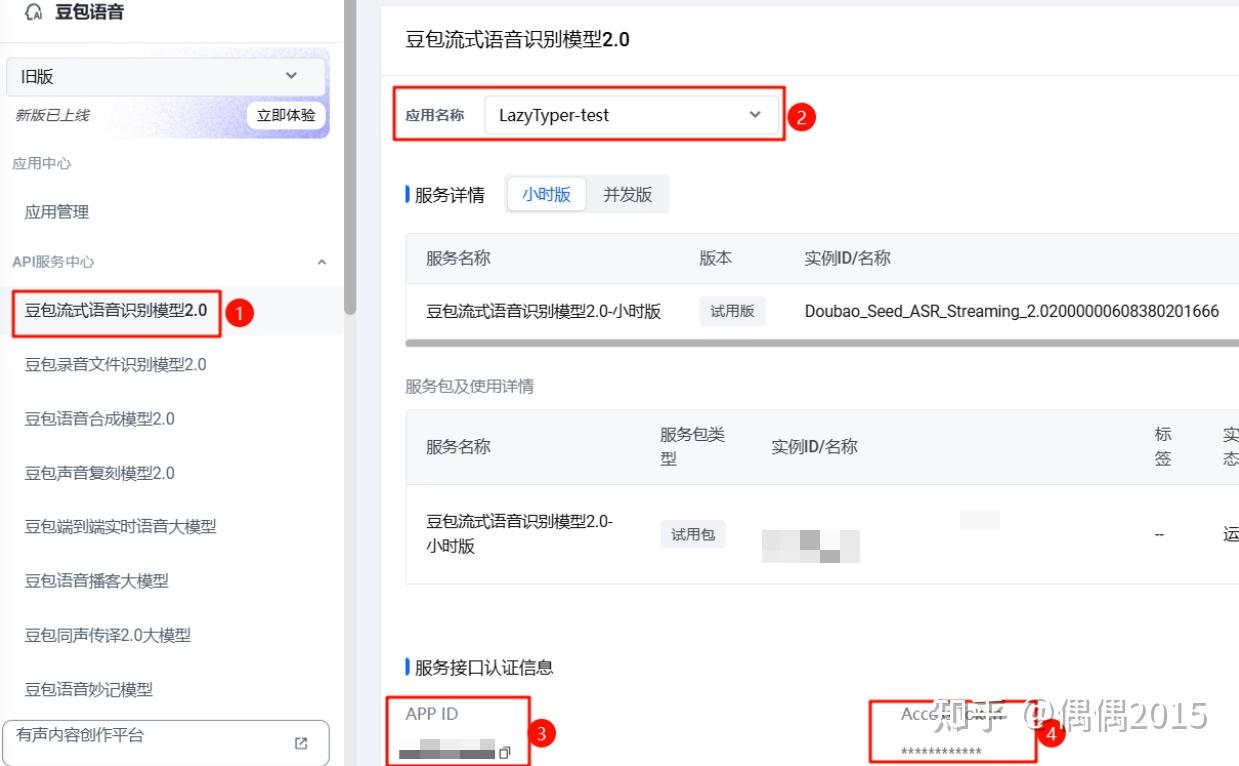
- 最终获得
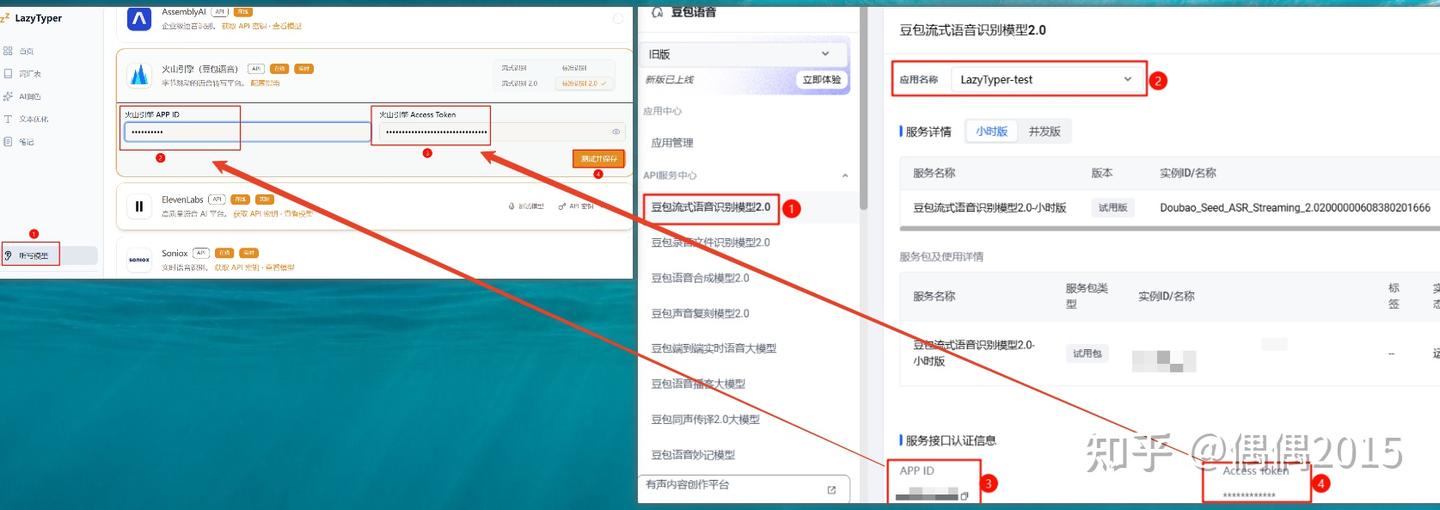
- 模型测试,测试成功就可以正常使用了

软件配置
- 快捷键配置(根据自己的需要设置)
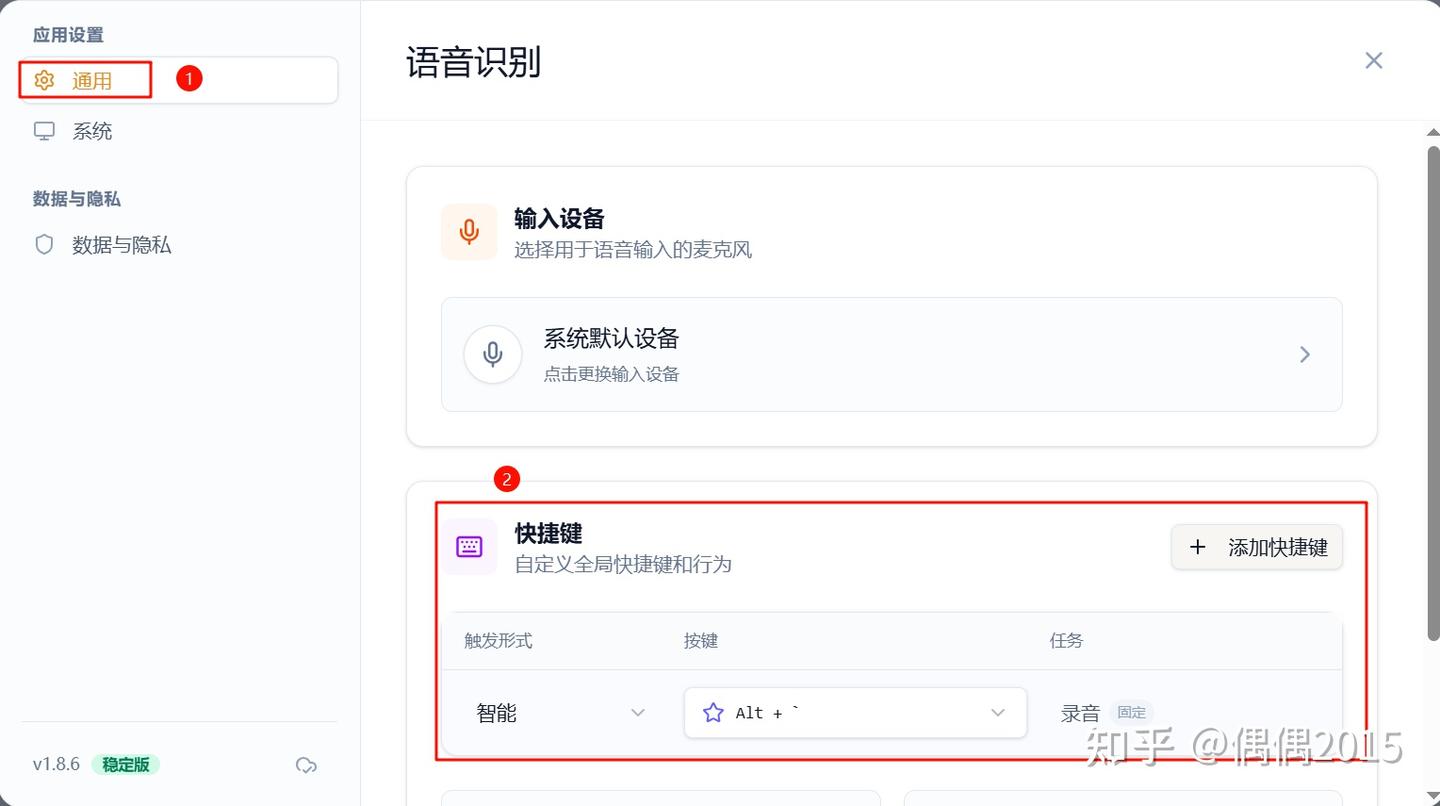
- 设置好以后,就可以按快捷键使用了
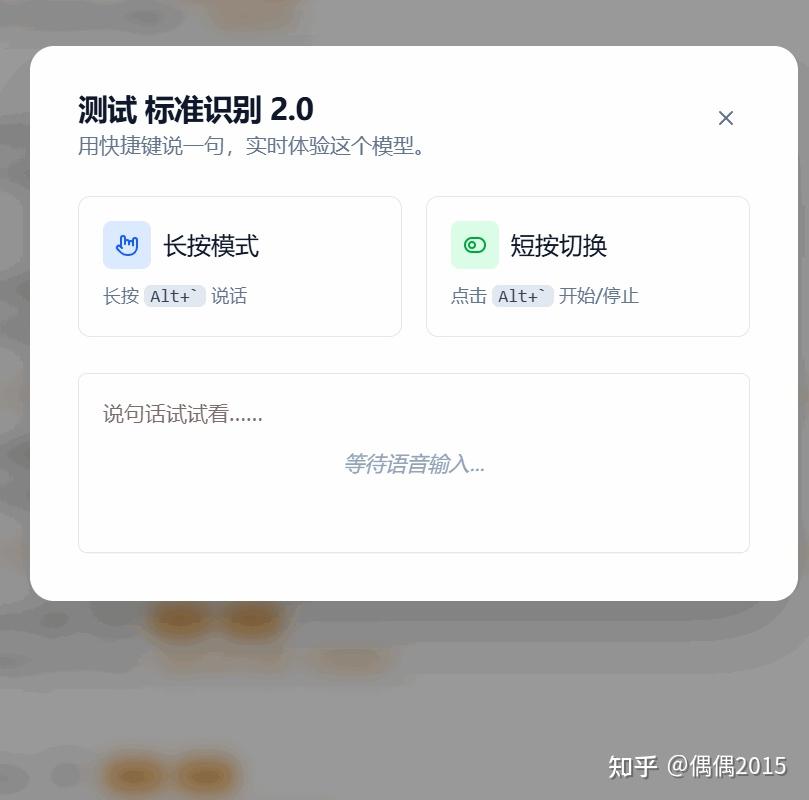
ESC键:退出语音识别
快捷键:使用语音识别

其他
- 关于费用

20260411更新:以前用的,这个LazyTyper-PC端语音输入法,感觉不是特别好用,经常出现连接失败,导致无法正常使用,所以又重新找了一个款:闪电说
目前使用了一段时间后,没有发现有什么大问题,闪电说的主要特点:一个是反应快,一个是目前也是免费的状态,不排除今后收费。此外还支持文本润色(语音助理),更多的功能大家可以下载安装以后,去尝试。下载地址:https://shandianshuo.cn/
如果要流畅使用,它主要的关键点有两点(之前说过,豆包大模型目前可以免费使用+识别准确):
1、接入豆包的语音模型:豆包流式语音识别模型 2.0
2、接入语音助手大模型:doubao-seed-2-0-lite-260215

下面就来教大家,如何来接入这两款大模型。
1、豆包的语音模型接入(可以直接参考前面的文章,之前说过的)
注册豆包火山模型:https://console.volcengine.com/
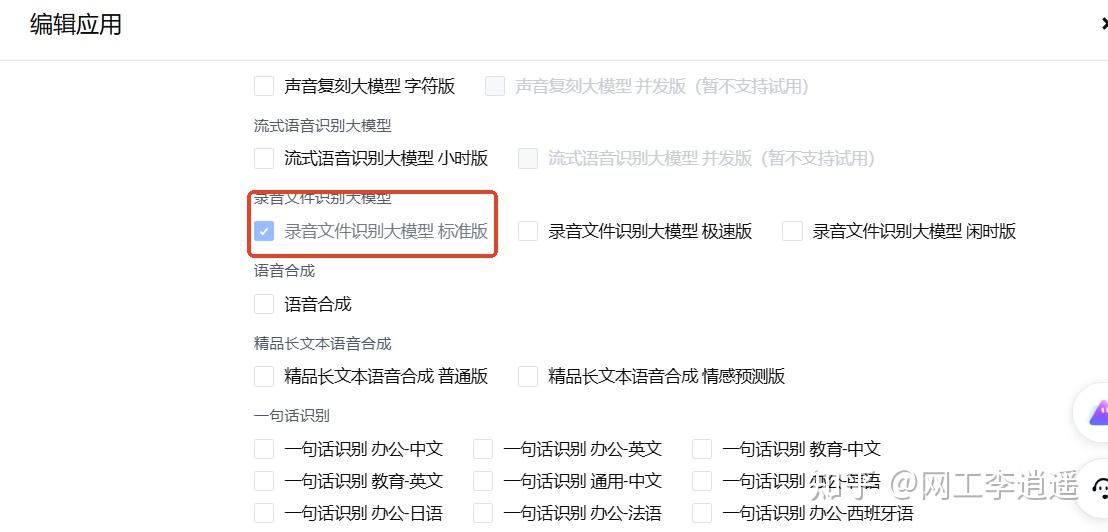
注册成功后,在应用管理中,创建新应用,并按照以下方式:
勾选:
豆包流式语音识别模型2.0:
- 豆包流式语音识别模型2.0 小时版
- 标准版
录音文件识别大模型
- 录音文件识别大模型 标准版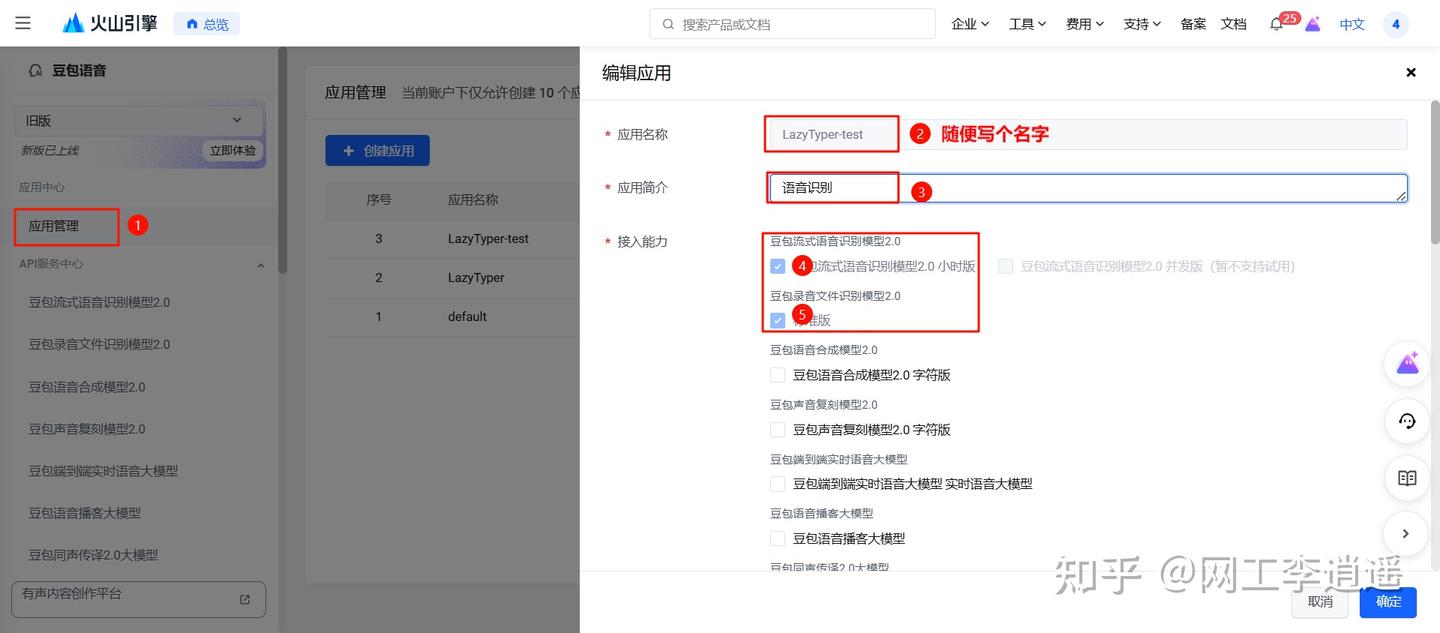
进入-豆包流式语音识别模型2.0
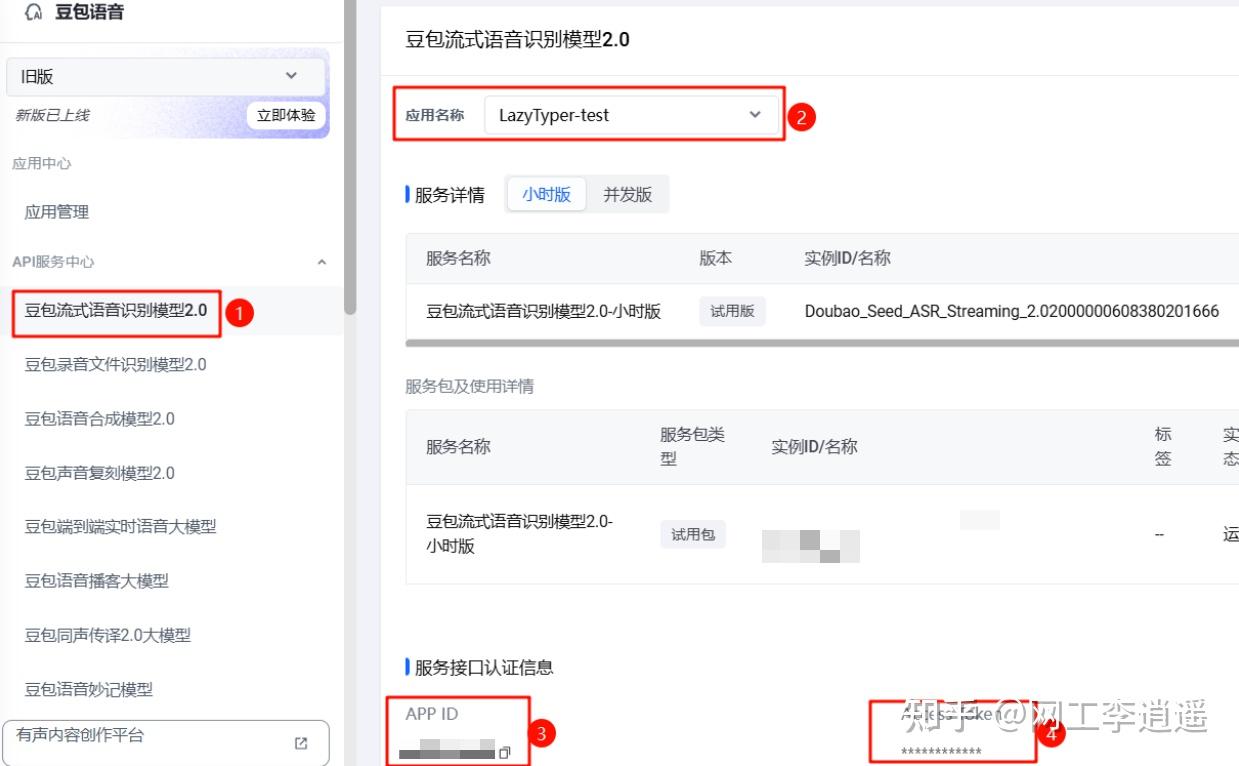
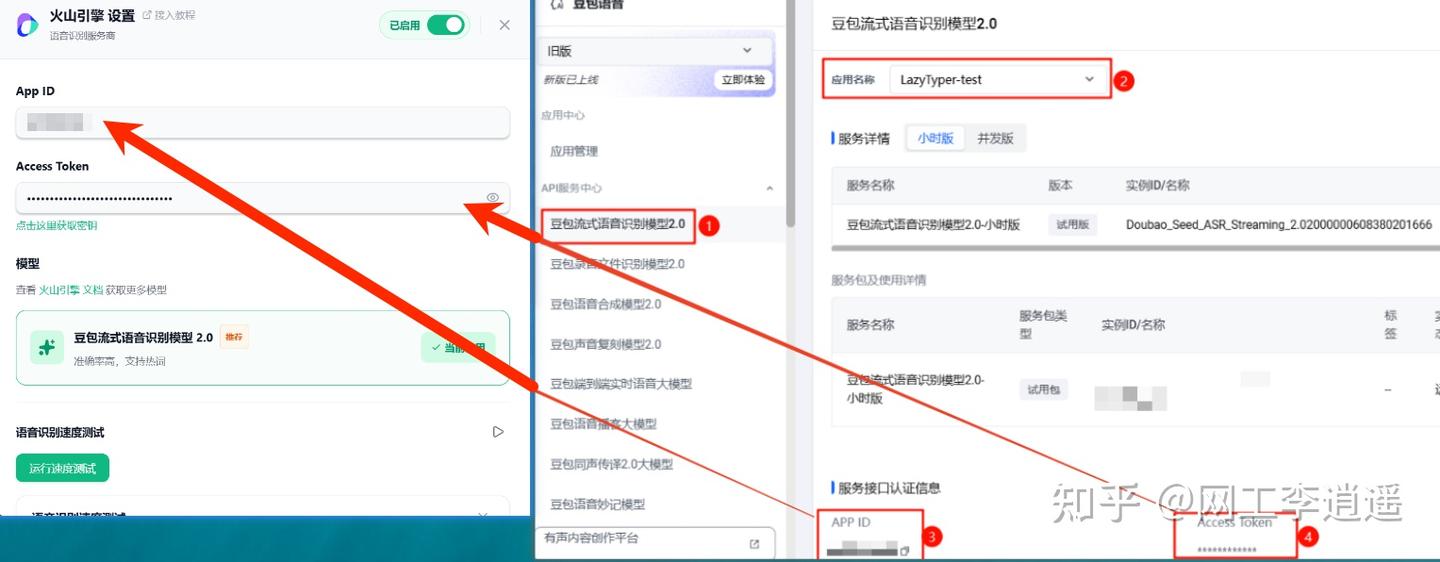
最终获得
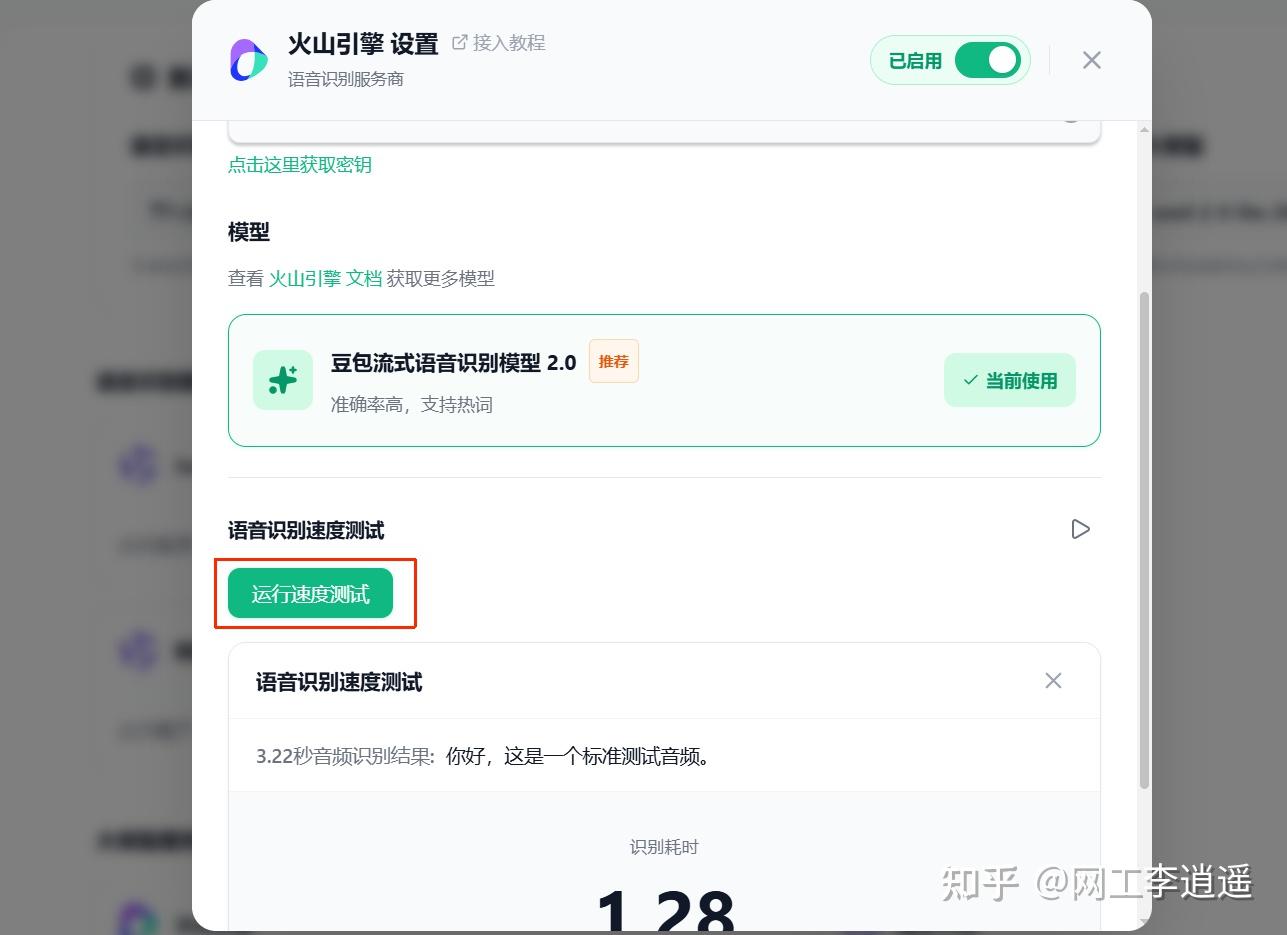
模型测试,测试成功就可以正常使用了
2、豆包语音助手模型接入
可以参考这个官方文档的说明:https://shandianshuo.featurebase.app/help/articles/7781339-kai-tong-ai-jiu-cuojie-ru-da-mo-xing-jiao
注意点:
可能到这个检测界面的时候,无法通过(但操作步骤是没有问题的),可能的原因就是豆包官方还没有审核通过,等个一两天它就可以了,我这边遇到的就是这个情况
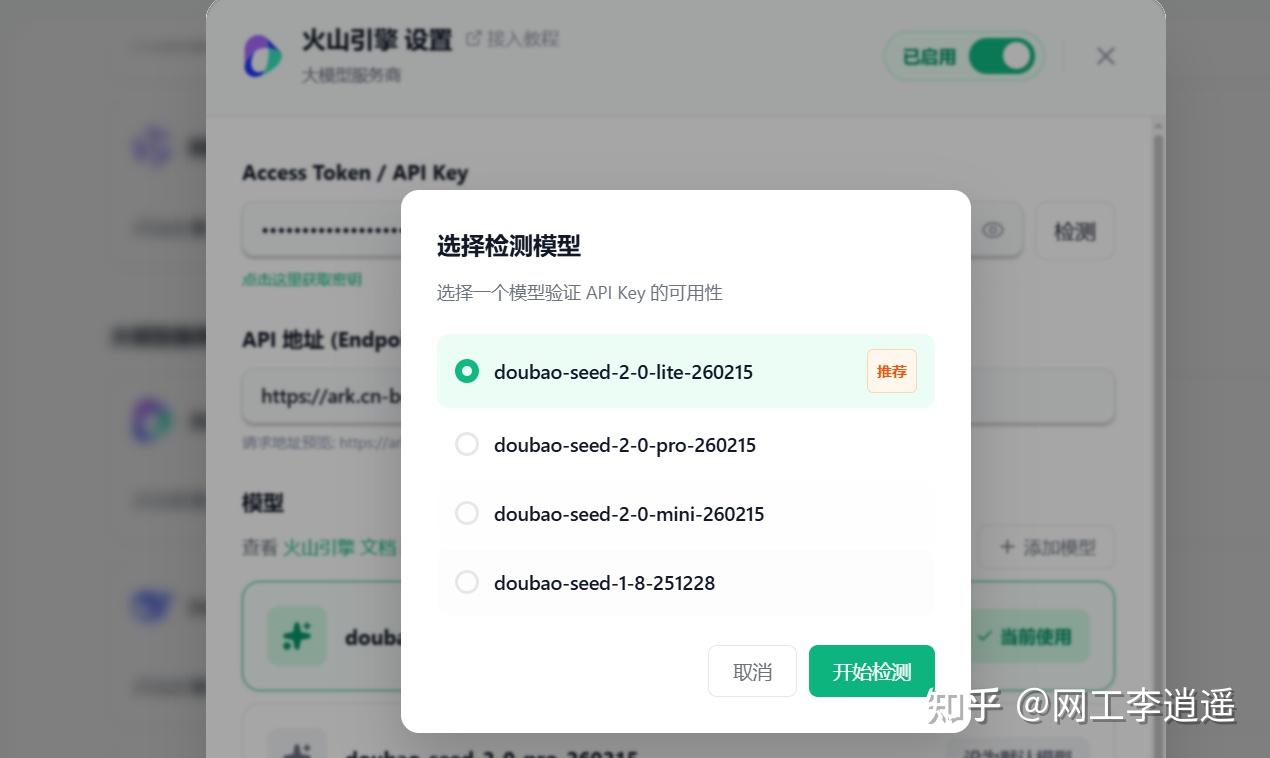
最新的模型选择(豆包模型一直在更新):Doubao-Seed-2.0-lite,检测模型选择:doubao-seed-2-0-lite-260215。
3、软件快捷键配置:快捷键配置(根据自己的需要设置),我用的是:ALT+~,左手键盘,右手鼠标,配合起来没啥毛病,操作很顺,设置好以后,就可以按快捷键使用了
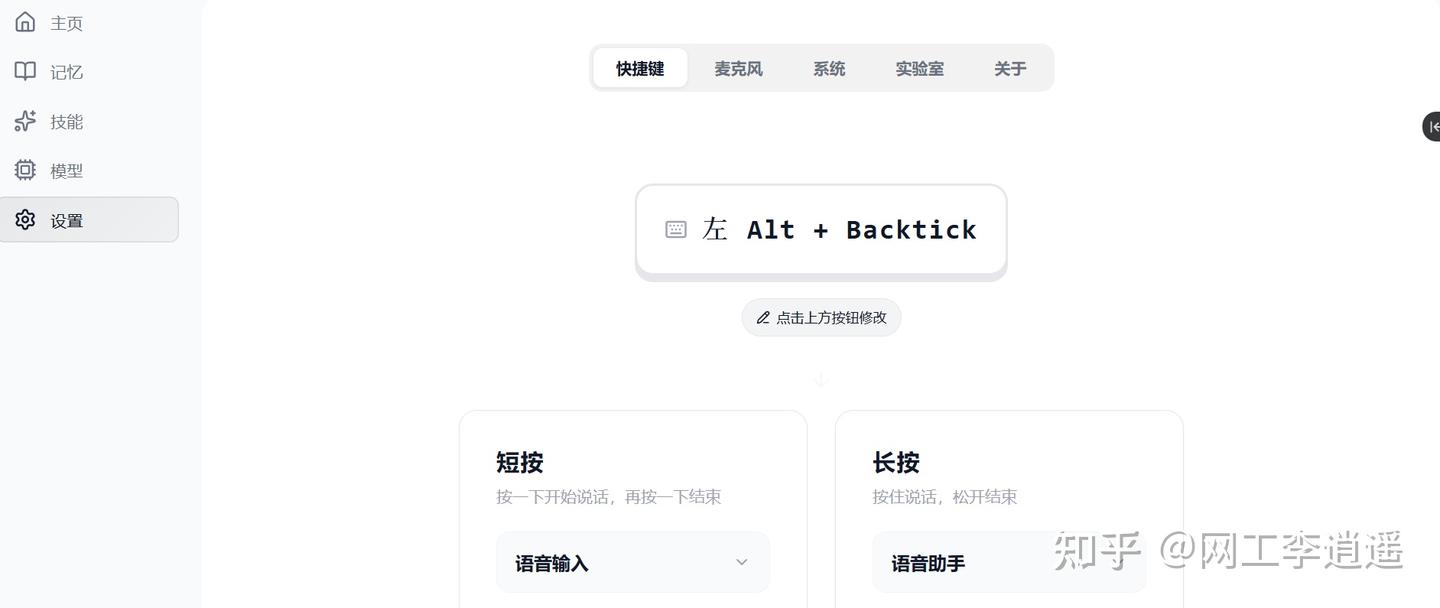
4、其他:闪电说官方的参考资料
闪电说 V0.6 最佳实践(含保姆级教程):https://shandianshuo.featurebase.app/help/articles/2168891-shan-dian-shuo-v06-zui-jia-shi-jianhan-bao-mu
问题1:语音助手是什么?如何使用?
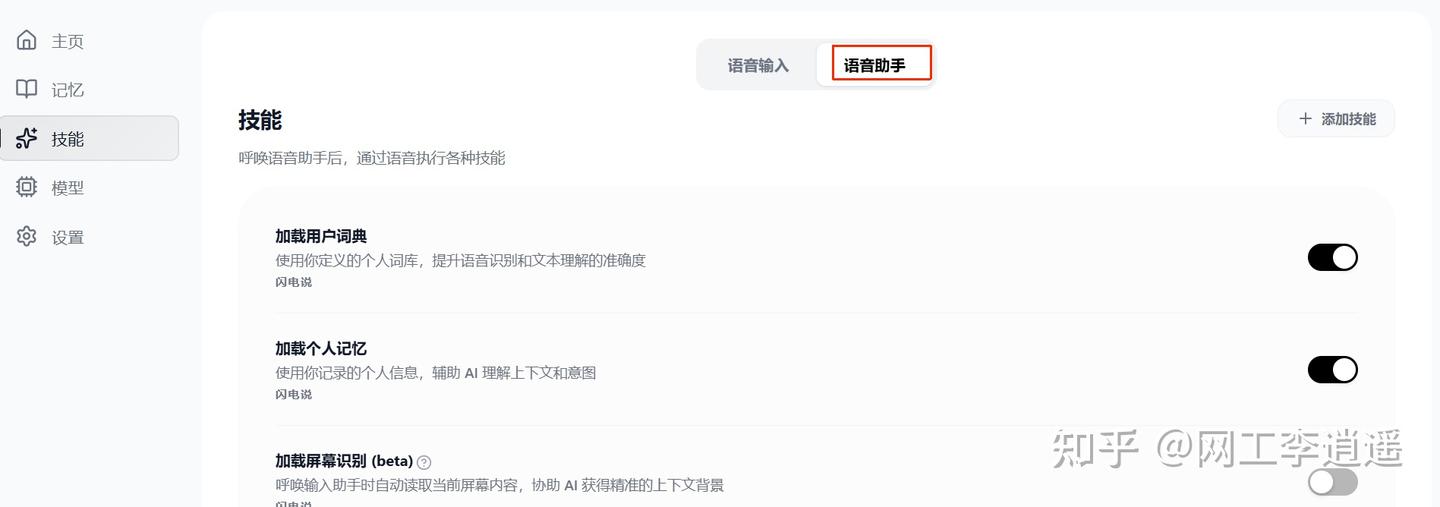
我举个例子说明吧:假设我要用这段话打字,现在打完了
在EXCEL表格中,Ctrl 加 Shift 加 L,筛选
这个看起来不好看,想润色一下,使得排版和文字润色
以往的操作:
复制这段话,然后在Deepseek 或者豆包中去润色,然后再复制回来。这样来回操作其实挺麻烦的。
现在的操作(用闪电说语音助手):鼠标选择:在EXCEL表格中,Ctrl 加 Shift 加 L,筛选,
这段文字,长按快捷键,开启语音助手,讲出:把这段话优化一下,优化的结果为:
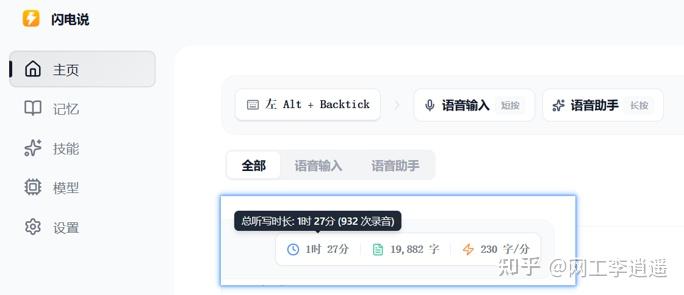
按下Ctrl + Shift + L组合键即可启动筛选功能可以直接通过语音助手现场润色,很快就能达到我们想要的效果,顺便展示下我这边的使用数据
闪电说是:2026年4月1日安装的