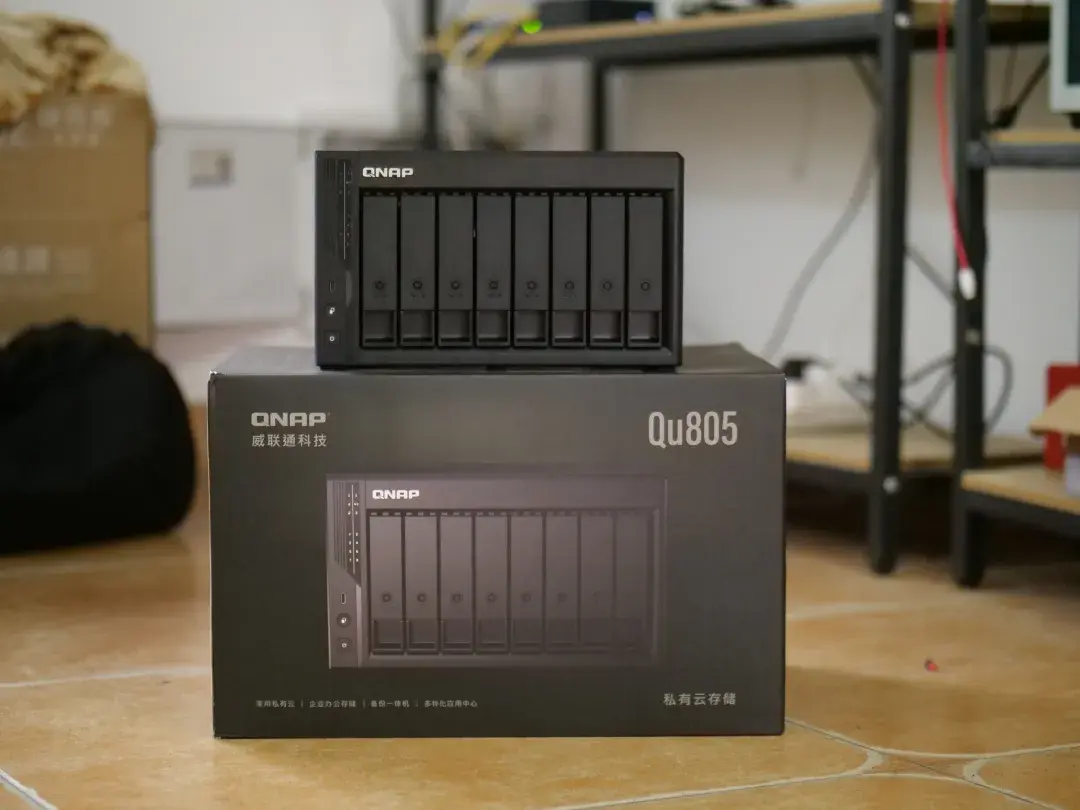
8盘位一步到位Qu805配置影音数据中心NAS
说实话,以前我觉得双盘位的NAS够用了,直到最近几个月,工作节奏突然变快。作为一个每天要处理大量数据、并且需要对关键会议进行全程录音存档的人,我的存储焦虑症彻底犯了。再加上我私底下是个摄影和影音爱好者,那种看着剩余空间变红的压迫感,真的很难受。
在我的日常工作中,数据的安全性和调用的便捷性是第一位的。经过一番对比和纠结,我最终把目光锁定在了威联通(QNAP)最新的QuX05系列上,特别是这台Qu805。
今天就来和大家聊聊,为什么我觉得它是目前最具性价比的“退烧”选择,以及我是如何把它配置成一台完美的影音与数据中心的。
为什么是Qu805?
选购NAS,我的逻辑很清晰:盘位要够,性能要稳,系统要强。
目前的NAS市场,威联通Qu805搭载N150处理器的版本价格能做到4899元。说实话,放在五年前,一台支持ZFS文件系统的8盘位机器,没有一万块根本拿不下来。现在这个价格,我觉得威联通这次是真的把门槛打下来了。当然,如果你觉得8盘位有点“杀鸡用牛刀”,同系列的Qu605(6盘位)和Qu405(4盘位)性价比也很高,配置基本一致,只是盘位区别。
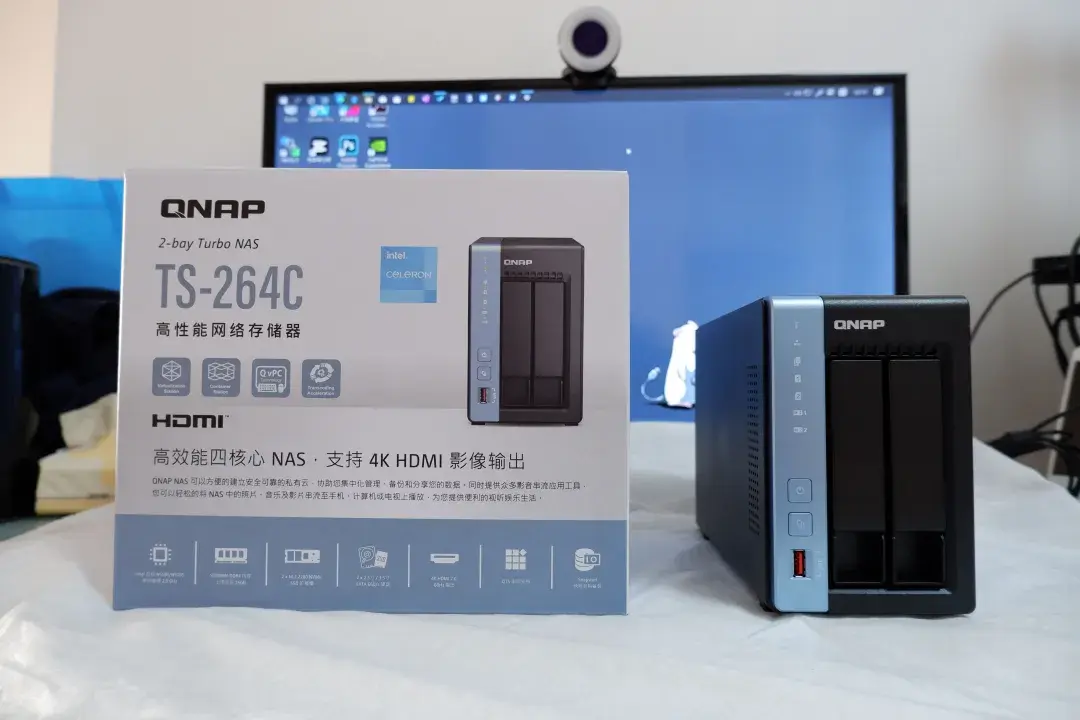
但我个人的想法是一步到位。以前用双盘位时,买新硬盘还得算计着怎么迁移数据,不敢随便加。现在上了Qu805,把原有的两块硬盘插上去,还剩6个空位。哪怕未来我全上单盘20T的硬盘,这个扩展性在相当长一段时间内都是过剩的。
硬件细节:为工作流而生
这台机器最打动我的几个点,完全切中了我的痛点:
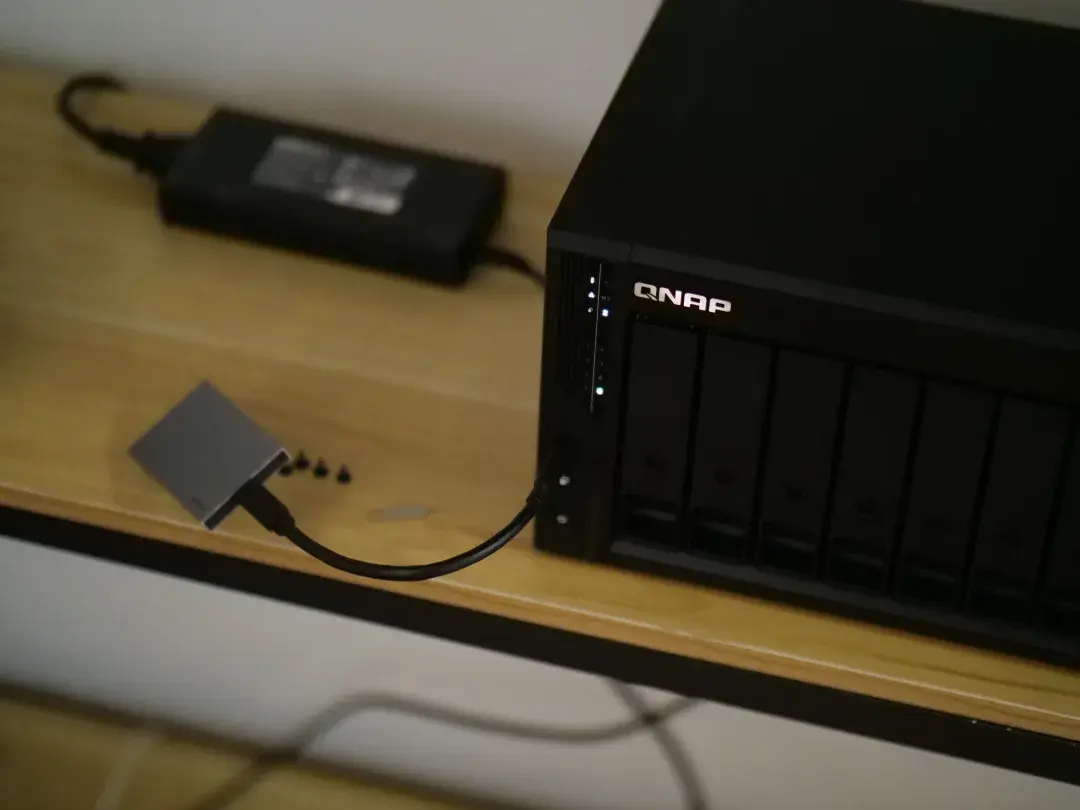
1. 前置USB-C接口的妙用:
这是我最喜欢的设计。Qu805把前置接口换成了Type-C。我有大量的会议录音笔数据和相机拍的视频素材(每次出去拍视频,素材量都在50G到500G不等)。以前还得找读卡器插电脑,现在我直接把设备插在NAS前面的C口上,按一下复制键,全自动备份。这种“懒人”操作,极大地提升了我的工作效率。
2. 全系标配HDMI 4K输出:
N150处理器的性能提升很明显,威联通给它配了个HDMI口。这意味着在某些会议演示场景,或者我在家想直接看监控、看片时,可以直接输出画面,不用再经过电脑转一道手。
3. 扩展性拉满:
机器标配了双2.5G网口,这对我来说意味着可以做链路聚合,配合SMB多通道,内网传输速度飞起。内存方面,标配就是16G DDR5。虽然官方说最大支持16G,但我看了一眼主板,我觉得它是能支持单根32G的,只是我手头暂时没条子测。对于绝大多数折腾Docker的用户来说,16G已经很难吃满了。
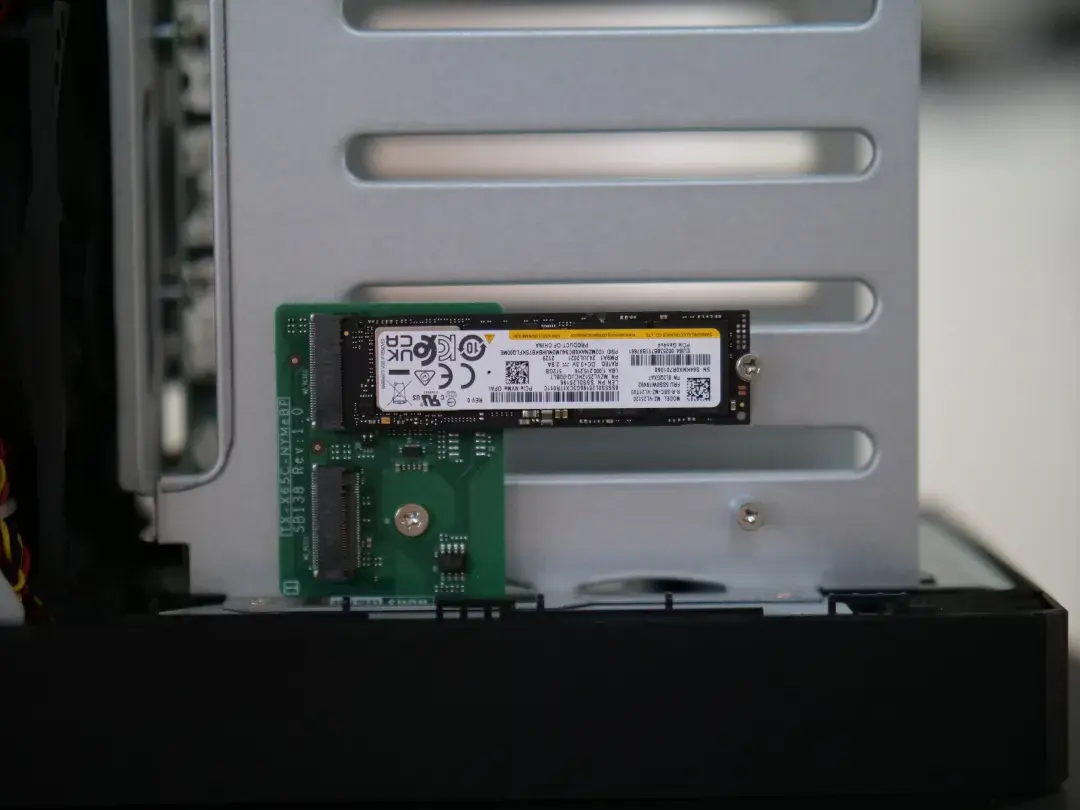
另外,它还有两个M.2 PCIe 3.0插槽。之前固态价格崩盘时我屯的一堆2T固态终于有救了!我强烈建议大家把系统和高频应用装在固态上,并且一定要用威联通附赠的散热片。虽然固态耐用,但在高温的NAS机箱里,装上散热片能显著延长寿命,毕竟是免费送的,不用白不用。
系统选择:ZFS才是企业级的灵魂
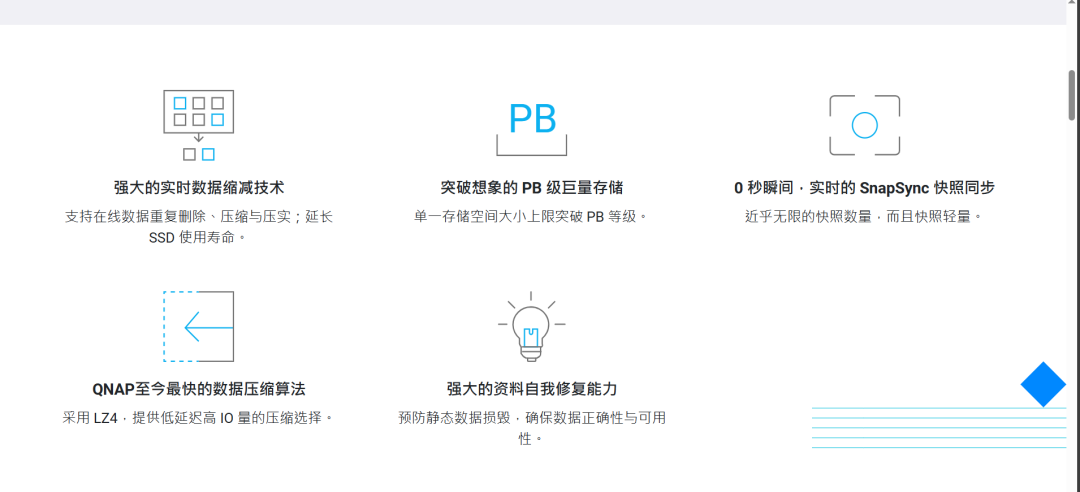
Qu805最硬核的地方在于它支持双系统:QTS和QuTS hero。
● QTS:适合家庭用户,界面好看,应用多。
● QuTS hero:基于ZFS文件系统。这是我选择它的核心原因。
ZFS拥有极强的数据完整性,支持实时压缩、去重和数据快照。这种技术以前是专门给企业级服务器用的,现在下放到消费级,我觉得对于重视数据安全的用户来说,这简直是降维打击。在初始化时,选择“选择其他固件”就能手动安装QuTS hero,建议大家一开始就想好,因为ZFS和普通文件系统之间转换是需要格式化硬盘的。
实操教程:打造自动化影音数据中心
硬件就位,接下来是软件部署。我的目标很明确:通过Docker搭建一套自动化的下载和媒体库系统,既能存会议录像,也能搞定电影海报墙。
第一阶段:部署下载神器 qBittorrent
威联通的Container Station(容器工作站)现在做得非常好用,小白也能上手。
1. 搞定镜像源:
现在拉取Docker镜像有时候网络不稳,我们需要配置自定义存储库。在Container Station里点击“存储库”->“添加”,提供商选“其他”,URL填入国内可用的加速镜像源(比如某些公益镜像站),测试连接成功后保存。
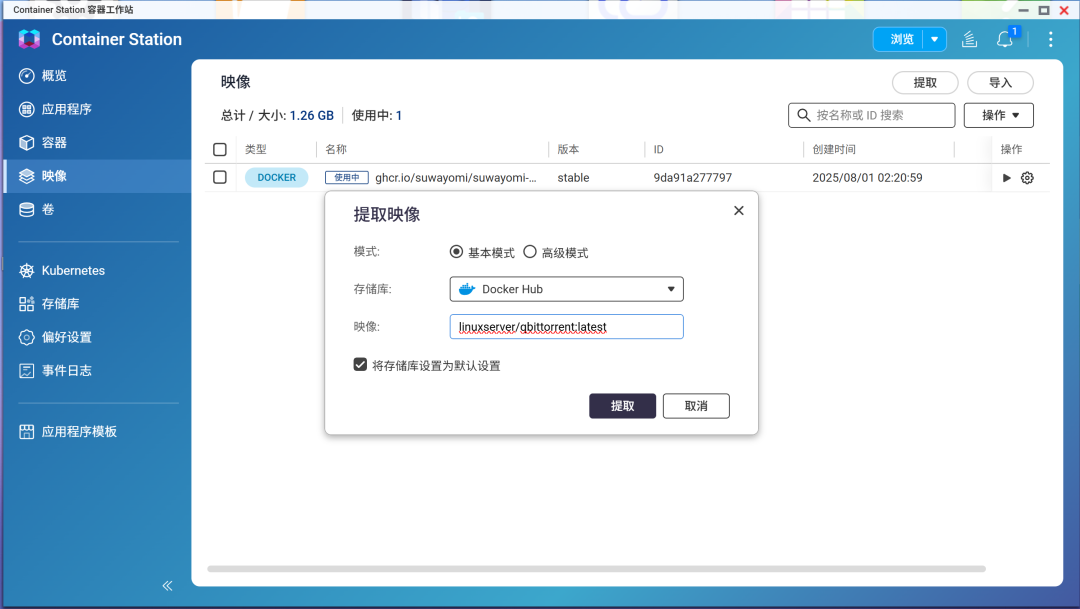
2. 拉取镜像:
在“映像”里提取,选择刚才设置的存储库,输入 linuxserver/qbittorrent:latest。我试过很多大神修改版,最后发现还是官方固件最稳。
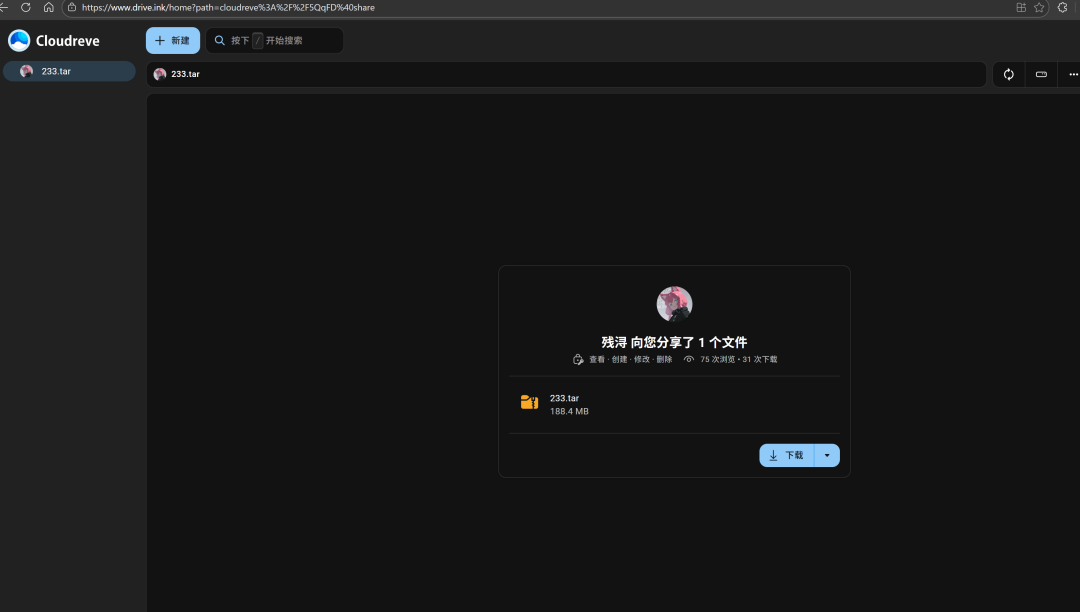
因为种种原因,可能在线拉取不了,咱就手动导入。
镜像下载:https://www.drive.ink/s/5QqFD
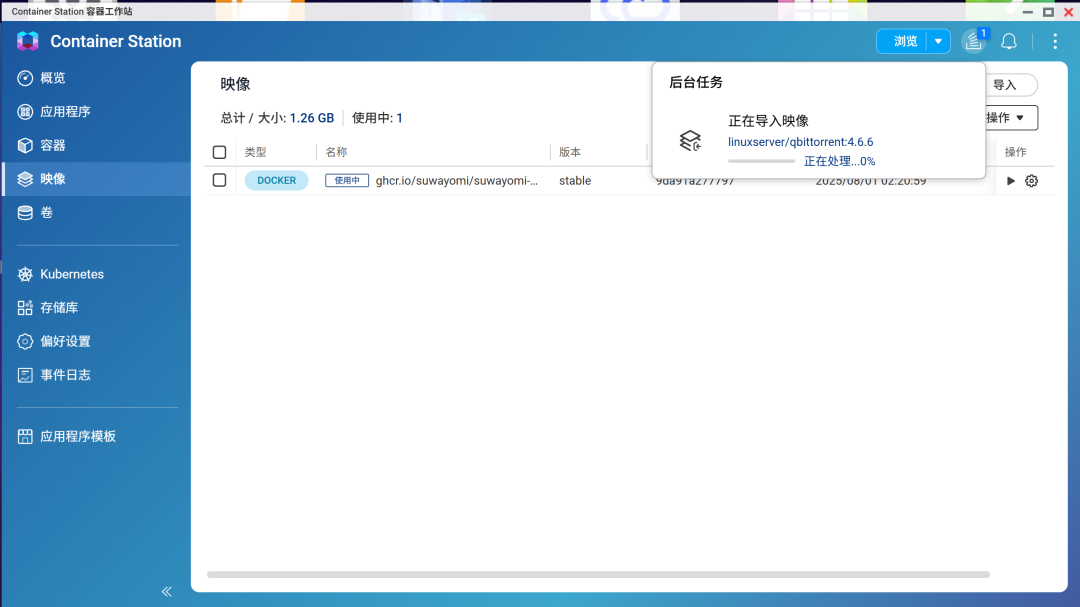
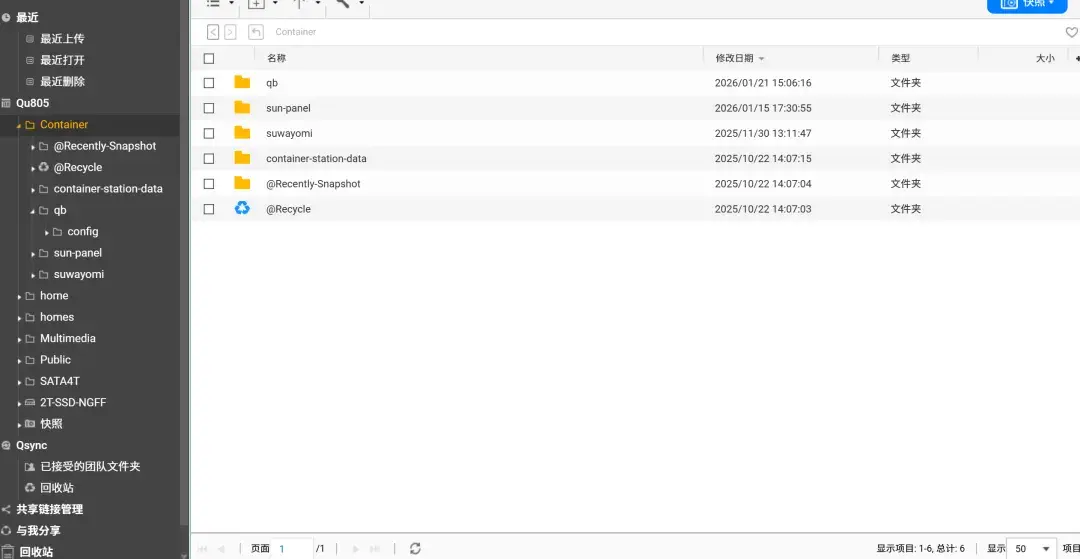
操作完之后是这样的。
3. 创建目录:
在文件总管的Container目录下新建 qb 文件夹,里面再建一个 config 文件夹。downloads 文件夹我不建,因为我直接把一块大容量机械硬盘挂载过去。
4. 配置容器:
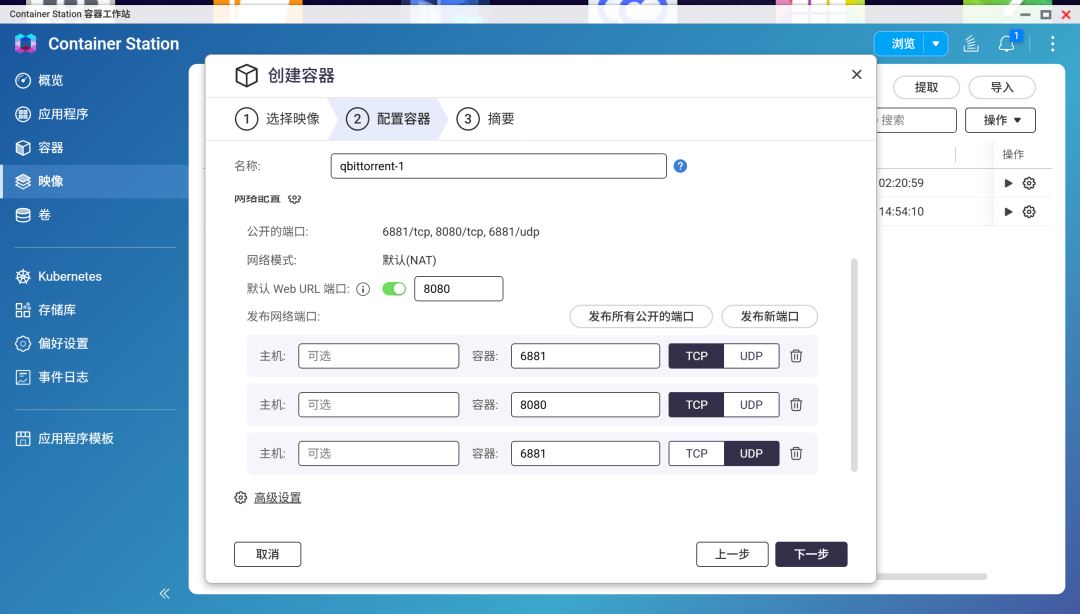
a. 网络:端口映射 8089(WebUI)和 8999(连接端口),TCP/UDP都要开。
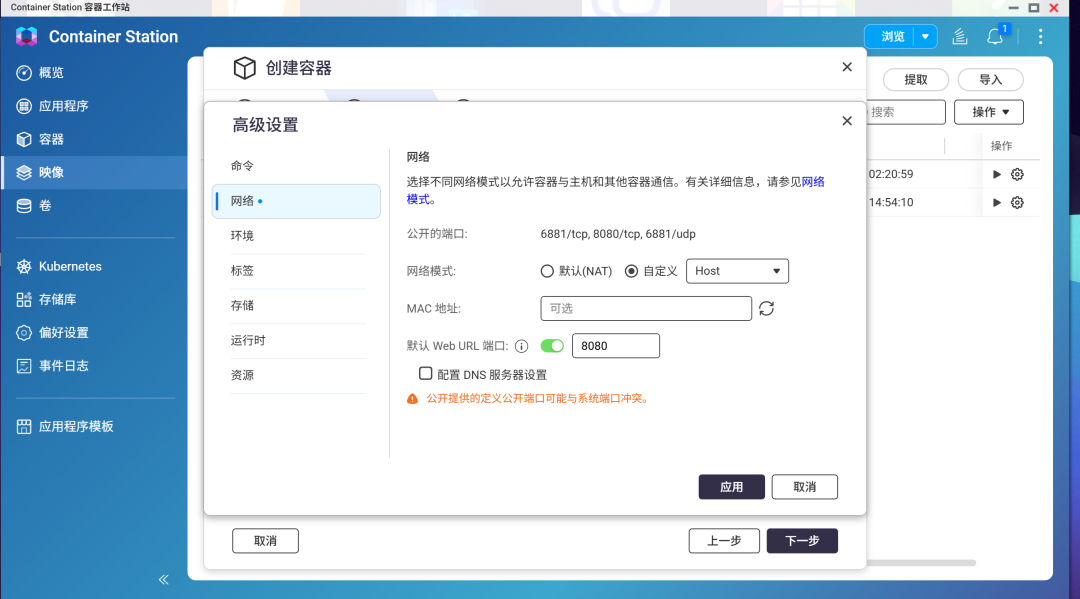
b. 环境变量:高级设置里面选自定义Host。
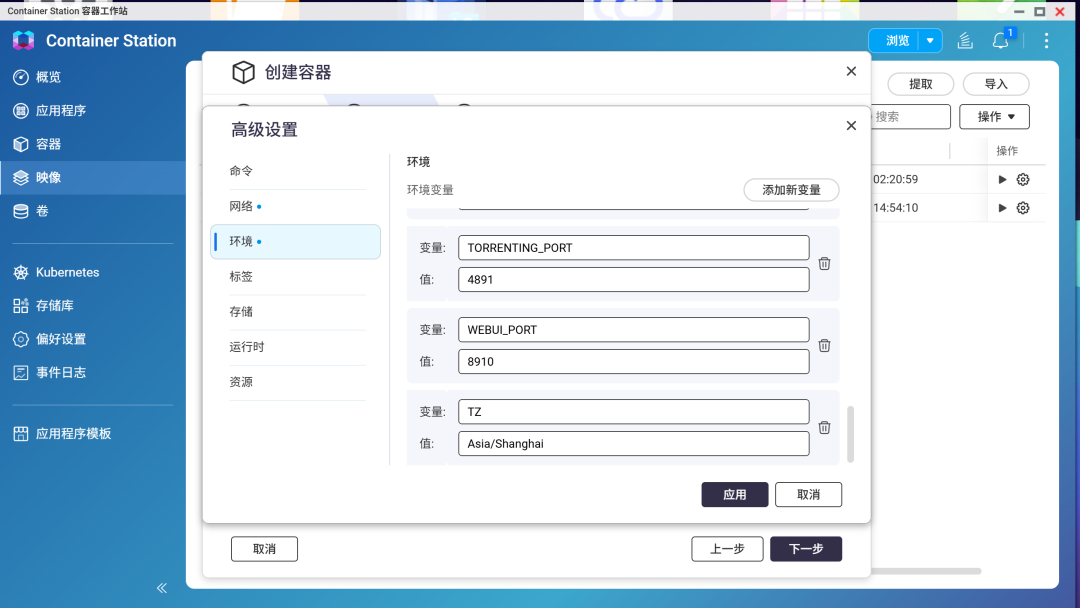
TORRENTING_PORT 做种端口,WEBUI_PORT WEB界面端口不要为8080,因为威联通默认有个8080。TZ 时区 Asia/Shanghai
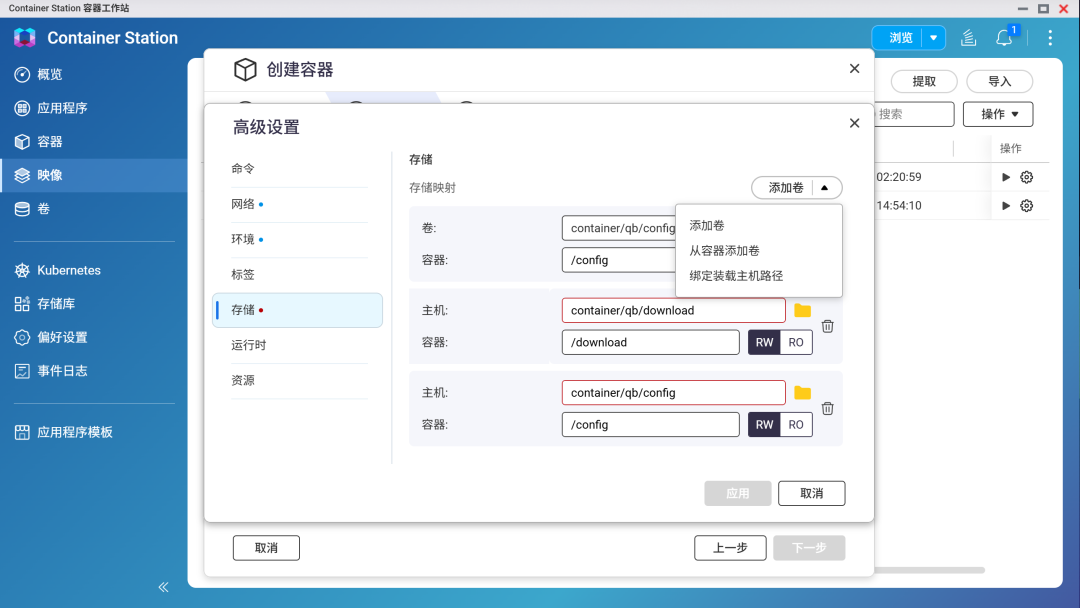
c. 配置存储:把刚才建的文件夹挂载上去,容器路径分别填 /config 和 /downloads。
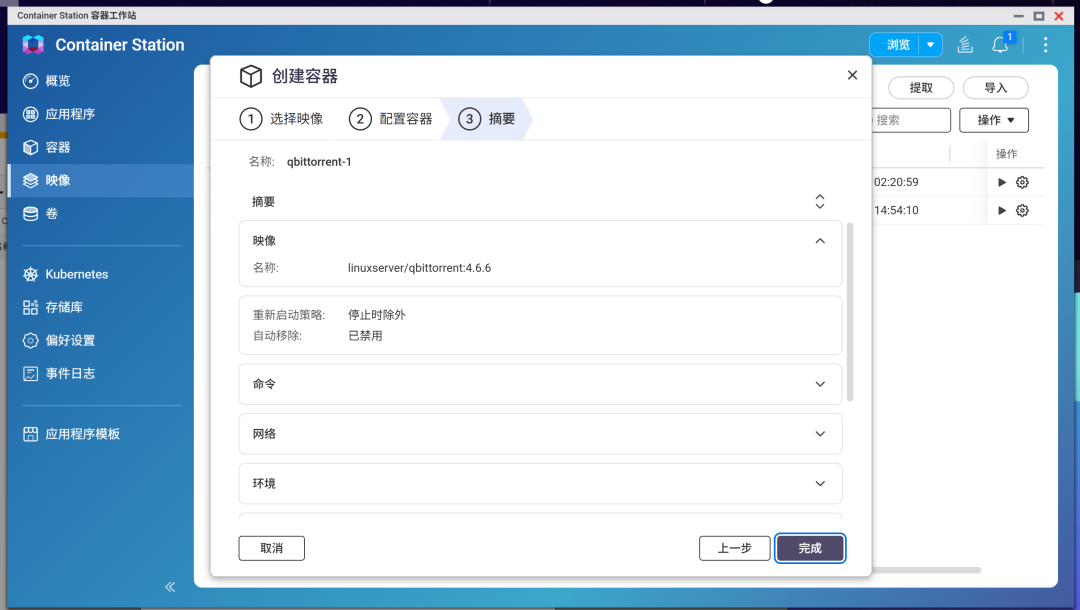
点击应用 下一步完成
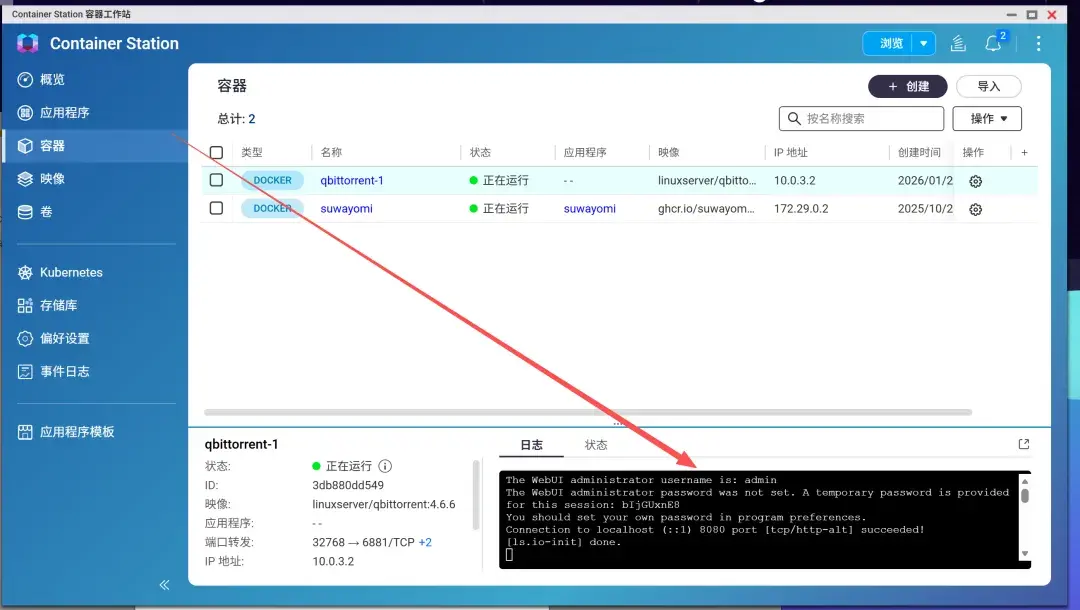
在容器日志里面查看默认的账号密码
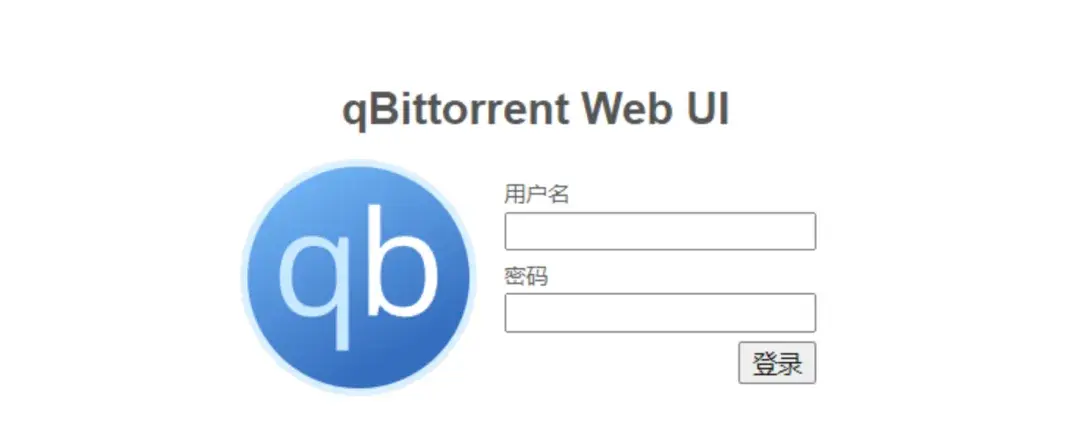
在浏览器中输入你NASIP地址:你刚刚设置的WEB端口
就可以登陆了。
5. 初始化设置:
启动容器后,浏览器输入 NAS_IP:8910。去日志里找一下随机生成的初始密码(现在的版本比较安全,不再是默认admin了)。进去后第一件事:改中文,改端口到8999(防止运营商封锁常用端口),修改账号密码。
第二阶段:部署 Jellyfin 媒体服务器
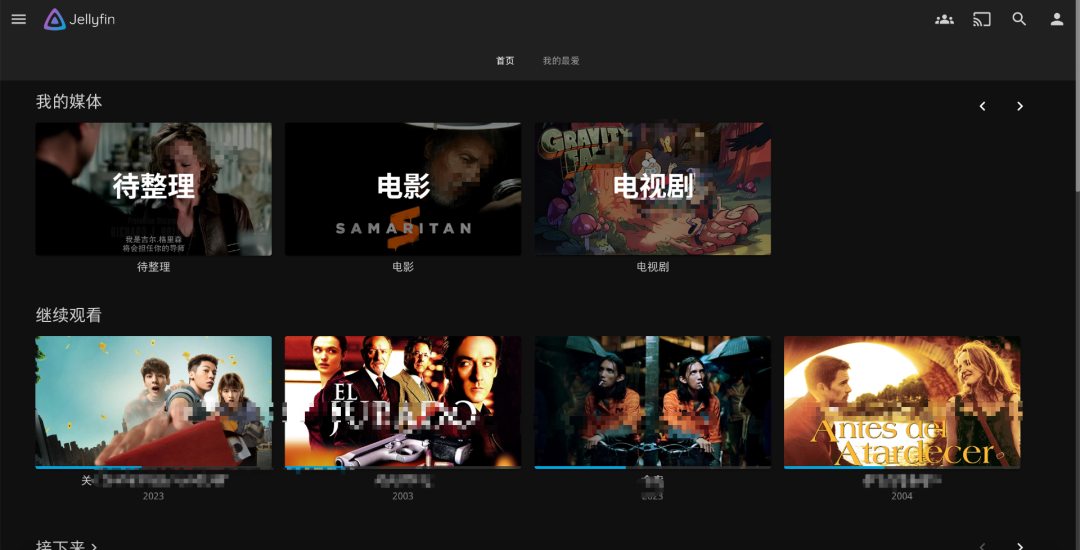
下载搞定了,还得有播放和管理。Jellyfin是免费开源的首选,配合N150的核显转码,效果炸裂。
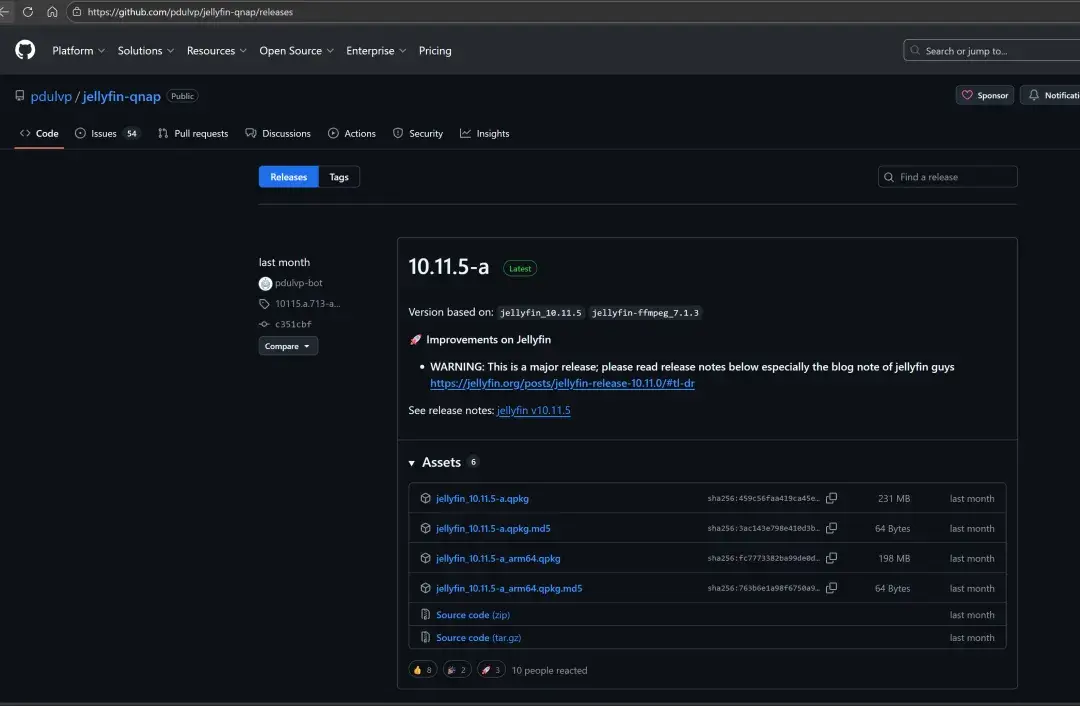
1. 安装方式:
你可以去Github下载 pdulvp/jellyfin-qnap 的qpkg包直接安装,这是最简单的。但我更推荐用Docker安装 nyanmisaka/jellyfin 版本,因为这个版本内置了各种驱动,对核显转码支持最好。
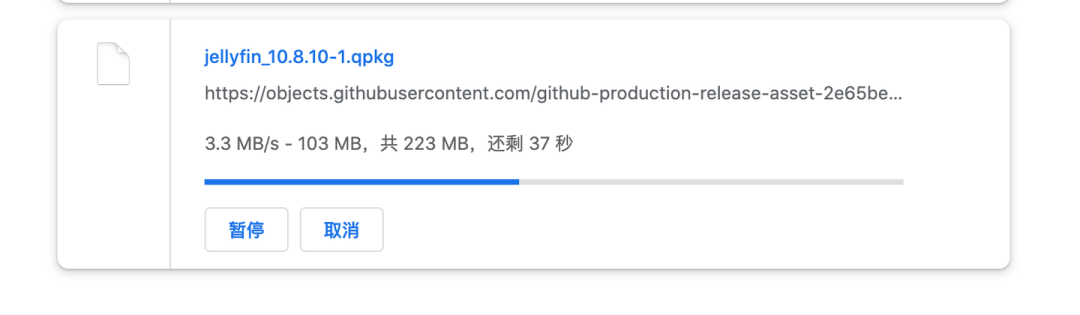
包大约200MB左右,等它下载完毕。
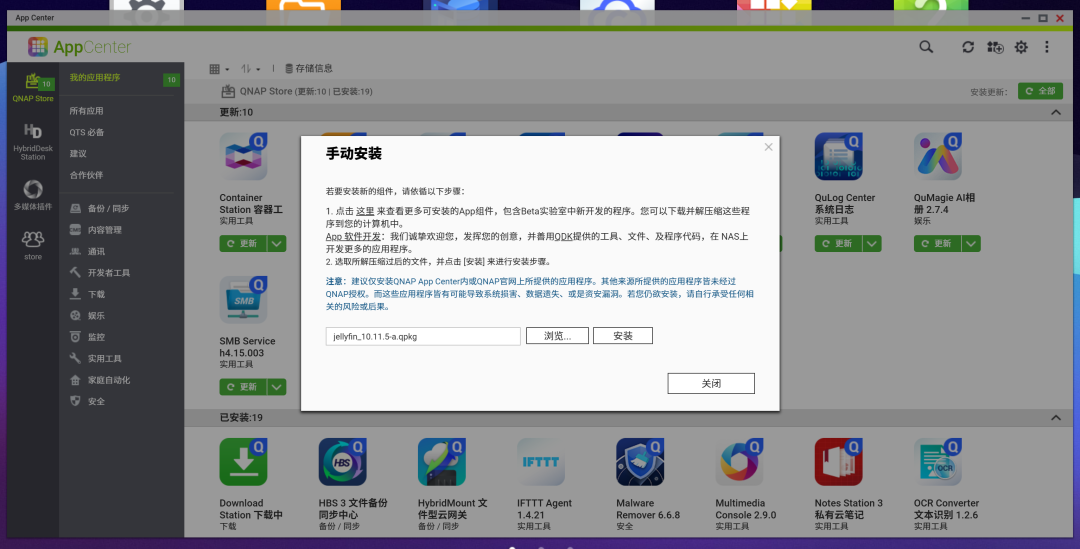
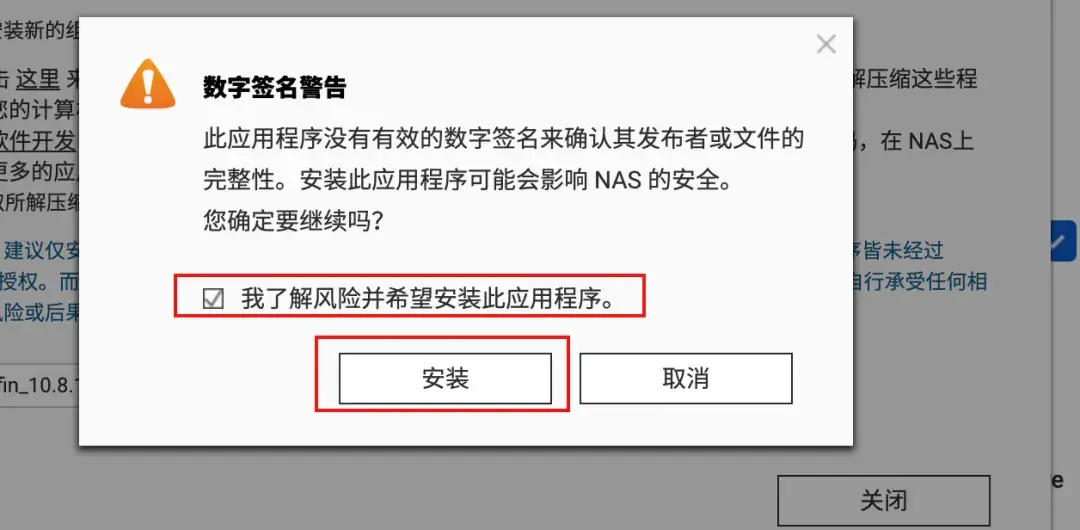
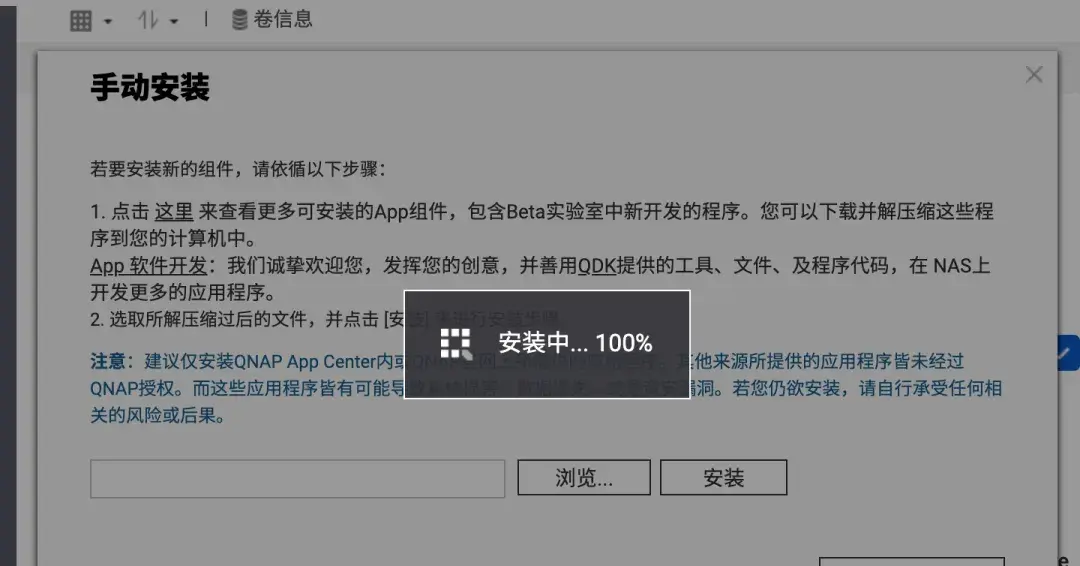
下载完成后,进入威联通后台,打开App Center,点击右上角的手动安装,浏览,选择前面下载好的qpkg安装包,点击安装,确认即可自动安装。
中间会有提示,打勾确认即可。
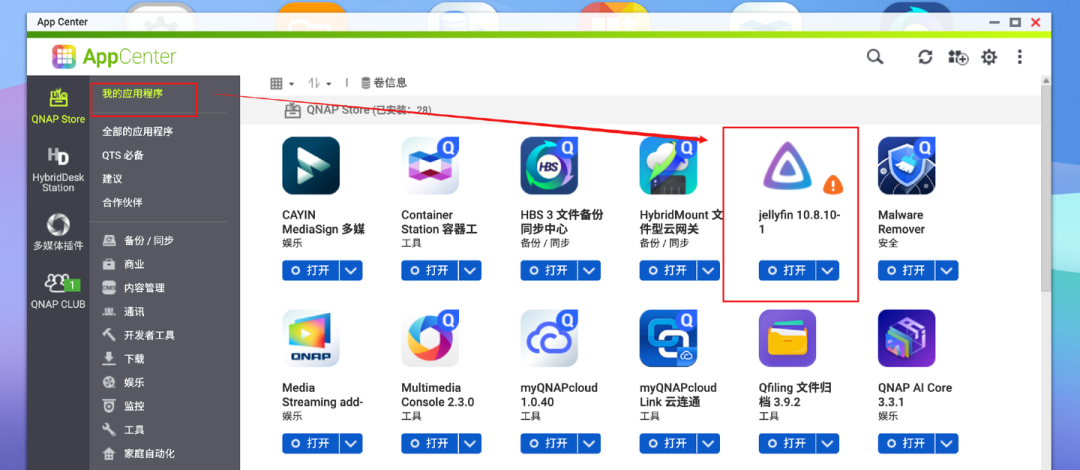
安装完成后,在我的应用程序列表中,找到Jellyfin图标,点击打开。
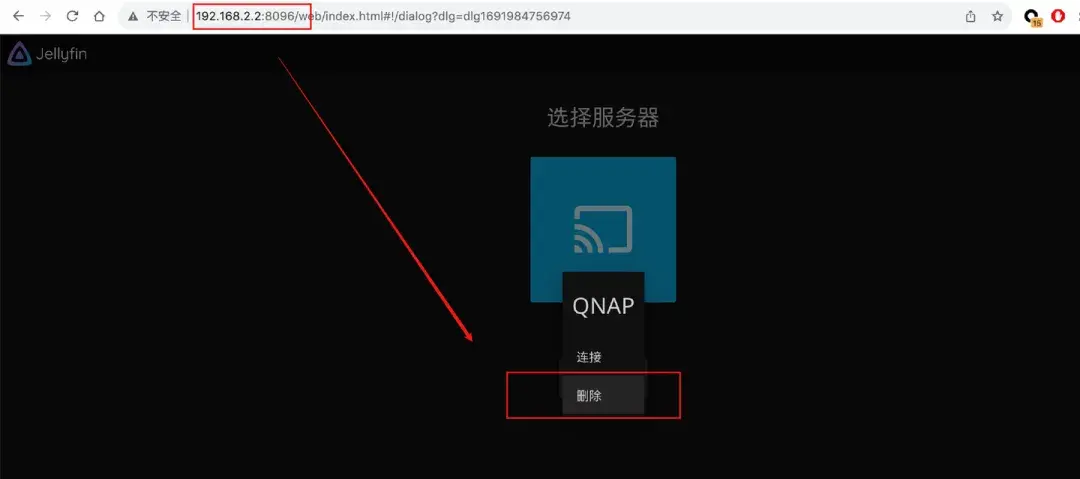
就会跳转到Jellyfin后台,默认会有一个服务器,点击,删除它,再刷新,即可进入初始化界面。
初始化非常简单,请往下拉查看关于Jellyfin初始化的部分介绍,下面来说说第二种安装Jellyfin的方式,如果第一种已安装成功,则不用选择第二种。
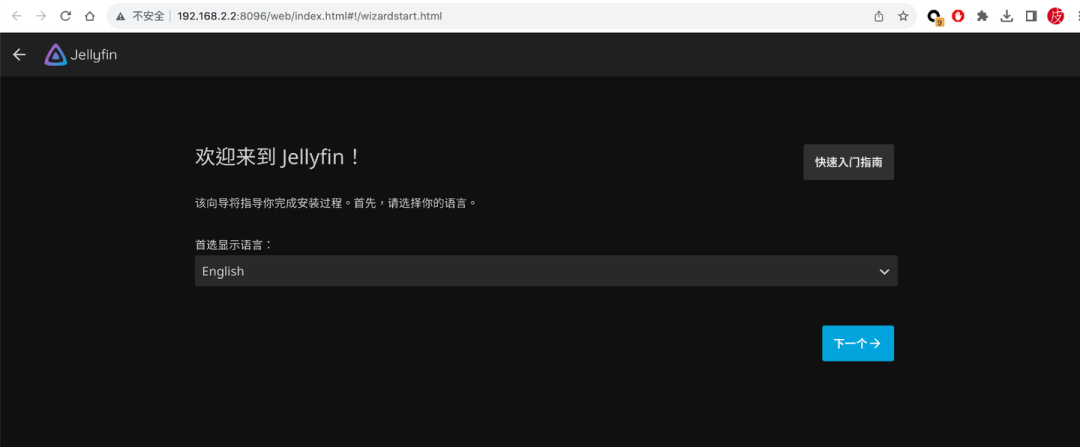
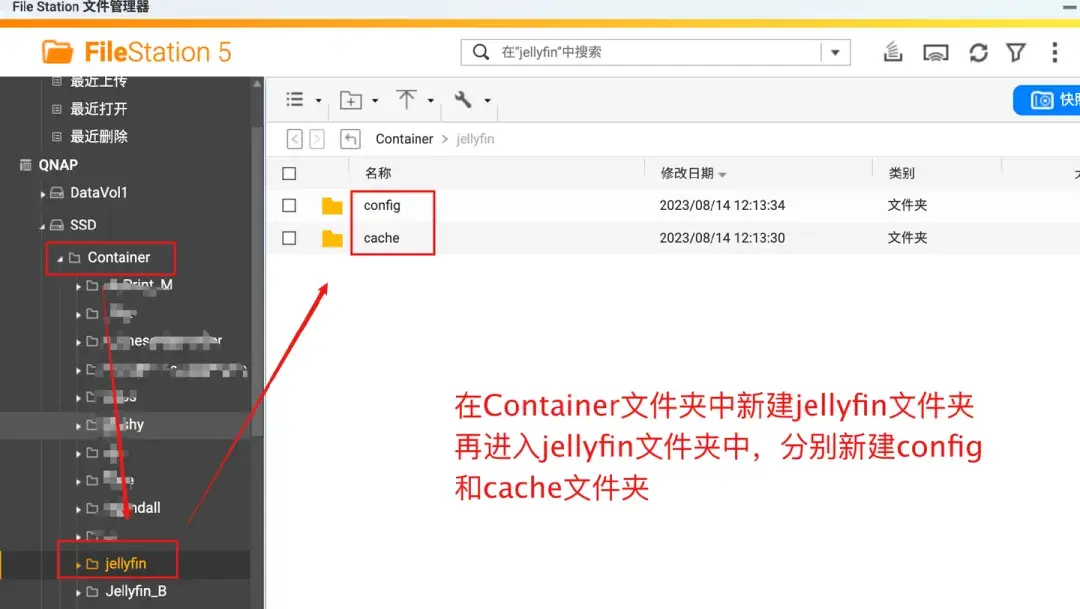
在拉取的同时,进入威联通的文件管理器,在Container文件夹中新建jellyfin文件夹,进入jellyfin文件夹中依次新建config和cahe文件夹。
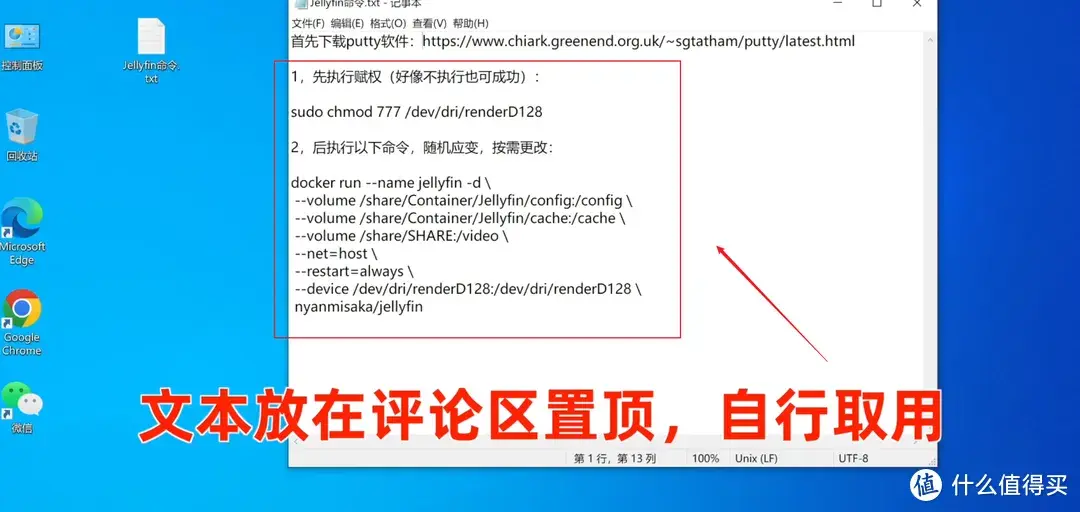
配置使用到两行命令,以及下载安装一个putty软件。
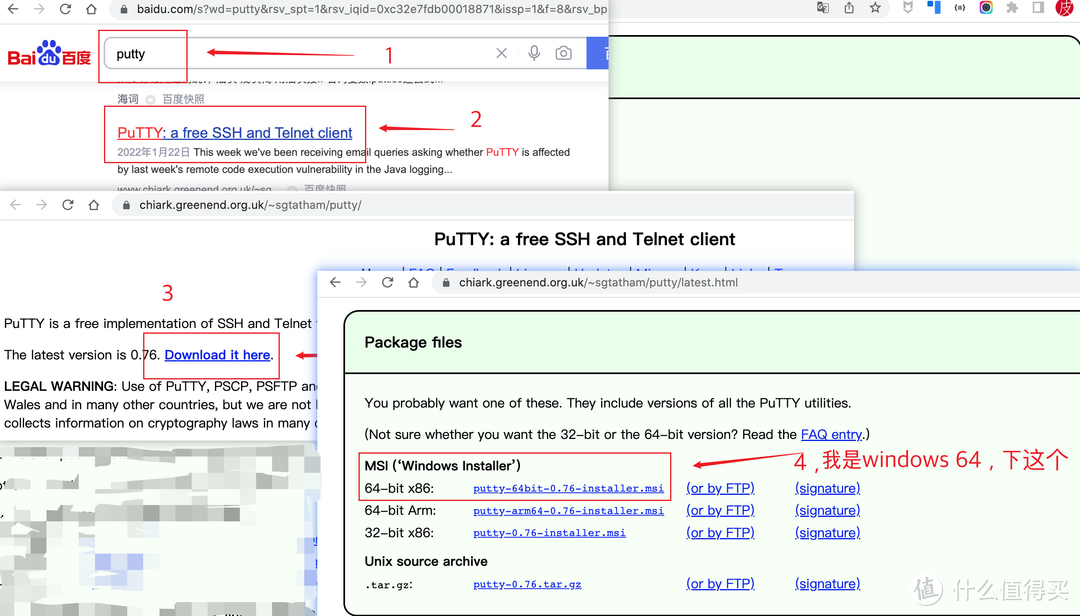
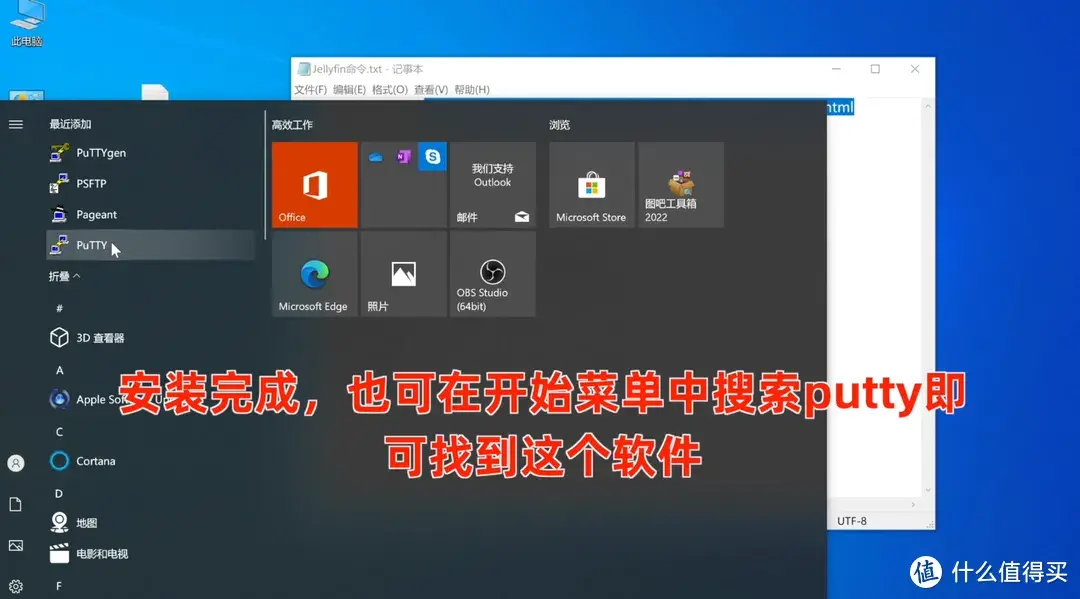
不用评论区取,在文中有提供了首先,百度搜索putty,这是一个SSH连接软件,安装时会使用到这个软件,找到putty官网后下载安装即可,安装putty过程就不再赘述啦,很简单,点下一步下一步就搞定了。
安装完成后,开始菜单中找到putty打开,如找不到,开始菜单中搜索putty打开即可。
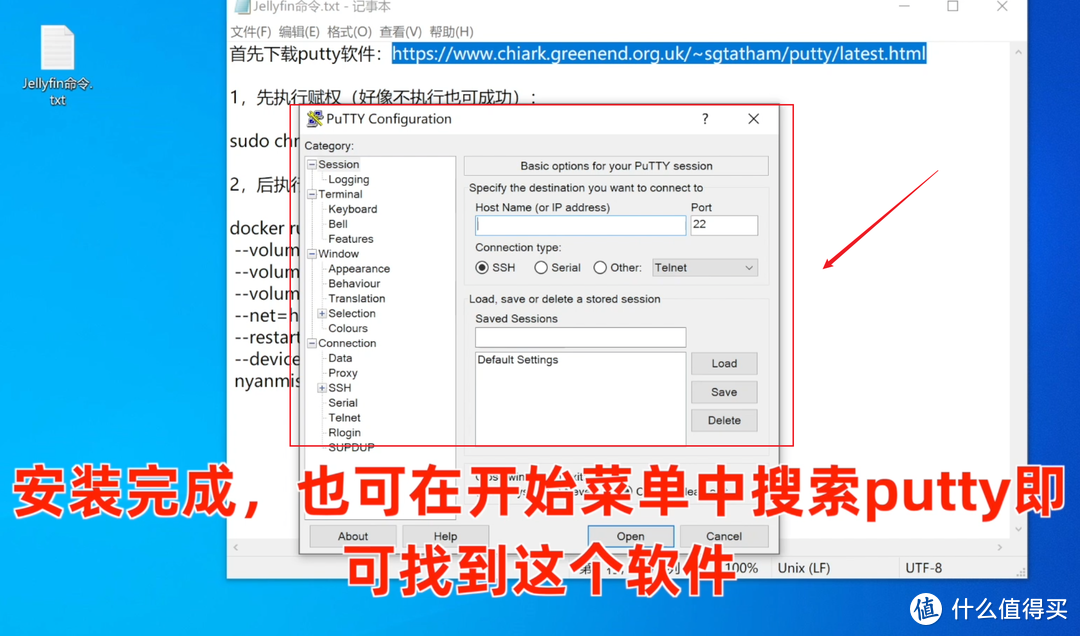
打开后,putty界面长这样,打开留着备用,等下会用到的。
然后登录威联通NAS的后台,找到『控制台』-『网络&文件服务』-『Telent/SSH』,将允许SSH连接打勾,应用,这一步是开启威联通的SSH功能,这样可以使用前面的Putty连接它。
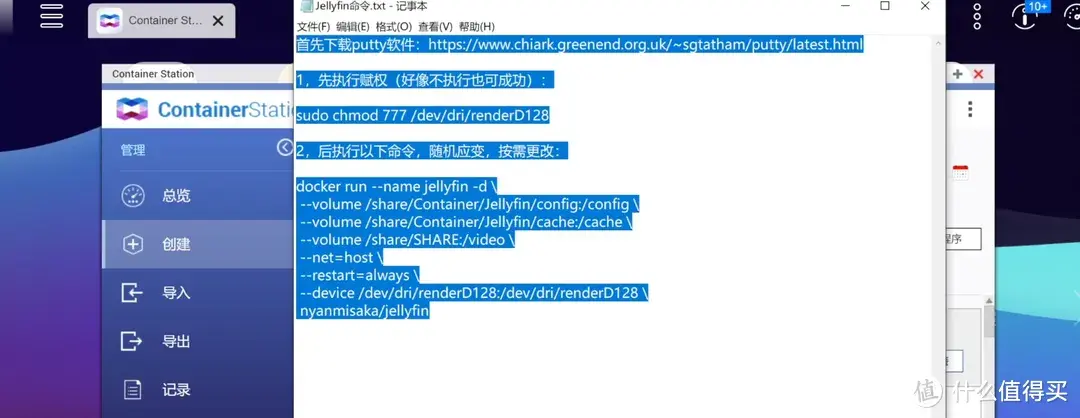
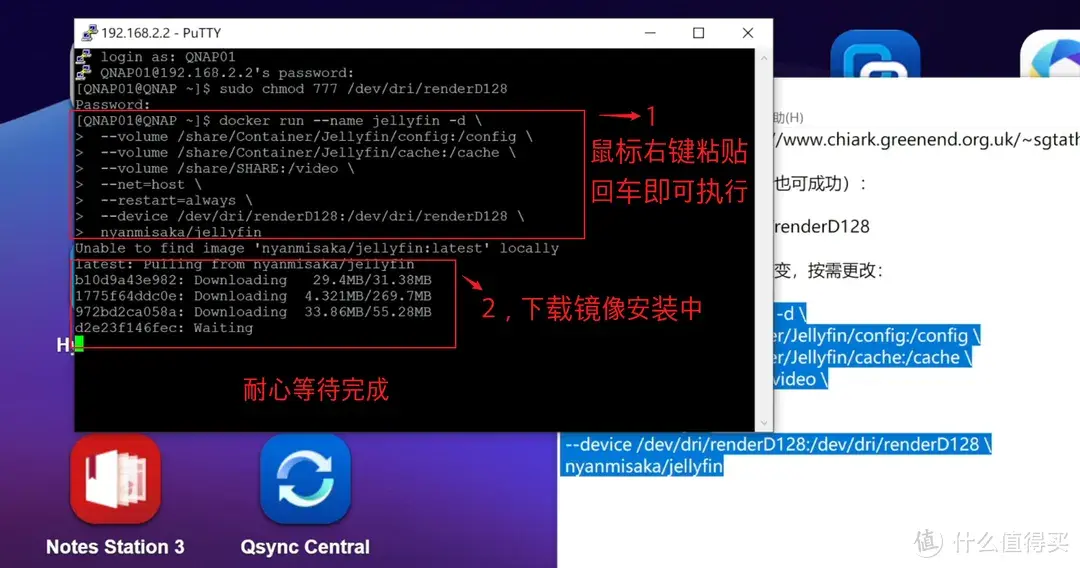
首先来介绍使用到这两行主要命令,第一行,大概是对集显赋权的意思,好像不执行这行也没问题,但可以的话就执行吧,第一行命令不用动,大家运行的都是一样的。
1,先执行赋权(好像不执行也可成功):
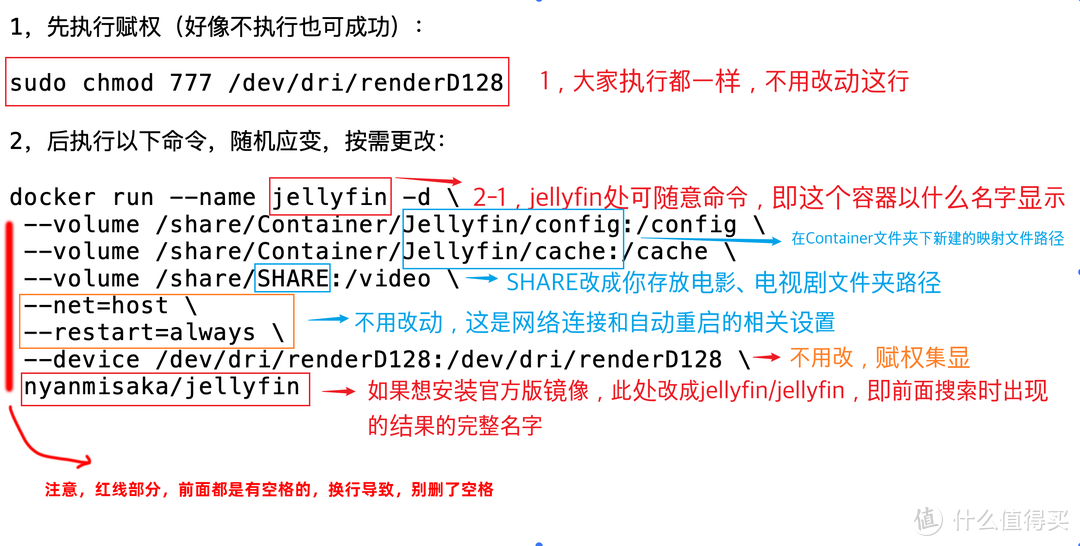
sudo chmod 777 /dev/dri/renderD128我们只需要改动第二行命令,第二行大概改动如图所示,我都标了出来,以下详解下更改的内容。
2,后执行以下命令,随机应变,按需更改,可以完整复制后,新建txt文本后粘贴按需修改:
docker run --name jellyfin -d
--volume /share/Container/Jellyfin/config:/config
--volume /share/Container/Jellyfin/cache:/cache
--volume /share/SHARE:/video
--net=host
--restart=always
--device /dev/dri/renderD128:/dev/dri/renderD128
nyanmisaka/jellyfin在讲解第二行更改哪些东西前,首先我们新建一些必备的文件夹,这样讲解会方便许多,打开FileStation文件总管,在Container目录下新建Jellyfin文件夹,注意J是大写(如果后面想改动少,按我一模一样命令),Container是只要安装了Container应用程序都会默认有的。
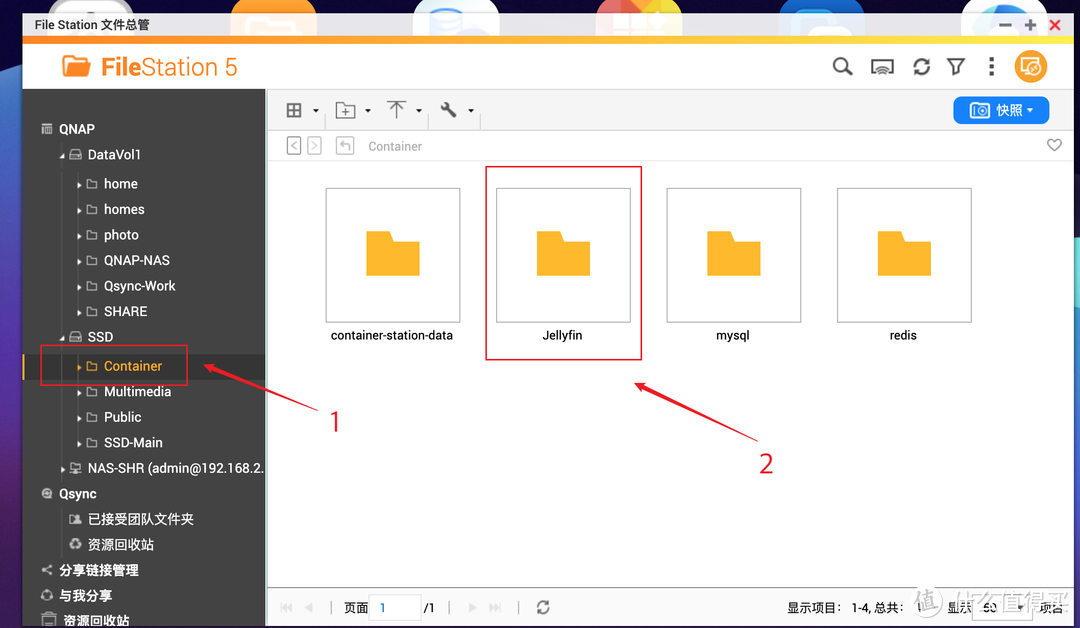
然后进入新建好的Jellyfin文件夹,在Jellyfin文件夹内分别新建cache和config文件夹,全是小写字母。
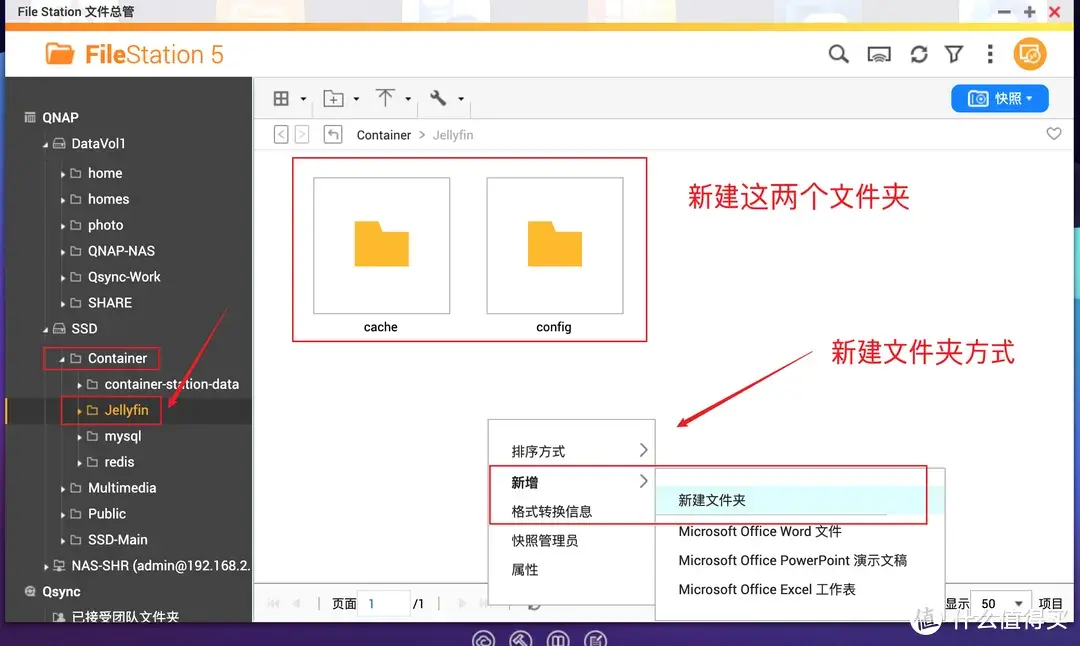
新建完成后,就可以说说第二段命令更改哪些地方了,首先第二段命令的第一行如下,--name的意思是,这个镜像在安装完成后以什么名字显示,我写的是jellyfin,你可以改成jellyfin1、jellyfin2等等都是没问题的。
docker run --name jellyfin -d
第二、三行命令如下,如果你也是在Container目录下和我一样新建了Jellyfin文件夹,并在Jellyfin文件夹内新建了cache、config文件夹,那这两行可以不动,和我保持一样即可,如第一行,意思是将镜像的config目录挂载到NAS的Container/Jellyfin/config目录下,产生的文件也会存储在Container/Jellyfin/config真实目录中。
如果你在Container新建的是A文件夹,并在A文件夹中新建config文件夹,那么第一行命令你要改成 --volume /share/Container/A/config:/config ,大概是这么个意思,随机应变。
--volume /share/Container/Jellyfin/config:/config
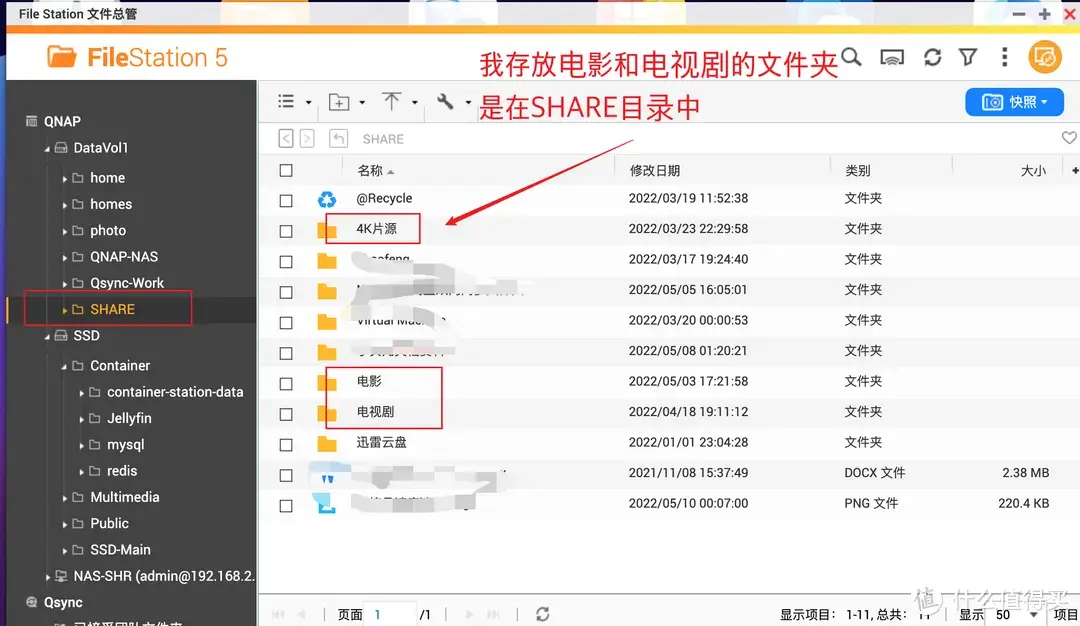
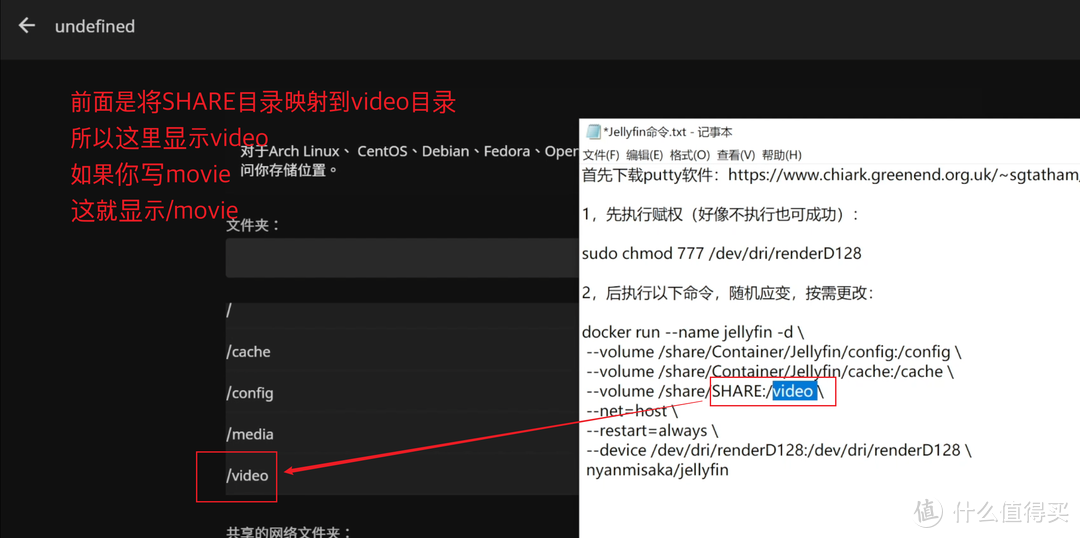
--volume /share/Container/Jellyfin/cache:/cache第四行命令如下,这里是挂载你存放电影和电视剧的路径,如下图所示,我存放电影和电视剧的文件夹是SHARE目录,所以SHARE:/video 这段的意思就是将SHARE目录挂载到镜像中的video路径下,当创建好的镜像访问video路径时,实际访问的是我NAS中存放电影和电视剧的文件夹,Jellyfin本来就是管理电影电视剧这些的,它至少要读取到你电影和电视剧才能管理对吧~
如果你电影存放路径是SHARE下的『movie』文件夹,那么你改成SHARE/movie:/video 就行,在/后加上你二级路径即可,如果存放在如图中的QNAP-NAS目录下的『电影』文件夹中,那改成QNAP-NAS/电影:/video 即可,以此类推,相信这样说会比较容易理解。
--volume /share/SHARE:/video最后要改的命令是最后一行,如下,注意,第一个字符是空格,别把空格删除了,虽然空格看不到。
如果你安装官方版jelly镜像,从前面搜索可以得到官方版完整名称是jellyfin/jellyfin,那你把nyanmisaka/jellyfin替换成jellyfin/jellyfin就可以了,如果想安装其它版本镜像,改成你需要的镜像的命名就行了。
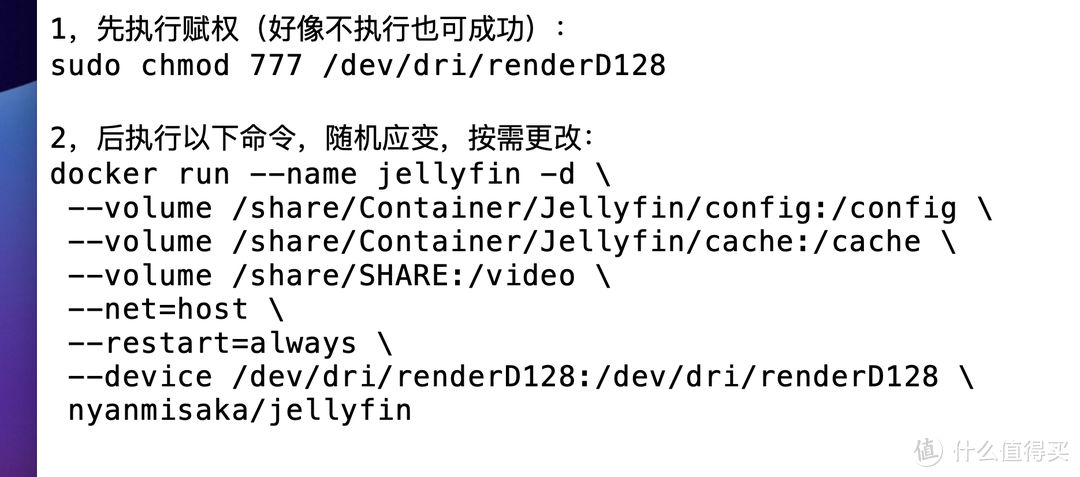
nyanmisaka/jellyfin好的,前面相信大家也改好了第二行命令,我改好的如下图,下面就是真正进行安装了。
打开putty软件,在host处输入NAS的后台IP地址,端口默认22,点击Open打开。
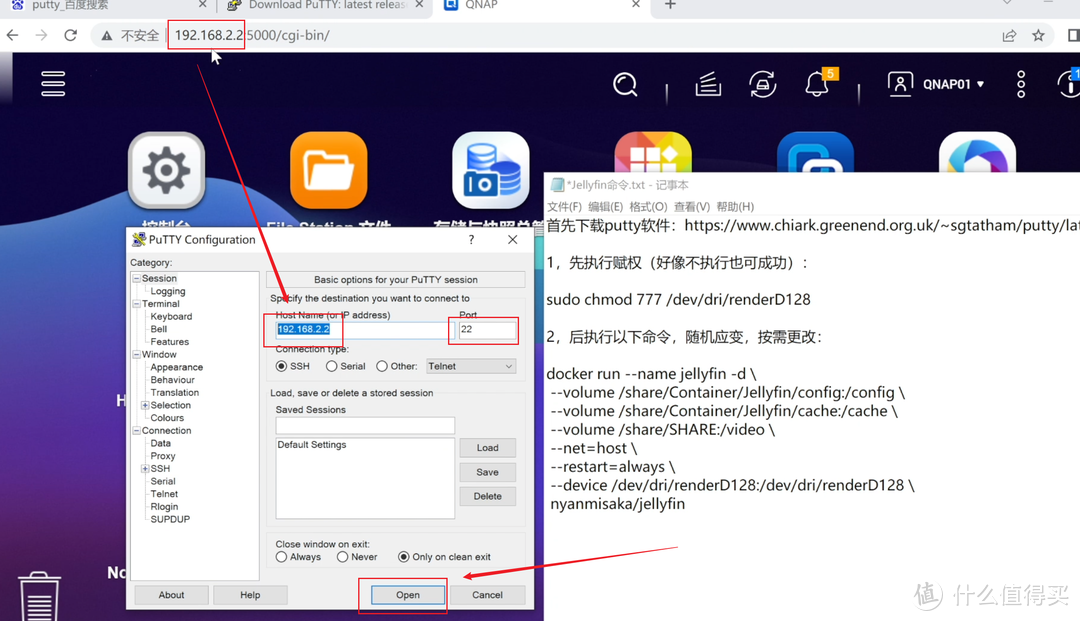
然后会有安全提示,选择Accept接受就会来到以下界面,login as处输入你登录NAS的用户名,回车,然后password处输入你登录NAS的密码,输入密码是看不见的,输完回车即可,登录成功如第三行提示,最前面显示你的NAS用户名,如不成功,看看是不是用户名和密码错误了~
然后,打开前面我们修改好的命令,复制第一行的赋权命令。
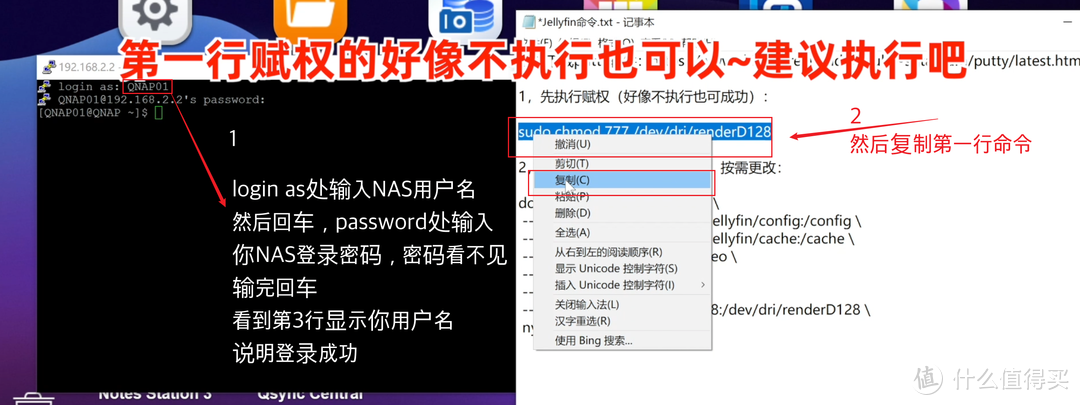
返回putty,点击鼠标右键,会自动把你刚复制的第一行命令给粘贴上去,直接回车执行即可,会提示输入password即密码,输入NAS密码后回车即可,此步大概意思是集显赋权。
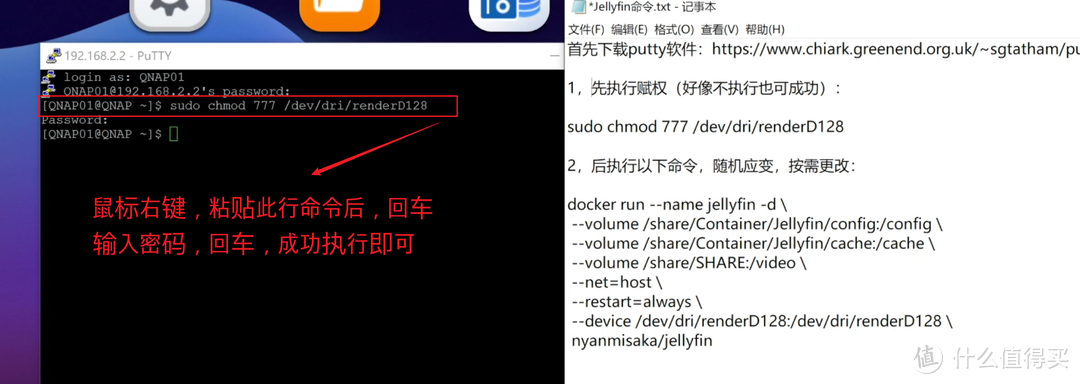
然后,复制第二行即你前面修改好的命令,完整复制它。
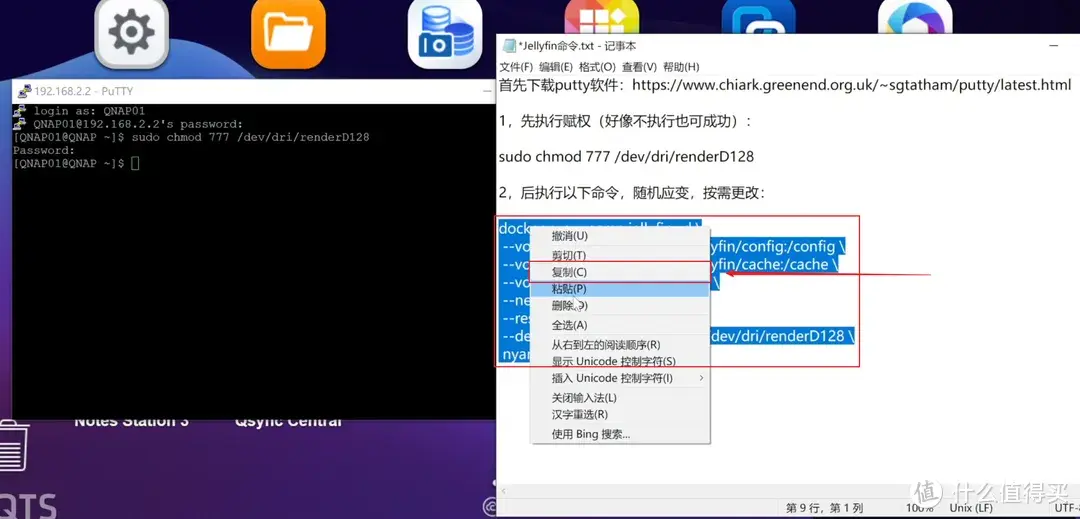
然后回到putty,点击鼠标右键,会粘贴你刚复制的第二段命令,直接回车即可执行,会提示下载中,快慢取决于你的网速,耐心等待即可。
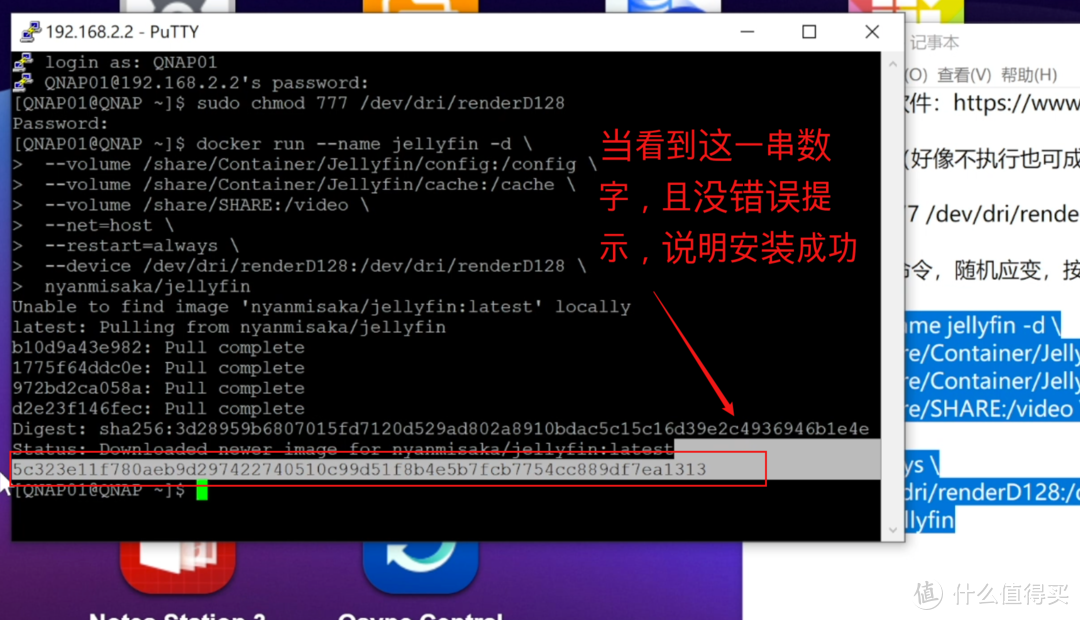
最后当看到这一串数字,并且没有什么错误提示,说明安装jellyfin成功了。
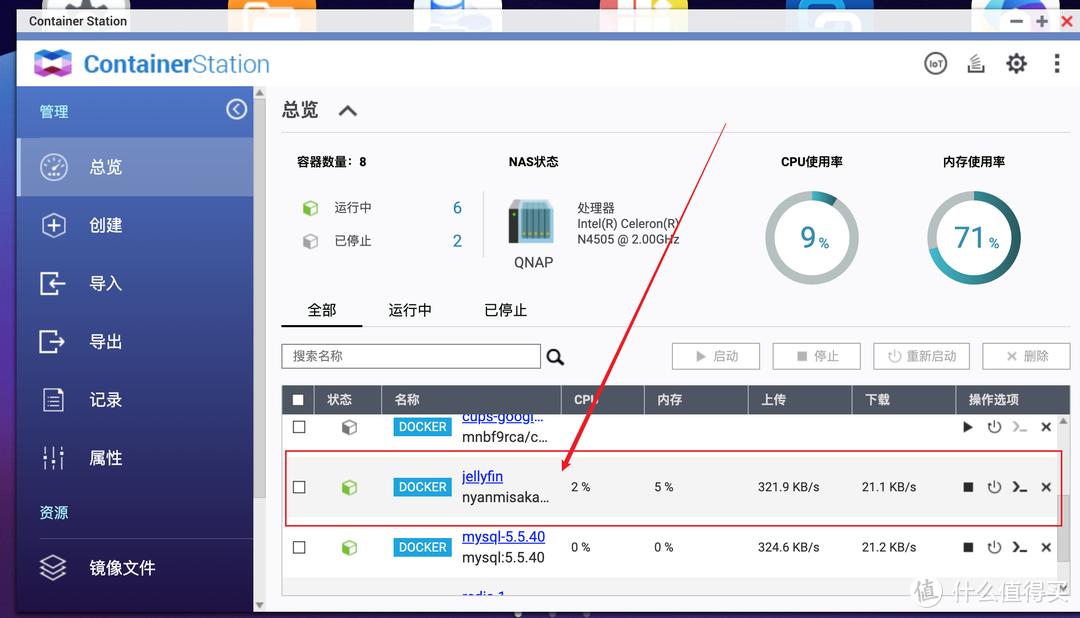
返回NAS后台,打开Container Station即Docker,在总览处即可看到正在运行中的刚部署好的Jellyfin镜像。
OK,在浏览器处访问http://你的NAS的IP:8096即可进入Jellyfin后台,因为我们没指定端口,所以默认是8096端口。
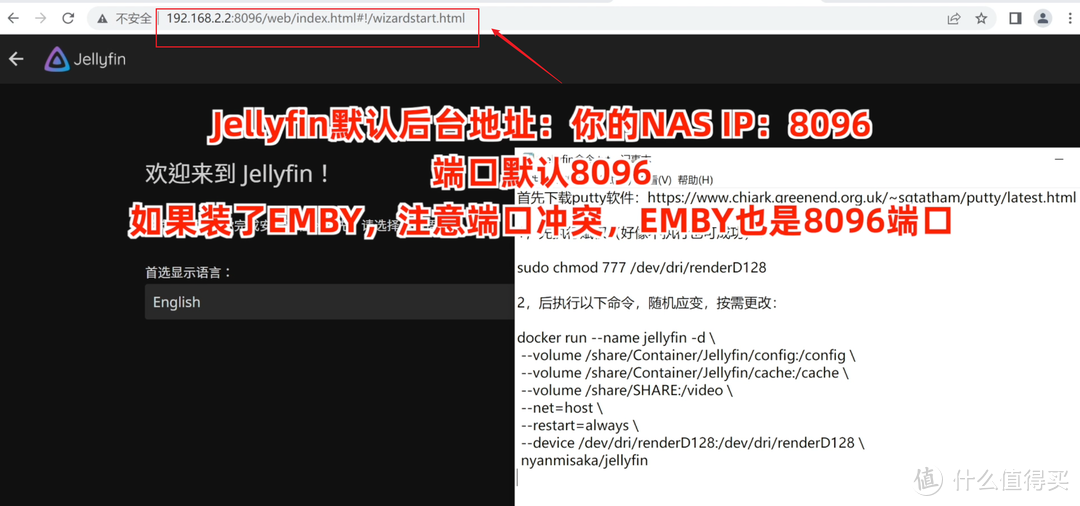
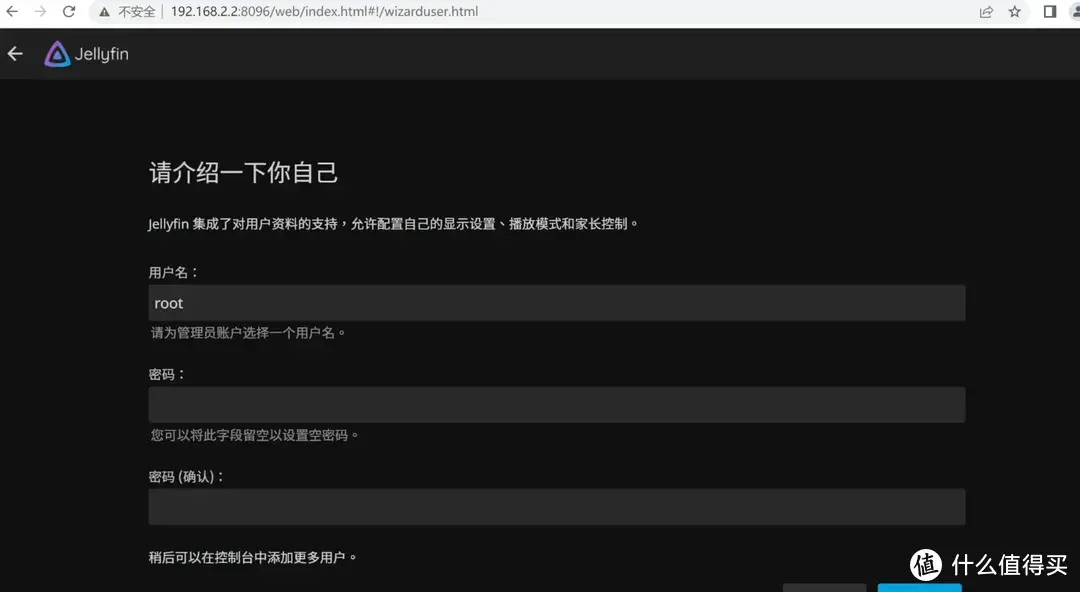
然后设置首选语言,设置用户名和密码等等,这些就不再多说了,非常简单,按界面提示即可。
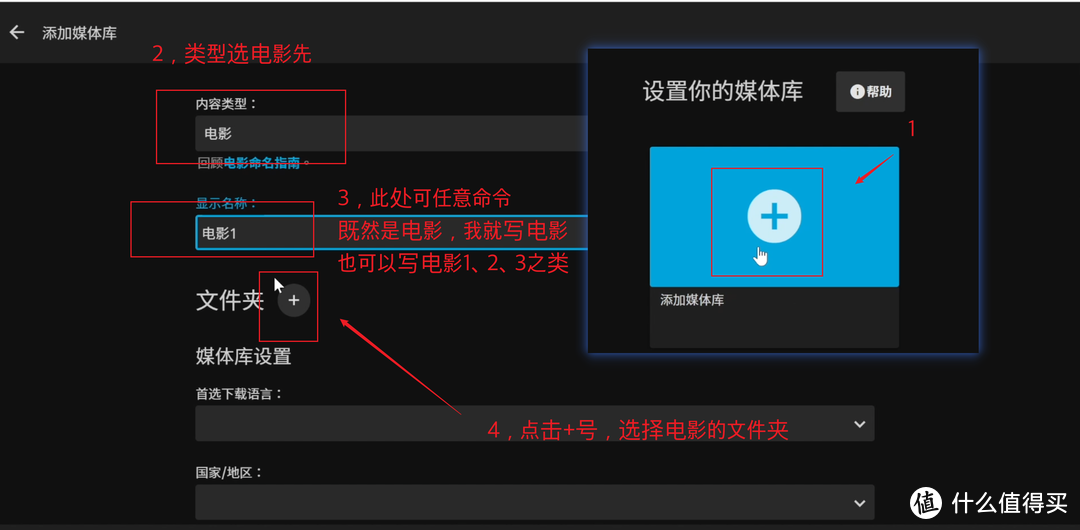
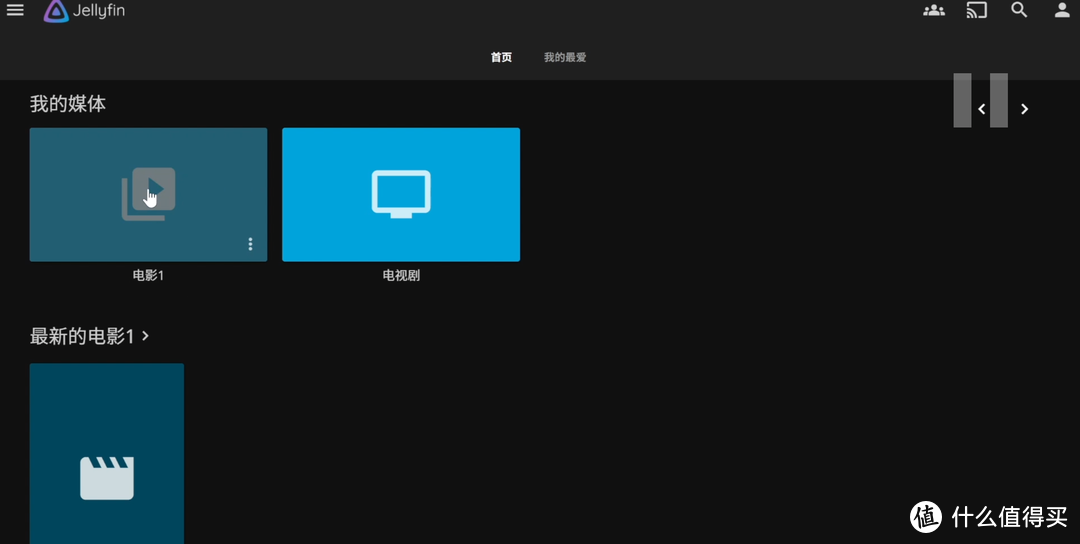
最重要的一步,添加媒体库,内容类型先选电影,显示名称任意命令,我就写电影1,然后点文件夹旁的+号,下一步就是选择存放电影的具体文件夹了。
前面是将SHARE目录映射到video目录,所以这里显示video,如果你写命令行时写的是movie,这就显示/movie。
实际,我点击/video目录,它访问的是我真实NAS下的SHARE文件夹中的目录。
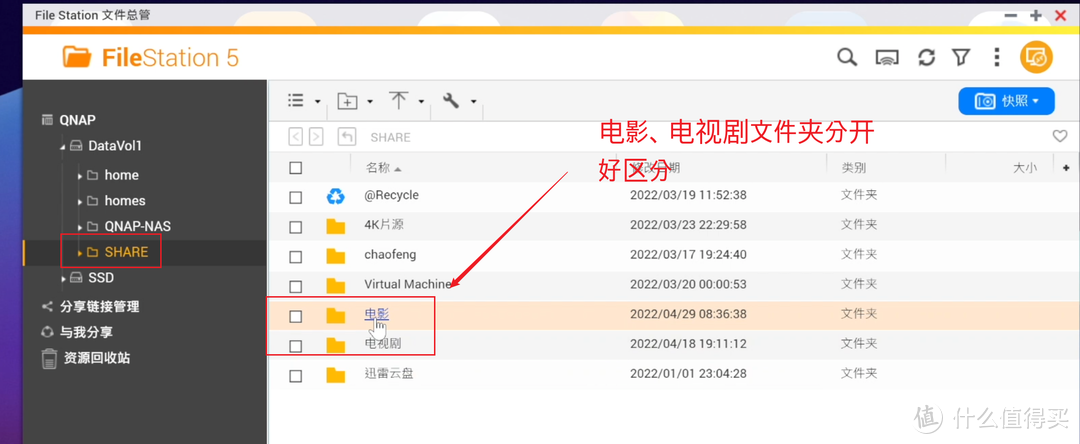
因为前面我是将NAS中的SHARE文件夹映射到video目录中,可以看到,真实SHARE目录下,是存在电影、电视剧文件夹的。
好的,点/video目录进去,会发现里面有电影、电视剧文件夹,和真实SHARE目录下存在的文件夹是一样的,既然是添加电影媒体库,点击电影文件夹即可。
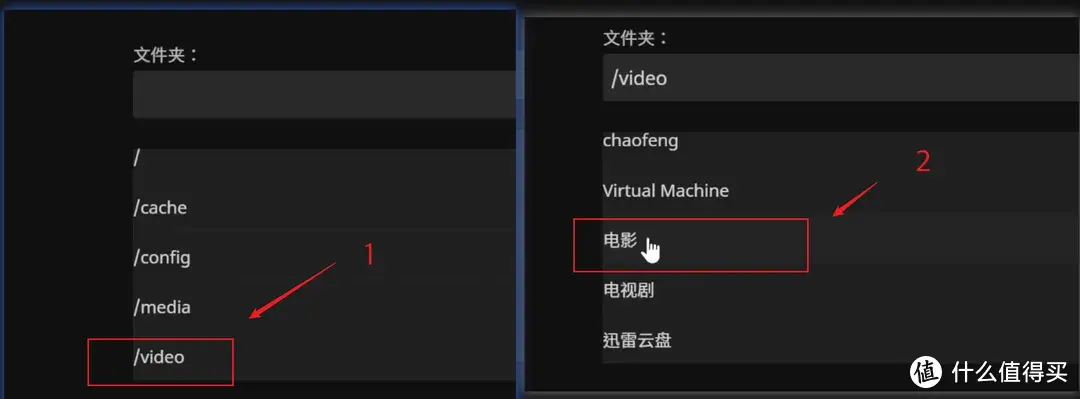
选中电影文件夹后,确定即可。
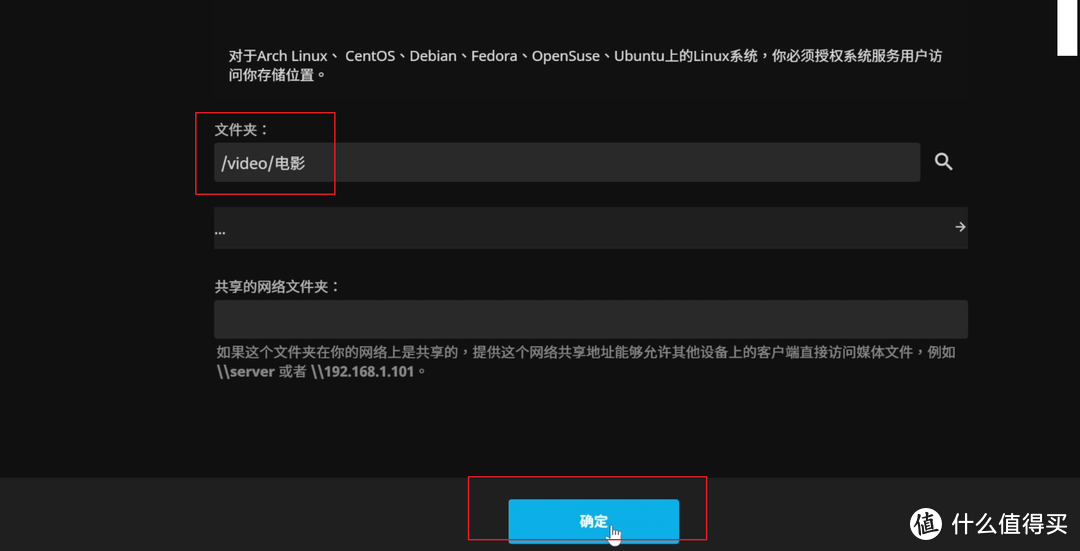
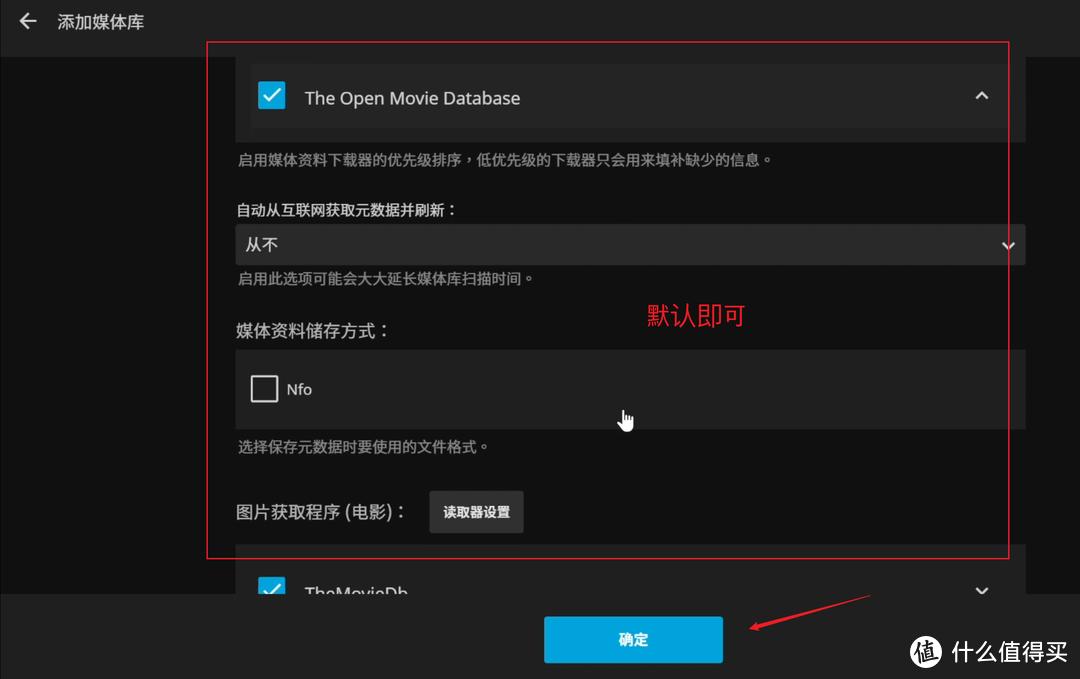
然后,往下拉,其它选项保持默认即可,点击确定。
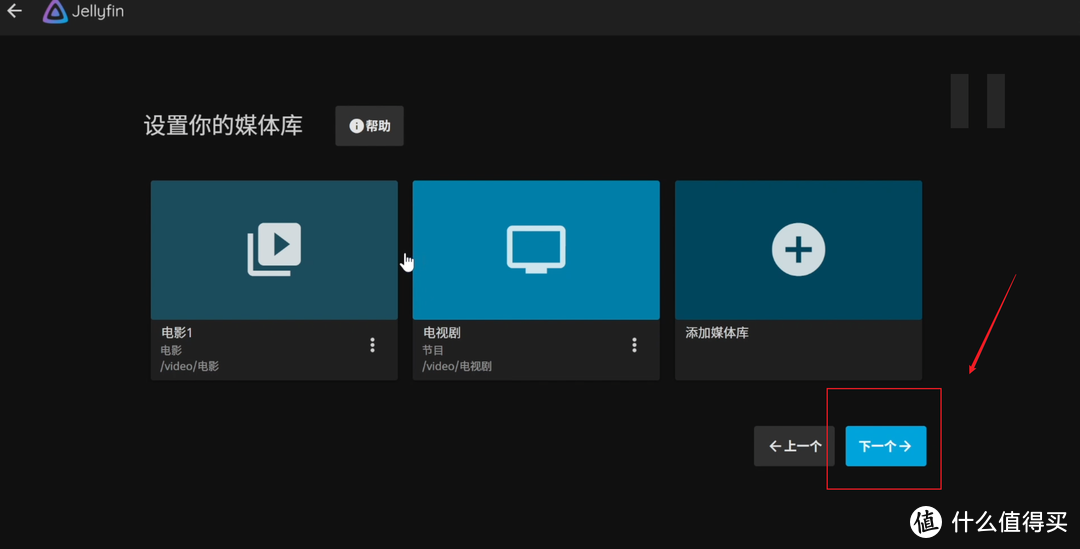
此后,按此原理,我又映射了电视剧文件夹,注意,电视剧的内容类型选择『节目』即可,就会识别为电视剧,然后点下一步。
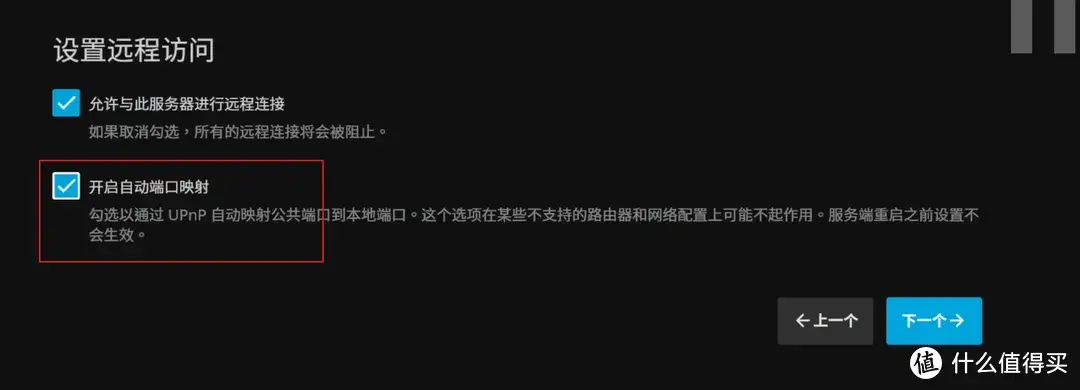
然后设置语言之类的,注意,开启端口映射记得打勾就可以,然后登录,输入你前面设置的用户名和密码登录即可,这些步骤就不再多说啦。
登录成功后,如下图所示,会显示你前面设置的媒体库这些。
总结
经过这一番折腾,这台威联通Qu805已经完全融入了我的工作和生活。
工作上,我每天回办公室,把录音笔和相机往NAS上一插,自动备份完成;会议记录通过qBittorrent自动归档(如果是PT下载的资料);回家后,打开电视或者手机,通过Jellyfin就能流畅回顾视频资料,或者看一部4K电影放松一下。
我觉得,随着数据量的爆炸式增长,这种“大容量存储+高性能处理+自动化软件”的NAS形态,很快就会成为很多专业用户和家庭用户的标配。Qu805 N150版本在4899这个价位,提供了8盘位的扩展空间和ZFS的数据安全保障,确实是目前市面上少有的诚意之作。
如果你也像我一样,受够了硬盘空间的警告,又担心数据的安全,那么这台机器,绝对值得你考虑。