不用复杂操作!30分钟用威联通NAS搭建私人影院+图书馆+极客导航
前言
最近帮朋友入手了一个威联通Qu405,发现一个很普遍的情况:不少朋友桌上的威联通NAS就只是默默闪着灯,没发挥出真正价值。经常有人来问我 这东西除了备份数据,还能干嘛?
其实他手里这台威联通Qu405,本质是一台性能不俗的微型服务器。要是只用来存文档、存照片,就跟买了台跑车只用来在小区里买菜一样可惜。
今天这篇教程,专门写给刚入手威联通NAS的零基础朋友。我不讲复杂的代码原理,也不搞晦涩的专业术语,就用最直白的步骤,教你通过威联通的Docker容器功能,搭建三个能让身边人羡慕、还能切实提升效率的神器:带豆瓣封面的私人网上图书馆Talebook、无广告的私人影视中心Jellyfin,还有高逼格的浏览器导航首页Sun-Panel。全程跟着抄作业就行,新手也能一次成功。
功能
准备工作:先把Docker的基础环境搭好
在开始搭建之前,得先做好两件核心准备工作,这是后续所有操作的基础,也是保证数据安全的关键,大家一定要仔细看,别跳过。
可能有朋友会问 Docker到底是啥 其实不用深究,你就把它想象成NAS上的微信小程序就行。不用我们自己下载安装包,也不用配置复杂的运行环境,只要把别人做好的程序包拿过来,它就能自己跑起来,简单又省心。
1 安装Container Station
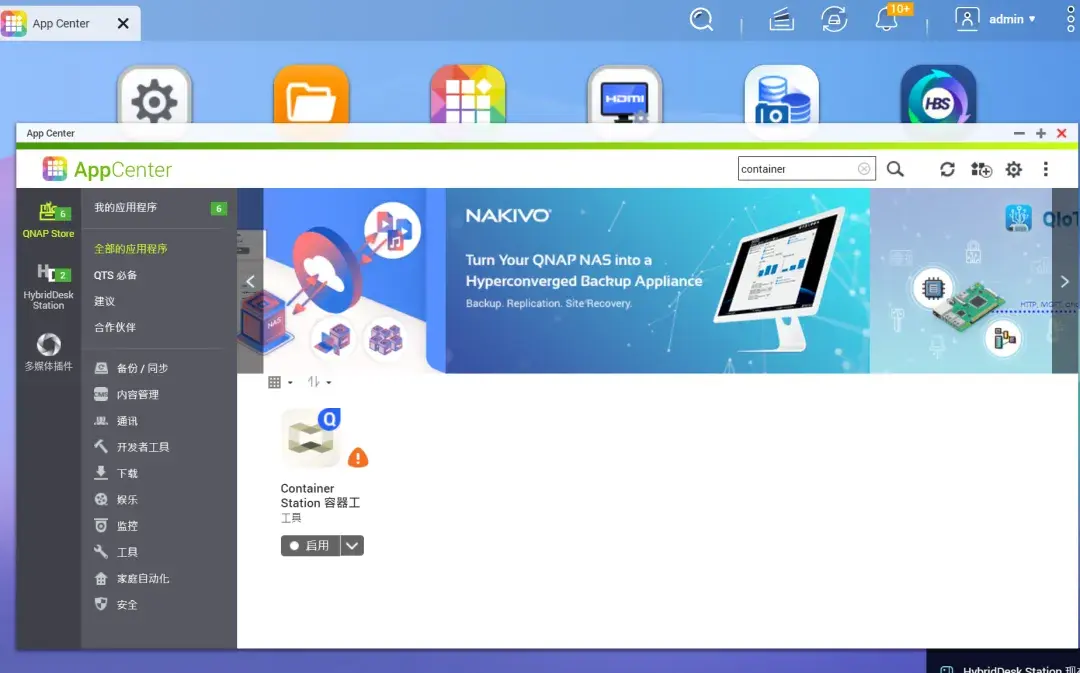
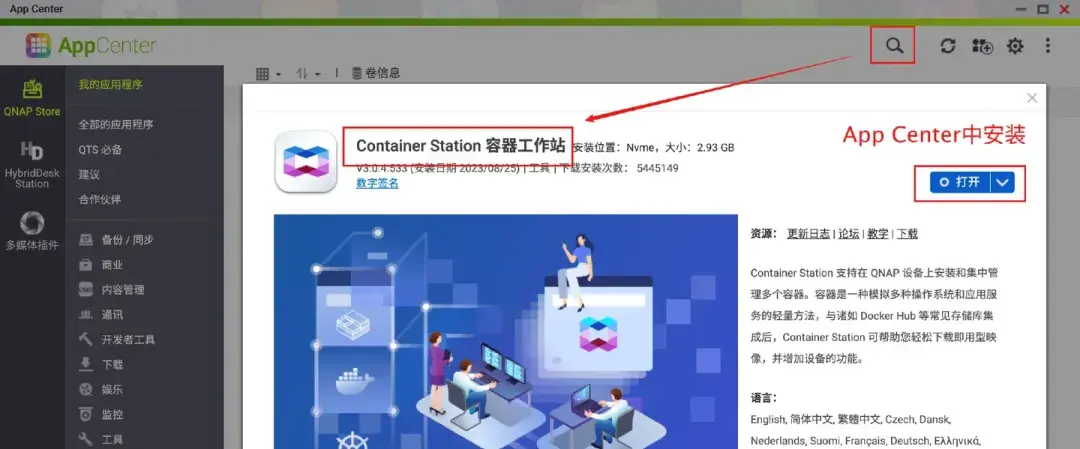
首先登录你的威联通NAS后台,找到App Center也就是应用中心,在搜索框里输入Container Station,找到后点击安装就行。这个工具是我们后续搭建所有应用的基地,必须先装好。
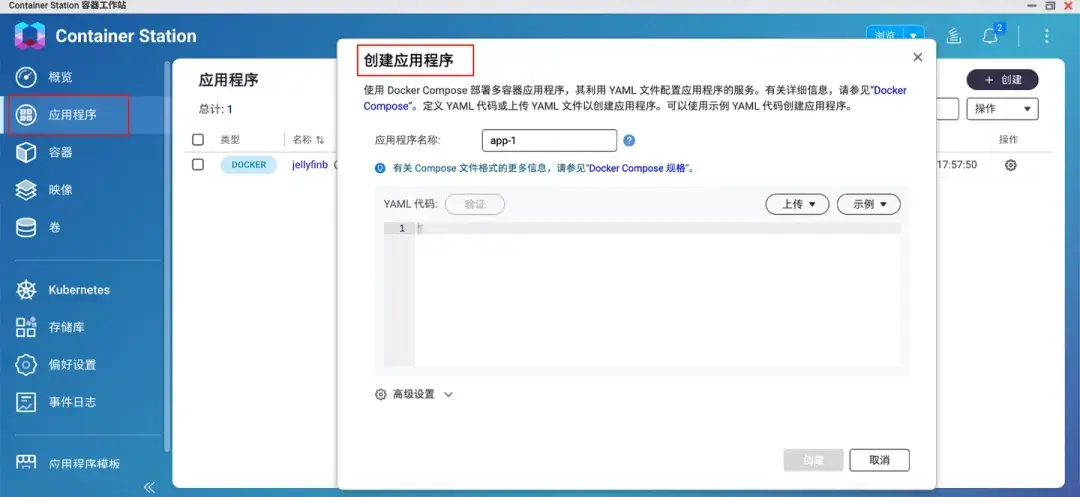
介绍一下Container Station应用的界面,如下所示,左侧主要为功能区,『概览』处展示整个应用的运行状态、比如当前正在运行的容器(应用程序)数量、当时机器的处理器和内存占用信息等。
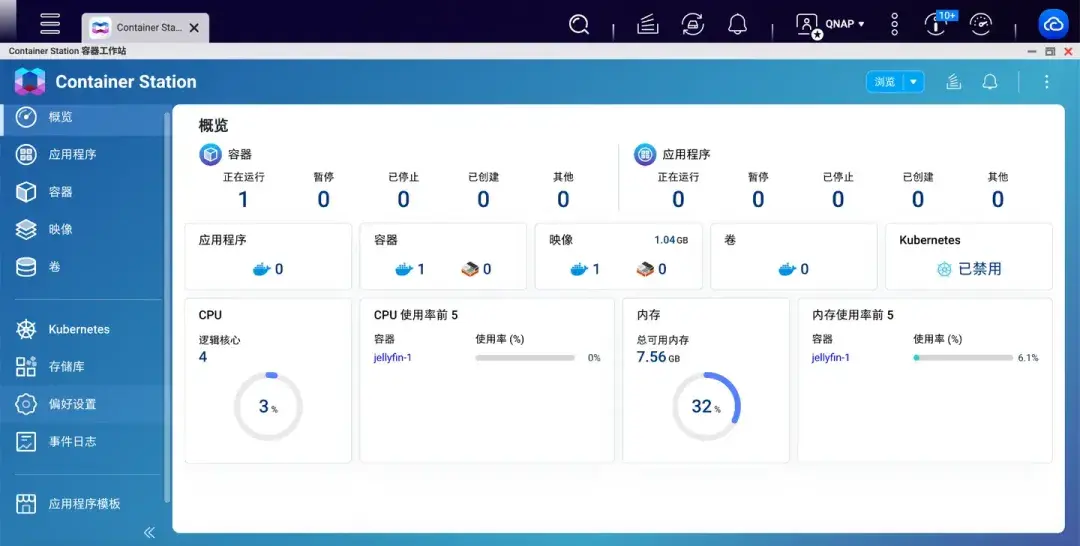
『应用程序』:可通过Docker Compose命令或YAML文件进行多容器部署,本篇后续实战部分也会简单介绍这个部署容器方式。
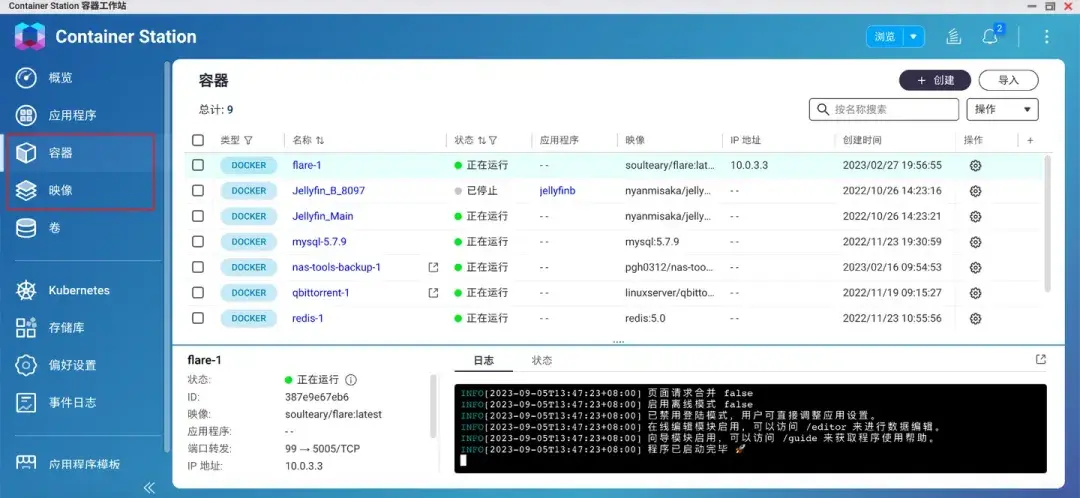
『映像』:也称为镜像,是Docker三大组件之一,镜像是包含了各种环境或者服务的一个模板,它是静态、不能运行的。
『容器』:也是Docker三大组件之一,你可以把容器看成是映像的一个实例。
举个例子,『映像』可以理解为一个Windows的ISO安装包,而你运行Windows的电脑可以看成是实例即『容器』。一个ISO安装包可以给无数台电脑安装,同样,一个『映像』也可以衍生出多个『容器』。
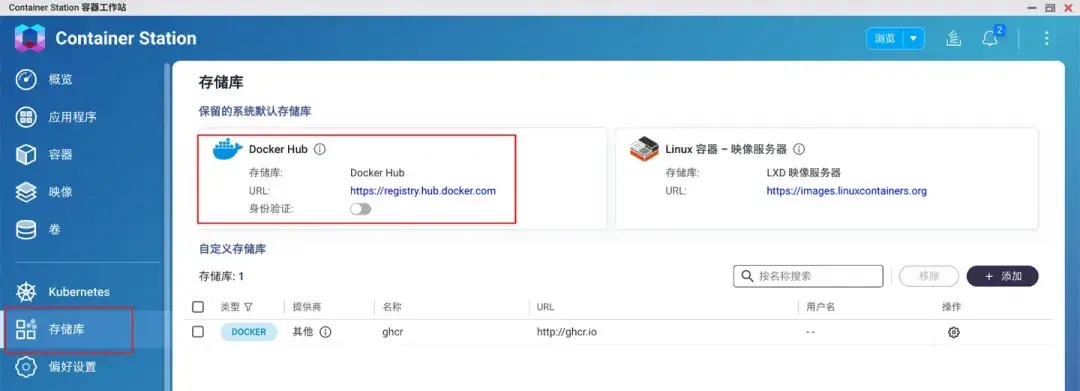
『存储库』:也是Docker三大组件之一,作用是集中存储、分发映像,比较著名的存储库是Docker Hub,基本上你要的各种映像都可以在这里查找和下载。
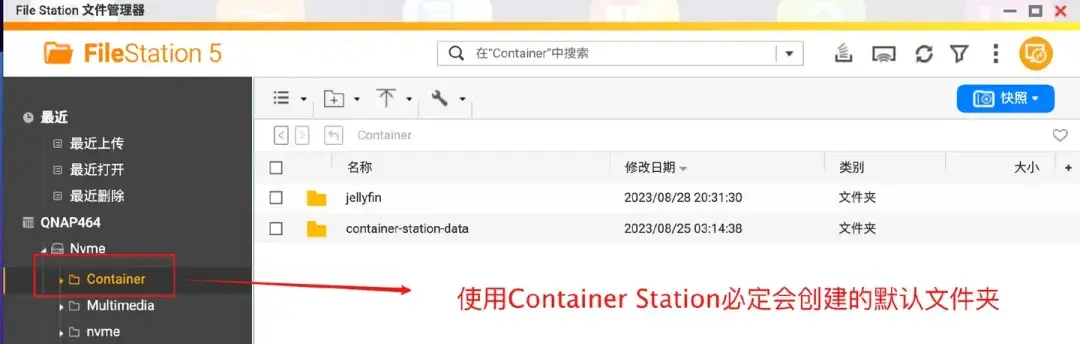
2 建立专属数据文件夹 这步最重要
很多新手容易忽略这一步,结果后面重装系统或者误删应用,辛苦存的电子书、电影全没了。所以一定要提前把数据存到自己指定的文件夹里,做好文件映射。
具体操作很简单:打开NAS里的File Station文件总管,在你的主磁盘里新建一个共享文件夹,名字就叫DockerData,要是你想叫Container也可以,只要自己记着就行。建好这个主文件夹后,再进去新建三个子文件夹,分别命名为talebook、jellyfin、sunpanel,对应我们后面要搭的三个应用。
我觉得这里必须再强调一句:一定要严格按照这个步骤建文件夹,别随便改名字或者乱建路径,这是保障数据安全的关键,一步都不能错。
Talebook:搭建带豆瓣封面的私人图书馆
先跟大家说个常见场景:你电脑里存了上千本PDF电子书、专业教材,文件名乱七八糟的,有时候想找一本特定的书,翻来翻去半天找不到,跟大海捞针似的。这时候Talebook就派上用场了。
用它的效果特别直观:能自动从互联网上刮削书名、作者、简介和豆瓣封面,把你杂乱的电子书整理成一个类似多抓鱼的网页书库,看起来特别清爽,还支持直接推送到Kindle,找书、看书都方便。
具体操作步骤
安装方法一
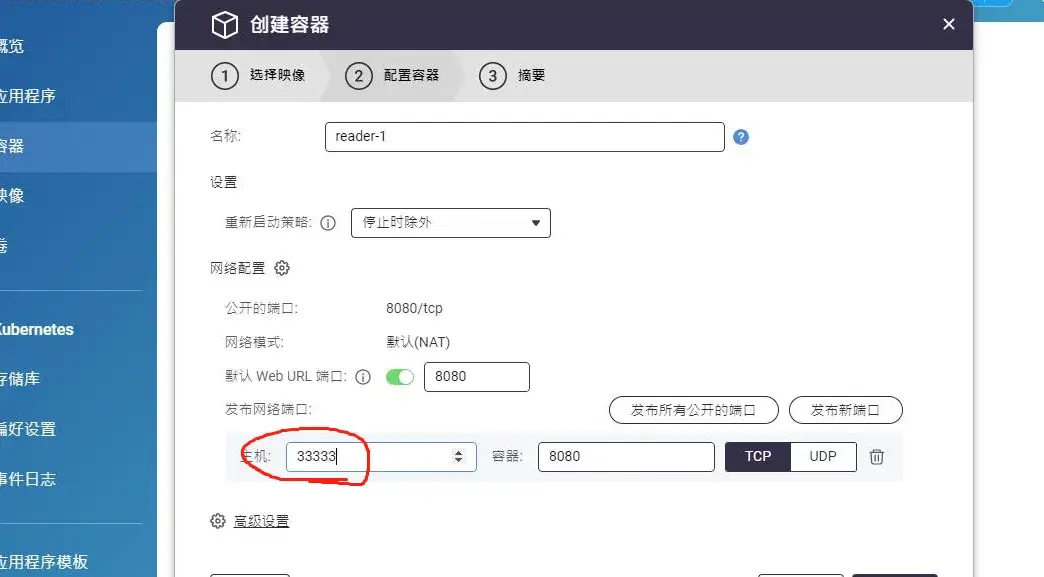
点击容器,输入hectorqin/reader:latest,就这个版本特别的好安装。
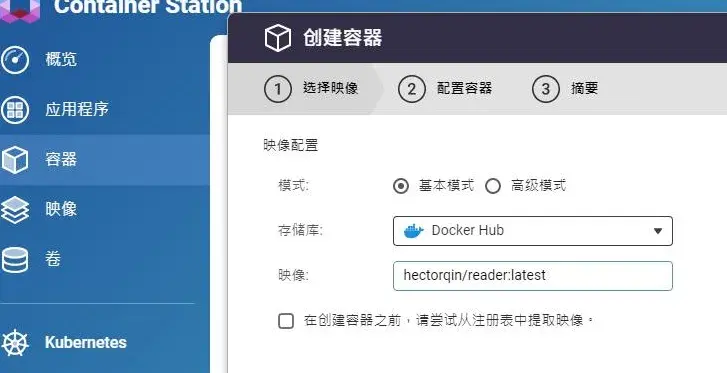
随后将端口修改一下,建议改个5位数的接口,因为8080端口大概率和你NAS上其他程序会冲突,导致进不去。我这里改的33333,你们随意。
安装方法二
如果你会使用贴代码,应用程序中,复制以下代码到YAML框中。
version: "3"
services:
reader:
image: hectorqin/reader:latest
container_name: reader
environment:
- JAVA_ALPINE_VERSION=8.212.04-r0
- JAVA_HOME=/usr/lib/jvm/java-1.8-openjdk
- JAVA_VERSION=8u212
- LANG=C.UTF-8
- PATH=/usr/local/sbin:/usr/local/bin:/usr/sbin:/usr/bin:/sbin:/bin:/usr/lib/jvm/java-1.8-openjdk/jre/bin:/usr/lib/jvm/java-1.8-openjdk/bin
- TZ=Asia/Shanghai
volumes:
- /share/Container/reader/config:/config
ports:
- 33333:8080
代码片段:可切换语言,无法单独设置文字格式
到这里安装就完毕了,你没看错就这样行了,下面进入软件。
第三步:reader书源导入
特此说明:请大家特别留意版权问题,威联通官方一贯是正版及原创作者的版权拥护者,请大家谨慎了解版权风险使用书库。本文中的所有网站书籍名称、封面皆出自第三方软件,仅作为研究技术目的供大家参考。
通过“NASIP:端口号”进入书库。
刚安装完毕的Reader没有任何书库和搜索能力,仅可以作为本地书库使用。
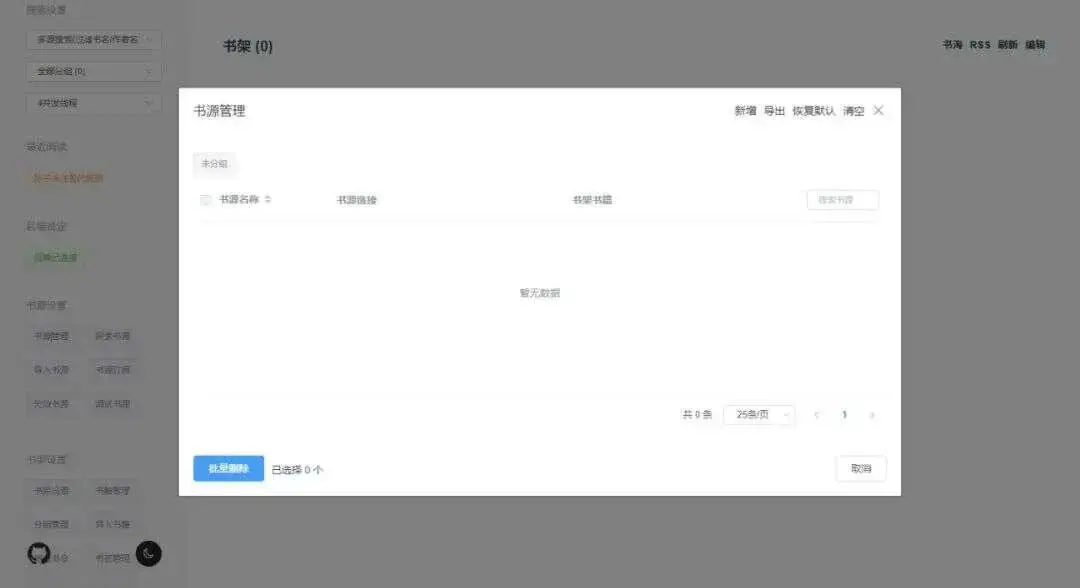
但是当输入大量书源后,就会成为强大的小说搜索利器,支持模糊查询可以全网搜索。

书源在哪里下载,我讨巧的告诉大家,reader有一个测试体验网站,它的书源很齐全,并且可以直接下载成json文件,所以你只要上去下载一下就行了。
站点是reader点htmake点com,请大家错峰上去体验下载,QNAP人口众多,人家是小网站别把别人搞崩了。
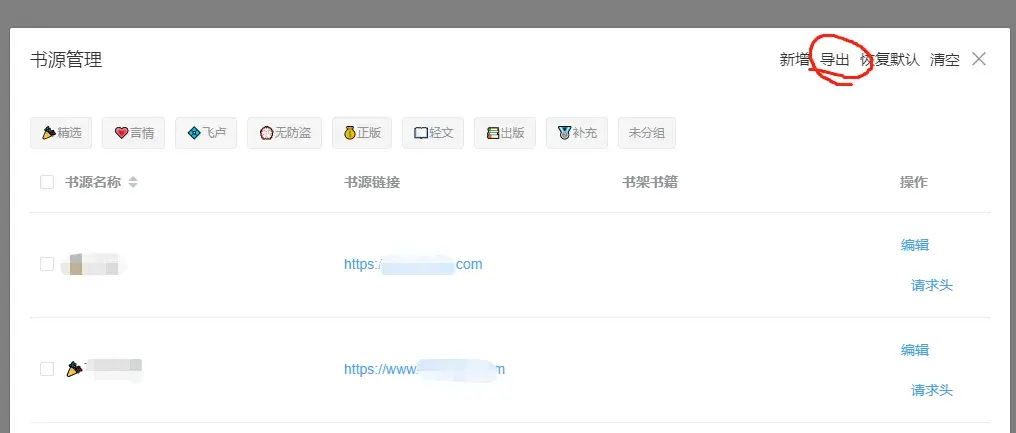
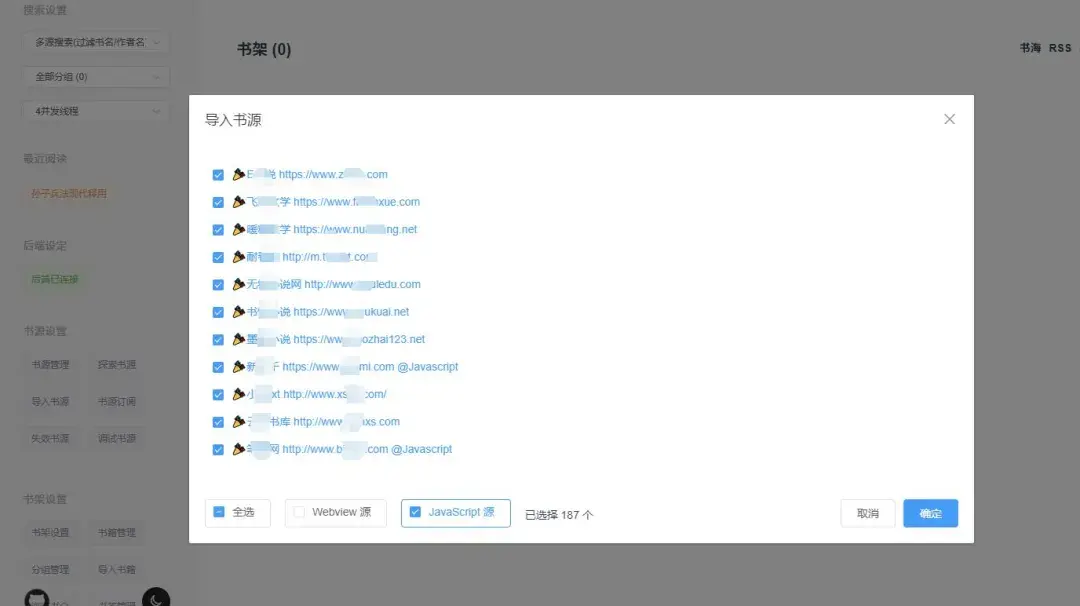
拿到文件后,在自己书库中使用“导入书源”功能,下方勾都打上即可。
后期自己有新的书源也可以手动添加,请注意应用中的书本显示、封面显示都依赖于书源自身网站,所以会存在打不开、图裂的问题。这不是软件问题也不是威联通NAS问题。
如何使用
在浏览器地址栏里输入http://你的NAS_IP地址:8085,比如你的NASIP是192.168.1.10,那就输入192.168.1.10:8085,就能打开私人图书馆的页面了。之后把你存的电子书拖到对应的talebook文件夹里,它就会自动整理刮削信息,生成好看的书库界面,特别方便。
Jellyfin:搭建无广告的私人影视中心
再说说大家都关心的娱乐场景:周末想窝在沙发上看部高清电影放松一下,结果打开视频网站全是90秒甚至更长的广告,想看4K画质还得开会员,特别影响心情。这时候Jellyfin就能解决所有问题。
用它的效果:能把你NAS里存的电影、电视剧文件,自动整理成带海报墙的界面,不管是在电视、手机还是iPad上,都能随时播放,全程无广告,画质也是无损的,就像拥有了自己的私人Netflix。
具体操作步骤
操作入口和刚才搭Talebook一样,还是在Container Station的应用程序里点击创建,然后在空白代码框里复制粘贴下面的YAML代码:
version: '3.5'
services:
jellyfin:
image: nyanmisaka/jellyfin:latest # 这是一个深受国内玩家喜爱的优化版
container_name: my_cinema
restart: always
ports:
- "8096:8096"
volumes:
- /share/DockerData/jellyfin:/config # 存放配置数据
- /share/Public/Movies:/media # 注意!这里要换成你平时存电影的真实文件夹路径
这里有个特别重要的修改点:代码最后一行的/share/Public/Movies,这个是默认的电影存放路径,你一定要把它改成自己NAS里实际存电影的文件夹路径。比如你平时把电影存在共享文件夹里的Movies文件夹,就找到对应的路径替换掉,不然Jellyfin找不到电影文件,就没法生成海报墙了。
改完路径后点击创建,等待几分钟,看到绿灯亮起,就说明私人影院搭建成功了。
如何使用
在浏览器里输入http://你的NAS_IP地址:8096,就能进入Jellyfin的初始化页面。初始化设置很简单,一路点击下一步就行,到了添加媒体库的步骤,选择/media文件夹,它就会自动扫描你存的电影文件,生成带海报、简介的影视库。之后在电视、手机上下载Jellyfin客户端,登录你的NASIP和端口,就能随时点播了,再也不用看广告。
Sun-Panel:搭建高逼格的极客导航页
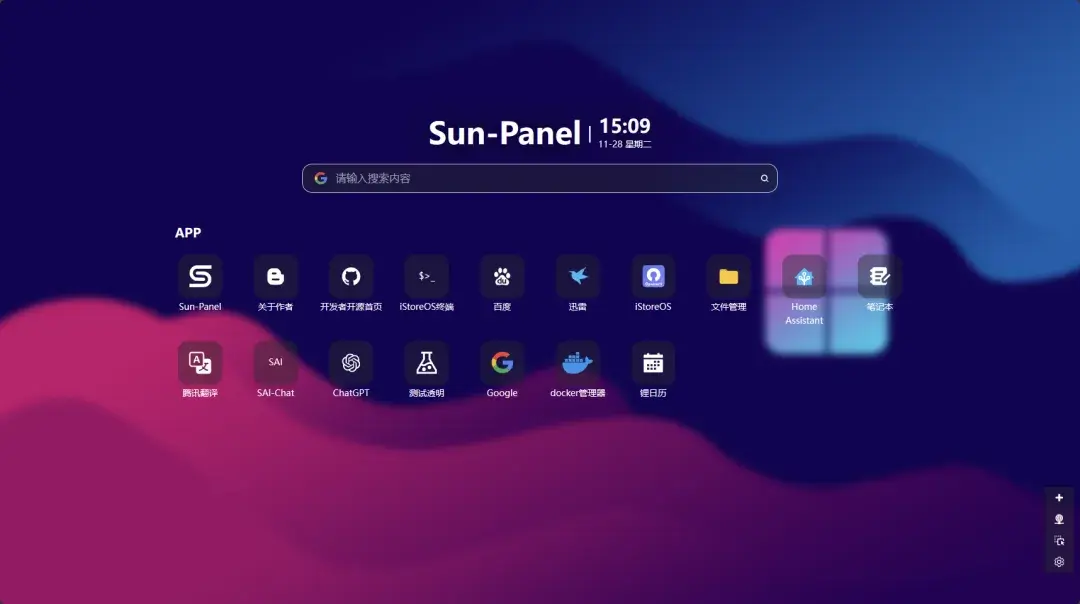
已经在威联通NAS中安装好了 容器工具应用(即Docker应用环境),以及配置好了SSH远程访问NAS,未安装和配置SSH连接(可选)的童鞋可以参考作者前面的文章。
Docker Hub: (PS: 最新版本为1.4.0),貌似最近由于某些原因无法直接拉取镜像,这里作者采用前面文章中介绍的方法,通过 同步镜像到中,地址如下:
Aliyun Hub:
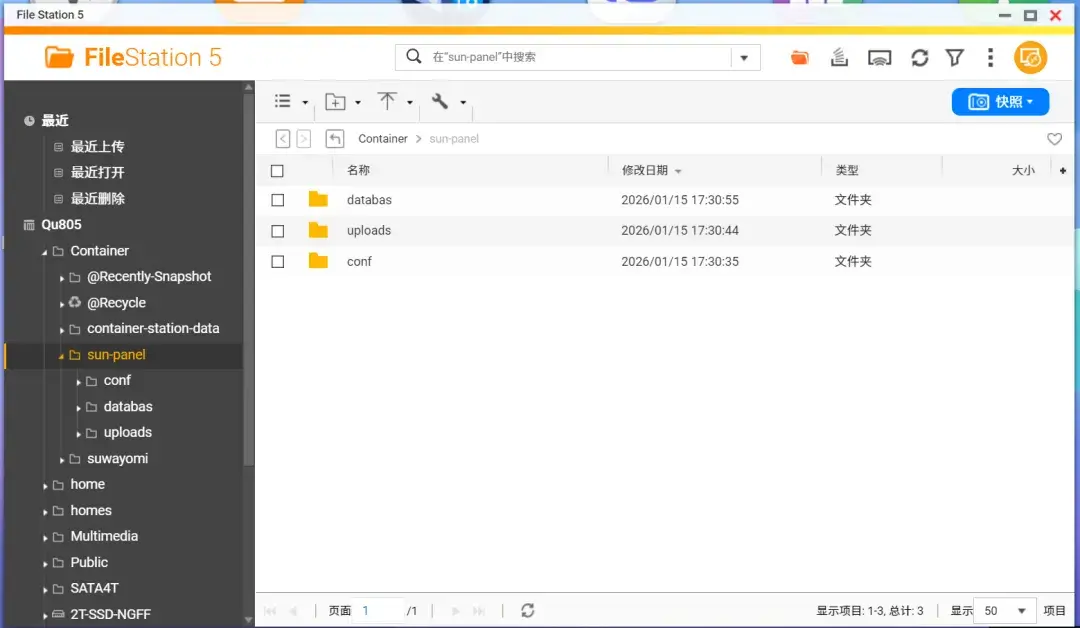
Step 1.首先,打开File Station应用,创建/share/Container/sun-panel目录,并且其下创建conf、uploads、database三个文件夹。
#或命令一条搞定
mkdir-vp/share/Container/sun-panel/{conf,uploads,database}
Step 2.其次,打开Container Station 容器工具,我们可以使用docker-compose资源清单的方式以及 docker run 命令方式来安装sun-panel,缺省端口 3002 ,请自行更改!
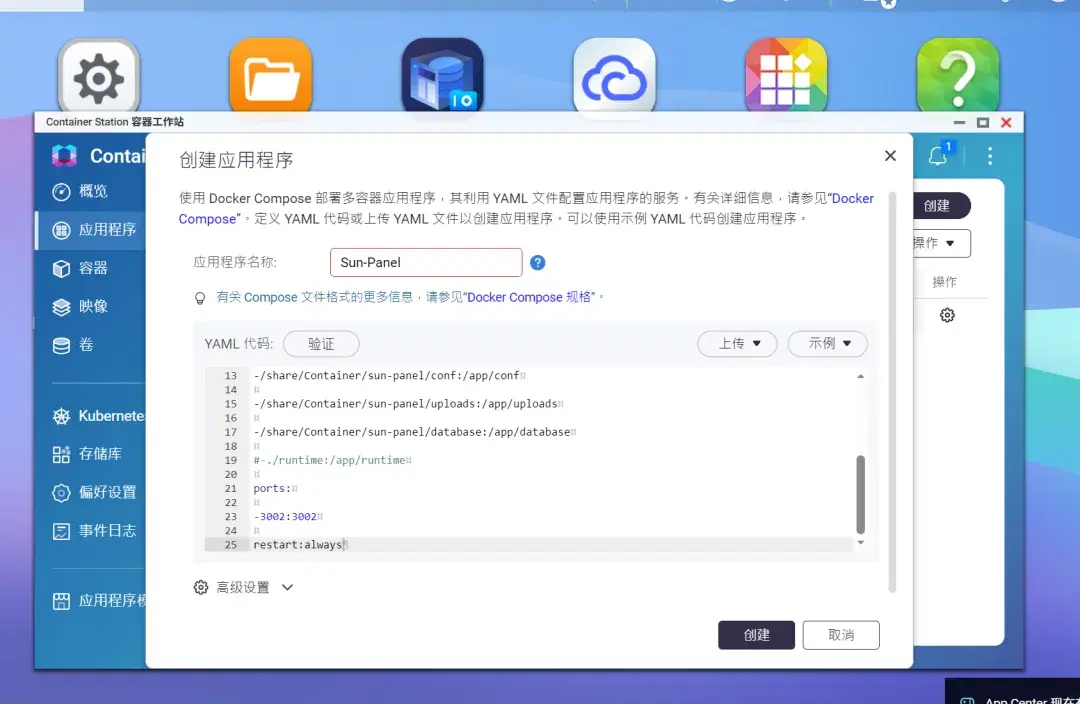
2.1 使用docker-compose资源清单方式安装(推荐,适合新手朋友!)
version:"3.2"
services:
sun-panel:
image:'http://registry.cn-hangzhou.aliyuncs.com/weiyigeek/sun-panel:1.4.0'
container_name:sun-panel
volumes:
-/share/Container/sun-panel/conf:/app/conf
-/share/Container/sun-panel/uploads:/app/uploads
-/share/Container/sun-panel/database:/app/database
#-./runtime:/app/runtime
ports:
-3002:3002
restart:always
2.2 在威联通NAS的ssh登录终端中,使用docker run命令安装。
dockerrun-d--restart=always-p3002:3002\
-v/share/Container/sun-panel/conf:/app/conf\
-v/share/Container/sun-panel/uploads:/app/uploads\
-v/share/Container/sun-panel/database:/app/database\
除此,之外也可以在SSH中进行docker-compose部署,但是威联通Shell终端中默认没有安装docker-compose,需要自行安装(执行快速安装)
wget-O/tmp/docker-compose-Lhttps://github.com/docker/compose/releases/download/v2.27.1/docker-compose-linux-x86_64
mkdir-vp/share/CACHEDEV1_DATA/Public/Tools/
cp/tmp/docker-compose/share/CACHEDEV1_DATA/Public/Tools/docker-compose
ln-s/share/CACHEDEV1_DATA/Public/Tools/docker-compose/usr/local/bin/docker-compose
Step 3.然后,打开浏览器访问sun-Panel的IP地址:http://10.10.107.250:3002/ ,其中默认账号密码为账号信息 admin@sun.cc / 12345678
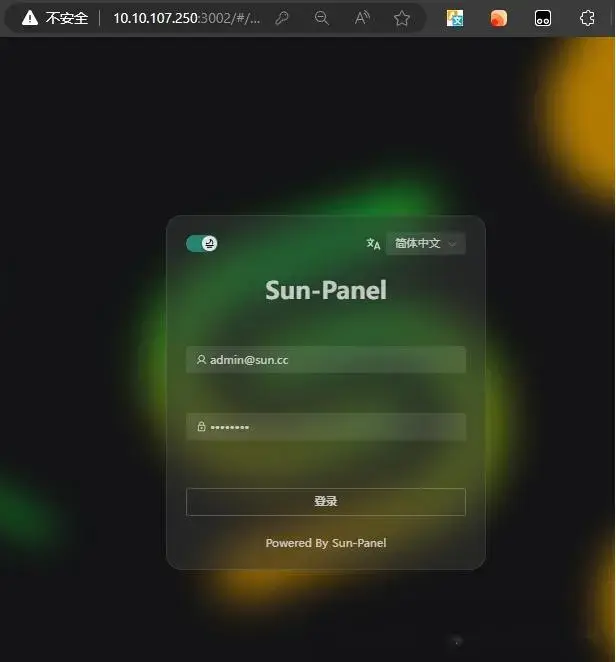
Step 4.之后,我们就可以在管理面板中添加自己常用的网站以及右下角对应的系统应用相关配置。
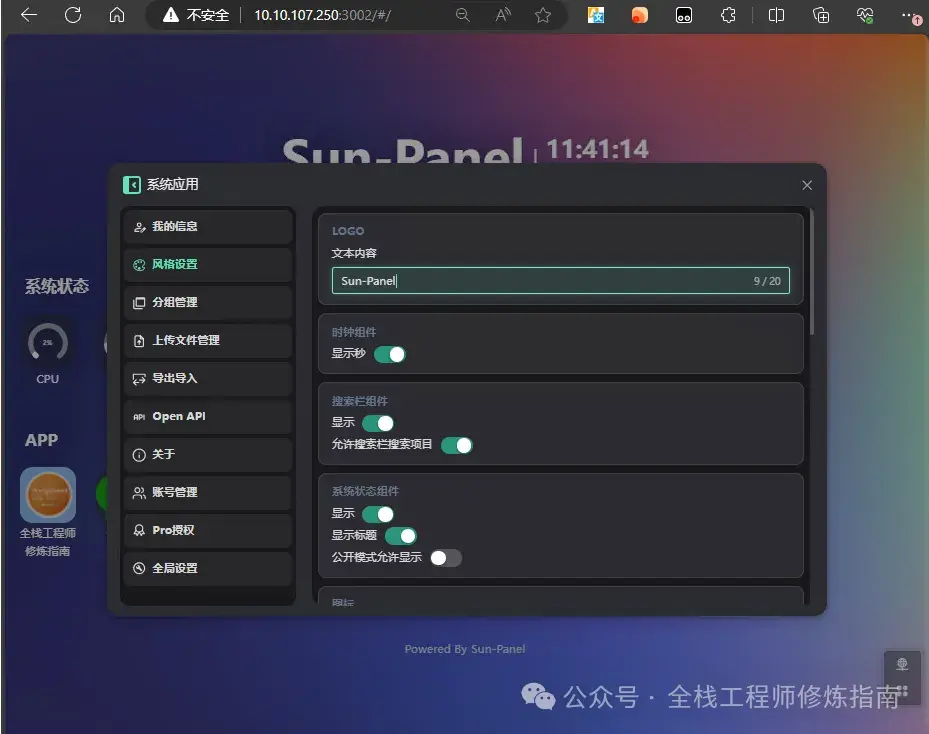
weiyigeek.top-系统应用相关配置图
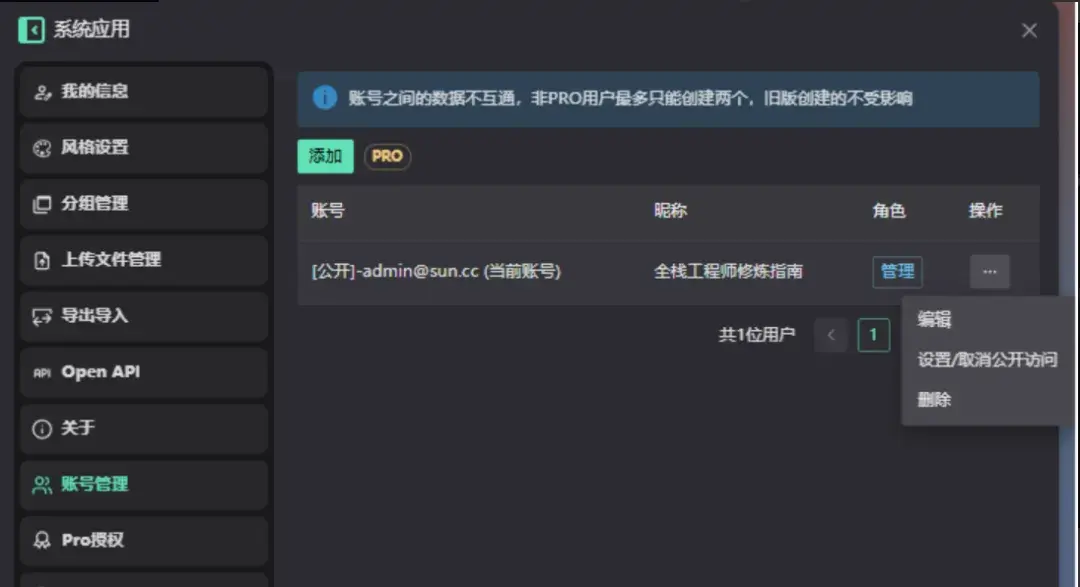
Step 5.最后,我们可以把添加的网站链接公开分享给其他小伙伴,点击账号管理,点击操作,点击设置/取消公开访问
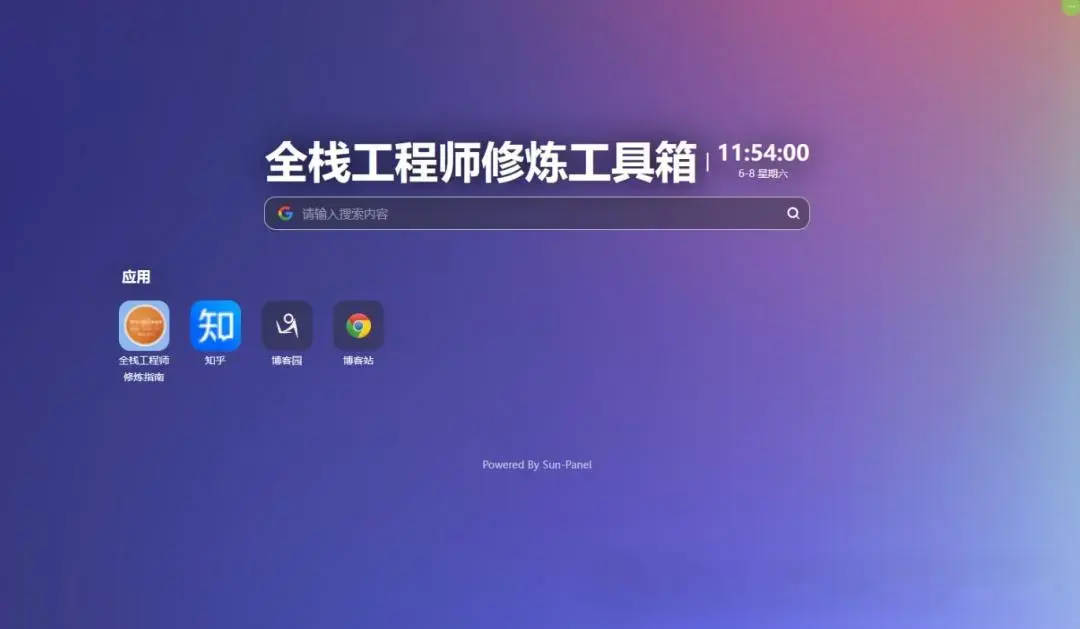
Step 6.此时,我们再次访问http://10.10.107.250:3002/,就会发现我们公开的站点链接已经可以公开访问了。
温馨提示:如果你忘记了管理员密码,你除了修改数据库,还可以使用命令重置第一个管理员的密码。
#如果您使用的是docker(未使用可以跳过)
dockerexec-itsun-panelbash
./sun-panel-password-reset
#输出结果
Thepasswordhasbeensuccessfullyreset.Hereistheaccountinformation
Usernameadmin@sun.cc
Password12345678
常见问题答疑
很多新手在操作过程中可能会遇到一些小问题,我整理了几个最常见的,给大家解答一下:
Q:为什么要用这种YAML代码的方式搭建,而不用图形界面点来点去?
A:因为用代码的方式就是抄作业,比在图形界面里点几十次鼠标、还要担心参数填错简单多了,准确率几乎100%。新手不用理解代码含义,只要复制粘贴、改对路径就行,效率更高。
Q:以后不想用这些应用了,直接删除会不会丢数据?
A:不会。因为我们一开始就做了文件映射,把电子书、电影、配置数据都存在了DockerData文件夹里。删除应用的时候,只是删除了程序本身,DockerData文件夹里的数据还在,以后想重新搭建,直接用原来的路径就行,数据不会丢失。
Q:在外网能不能访问这些服务?
A:能,但那属于进阶操作。我建议新手先在公司内网或者家里的局域网把这些应用玩熟,再去研究外网访问的设置,比如端口转发、DDNS这些,一步一步来,不容易出错。
结语
其实NAS的乐趣就在于折腾,更在于折腾完之后带来的便利。这三个应用虽然简单,但覆盖了学习、娱乐、效率三个核心场景,把威联通NAS的基础潜力发挥了出来。
我觉得,把这三个应用搭好之后,首先能让你的数据管理更有条理,再也不用面对杂乱的文件列表,找书、找电影都能一键定位;其次能提升日常使用体验,无广告的观影、整洁的书库,还有便捷的导航页,能节省不少时间;最后还能让你真正感受到NAS的价值,它不只是一个存储工具,更是一个能为你量身定制服务的私人服务器。
等你把这三个应用玩熟之后,还能探索更多Docker应用,比如搭建私人云盘、笔记系统、下载工具等等,威联通NAS的玩法还有很多,慢慢折腾就能发现更多惊喜。如果在配置过程中遇到红色报错,或者找不到文件夹路径,都可以多检查一下路径是否正确,大部分问题都是路径设置错了导致的。