什么是NAS?2026年小白如何选择NAS?绿联DXP4800 Plus实测!
我真无语了。
这一切难道就没办法解决吗?
于是我问朋友有没有同样的烦恼,他回复我说:“没有。” 他平时用电脑存东西少的时候,突然回我一句:“我有个接近100T的NAS,东西都存里面了,随用随取。” 我当时就懵了:NAS是啥?网盘?
朋友解释说,简单来说就是你家私人的“网盘+移动硬盘”合体版。我心想,蛤?有这仙品不早跟我说!
于是我自己上网做了足功课,发现这玩意儿简直就是给我量身定制的。
谁需要NAS呢?
首先就是游戏党,尤其是百GB游戏一大堆的,想玩但电脑没地方下。其次就是视频创作者,一条视频的素材动不动就上百GB。还有视频仓鼠党,喜欢自己找资源还不想看广告的。
刚好这三点我都占,听朋友劝,直接冲了绿联的DXP4800Plus就完事了。
最大能存136TB?夺少?136TB?我必须尝尝咸淡!不好用直接去他家开餐。
最重要的目标就是看看它的超大存储能不能下我这些老游戏和视频素材,传输够不够快,长期使用成本比买网盘会员能低多少,还有操作会不会太复杂——我这个小白能不能上手。
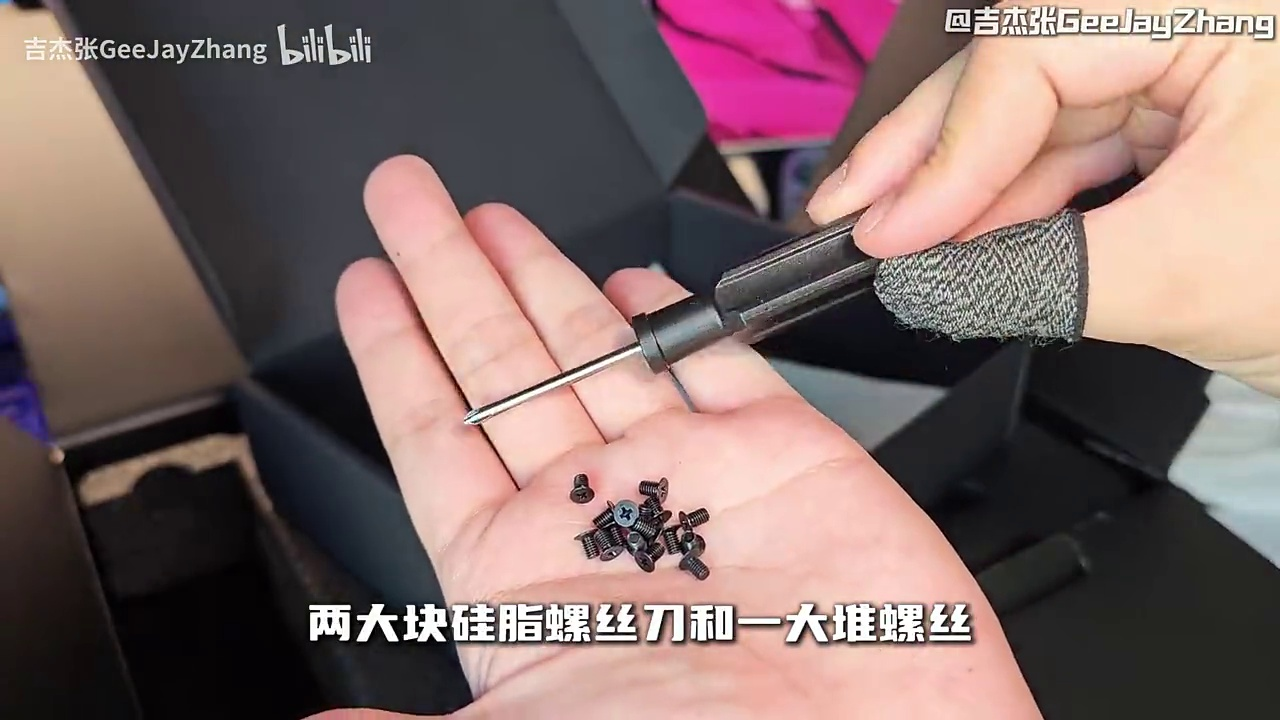
开箱之后,可以看到一个单独的配件盒,里面有两根七类网线、150瓦电源、两大块硅脂螺丝刀和一大堆螺丝,以及两个儿童锁钥匙。可以说到手开箱不用额外准备配件,这点绿联做的还是很贴心的。
全黑色的金属机身比想象中要小一点,放哪都不违和,金属机身质感很不错,做工比网上看到那些自组装的NAS要好很多。
背面是磁吸的防尘网,也要比拆机清灰方便很多。机器的正面呢有个SD3.0的卡槽,一个USB3.2 G2的Type-C,以及一个USB3.2 G2的A口。机器的背面呢是一个HDMI,最高支持4K输出,一个USB3.2的G1 A口以及两个USB2.0的A口,有一个万兆网口和一个2,500兆的网口,内网传输是非常快的。
硬盘的安装可以说是简单到有手就行,采用的硬盘仓快拆设计,不用复杂的工具就可以直接安装硬盘。新手建议像我一样先安两块硬盘,优先保证数据安全,毕竟现在的硬盘价格居高不下。你手里如果也有老旧硬盘的话,可以先装上当存储盘。这台DXP4800Plus可以无损扩容和切换存储阵列,方便了以后等硬盘降价了可以随时加装硬盘。SATA区呢一共可以装4块30T的硬盘,总容量最高136TB,理论上最大可以达到120T。
处理器采用是英特尔的8505五核六线程,最高主频4.4GHz,看起来貌似是可以直连电脑流畅剪辑的。内存采用的是双DDR5的插槽,最大可以拓展至64G。除了装有128GB系统盘的M2插槽,还有两个可以扩容的M2插槽,我再装个1TB固态,很够用啊。但理论上这台机器可以插两条8TB固态,也就是16TB的固态,就目前的固态价格来看呢,这16TB的固态在我梦里也曾经拥有过。
这台机器的总容量最大可以达到136TB的存储空间,容量可以和网盘媲美了。但硬盘也需要钱,所以咱们来简单算笔账啊。
初期成本:绿联DXP4800plus空盘版3000左右,搭配两块4T硬盘3699元,大概在3,699元左右。对于主流网盘年会员298-498一年,300-500元的费用来看,8-9年内仍然是网盘成本低。
长期成本:NAS一次购买永久使用,后续只需要承担电费即可。而网盘则需要年年续费,存储空间受限,存储是一件终身的事,往后几十年完全就是给网盘打工。
附加成本:NAS不仅可以存储,还能搭建服务器、直连电视、AI归类照片、全家人共享使用。而网盘功能比较单一,只有存储。我认为是NAS的万兆网口传输速度,千兆网大概100+MB/s,万兆网最高可以有1GB/s。在线看个视频呢,不会像网盘那样只给到最低码率,而且数据都在自己家里,安全性这块NAS做的很好。

系统界面看起来还是很工整的,进来先给你一些教学提示啊,跟桌面一样一目了然。左上角有文件管理控制面板、应用中心、存储管理以及应用中心。NAS的一些常用软件可以一键安装。
我先是用了两块SATA的机械硬盘组成了一个RAID1的存储池,然后我将这一个1TB固态组成了一个basic存储池。基本算是配置好了,感觉这台NAS的功能实在是太全面了,很多功能可能还需要我后续进行研究。
我最需要的一项游戏备份,说实话玩游戏很多时候总是想换着玩,但现在的游戏一个比一个大,动不动就上百GB,电脑没有办法把所有游戏全部下载,来回回下载又费时间。那么咱们呢就可以直接备份一份游戏,那咱们就用赛博朋克2077来测试一下,直接复制粘贴看看实际的耗时。
但由于家境贫寒啊,我手里只有千兆的路由器,最大的速度呢只能达到100多MB/s。那如果你用的是一个万兆路由器的话,那个速度就提升很大了,基本能达到一个1GB/s的速度,非常的快。直接在这块NAS虚拟磁盘上建一个Steam库,直接就可以玩游戏了。
我刚刚又尝试了一下,用桥接好办呢,就是用一根网线与电脑直连之后呢,也可以跟NAS进行局域网的高速传输。当然,如果你的电脑是一个万兆网口的,就可以考虑再投入1k,达成万兆局域网传输了,也能达到1GB/s的传输速度,省下了一笔买万兆路由器或者交换机的钱。
我的电脑并不是一个万兆网口,在这里我不妨测试一下,在这块虚拟硬盘上的游戏启动会不会有延迟呢?咱们直接测试一下赛博朋克2077,看到右上角的加载进度条,跟实际本地运行游戏的加载速度其实差不太多,无论是存档的加载还是传送的游戏数据,加载速度跟本地运行游戏基本一致,这一点还是比较爽的。
之后下载游戏呢,都可以下到这块NAS上面,大大节省了本地空间,算是一块外接硬盘吧,但是速度确实很快。
用相机拍完视频素材之后呢,可以用SD卡直接插到这台NAS,不需要二次传输,素材可以直接从SD卡传输到NAS的硬盘上面。插在这台NAS上的SD卡上的素材,随意中可以预览进度条,视频的播放也是依然流畅,没有任何的延迟卡顿,跟本地磁盘基本无异。
但我在想啊,素材传到NAS上面,那在本地剪辑,用NAS云端的素材会不会有些卡顿呢?咱们来测试一下,同时放入视频条,任意拖拽裁切,没有任拖放卡顿,也没有任何延迟。用NAS云端素材进行剪辑的顾虑,完全可以当本地磁盘来进行使用。
如果遇到有朋友想要的一些片源呢,也是可以直接通过外链分享资源的,可以直接打开链接就能预览和下载,不用额外又安装APP,又注册又登录之类的,就遥遥领先各种网盘了。
体验完这台DXP4800Plus之后,你说NAS比网盘好吗?这台DXP4800Plus给我的感受就是存储够大,136T怎么用都用不完,而且远程访问加载也很快,成本更低,是要比网盘更省钱的,操作简单,系统简单易用,像我这样的小白都可以轻松上手。爸妈远程看剧更方便了,也不需要看广告了,而且更安全放心,数据都在自己的手里,也不担心丢素材。
但NAS也不是十全十美的,比如说初期是需要自己购买硬盘的,如果手里有一些老硬盘是最好,但买硬盘呢也是一劳永逸的,谁的电脑不需要硬盘呢?还有就是初期使用的初始设置需要多点耐心,高级功能还得再摸索一下,毕竟这台NAS的使用上限很高,但好在绿联也是做了很多的引导,帮助中心呢也做了图文和视频教程,我这个NAS小白啊,现学起来也没什么压力。
但如果说你已经有入手NAS的打算,但你是一个追求极致性能的专业工作室的话,我的建议呢是加钱上更好的NAS,比如说绿联DXP6800和8800系列,更加偏向专业用户来使用。绿联这款的DXP4800Plus,我使用下来的最真实的感受就是像从租房子到买了自己的房,前期投入大点,但再也不用每月交租金,空间想怎么折腾怎么用,速度还快了很多,不仅可以作为网盘来进行使用,还能干更多事情。
给想入手NAS的兄弟们一点小建议啊:
- 留好硬盘预算;
- 留好时间配置NAS;
- 一分价钱一分货;
- NAS用前犹豫,用后真香。
那如果你正在为存储焦虑和网盘账单头疼,那这可能是目前最划算的方案之一。