浏览器Chrome无痕/隐身模式里不能截图?解决办法来了
手机浏览器Chrome的无痕/隐身模式里不能截图吗?别担心。下面我会一步一步教你,如何在手机上实现无痕模式截图。
方法一:用“分享 → 长截图”在无痕模式截图(最稳、最简单)
这个方法不需要改设置,基本适合大多数安卓手机(Chrome 版本不同,名称可能略有差异)。
步骤 1:进入 Chrome 无痕模式
- 打开手机 Chrome 浏览器
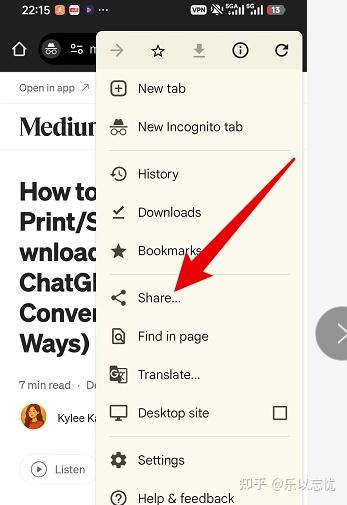
- 点击右上角 三个点(菜单)
- 选择 “新建无痕标签页 / 新建隐身标签页”
- 在无痕页面里打开你要截图的网页
步骤 2:使用“分享”功能调用长截图
- 在无痕网页右上角点击 三个点
- 找到并点击 “分享”(Share)
- 在分享菜单里选择 “长截图 / Long Screenshot”
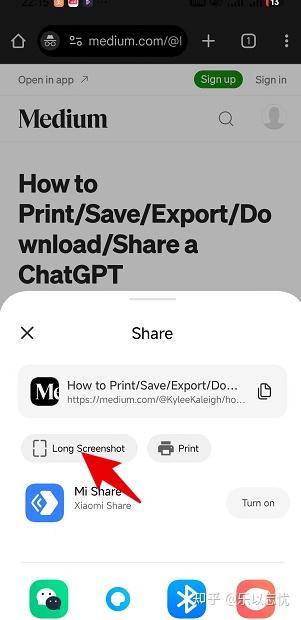
- 如果你没看到“长截图”,可以往下滑动分享选项,或点击“更多”查看
步骤 3:调整截图范围并保存
- 进入长截图界面后,会出现可拖动的截取范围
- 拖动上下边界,选中你需要的内容
- 点击 “完成 / Done”
- 选择 保存到相册/文件(不同手机提示不同)
- 打开相册检查截图是否保存成功
✅ 优点:不需要改 Chrome 设置,成功率高
⚠️ 注意:不是所有机型都有“长截图”按钮,视 Chrome 版本而定
方法二:开启 chrome://flags,让无痕模式支持“系统快捷键截图”
适合想用手机自带截图方式的人:
如 电源键+音量下、手势截图、控制中心截图等。
步骤 1:打开 Chrome Flags 实验功能页面
- 打开 Chrome 浏览器(普通模式即可)
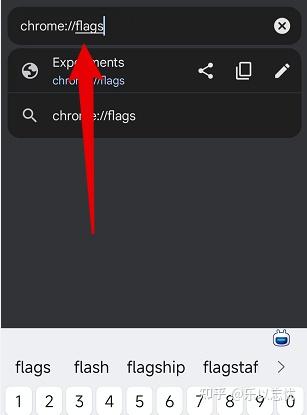
- 在地址栏输入:
chrome://flags
- 点击键盘的 前往/Enter 进入页面
步骤 2:搜索 Screenshot 相关选项
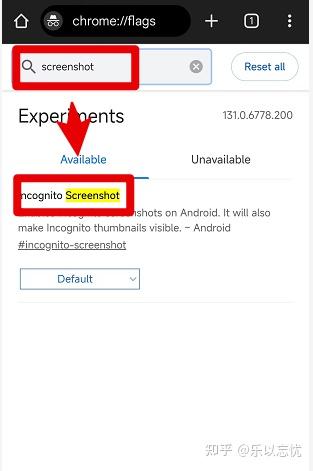
- 在页面顶部的搜索框输入:screenshot
- 等待搜索结果出现(可能只有一个,也可能多个)
步骤 3:把 Default 改成 Enabled
- 找到与截图相关的选项后,点击右侧下拉菜单
- 将 Default(默认) 改为 Enabled(启用)
- 页面底部通常会出现 Relaunch / 重新启动 按钮
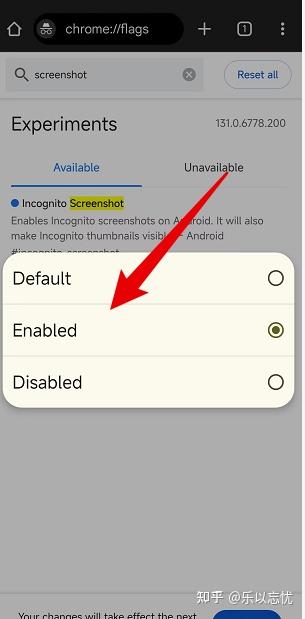
步骤 4:重启 Chrome 生效
- 点击 Relaunch(重启)
- Chrome 会自动关闭并重新打开
步骤 5:回到无痕模式测试快捷键截图
- 再次进入 无痕模式
- 打开任意网页
- 用你的手机截图方式尝试:
- 按键截图(电源键+音量下)
- 控制中心/快捷面板截图
- 手势截图(如果你的手机支持)
✅ 优点:可以像平时一样快捷截图
⚠️ 注意事项:
- Flags 属于“实验功能”,不同版本 Chrome 可能没有该选项
- 开启后如果出现异常(闪退、功能不稳定),可以改回 Default 或 Disabled
编辑于 2026-01-14 · 著作权归作者所有