如何截取完整网页/截长图?完全免费的方法
有时候我们想把一个网页完整保存下来,比如收藏资料、留作证据、发给同事或朋友,但普通截图只能截到当前屏幕,想截“整页长图”就不太好操作。
其实现在很多浏览器都自带“全页截图”功能,不需要装任何插件,也不用额外软件,就能直接把整个网页一键截下来。下面我按浏览器给你整理了最简单的做法(Chrome / Edge / Firefox / Safari)。
1)Chrome(谷歌浏览器)截整页长图
Chrome 自带全页截图,但入口在“开发者工具”里:
方法 1:右键菜单操作(最直观)
- 用 Chrome 打开你要截图的网页
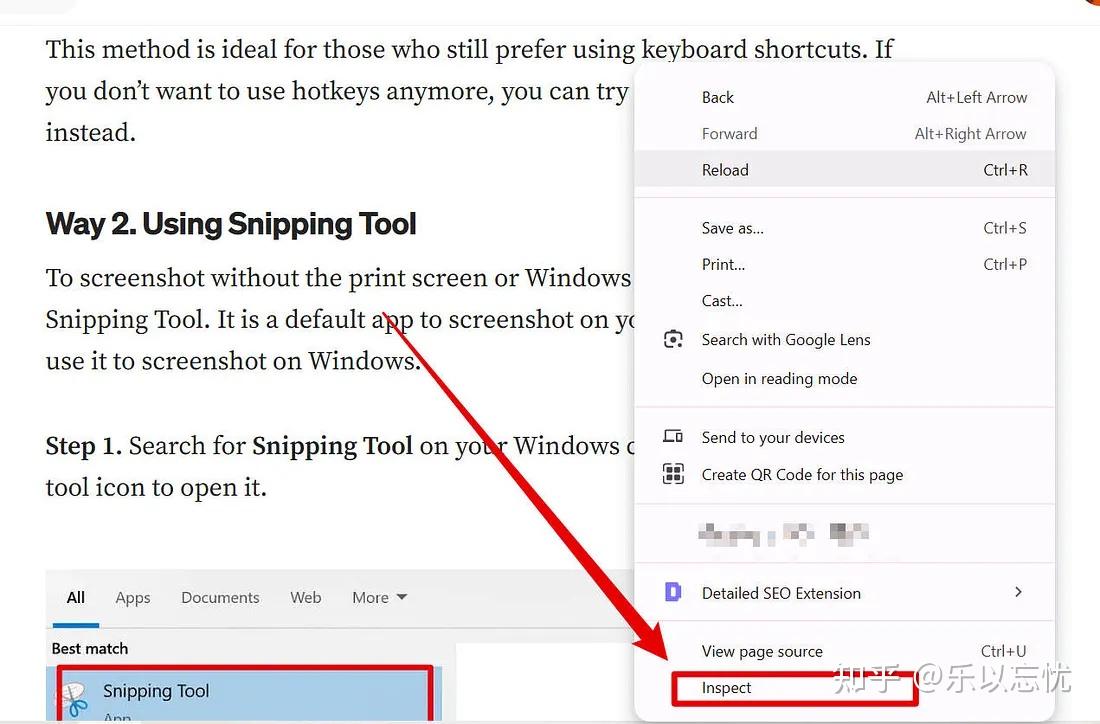
- 在页面空白处 右键 → 选择 “检查 / Inspect”
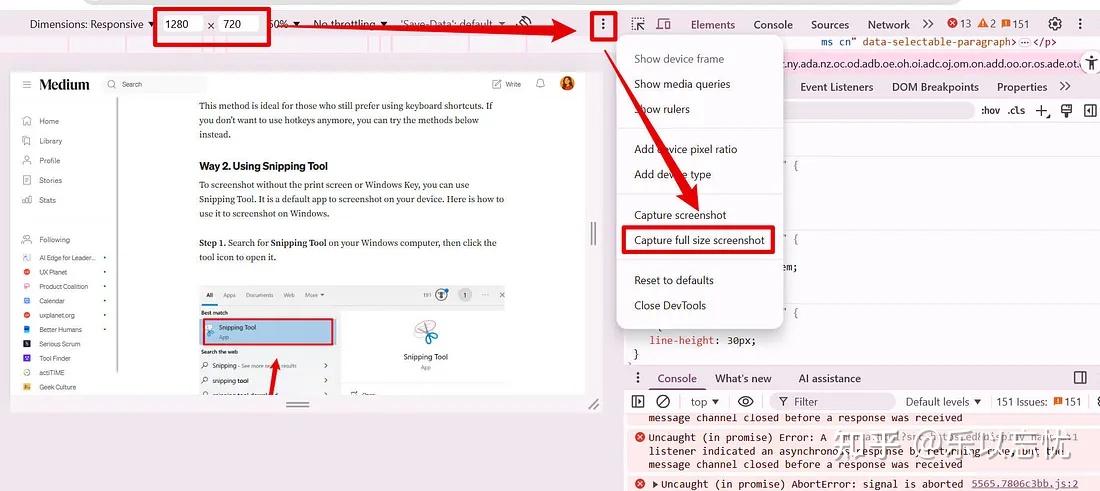
- 输入你想要的显示尺寸,例如 “1280 × 720”,然后点击右上角的 三个竖点,选择 “Capture full size screenshot(捕获全尺寸截图)”。
- 等几秒钟,Chrome 会自动把整页保存成一张图片,你可以在下载目录里找到它
方法2: Chrome 快捷键方式
除了右键 → Inspect 的方式,也可以用快捷键操作:
- 在 Chrome 中打开网页
- 按下 Ctrl + Shift + I 打开开发者工具
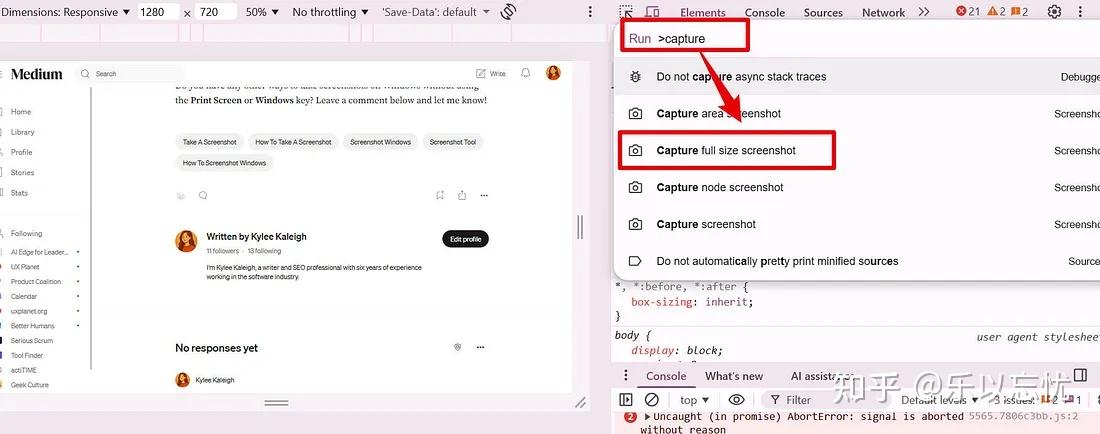
- 再按 Ctrl + Shift + P
- 在命令框输入 “Capture”
- 选择 “Capture full size screenshot”
- 等待 Chrome 截图完成
- 截图完成后,点击 “Download” 就能找到并打开保存的全页截图
如果你不需要保存成图片,只想把整页网页保存下来(用于分享或存档),并且 PDF 格式可以接受,那可以用打印功能:
- 打开网页
- 点击右上角 三个竖点 → Print(打印)
- 打印机选择 “Microsoft Print to PDF” 或 “Save as PDF”
- 点击 Print / Save 保存整页网页为 PDF
2)Edge:截取整个网页截图
Microsoft Edge 也自带全页截图功能,按下面步骤操作:
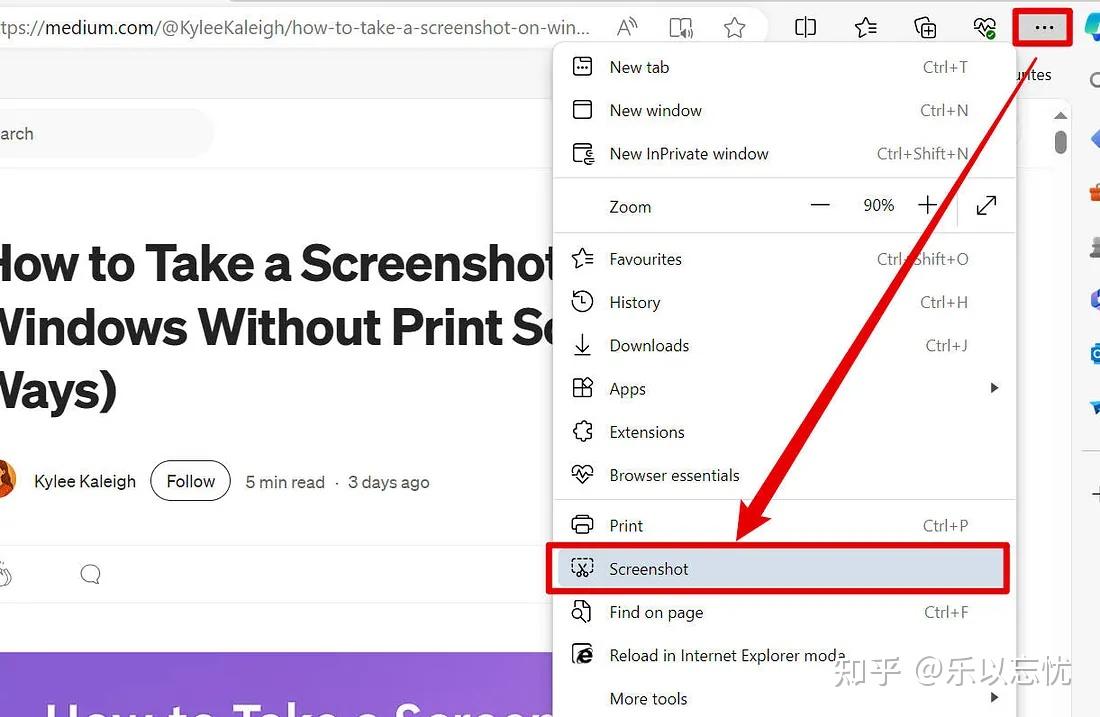
在 Edge 打开网页,点击右上角 三个横点,选择 “Screenshot(截图)”。
将鼠标移动到网页内容区域,选择 “Capture full page(捕获整页)”,这时会弹出一个窗口。
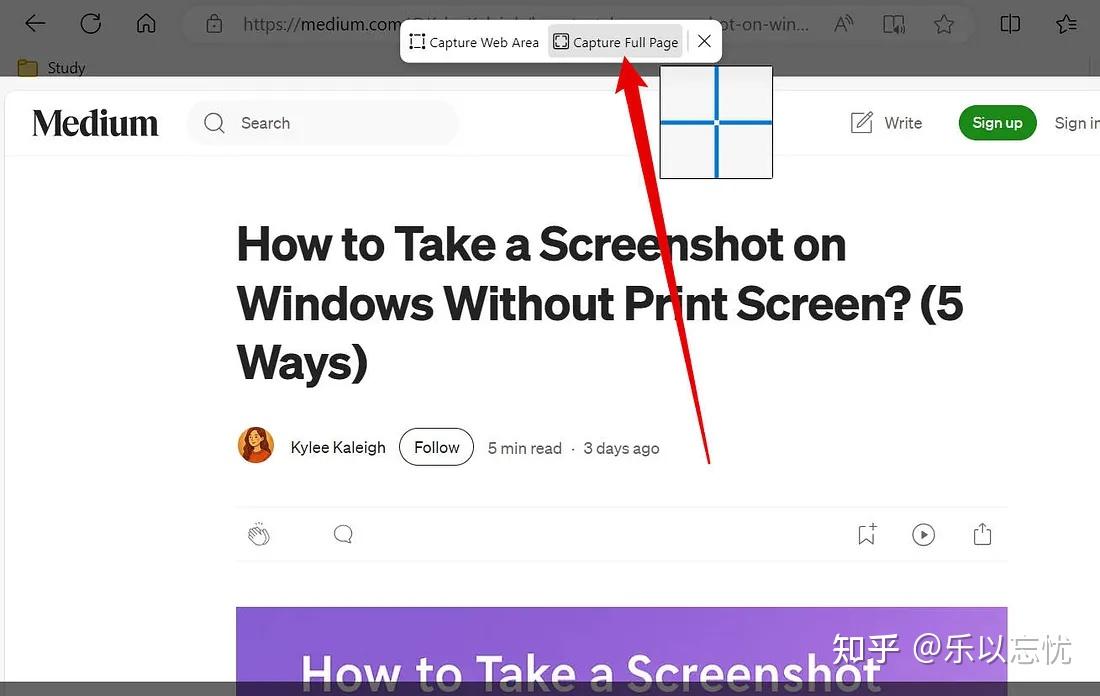
点击 “Save(保存)”,整页截图就会下载到电脑。
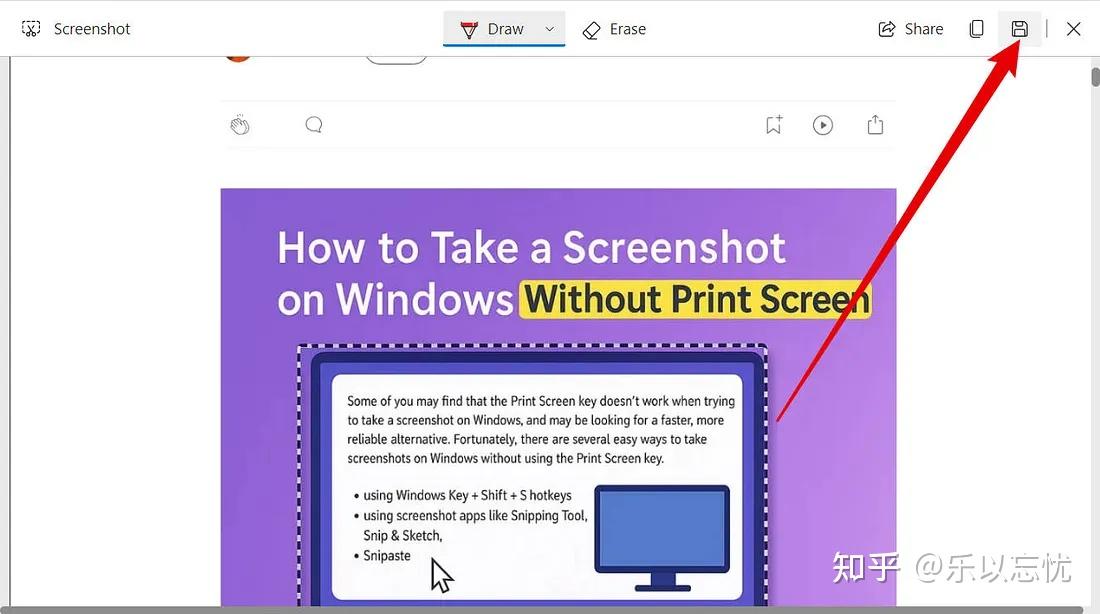
等待保存完成后,全页截图会出现在你的电脑里。你也可以点击 “Open file location(打开文件所在位置)” 快速定位截图文件。
3)Firefox:截取整个网页截图
Firefox 截整页网页的方法如
在 Firefox 打开网页,右键点击页面任意位置,选择 “Take Screenshot(截图)”。
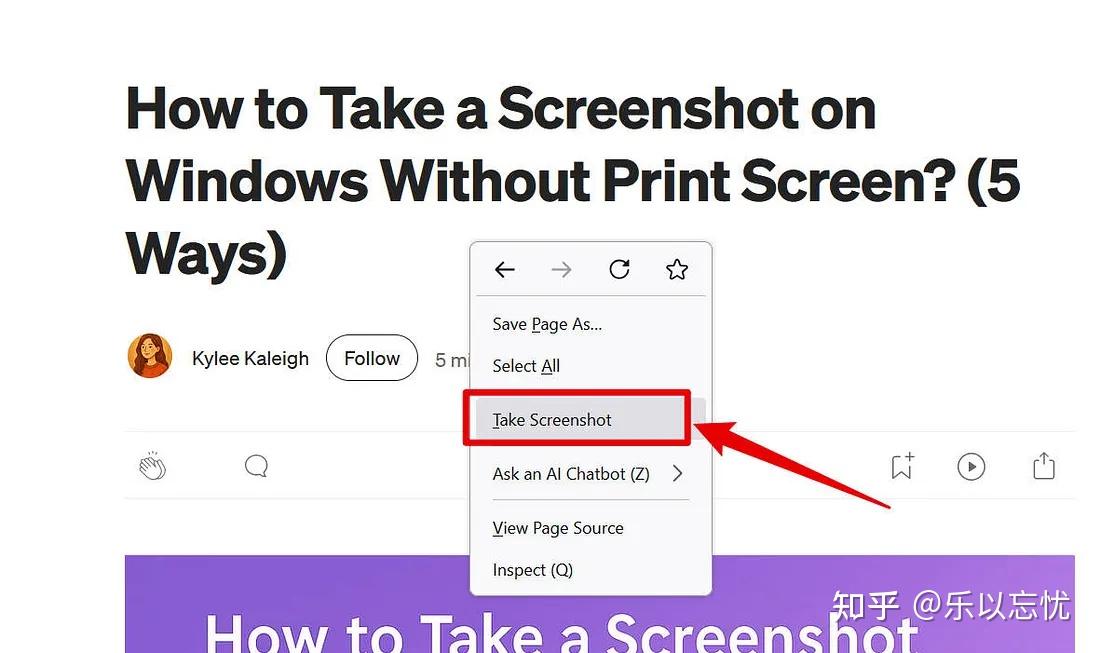
屏幕右上角会出现 “Save full page(保存整页)” 的选项。
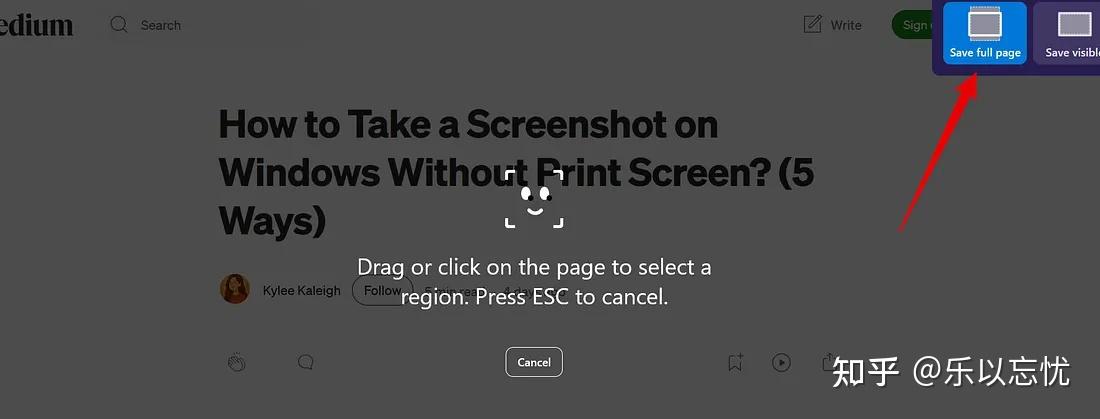
点击 “Download(下载)”,即可截取并保存整页网页截图。
4) Safari:整页截图(以 PDF 形式保存)
Safari 暂时不支持直接截取整页长截图图片,但可以把整个网页保存成 PDF:
- 在 Safari 打开网页
- 点击顶部菜单 “File(文件)”
- 选择 “Export as PDF(导出为 PDF)” 或 “Print(打印)”
- 即可保存整页网页为 PDF
编辑于 2026-01-05 · 著作权归作者所有