
“眼前的黑不是黑……”是暗部噪点在作祟!黑电平?
“眼前的黑不是黑,你说的白是什么白…”
那是什么黑???
你一时兴起拍了张夜景的照片想发朋友圈,结果被朋友吐槽:"你家窗户该擦了吧?"(内心 os:这明明是我拍的星空!哈哈哈~~~)
一.说人话黑点平是什么?
专业的说,黑电平是指图像传感器在零光照条件下输出信号基准值。
说人话,就是黑电平 = 黑色的 "基准线"。设备定义 "最黑" 的那条底线。
简单说,就是你把镜头盖盖上、完全没光线时,相机 / 手机传感器还会偷偷输出的那一点点信号值,不是你/工程师想给的,那是传感器自己 "手抖" 写上去的!
黑电平就是设备里的 "黑色起跑线",它决定了你的照片是高级纯黑,还是廉价脏灰。
二.黑点平哪来的?
1.传感器它 “天生不老实”
你眼睛看到的黑图其实也并不是全黑,相机、显示器的核心部件(比如相机的 CMOS)就像个 “感光小眼睛”,就算关灯没光线,内部的电子也会瞎晃悠(这叫暗电流),产生微弱信号。对于Bayer滤光片来说,四个通道(R、Gr、Gb、B)的这个暗电流值也有可能是不一样的。
2.电路 “传信号时带杂音”
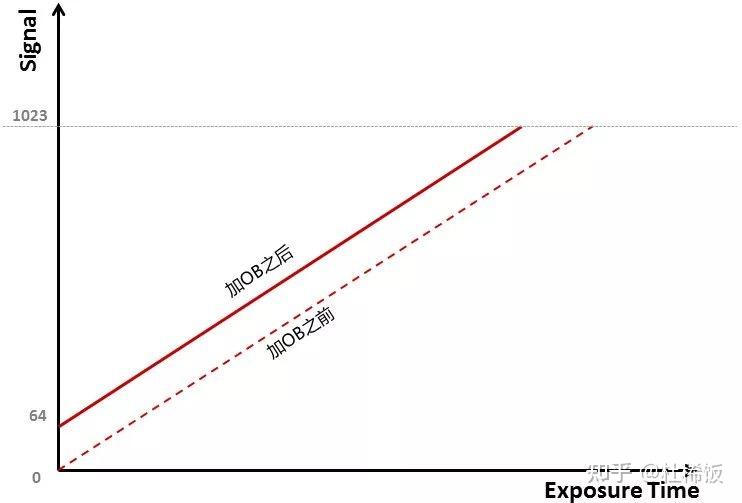
对于摄像头模组而言,感光芯片感应到光线信号,进而转换为模拟信号,再通过A/D转换成数字信号。以10bit数据为例,转换成的数字信号通常为0~1023的范围,然而A/D转换器的精度无法将电压值很小的一部分转换出来,从而导致暗态细节损失。芯片人为地给输出信号加一个固定的偏移量,使整体信号值放大,有效保留了电压值很小的暗部细节,当然也会损失部分亮度细节。然而我们平时较注重暗态拍照,保留暗部细节牺牲部分动态范围的操作是大众比较认可的。
3.人为加的 “保底小偏移”
数字设备处理信号时,怕出现 “负数值” 没法记录(比如信号偶尔波动到零以下),工程师就提前给所有信号加了个 “保底分”。相当于考试怕有人考负分,直接把所有人的成绩都加 5 分 —— 这个 “保底分” 就是人为设置的黑电平,确保信号能正常转换、保存。
4.外部环境 + 设备 “老了坏了”
要么是设备密封不好(比如相机镜头漏光、显示器边框透光),一点点杂光钻进暗部区域,让黑色变亮;要么是设备用久了,传感器、电路零件老化,电子 “小动作” 变多,黑电平越来越不稳定。就像旧手机拍夜景,暗部越来越糊、越来越灰,就是这个道理。
5.厂家预设 + 自己瞎调的差异
不同品牌的相机、显示器,出厂时就定了不同的 “黑电平标准”—— 比如专业相机偏纯黑,普通家用机为了画面 “显通透”,故意把黑电平调高点;再加上咱们自己会手动调亮度、对比度,一调就改变了 “黑色基准”,黑电平自然不一样。
三.为什么要做Black Level Correction?
核心目的是校准图像中 “纯黑” 的基准值,进而保障画面的色彩准确性、对比度和细节呈现,以下从核心原因、实际影响及应用场景三方面,详细拆解其必要性:
- 告别灰蒙蒙,还原纯净黑色
最暗区域不是纯黑,而是呈现灰蒙蒙的 “灰黑色”。通过黑电平校正,可将这些异常的最低信号值统一拉到绝对黑电平(通常为 0 电平),让暗部更纯净,从视觉上提升画面的通透感。
- 暗部细节有细节,画面有层次
动态范围是图像亮部与暗部的亮度差值。若黑电平偏高,暗部的微弱细节会被 “淹没” 在底噪中(比如夜景中的阴影、暗部纹理);校正后,黑电平基准统一,暗部的灰度层级能被精准区分,原本隐藏的细节(如黑色衣物的纹理、夜晚的星空细节)得以显现,同时避免亮部过曝,让画面的明暗过渡更自然。
- 色彩不跑偏
黑电平是色彩还原的 “基准锚点”,所有色彩的亮度和饱和度计算都基于此基准。若黑电平不准,会导致整体色调偏移
- 当Black Level值扣除过少时,整体图像画面灰蒙蒙的,整画面对比度没有那么高;
- 当Black Level值扣除过多时,整体画面暗沉沉,动态范围变低细节损失多,黑色部分偏色无法通过白平衡纠正
- 跨设备不翻车,发啥平台都统一
有没有发现,你手机上看视频暗部刚好,电脑上看就偏灰,发抖音后又变深了?这就是设备黑电平基准不一样!校正后能统一到行业标准,不管是发小红书、朋友圈还是短视频平台,画面效果都一致,不会出现 “自己看好看,别人看翻车” 的尴尬。
- 后期少返工,调色不费劲
黑电平校正就是后期调色的 “地基”,前期不校正,后期越调越乱 —— 暗部噪点越调越多,色彩越调越假。先把黑电平校准,后续加滤镜、调饱和度都顺风顺水,新手也能调出专业感,省下来的时间多拍两条视频不香吗!
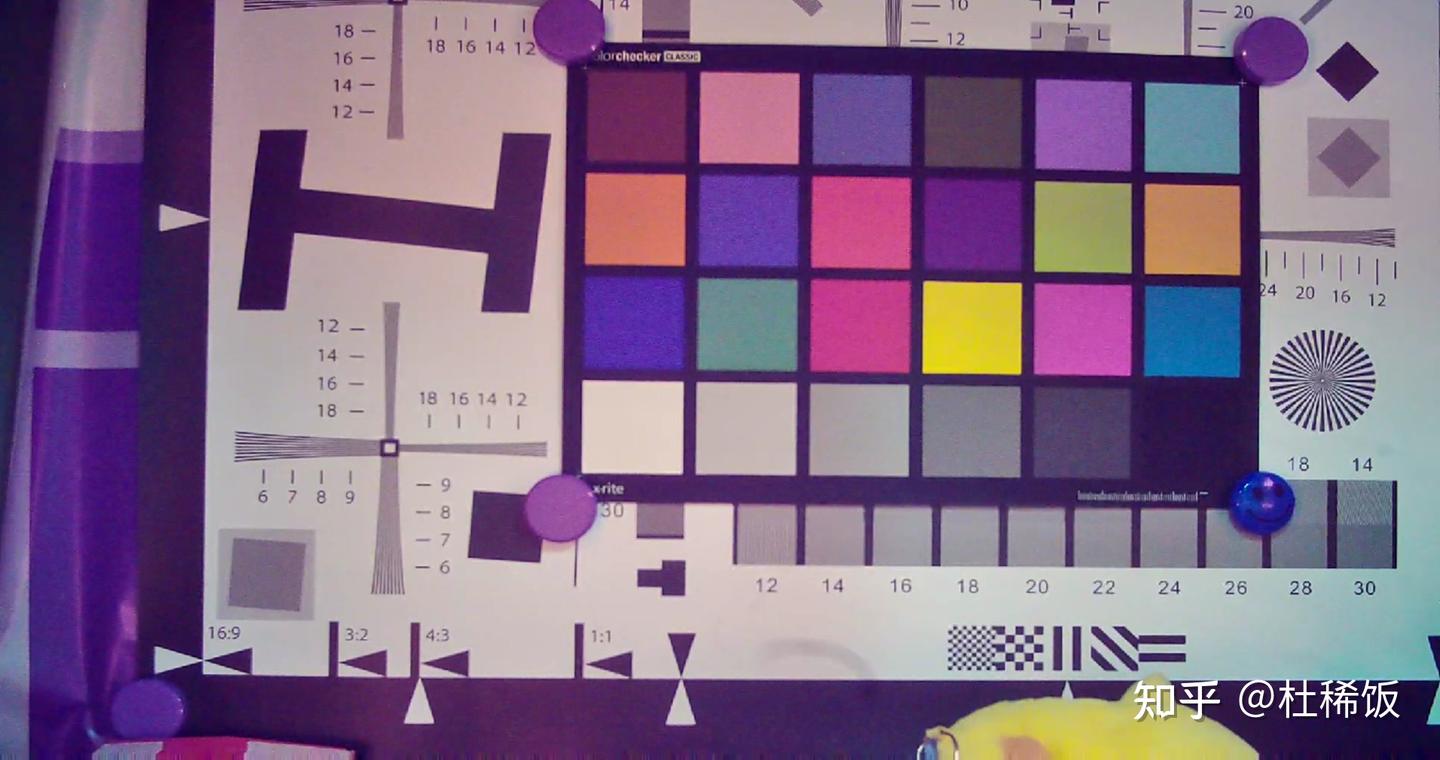
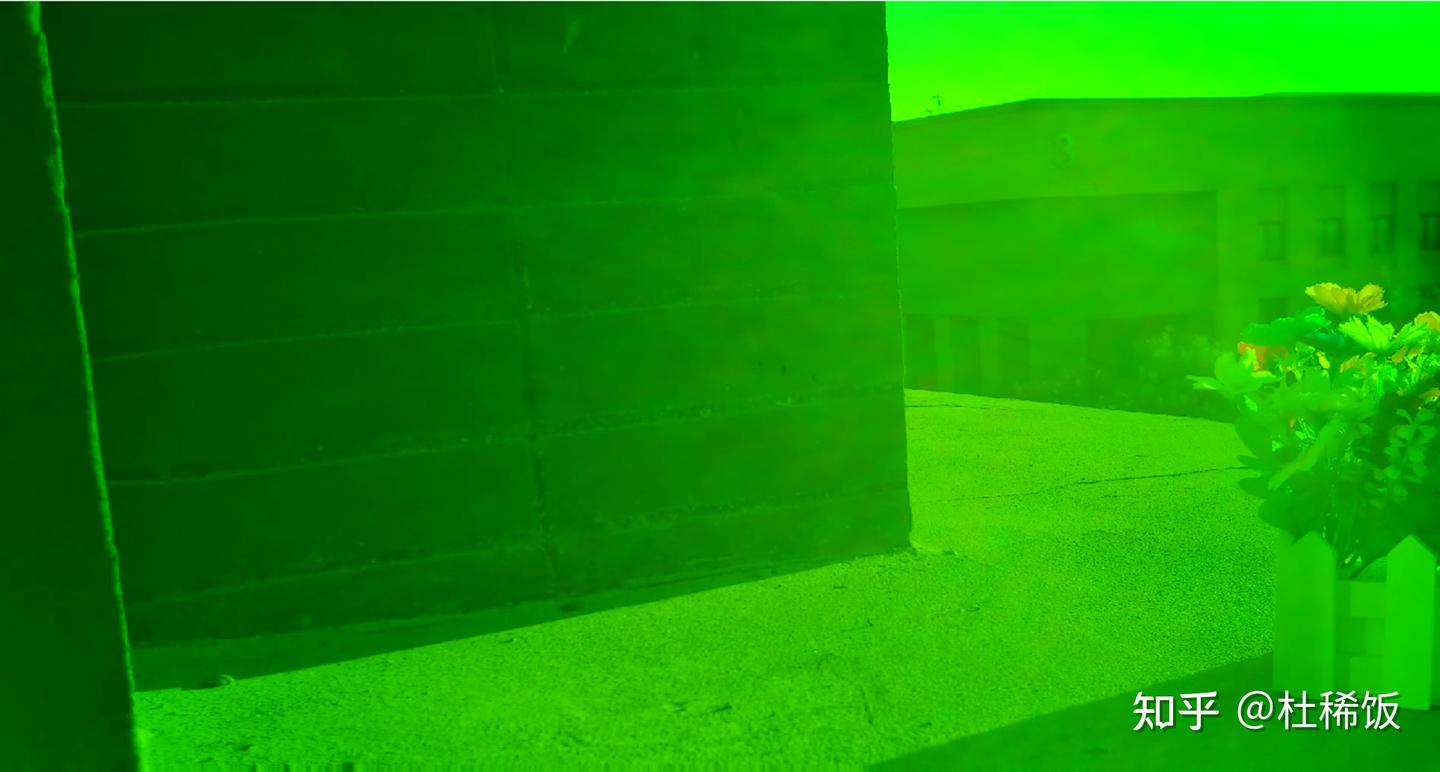
四.海思平台如何标定黑电平?
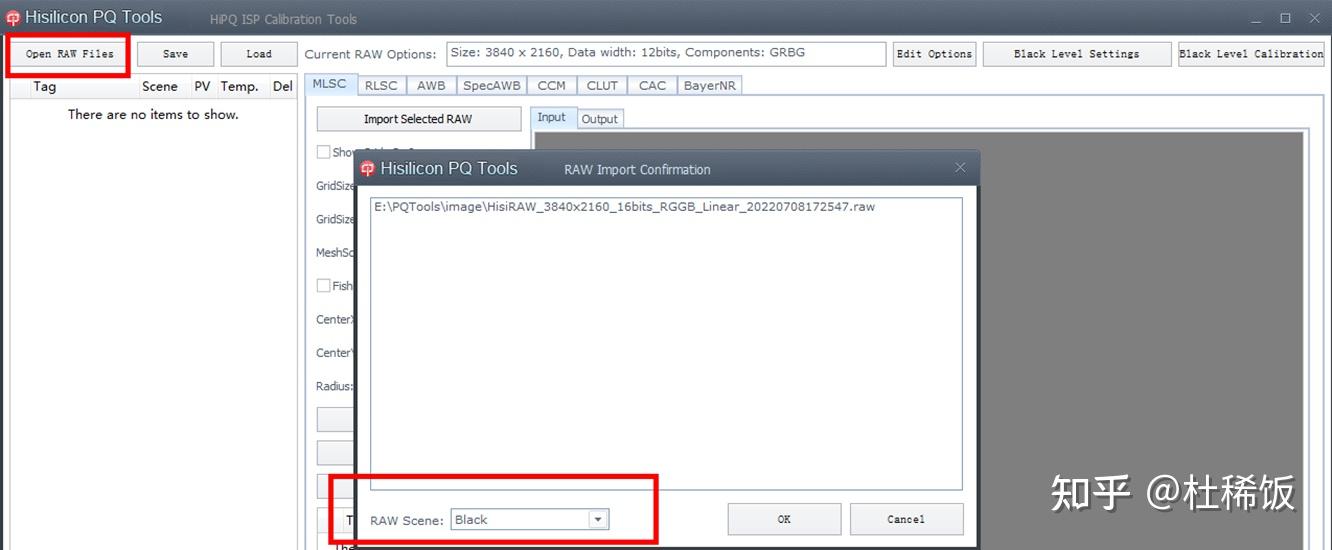
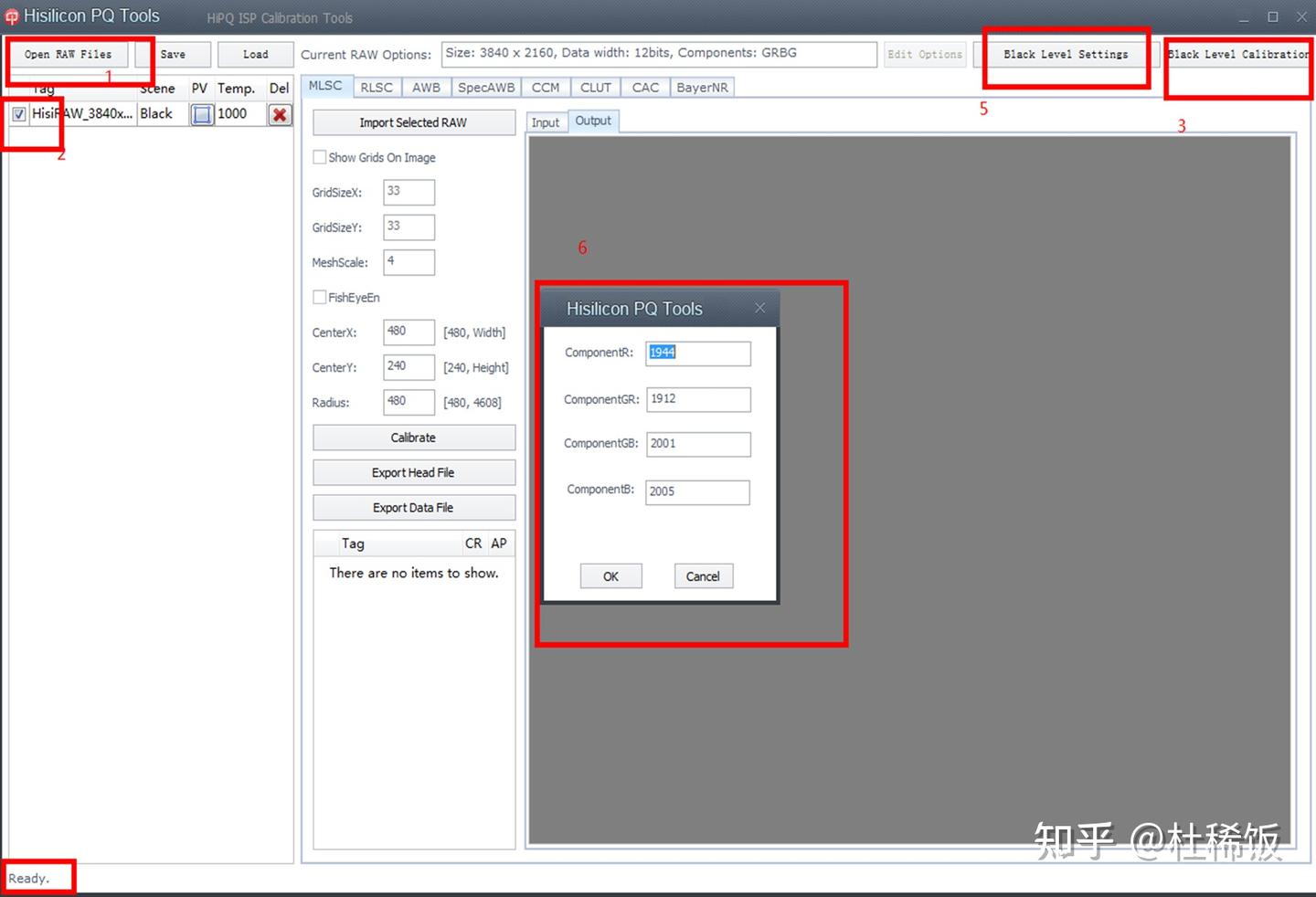
黑电平矫正模块就是通过标定的方式,确定这个偏移量的具体值。海思标定界面如下
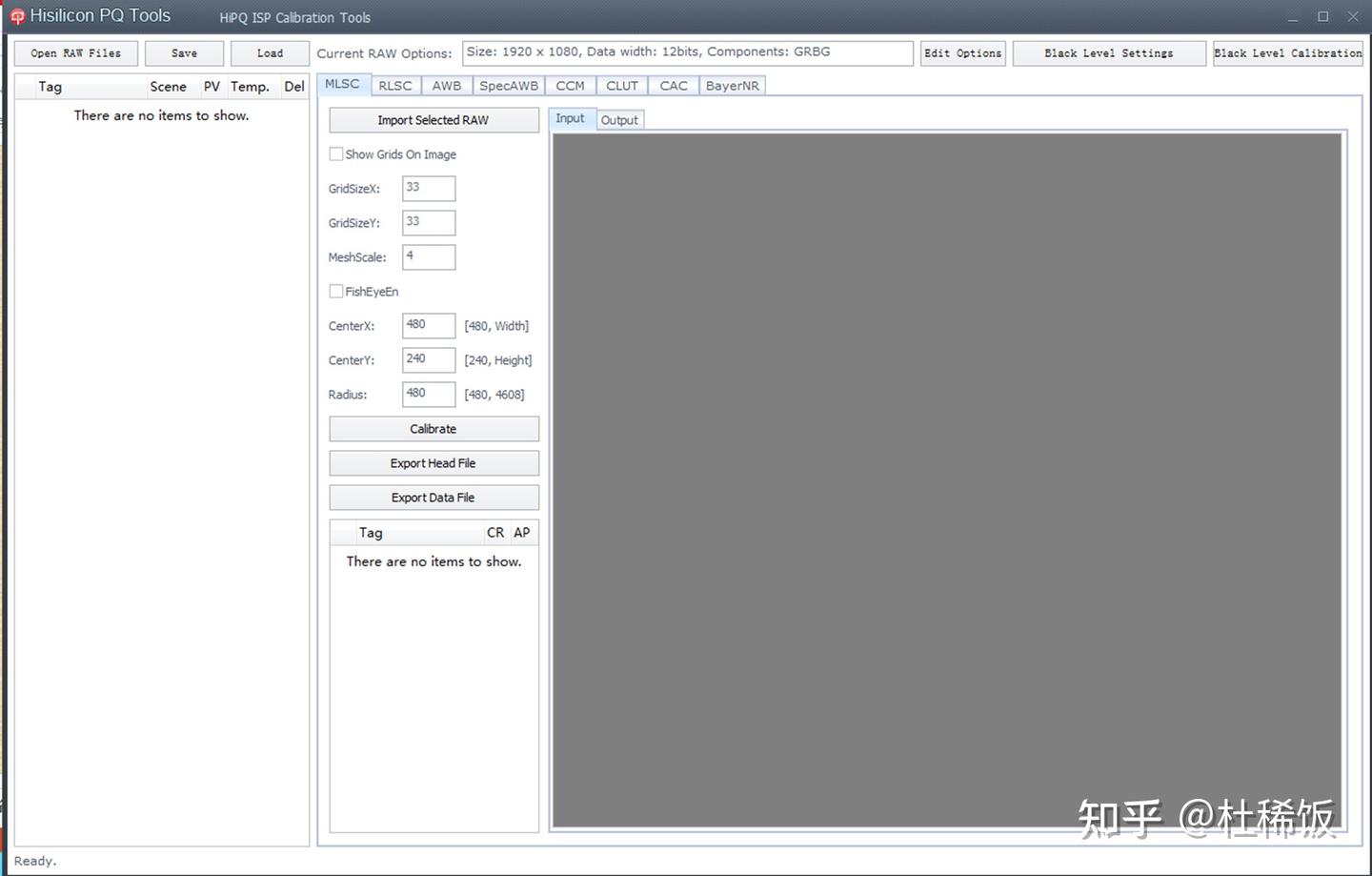
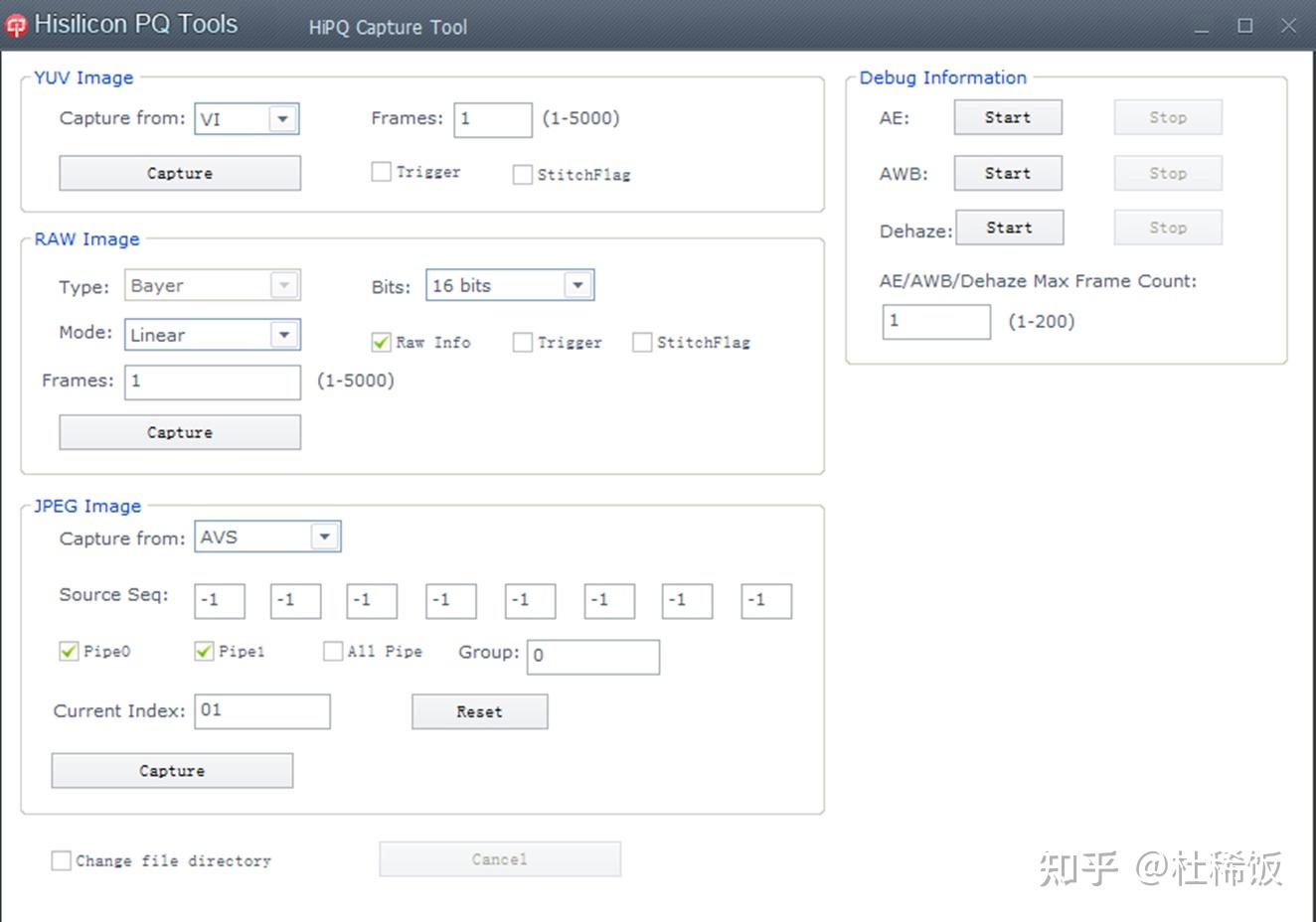
1.采集标定所需要的RAW图,拍摄完的RAW图和RAW文件会放在E:\PQTools\image目录下(自己选择的)
步骤1:设备光圈完全关闭,或用镜头盖将镜头输入遮挡,确保无光线进入;
步骤2:通过PQTools的ExposureAtter标签,手动设置整个系统的增益值为 1X。
将Exposure和Exposure Manual选框中的AGain\DGain\ISPDgain手动设置为1024.抓图
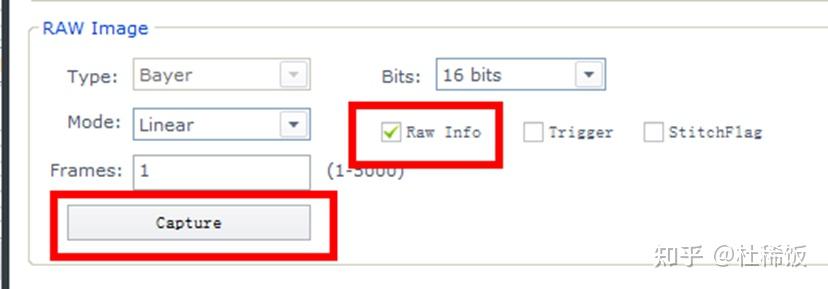

开始标定:
1.在标定工具主界面导入RAW文件,选择为Black场景,并勾选
2.点击Black Level Calibration按钮
http://weixin.qq.com/r/SEPYwPnEsqTNrb2j9xZa (二维码自动识别)
https://u.wechat.com/EK9hbz9FFW1nKYV76dd3rqQ?s=4 (二维码自动识别)