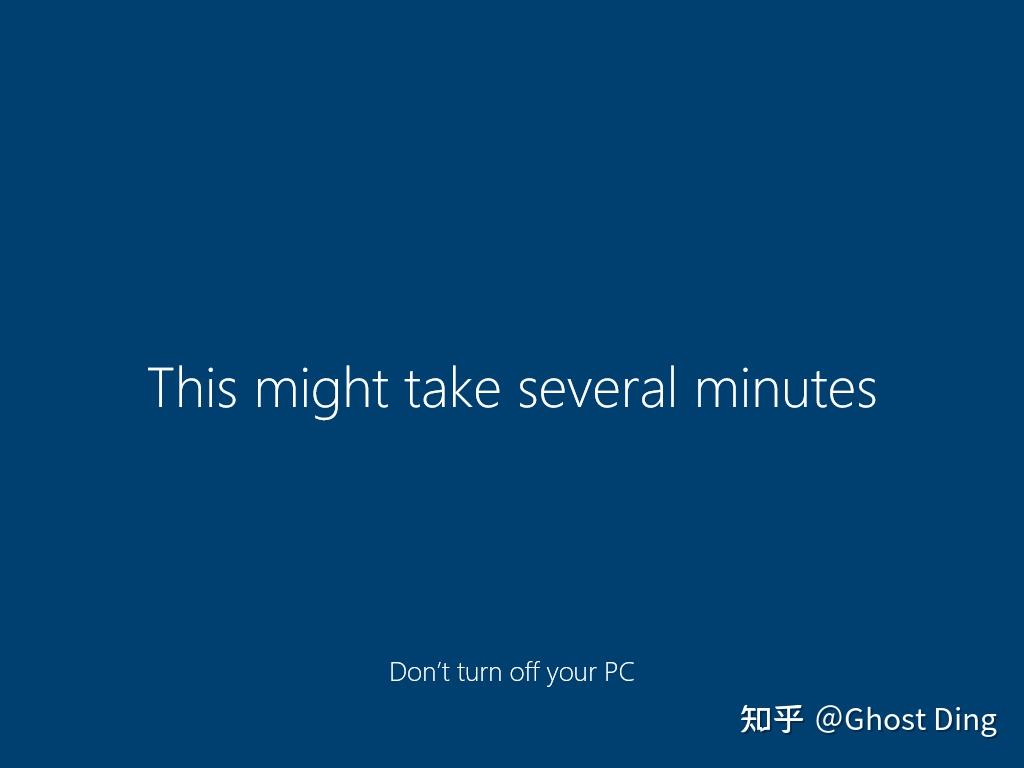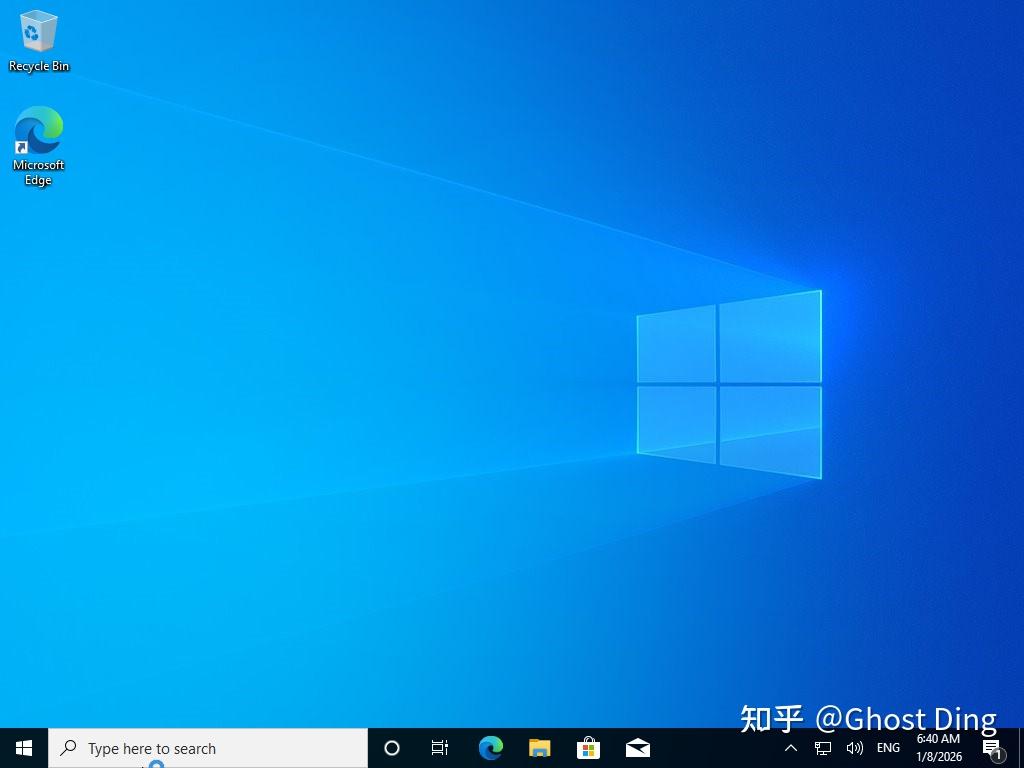
使用Ventoy2Disk软件制作启动usb硬盘(U盘)安装windows10电脑操作系统指南
使用Ventoy2Disk软件制作启动usb硬盘(U盘)安装windows10电脑操作系统指南
警告:
*安装电脑操作系统可能丢失硬盘内的数据/文件,请做好备份。
*不同品牌的电脑操作方式可能不同,标准/协议/兼容性不同,可能安装失败或者导致软件系统损坏。
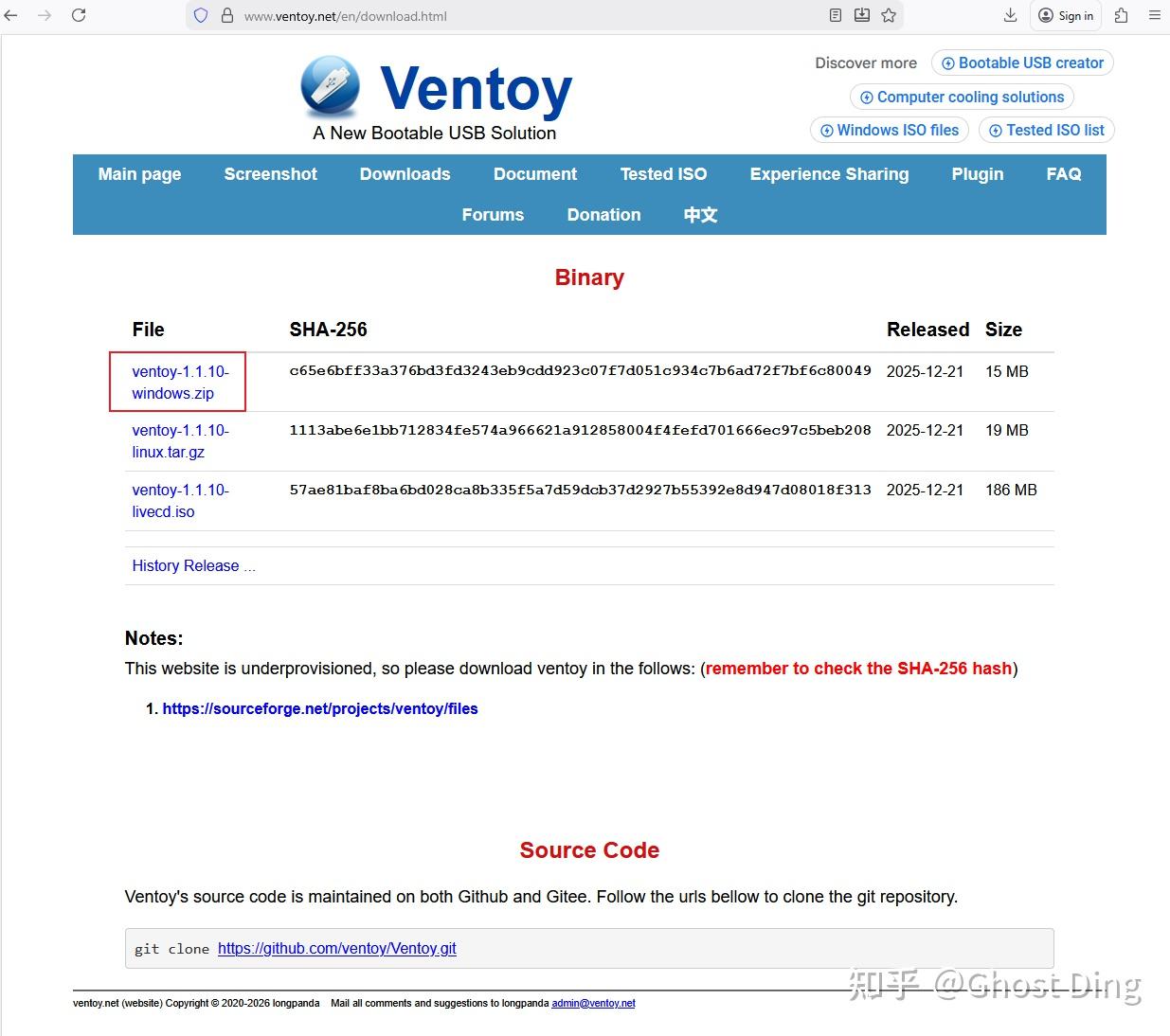
官方下载地址:
https://www.ventoy.net/en/download.html
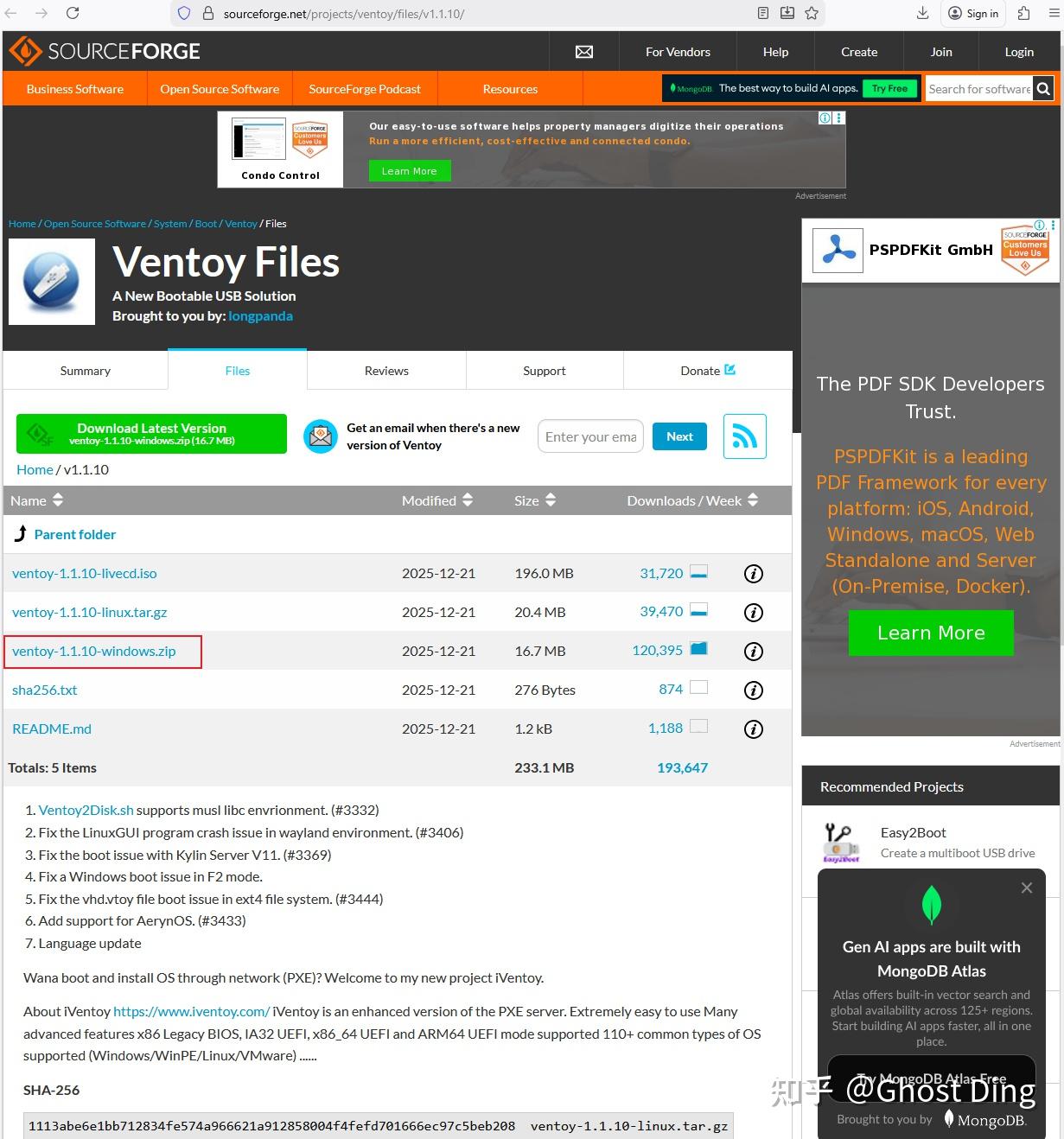
官方手册
https://www.ventoy.net/en/doc_news.html
下载完成后,解压文件:
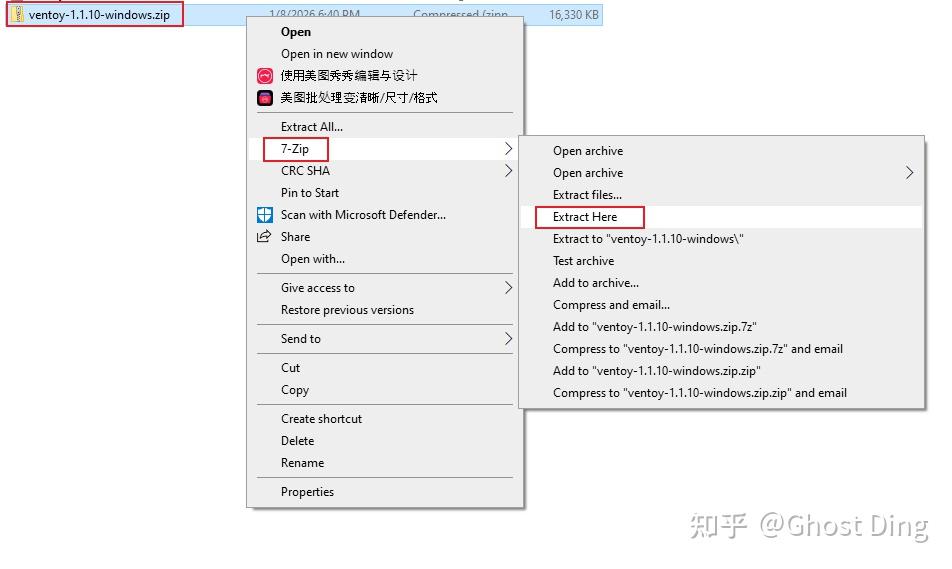
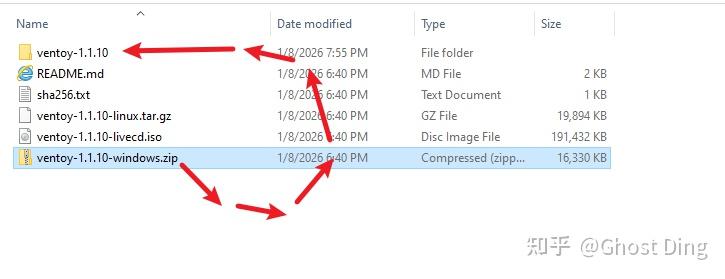
把可牺牲的USB移动硬盘插入电脑usb端口:
(制作启动硬盘可能丢失USB移动硬盘内的数据/文件,请做好备份)
建议把其他USB移动硬盘从电脑移除,避免选择错误的硬盘。
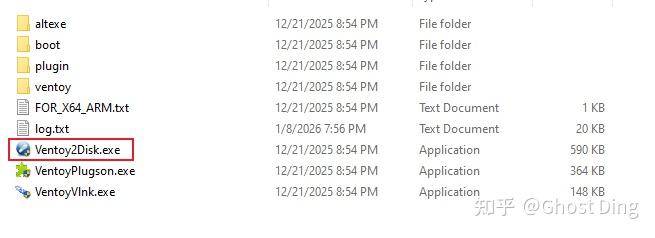
运行Ventoy2Disk.exe:

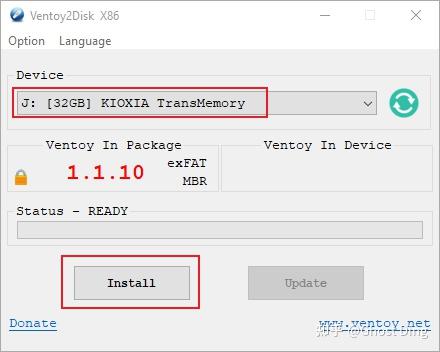
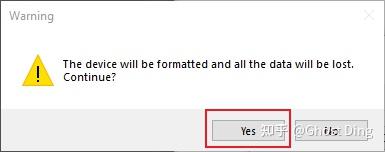
选择usb移动硬盘,点击安装:
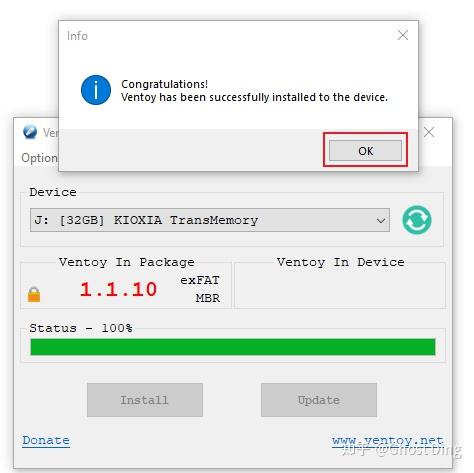
成功后,usb移动硬盘名称有变化:
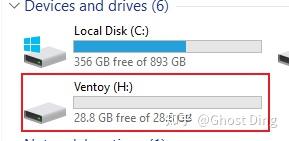
把windows10镜像文件粘贴到usb移动硬盘里:

使用USB移动硬盘安装windows10系统,操作步骤:
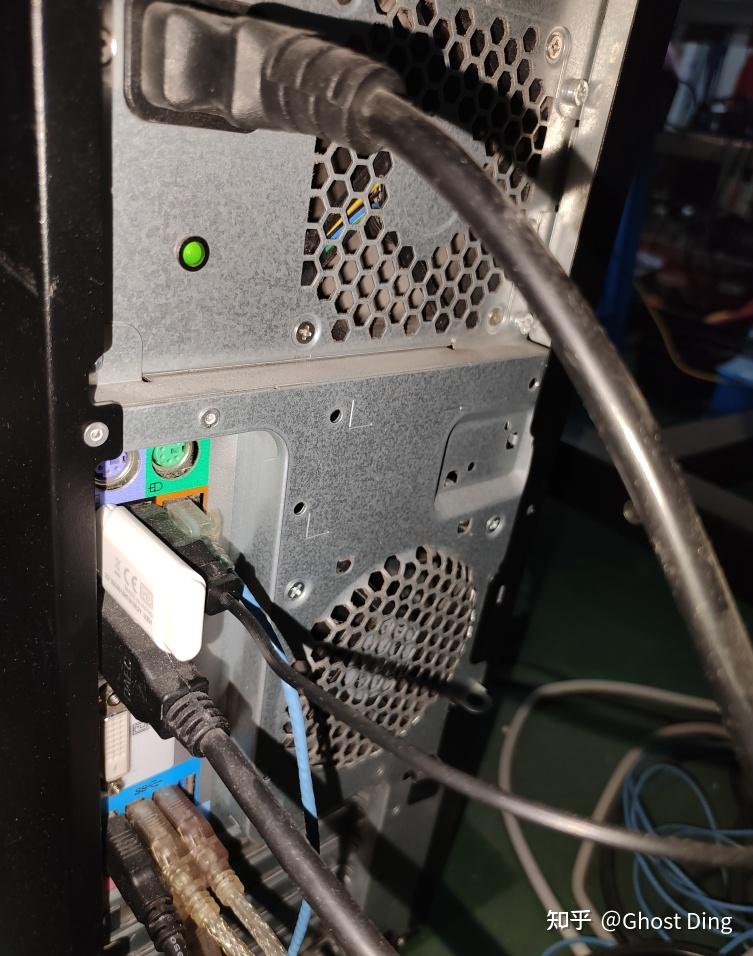
把Ventoy USB硬盘连接到电脑的USB端口,注意:对于台式电脑,建议选择鼠标键盘usb端口,在电脑机箱的后面。(有些前面的usb端口在开机过程中是无效的)
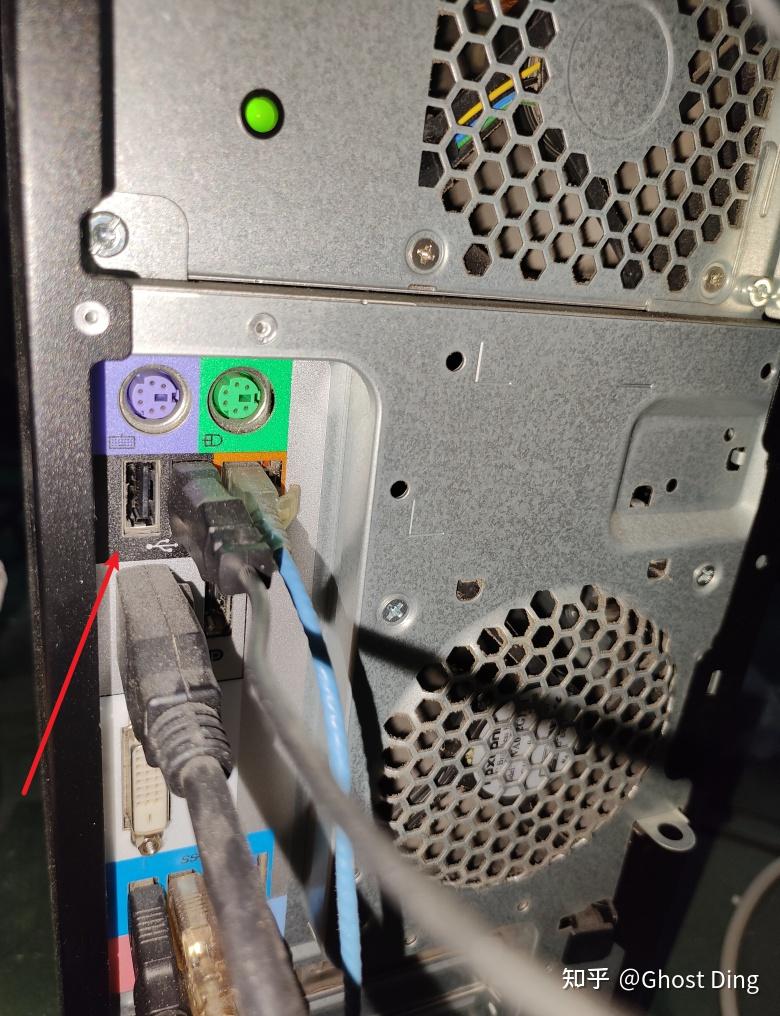
按下电脑的电源按钮,注意等待屏幕亮起,屏幕亮起的瞬间,点击键盘的菜单按钮,屏幕将会显示菜单。
注意,由于没有国际强制标准,各个品牌的设计比较混乱,也许是ESC键,也许是F5按键,也许是F11按键。
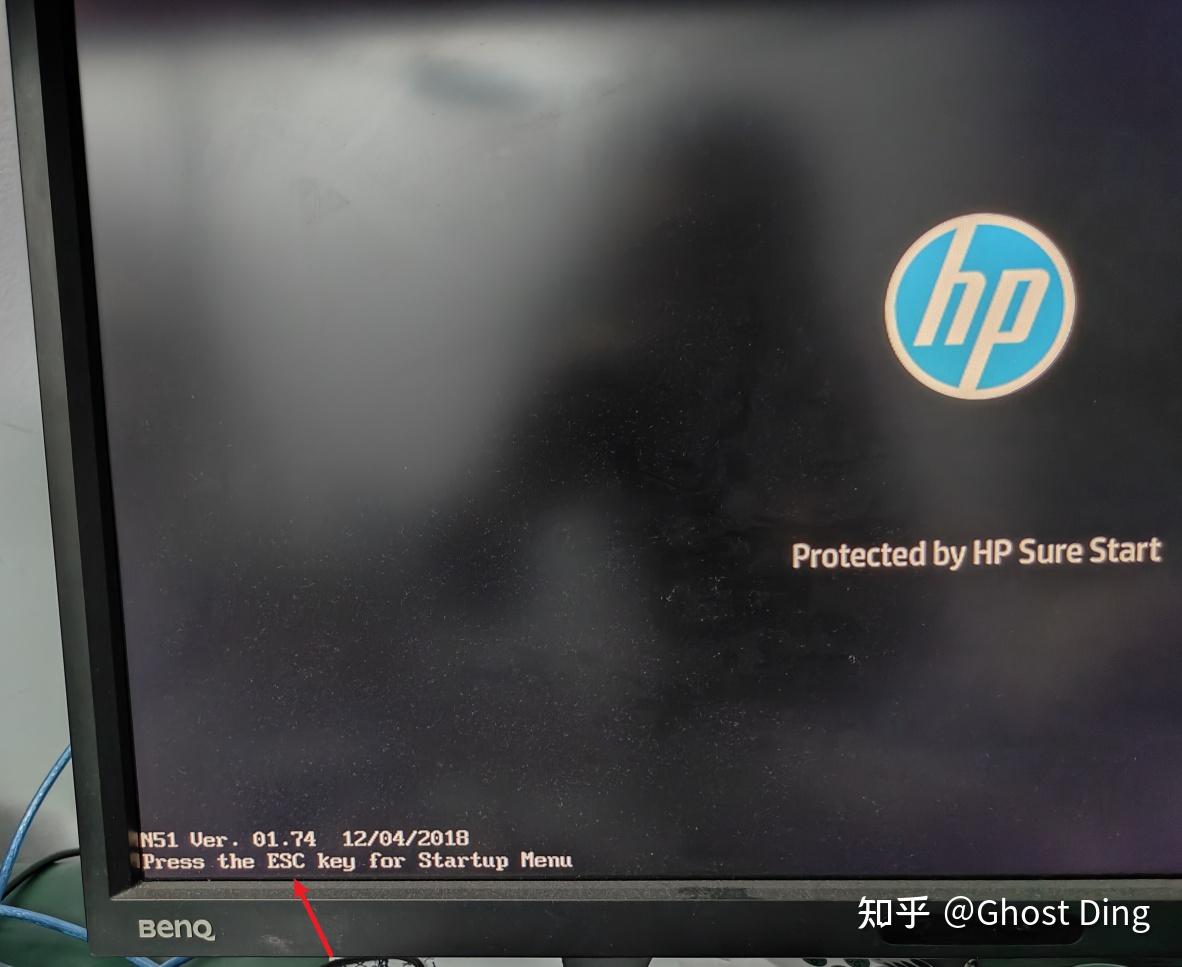
对于设计比较好的电脑,开机会显示菜单按键:
例子:
点击ESC按键进入菜单:
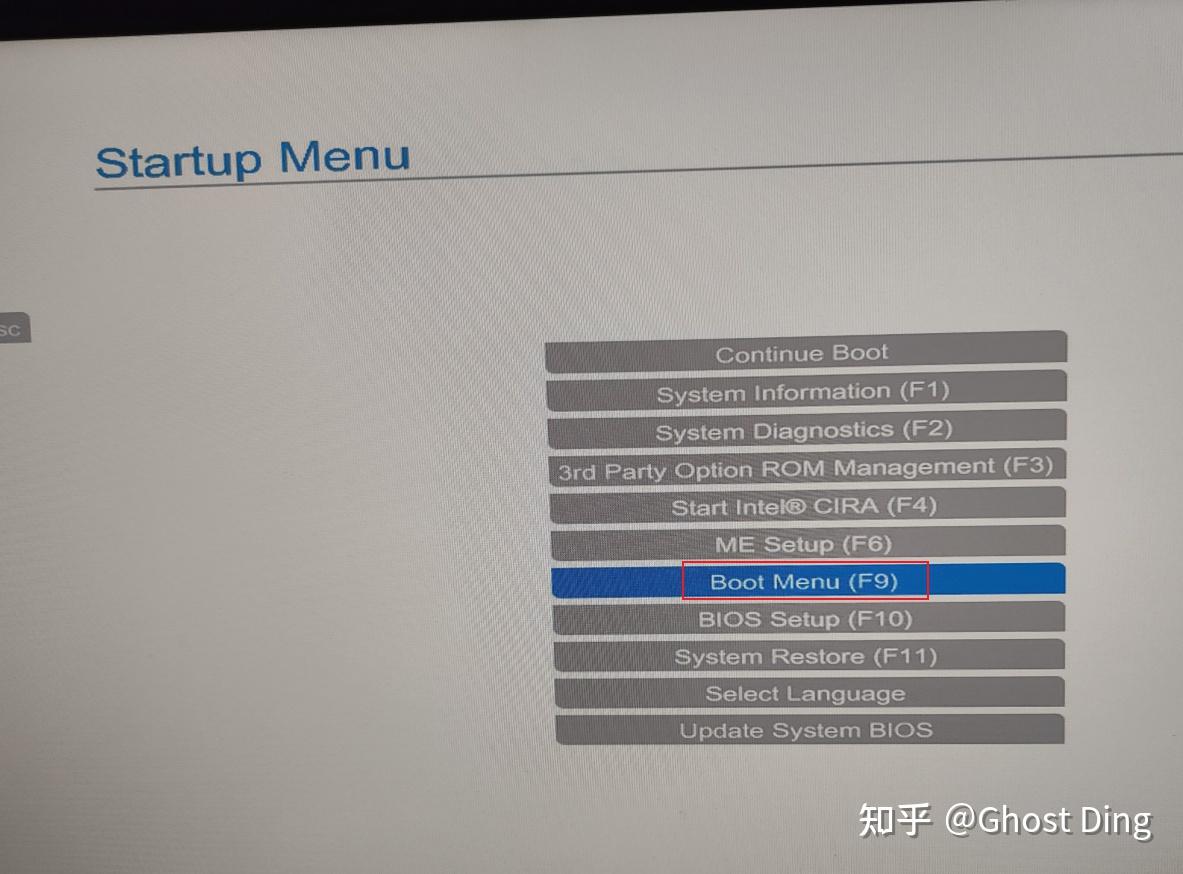
点击启动菜单,或者按Enter按键:
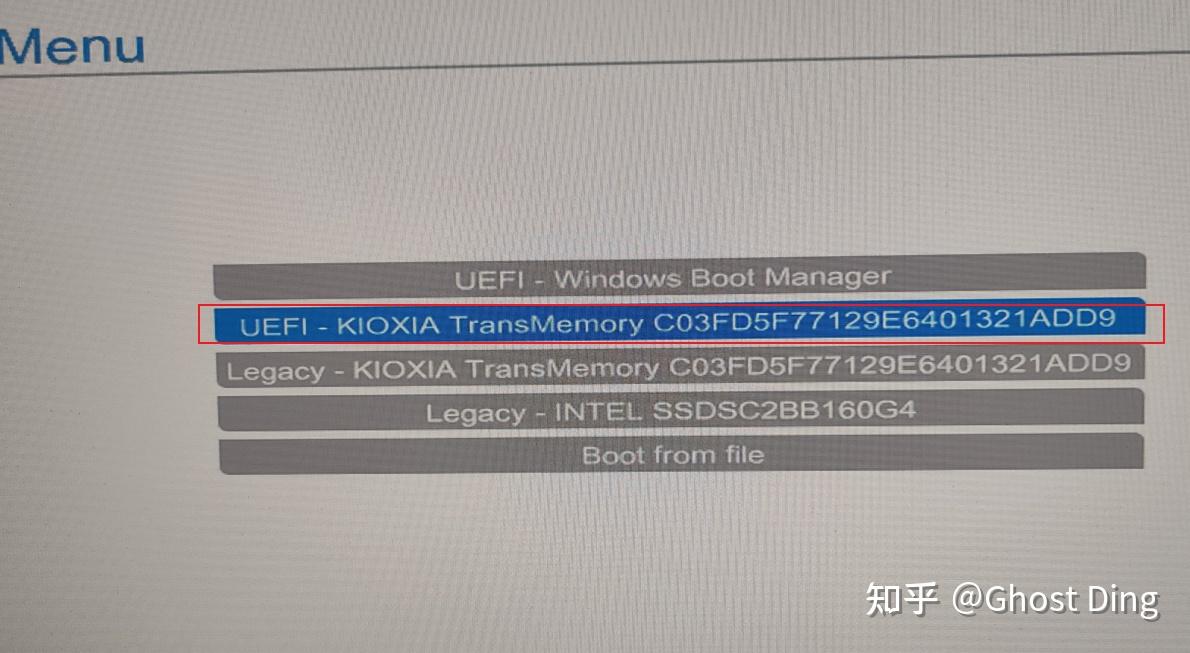
选择Ventoy USB硬盘,点击,或者按Enter按键:
选择windows10系统镜像文件,点击,或者按Enter按键:
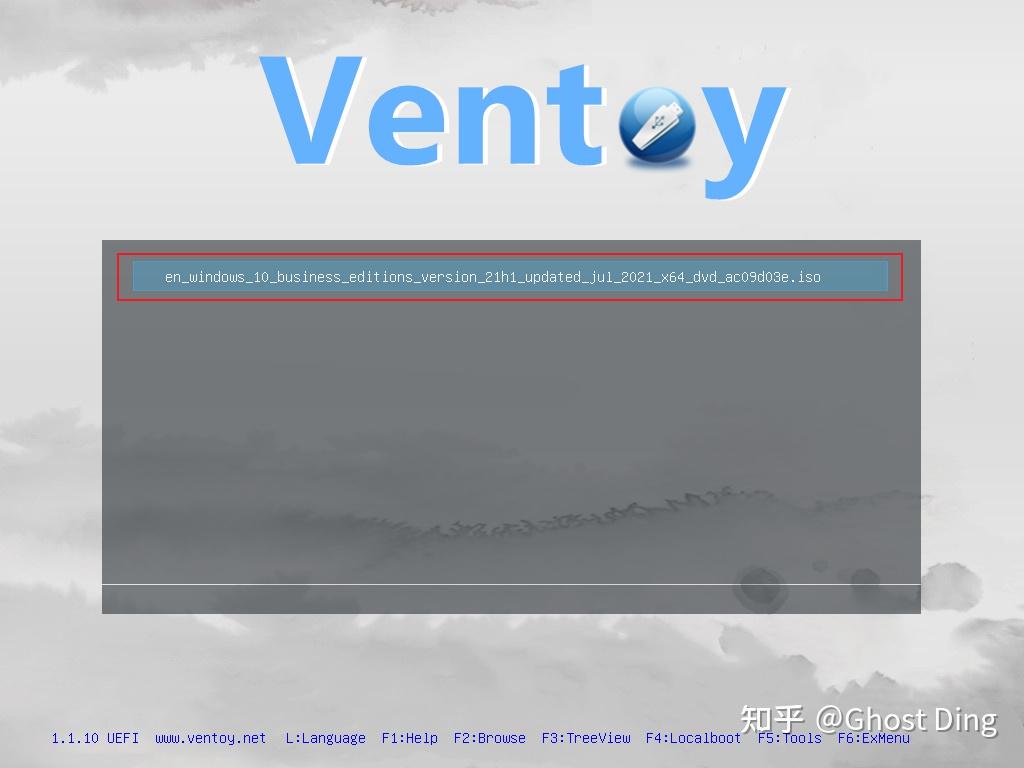
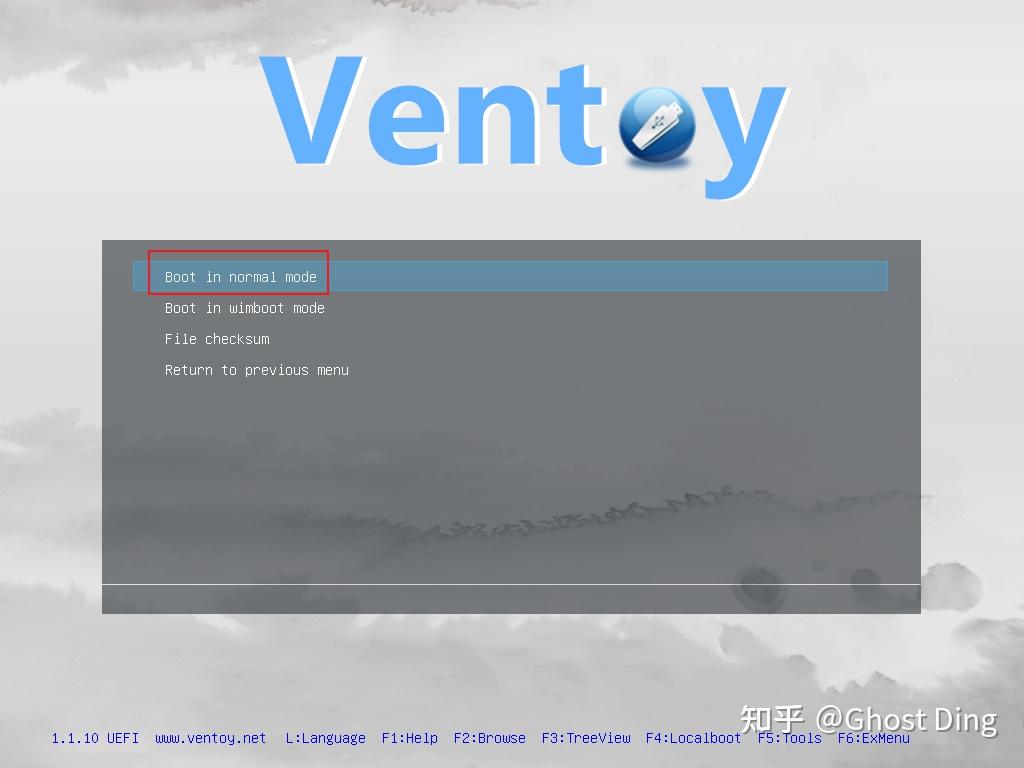
大部分情况选择普通模式:
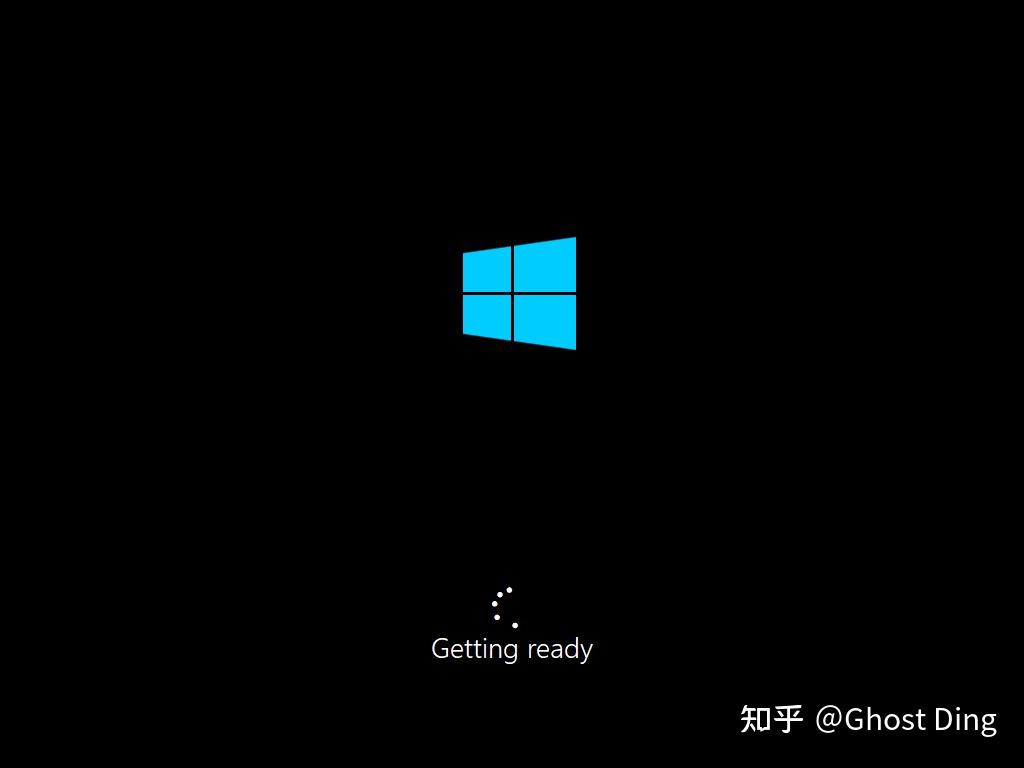
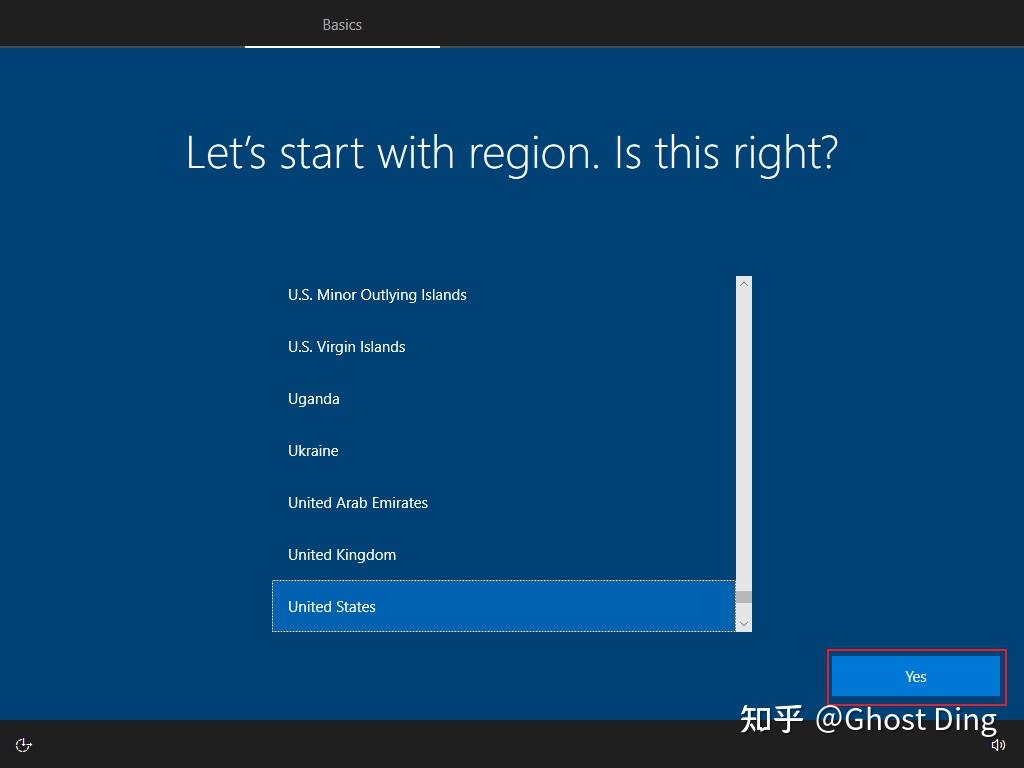
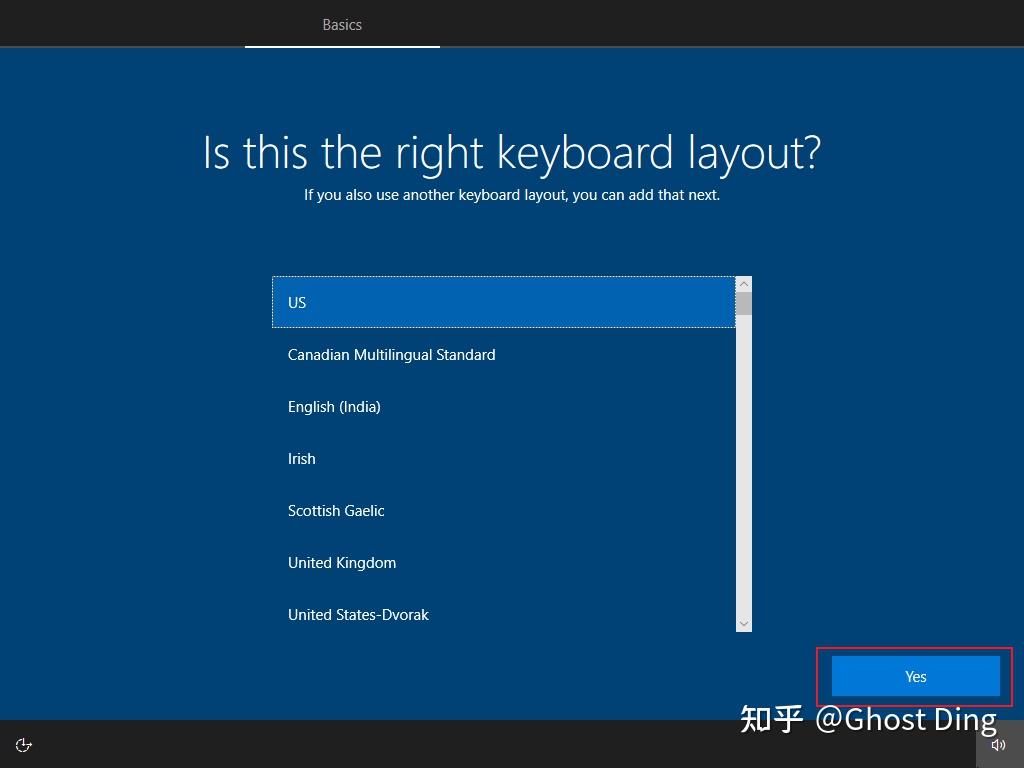
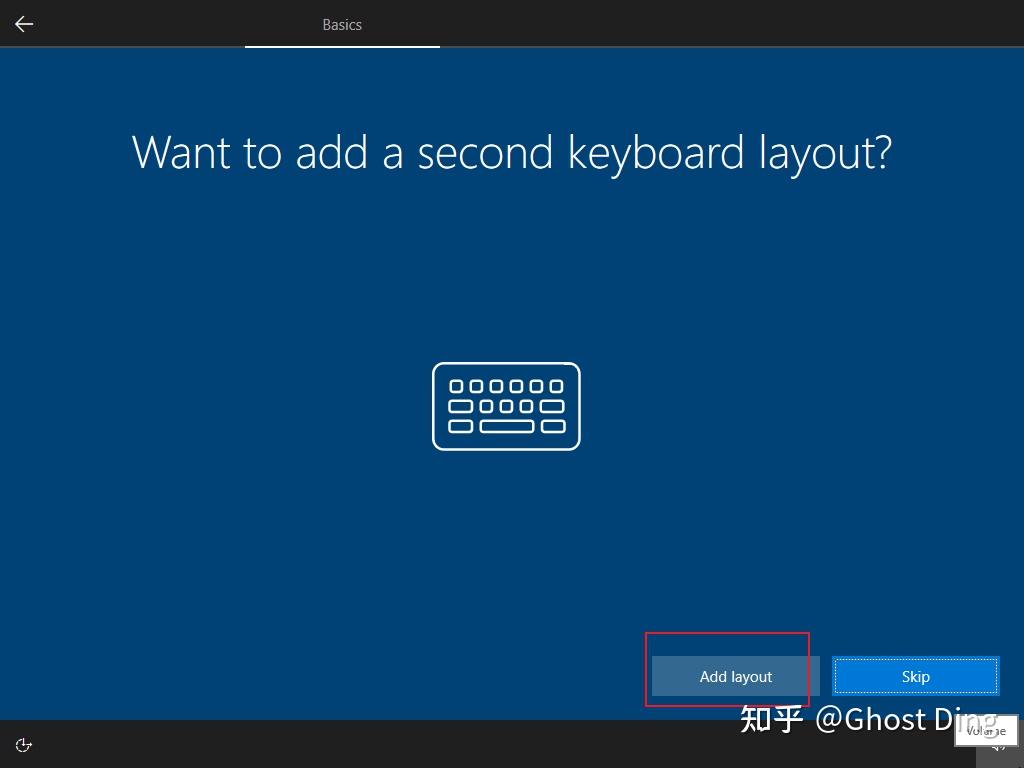
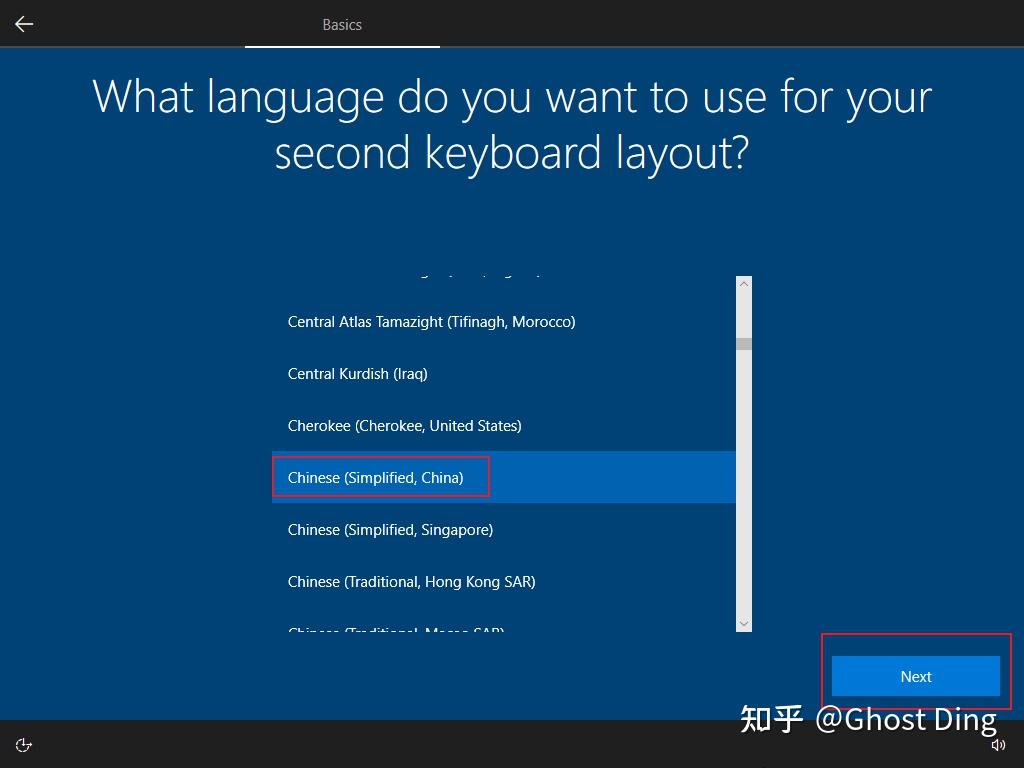
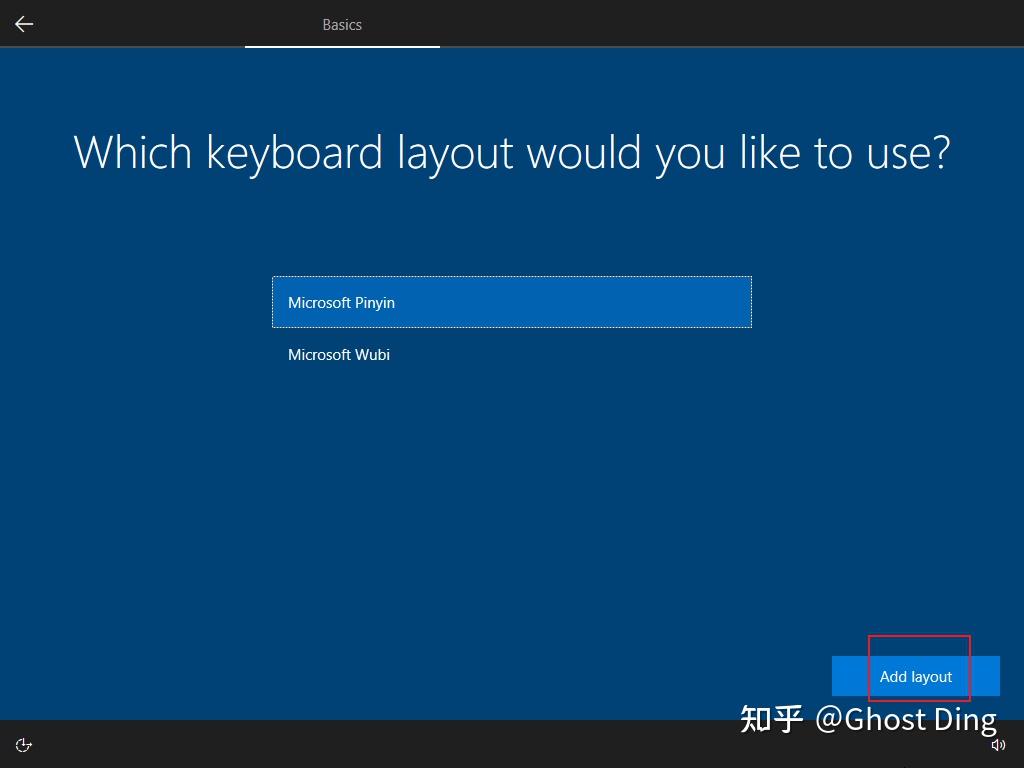
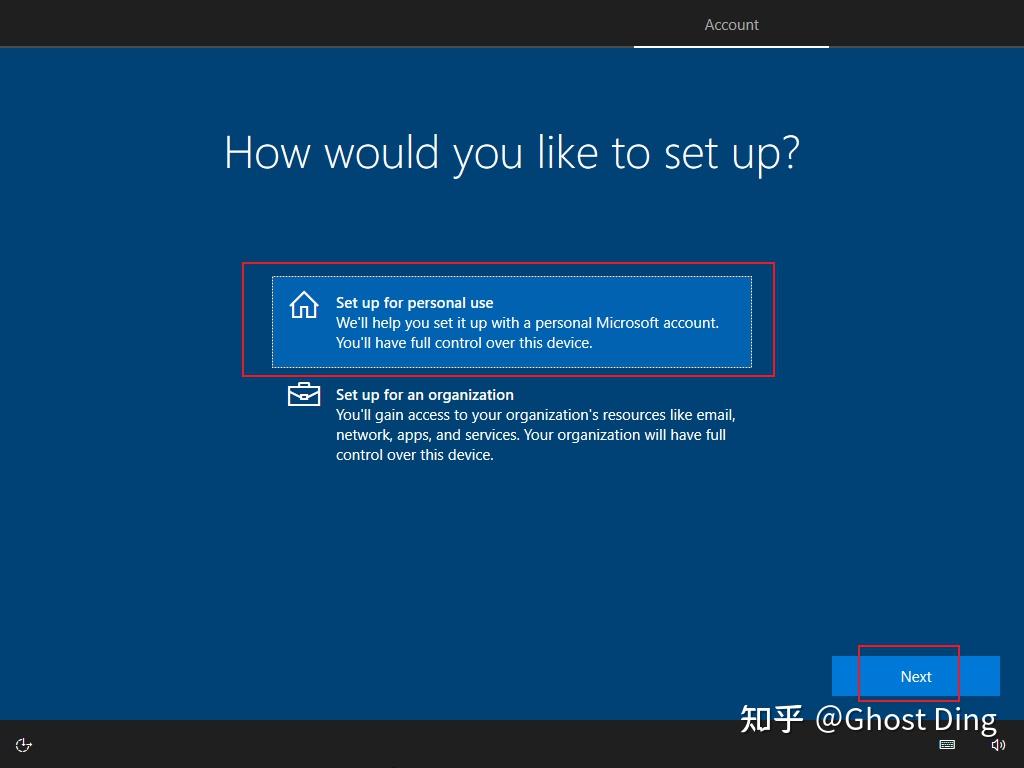
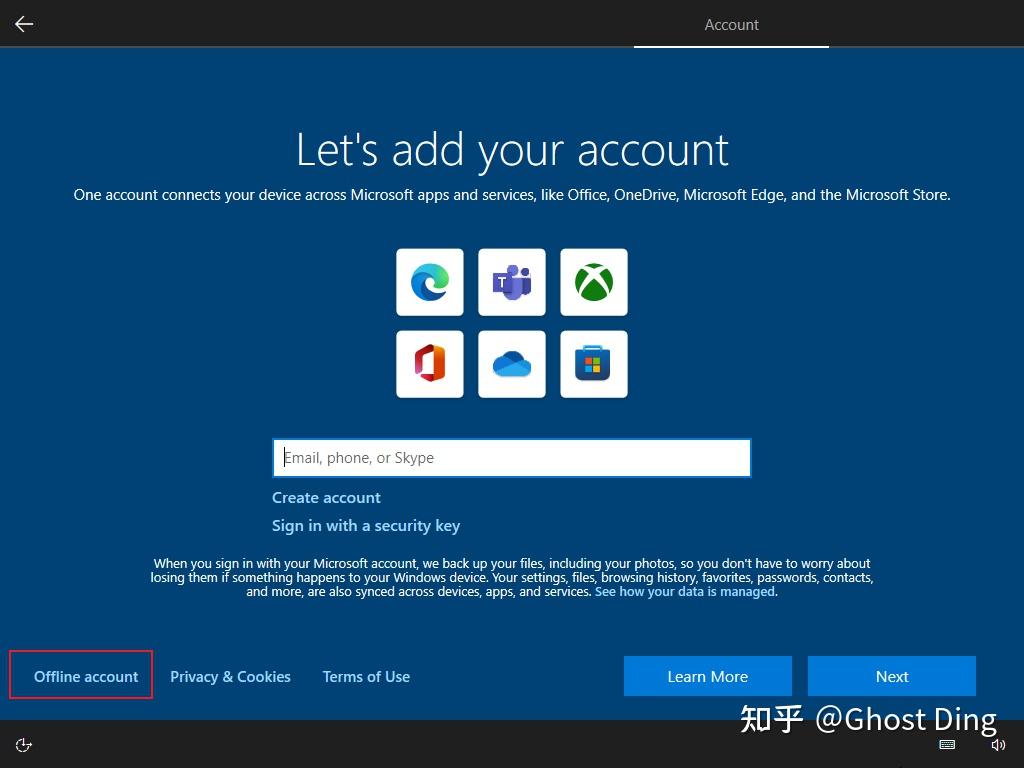
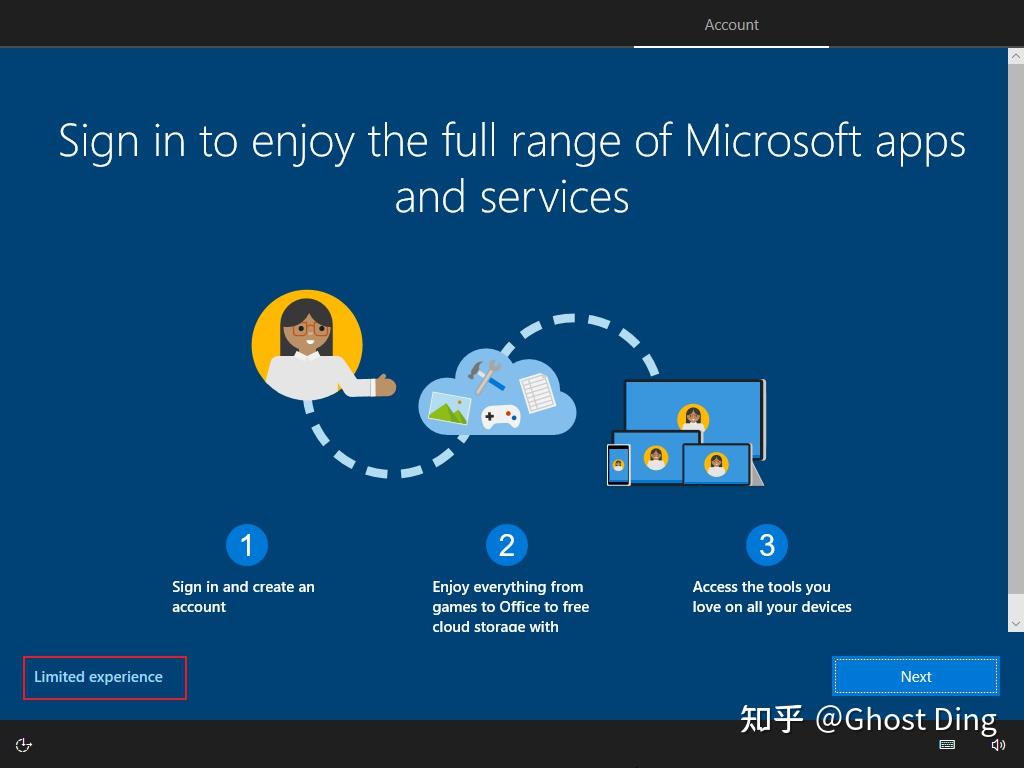
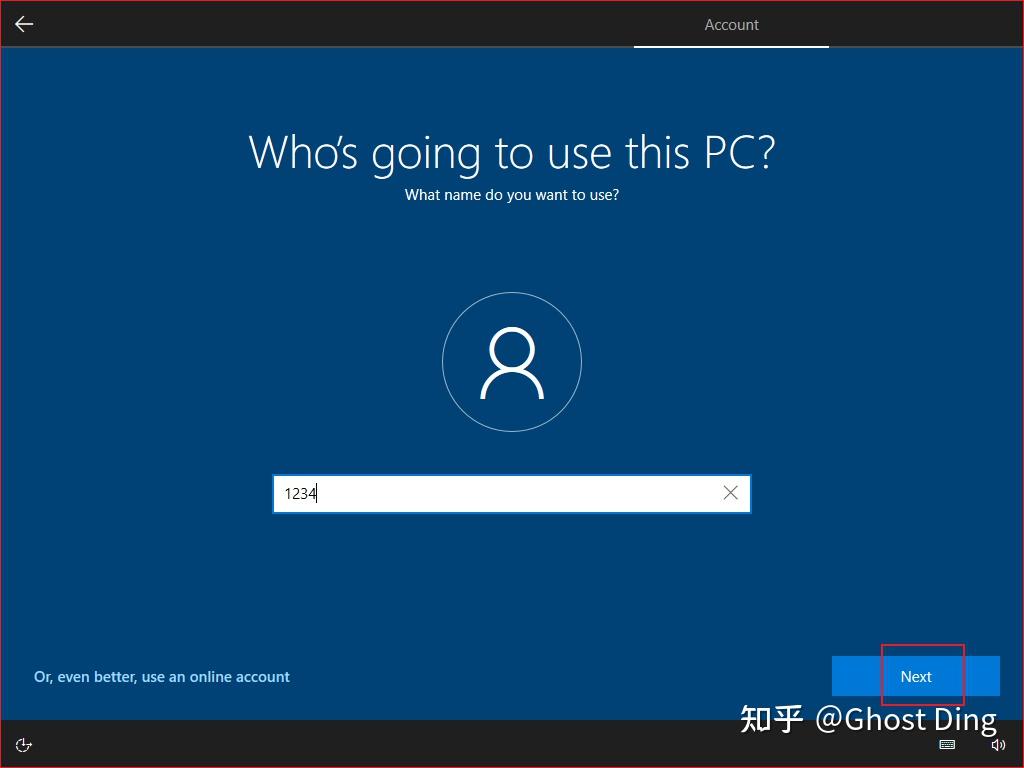
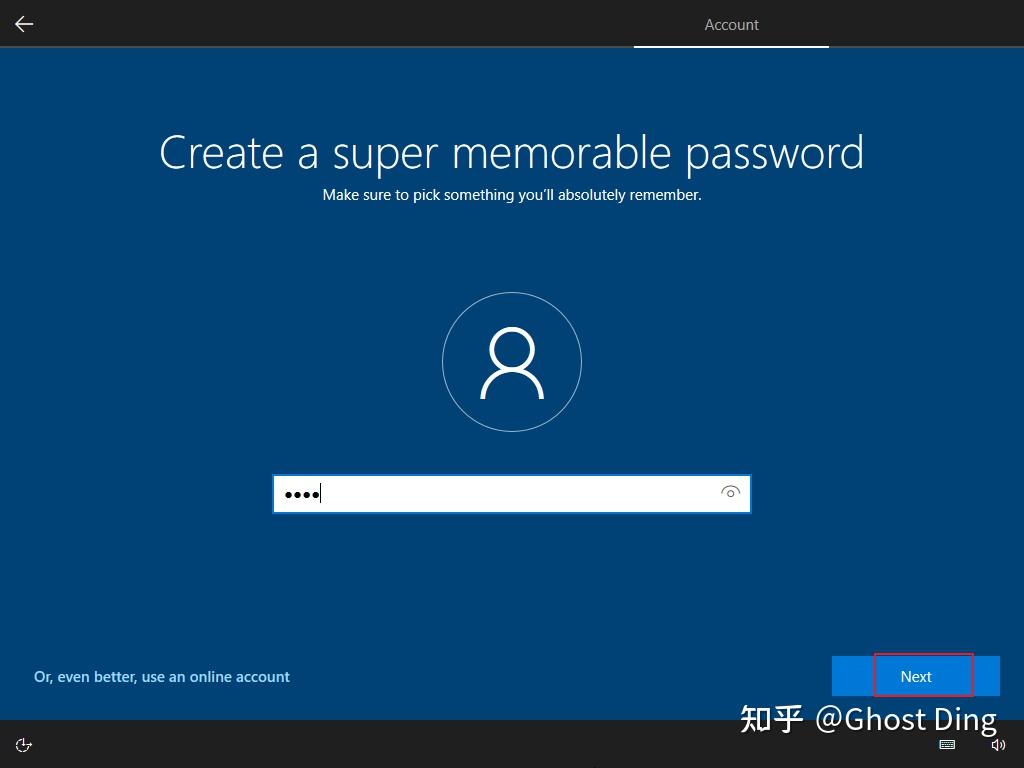
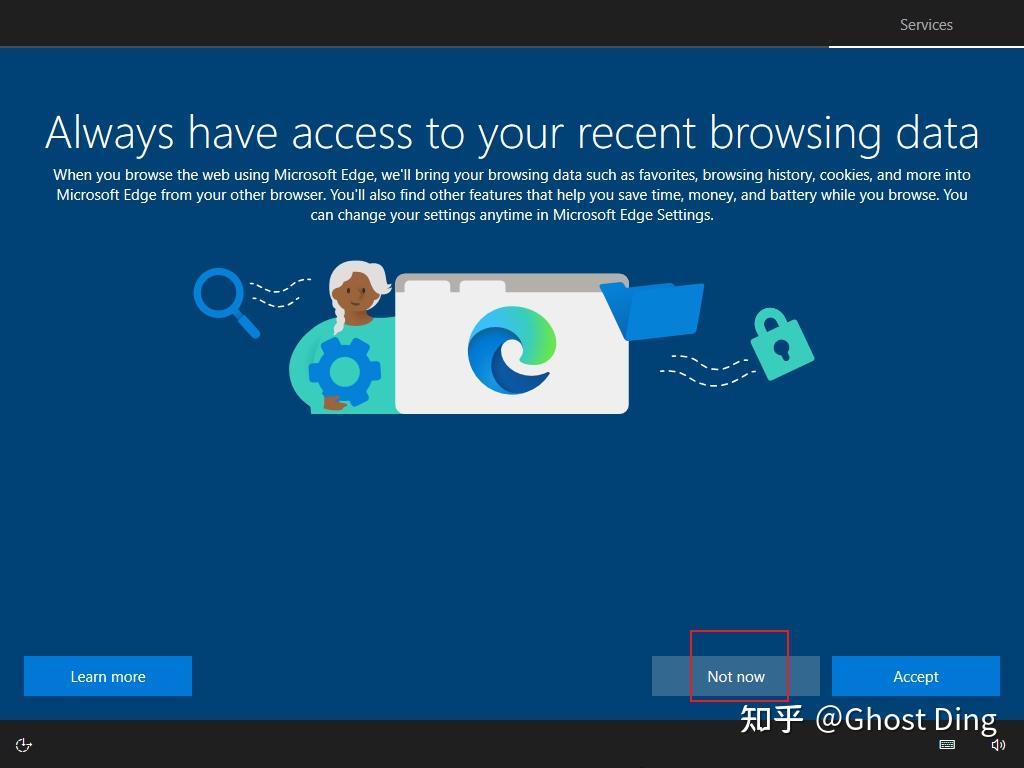
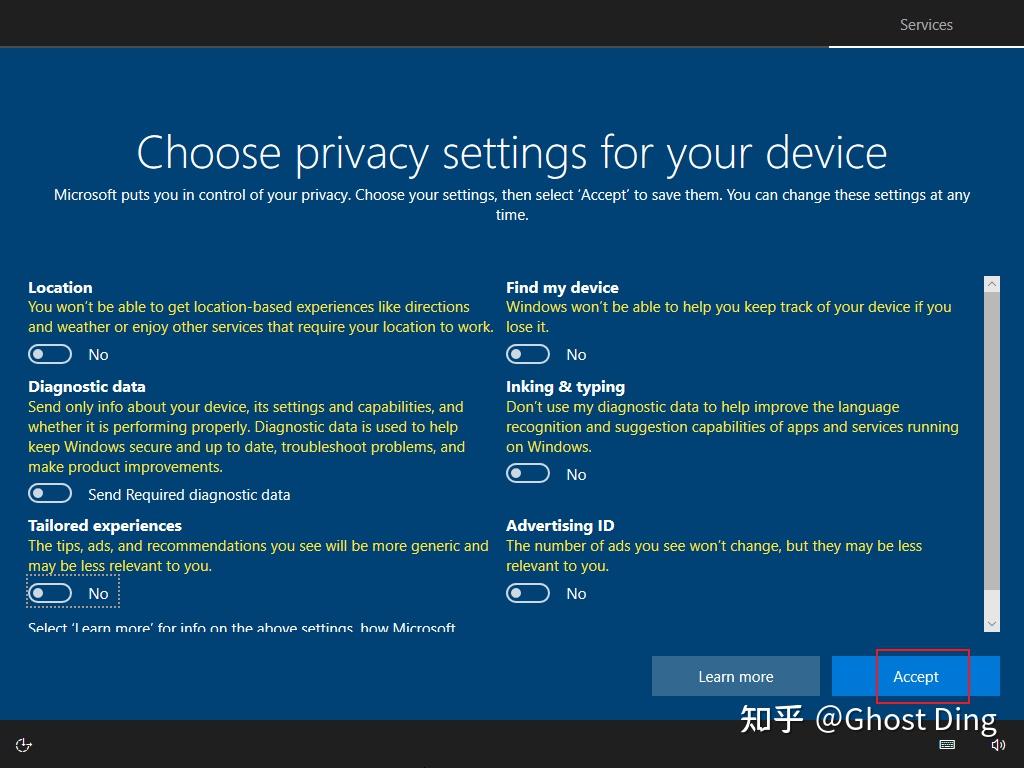
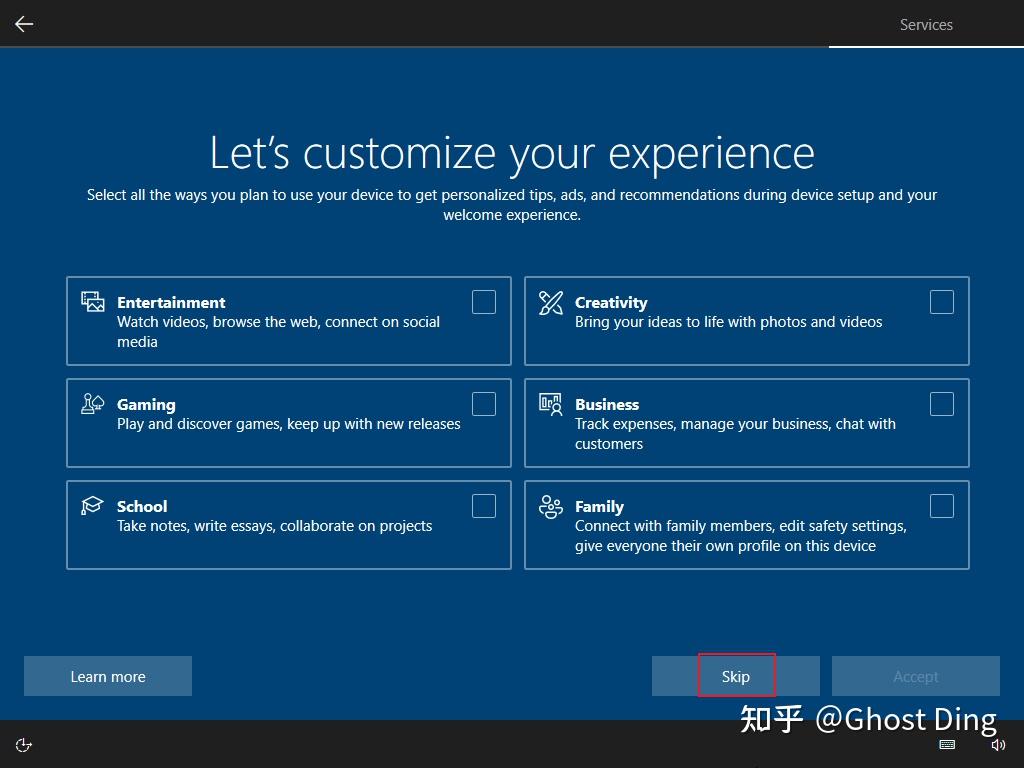
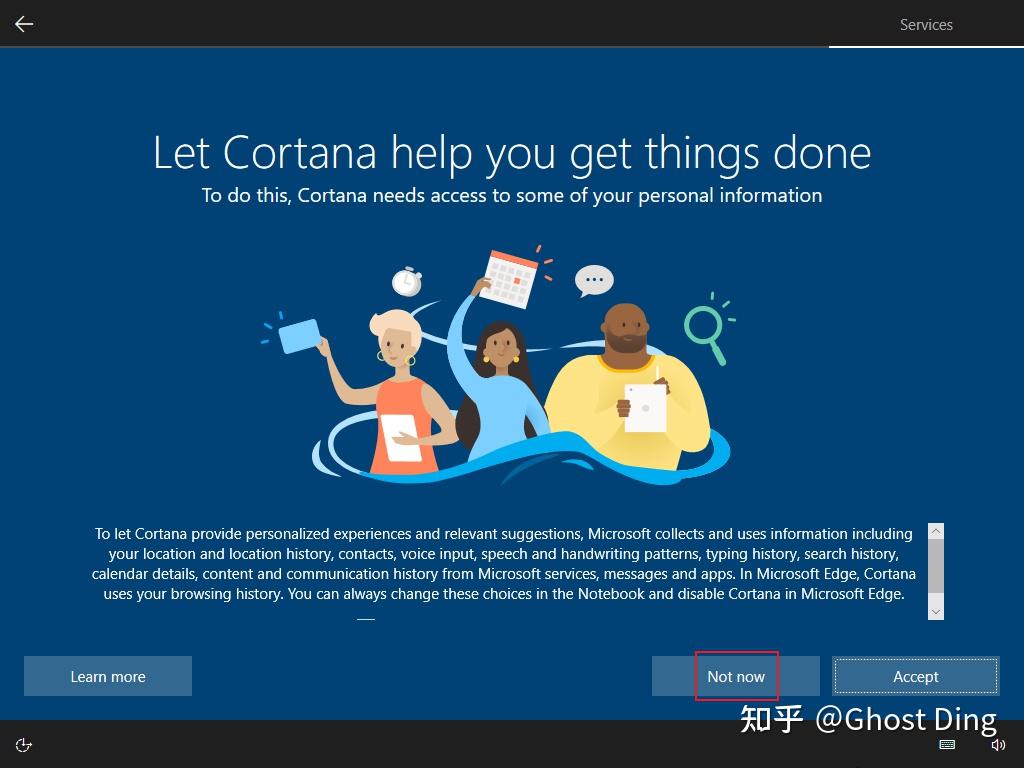
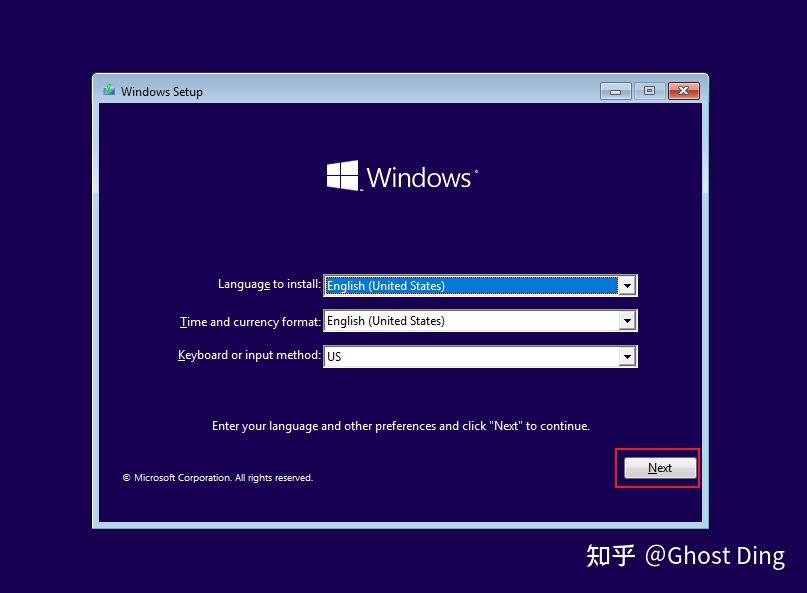
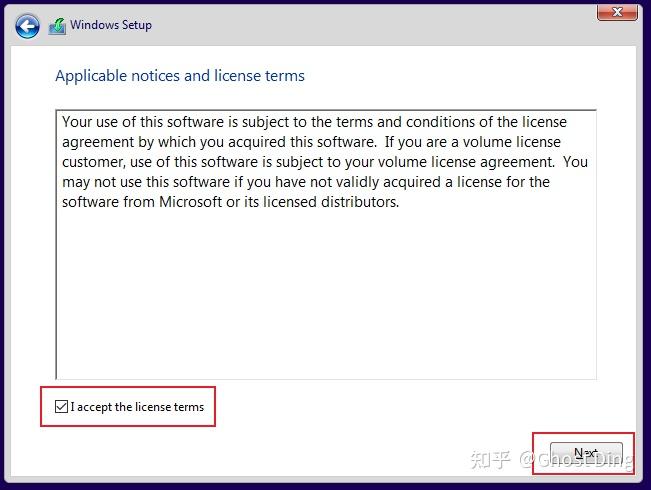
接下来开始正常的安装方式:
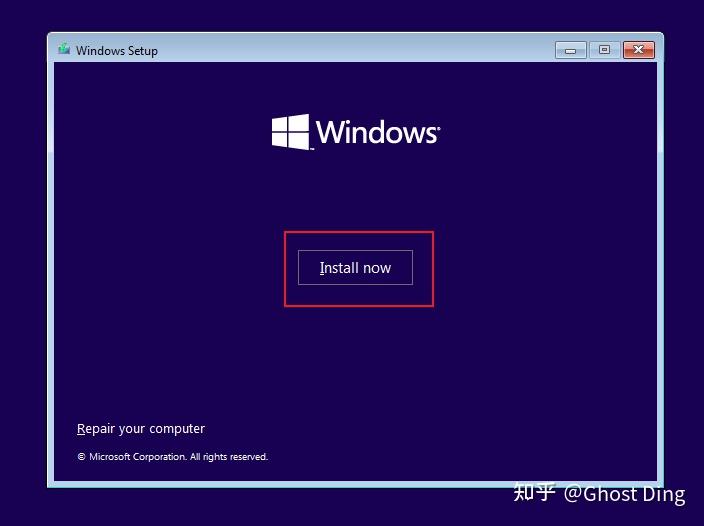
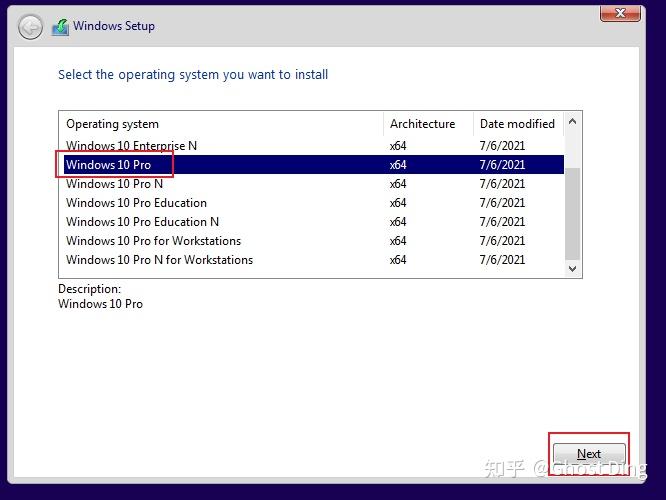
选择安装的系统版本:
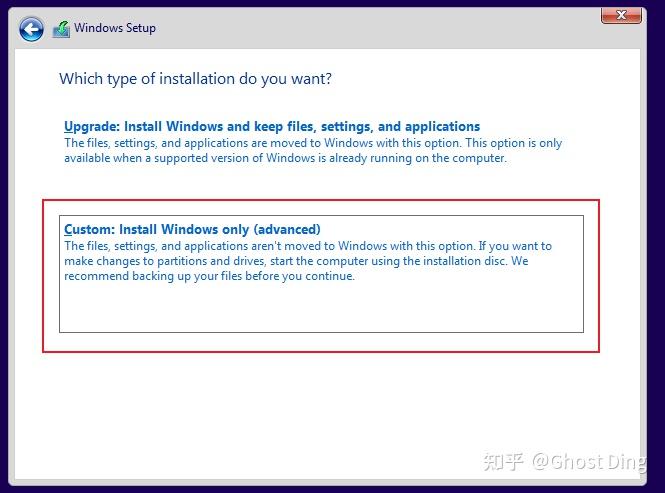
选择仅安装系统:
关键步骤,此步骤如果操作错误,可能删除电脑里所有硬盘的数据/文件,因为电脑缺少标准,所以不能清晰显示硬盘所在的插槽或者名字,我推荐的方法是物理断开不需要安装系统的硬盘。并且请备份重要数据/文件。
这个例子,我只保留1个硬盘,所以显示的只有drive 0:
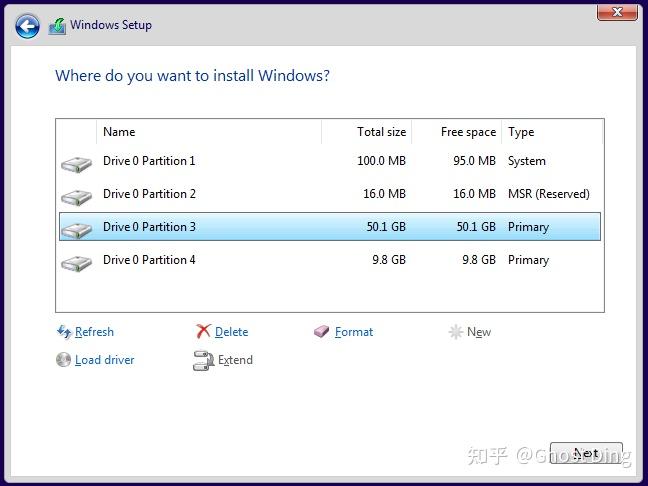
对大部分人来说,安装系统的目的就是清空硬盘,安装系统,因为原来的系统已经损坏,所以点击每一个分区,点击delete:
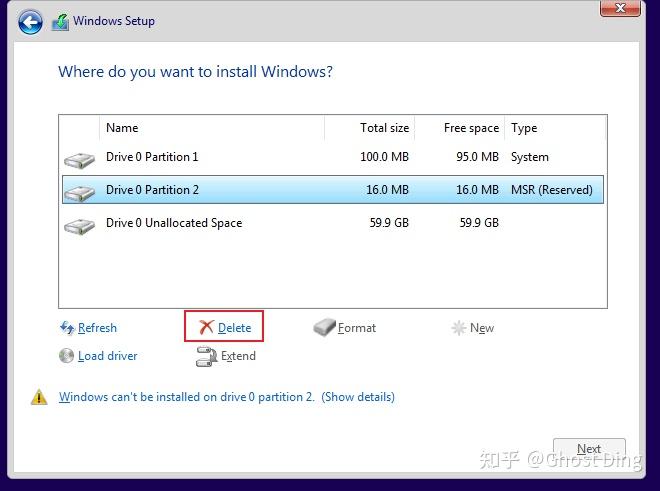
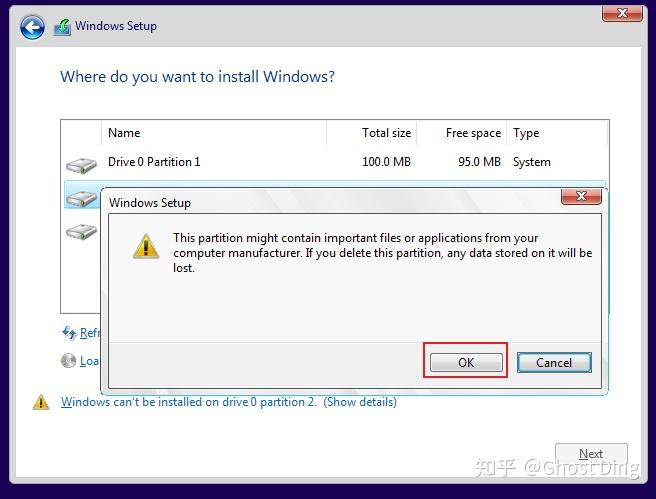
最终只剩下未定位的空间:
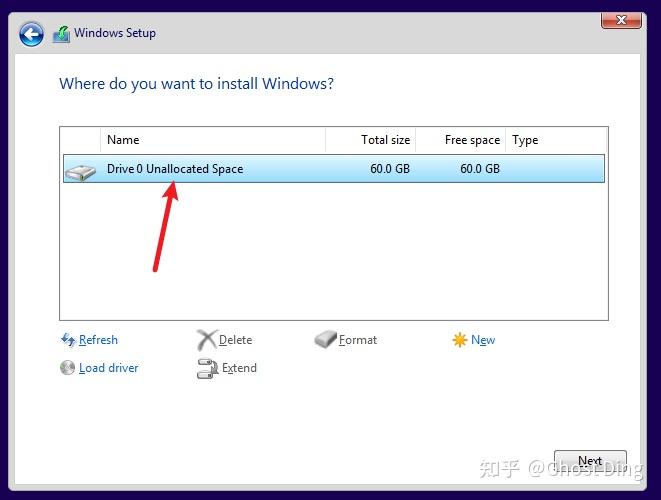
此时可以创建新的分区,点击New:
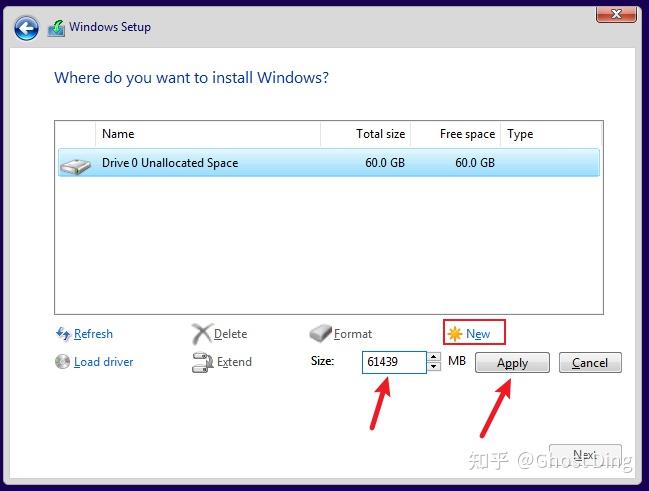
对于这个例子,硬盘只有60GB的,而windows10大概有40GB,所以只创建一个分区当作C盘:
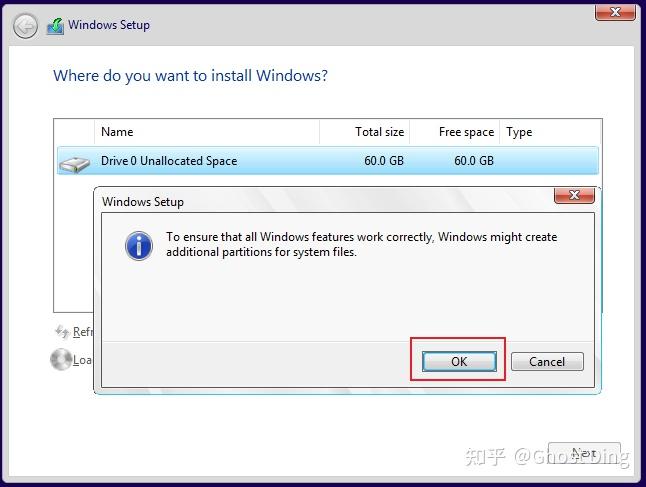
windows会创建2个必要的小分区用于保存系统引导和设置:
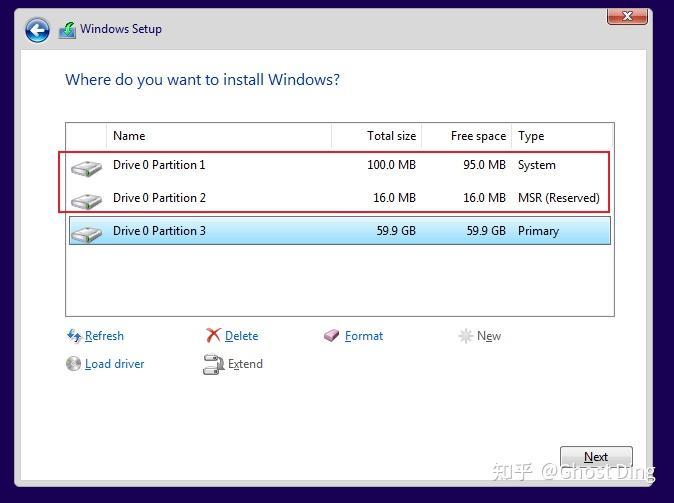
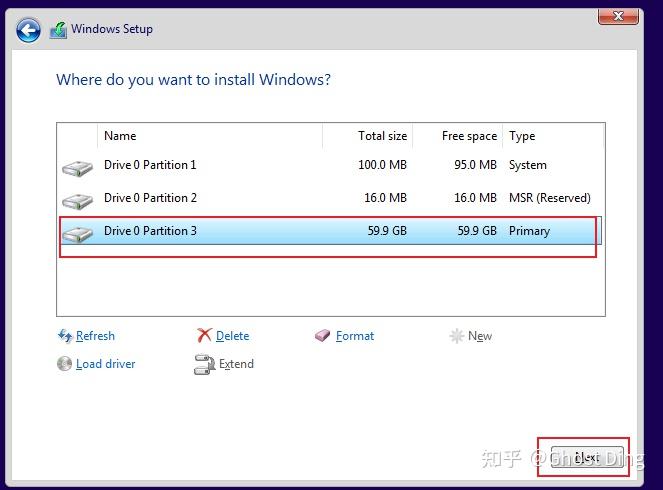
选择Primary分区,下一步:
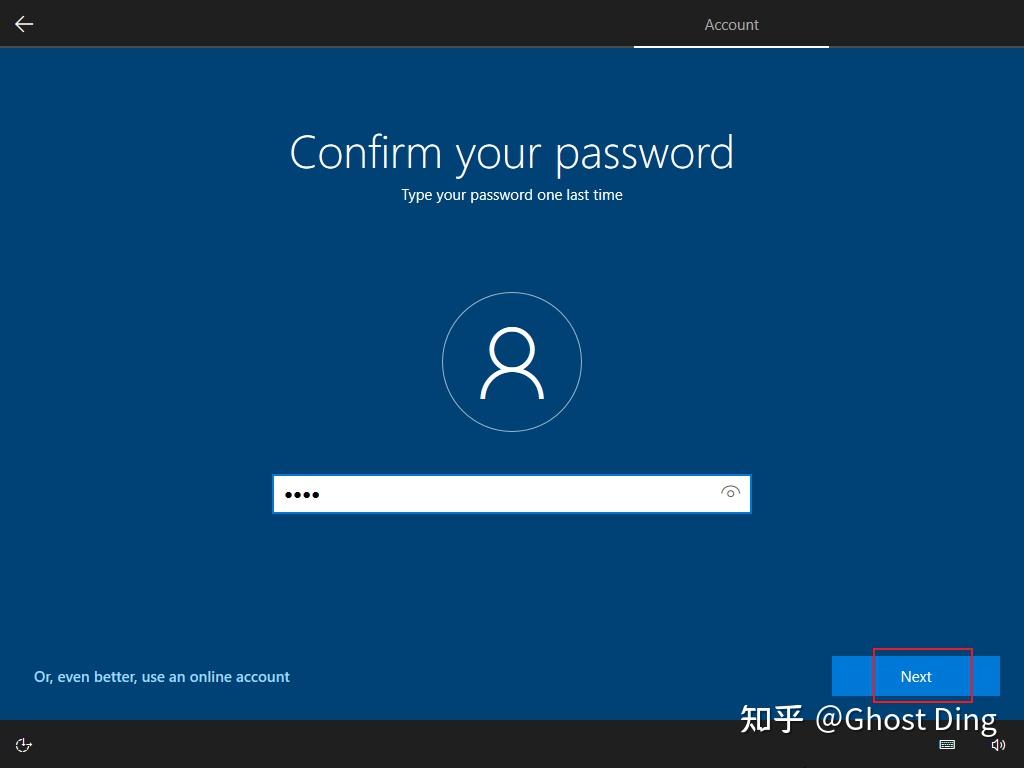
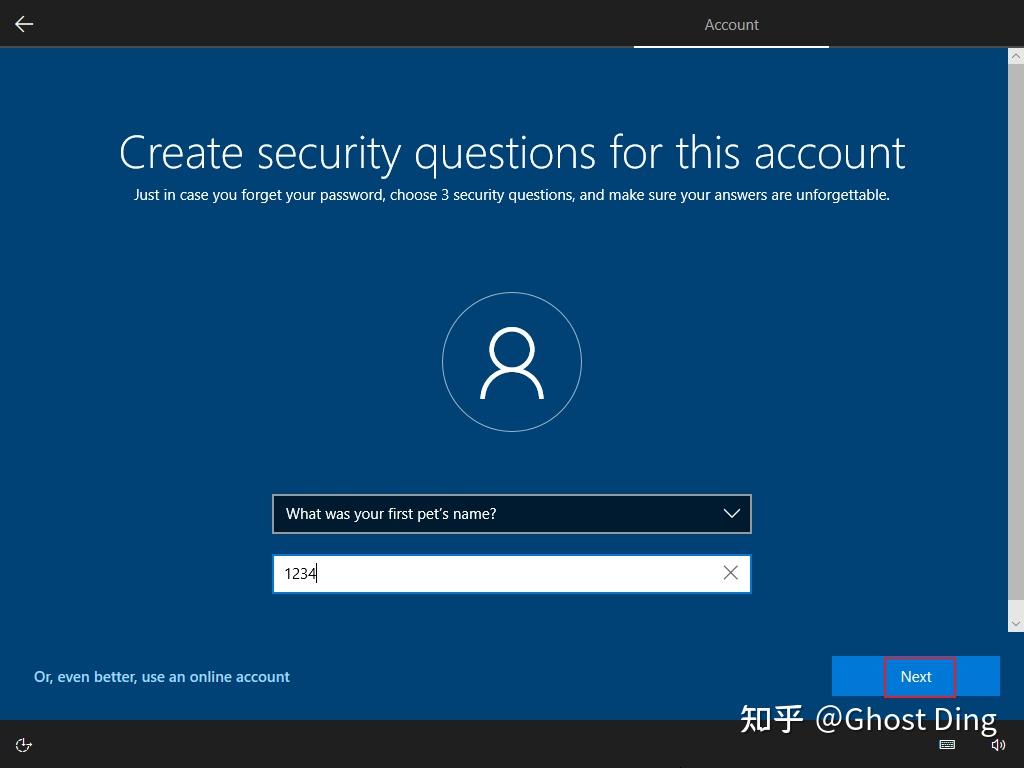
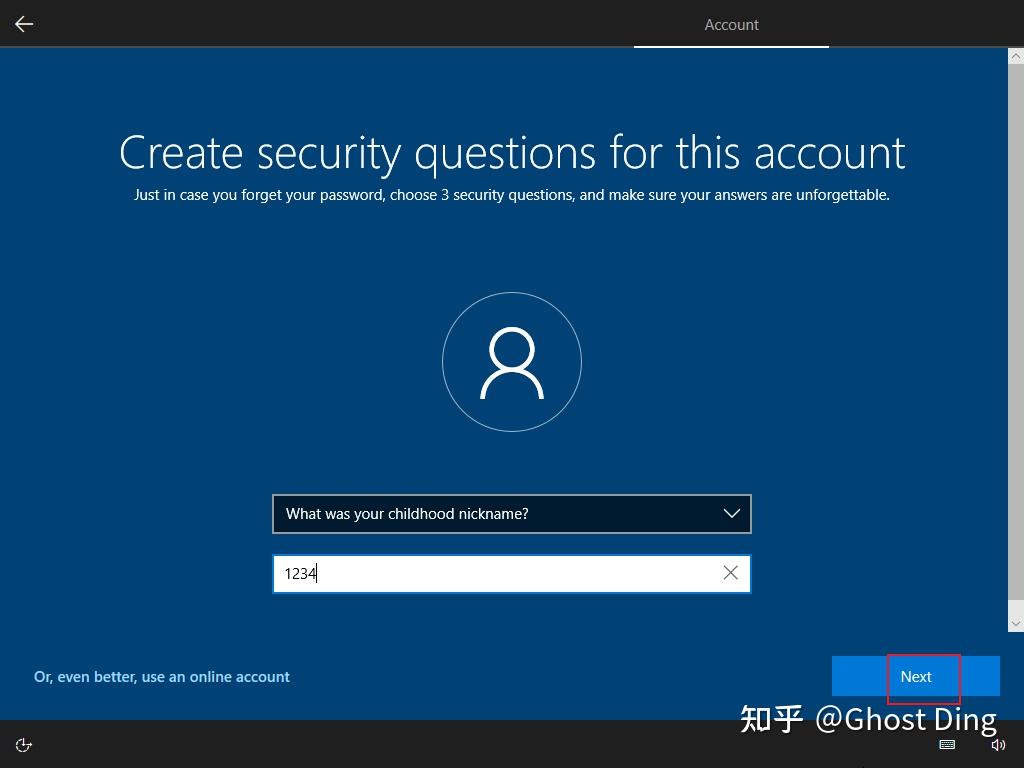
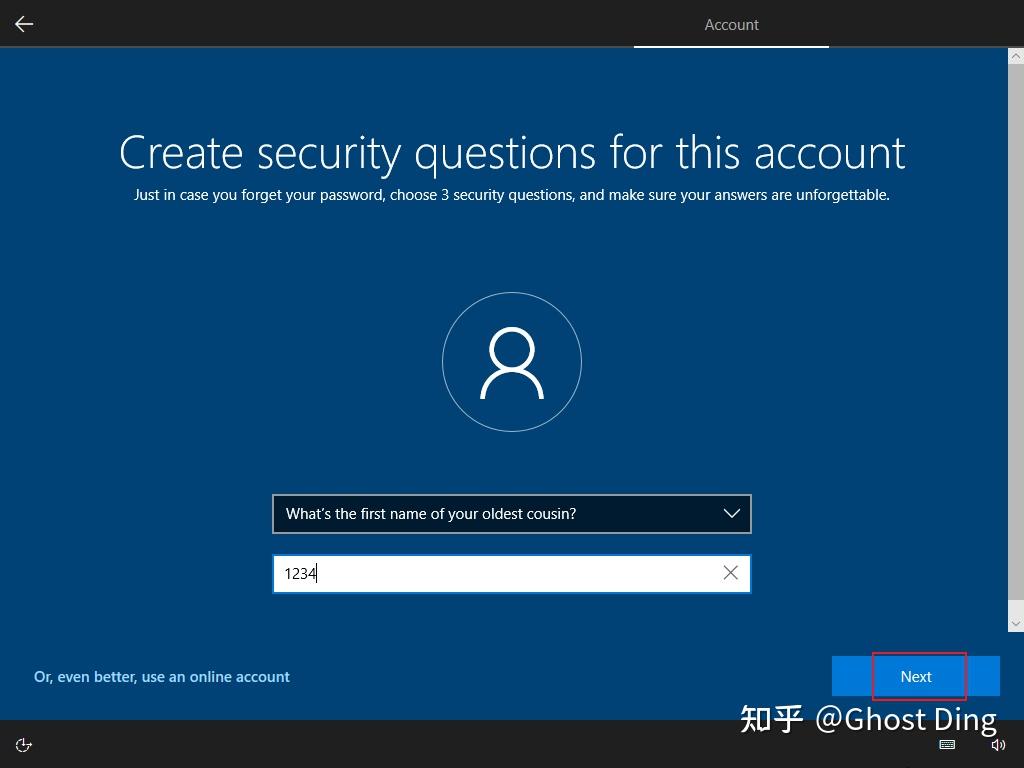
正在安装文件,等待:
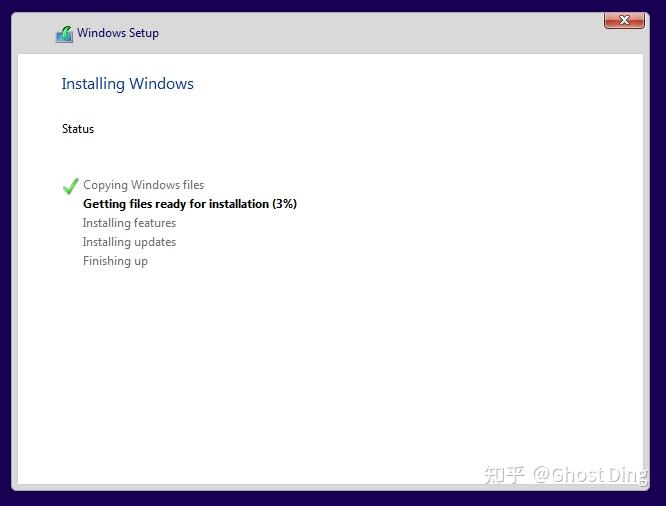
100%进度后,电脑会关机,(关机后可以移除USB硬盘),重新开机: