
AI USB移动硬盘(U盘)和windows软件打造成终极系统安装 维护工具 备份 还原
AI USB移动硬盘(U盘)和windows软件打造成终极系统安装 维护工具 备份 还原
本文将会提供几种方案,用于维护系统。需求包括:
*windows10系统备份。
*windows10系统还原,
*硬盘备份。
*硬盘还原。
*克隆硬盘/复制硬盘。
*从不能硬盘启动的电脑里提取文件.
*USB移动硬盘(U盘)安装系统
*************************************************
彻底搞懂 MBR、GPT、UEFI 与软件选择
随着 USB 移动硬盘(特别是 PSSD 移动固态硬盘)的普及,利用它们的大容量和高速度制作一个“万能维护盘”成为了更好的选择。
然而,很多人在操作时会遇到各种报错:“Windows 无法安装到这个磁盘”、“找不到引导设备”……这通常是因为没搞懂**分区表(MBR/GPT)与启动模式(Legacy/UEFI)**之间的对应关系。
本文将为您彻底扫清这些技术障碍,并推荐最适合移动硬盘的制作方案。
第一部分:核心概念扫盲(为什么会报错?)
在制作启动盘和安装系统前,必须理解两组像“锁与钥匙”一样对应的概念。如果不匹配,安装必定失败。
- 钥匙:启动模式 (Legacy BIOS vs UEFI)
这是主板(电脑)的工作方式。
- Legacy BIOS (传统模式):老式电脑(约 2011 年前)的标准。界面通常是蓝底白字的文本。
- UEFI (新式模式):现代电脑的标准。支持图形界面、鼠标操作,启动速度更快,安全性更高。现在新买的电脑默认都是 UEFI。
- 2. 锁:磁盘分区表 (MBR vs GPT)
这是硬盘记录数据位置的方式。 - MBR (主引导记录):旧标准。最大只支持 2TB 硬盘,且一个硬盘最多分 4 个主分区。
- GPT (GUID 分区表):新标准。支持超大硬盘(18EB),分区数量无限制。
- ⚠️ 黄金法则:必须对应!
这是导致 90% 安装失败的原因。请死记硬背以下组合: - 组合 A (现代标准):UEFI 启动模式 + GPT 硬盘分区表 (Win 8/10/11 推荐)
- 组合 B (老旧标准):Legacy 启动模式 + MBR 硬盘分区表 (Win XP/7 适用)
第二部分:为什么新买的硬盘“不支持安装 Windows”?
这是一个经典场景:你买了一块新 SSD 装进电脑,用 U 盘启动安装程序,到了选择硬盘那一步,系统提示:
“Windows 无法安装到这个磁盘。选中的磁盘采用 GPT 分区形式。”
原因分析:
你的电脑硬盘是新的 GPT 格式(或者你想装成 GPT),但是你的 USB 启动盘是用 Legacy (MBR) 模式启动的。
系统检测到:“嘿,你是用旧模式(Legacy)进来的,但我发现目标硬盘是新模式(GPT),我不懂怎么写入引导文件,所以我罢工。”
解决方法:
- 治本:确保你的 USB 启动盘支持 UEFI 启动(下文会讲软件选择),使用UFEI启动,然后安装系统。
- 治标(转换硬盘格式):在安装界面按 Shift + F10 调出命令行,使用 diskpart 工具的 clean 和 convert mbr 命令把硬盘洗成 MBR(不推荐,因为这放弃了 UEFI 的优势,且无法支持大于 2TB 的硬盘)。
第三部分:移动硬盘制作软件的选择
对于 16GB 的小 U 盘,怎么折腾都行。但对于 1TB、2TB 的移动硬盘,软件选择至关重要。
❌ 不推荐:BalenaEtcher / UltraISO
- 理由:它们的工作模式是“破坏性刻录”。为了做一个几 GB 的安装盘,它们会把你的 1TB 移动硬盘格式化,或者把分区弄得很乱,导致剩余空间无法正常存电影、存文件。
- ⚠️ 勉强可用:Rufus
- 理由:Rufus 虽然强大且专业,但它也是“专用性”太强。你制作时必须在“MBR”和“GPT”之间二选一。如果你选了 GPT (UEFI),插到老电脑上可能无法启动;反之亦然。且每次更新系统镜像,往往需要重新格式化,不适合存了大量数据的移动硬盘。
✅ 强烈推荐:Ventoy
Ventoy 是目前移动硬盘制作启动盘的“版本答案”。
为什么选 Ventoy?
- 非破坏性:它只占用硬盘最开头的一点点空间安装引导程序,完全不影响你硬盘里原本存放的照片、视频和文档。
- 无需反复格式化:安装好 Ventoy 后,你的移动硬盘在电脑上看起来还是一个普通的盘。
- 双模通吃:Ventoy 极其强大,它制作的硬盘同时支持 Legacy BIOS 和 UEFI。你拿着这个硬盘,插旧电脑能启动,插新电脑也能启动,自动识别。
- 多系统合一:把 Windows 10 ISO、Windows 11 ISO、Ubuntu ISO、winpe/微 PE ISO 直接复制粘贴进去即可。启动时会弹出一个菜单让你选。
第四部分:使用 Ventoy 制作移动硬盘实操指南(系统安装/维护工具)
步骤 1:准备
下载 Ventoy 安装包(推荐下载 ventoy-x.x.xx-windows.zip)。解压并运行 Ventoy2Disk.exe。
步骤 2:设置(关键一步)
在软件界面中,点击“配置选项” -> “分区类型”。
- 这里指的是移动硬盘本身的分区表类型。
- 为了获得最好的兼容性,建议选择 MBR。
- 解释:把移动硬盘设为 MBR,是为了让老电脑也能识别这块移动硬盘。这不影响你以后往电脑里的 GPT 硬盘上装系统。Ventoy 的黑科技在于:硬盘本身是 MBR,但它可以模拟出 UEFI 环境来安装 GPT 系统。
步骤 3:安装
选择你的移动硬盘设备,点击“安装”。
- 注意:这一步会清空移动硬盘的所有数据!请务必先备份。安装只需几秒钟。
步骤 4:放入系统
安装完成后,你的移动硬盘会出现一个名为 Ventoy 的大分区。
现在,把它当成普通 U 盘,把下载好的 .iso 系统镜像文件(Win10/11/PE等)复制进去。你也可以在这个分区里新建文件夹存放你的个人资料,互不干扰。
步骤 5:启动与安装
- 将移动硬盘插入需要装系统的电脑。
- 开机狂按启动热键(F12 / F8 / ESC,视品牌而定)。
- 关键选择:在启动菜单中,你通常会看到两个选项:
- USB: Your Drive Name (这是 Legacy 启动模式)
- UEFI: Your Drive Name (这是 UEFI 启动模式)
- 根据目标电脑决定:
- 如果要装 Win 11 或新电脑:请选带 UEFI 前缀的项。
- 如果是 XP/Win7 或老旧电脑:请选 不带 UEFI 的项。
- 进入 Ventoy 蓝色菜单,选择你要安装的 ISO 文件即可。
总结
使用 USB 移动硬盘制作工具,核心在于**“兼容性”和“便利性”**。
- 硬件层面:牢记 UEFI 配 GPT,Legacy 配 MBR。
- 软件层面:毫不犹豫选择 Ventoy。它利用虚拟化技术解决了上述复杂的兼容性问题,让你只需复制文件,就能拥有一个既能救砖修旧电脑,又能安装最新 Windows 11 的终极维护硬盘。
- ************************************************************
如何使用usb移动硬盘把新的硬盘更改格式?(GPT/MBR)
************************************************************
使用usb移动硬盘克隆硬盘(完全复制)
Rescuezilla (开源神器)
如果你追求极致的“纯净”和“底层复制”,这是最佳选择。它是著名的 Clonezilla(再生龙)的图形化版本。 - 特点:开源免费,不需要安装在 Windows 里。你需要把它烧录到一个小 U 盘里,电脑从 U 盘启动进入这个软件系统。
- 核心功能:
- 不管你电脑中病毒了还是系统坏了,只要硬件没坏,用它启动都能把硬盘里的东西完整“镜像”出来。
- 它是整盘克隆最可靠的工具,因为它不依赖 Windows 运行。
- 适合谁:希望做一个“绝对干净”的备份,或者电脑已经无法启动需要抢救数据的时候。
************************************************************
使用windows10软件 Hasleo Backup Suite克隆硬盘(完全复制)
- Hasleo Backup Suite (推荐首选)
这是目前 Windows 平台上最良心的免费备份软件之一(很多老牌软件如 Macrium Reflect 取消了免费版,Hasleo 很好地填补了空缺)。
- 特点:界面现代、完全免费、操作简单。
- 核心功能:
- 系统迁移/克隆:可以直接把当前的 Windows 启动盘克隆到另一个硬盘(比如换新 SSD)。
- 磁盘克隆:完美支持你说的“复制移动硬盘”。
- 热备份:可以在 Windows 正常运行的时候进行备份,不需要重启进入黑屏界面。
- 适合谁:不想折腾,只想在 Windows 里点几下鼠标就完成备份的用户。
**************************************************************
手动操作:关闭虚拟内存、关闭休眠、反复碎片整理、用命令行(diskpart)删除或移动恢复分区……这确实非常麻烦且容易出错。
现在的专业软件已经非常智能,不需要你手动去“缩小”和“移动”分区。它们在克隆或迁移时,会自动把数据“挤”在一起,搬到新硬盘上。
针对你的需求,这里有更好的解决方案,完全不需要你自己开发软件:
- 为什么不需要手动缩小?
现代克隆软件有一种叫做**“智能克隆” (Intelligent Clone)** 或 “按文件复制” 的技术。
- 原理:它只复制“有数据”的地方,忽略空白的地方。
- 效果:哪怕你原来的硬盘是 1TB(只用了 100GB),目标硬盘只有 256GB,软件会自动把这 100GB 数据“紧凑”地写入新硬盘,并自动调整分区大小。你不需要提前手动缩小分区。
- 2. 推荐的免费全自动软件
首选:Hasleo Backup Suite (完全免费)
它专门针对“大盘克隆到小盘”做了优化。 - 如何操作:
- 选择 "System Clone" (系统克隆) 或 "Disk Clone" (磁盘克隆)。
- 软件会自动检测你的源硬盘(哪怕它很大且很乱)。
- 选择目标硬盘(哪怕它很小)。
- 关键一步:在设置里,它默认就是“按文件复制”。它会自动把分区缩小并紧凑地排布在你的新硬盘上。
- 点开始,去喝杯咖啡,回来就搞定了。
******************************************************************
*从不能硬盘启动的电脑里提取文件
使用Ventoy软件制作usb移动硬盘,HBCD_PE (Hiren's BootCD PE) 放进去。使用usb移动硬盘启动HBCD_PE系统,把电脑里的文件复制到usb移动硬盘。
HBCD_PE (Hiren's BootCD PE) 是绝对的**“经典神器”**,在系统维护界的地位属于“瑞士军刀”级别。
如果说 Rescuezilla 是专门用来“备份/还原”的搬运工,那么 HBCD_PE 就是一个装备齐全的“手术室”。
HBCD_PE 是什么?
它是一个基于 Windows 10/11 PE (Pre-installation Environment) 构建的微型操作系统。
简单说,它就是一个精简版的 Windows,可以直接从 U 盘运行。它里面预装了数十款最顶级的免费维护工具。
HBCD_PE vs Rescuezilla vs 微PE (WePE)
为了让你明白它的定位,我们可以做个横向对比:
| 特性 | HBCD_PE (Hiren's) | Rescuezilla | 微PE (WePE) / 优启通 |
|---|---|---|---|
| 核心系统 | Windows 10 PE x64 | Linux (Ubuntu 基础) | Windows PE (通常针对国内优化) |
| 主要用途 | 全能维修 (修引导、杀毒、改密码、分盘) | 纯粹备份 (克隆硬盘、做镜像) | 装机维护 (国内装机员常用) |
| 上手难度 | ⭐ (熟悉,就像用 Win10) | ⭐⭐ (图形化 Linux,很简单) | ⭐ (极简中文界面) |
| 内置软件 | 超级丰富 (网络、诊断、恢复、安全工具) | 仅包含备份/分区/浏览器 | 基础装机工具 (DiskGenius, CGI等) |
| 网络支持 | 极强 (自动连 WiFi,内置 Chrome) | 较强 (有 Firefox) | 一般 (很多 PE 不带网卡驱动) |
HBCD_PE 强在哪?(为什么它是 Ventoy 的好搭档)
把 HBCD_PE 的 ISO 丢进 Ventoy 也是完美兼容的。拥有它,意味着你拥有了以下超能力:
- 它能联网!
- 很多国产 PE(如老毛桃、大白菜的某些版本)进去后是没有网的。
- HBCD_PE 进去后通常会自动识别网卡,连上 WiFi。修电脑时可以直接用内置的 Chrome 查资料、下载驱动。
- 它集成了所有“神级”免费软件
你不需要自己去下载工具,它里面已经打包好了:
- 1. 分区工具 (Partition Tools)
用途: 相当于房屋的“拆改修”。用来调整硬盘分区的大小、合并分区、转换格式(MBR/GPT),且通常不丢失数据。
- AOMEI Partition Assistant (傲梅分区助手)
- 地位:国产之光,界面最友好,中文支持最好。
- 最常用场景:
- C盘扩容:C盘红了,D盘还空很多。可以用它把D盘的空间“挪”给C盘,不用重装系统。
- 系统迁移:买了新 SSD,用它的“迁移系统到 SSD”功能,把旧硬盘的系统搬过去。
- 转换 MBR/GPT:在不删除数据的情况下互转。
- 操作逻辑:
- 选中你要操作的分区(如 D盘)。
- 右键选择功能(如“调整/移动分区”)。
- 拖动滑块改变大小。
- 关键一步:点击左上角的 “提交 (Apply)” 按钮。所有分区软件都是“先预览,后执行”,不点提交是不会生效的。
- Macrorit Partition Expert
- 特点:拥有独特的“断电保护”技术,操作速度通常比傲梅更快一点,界面更简洁。功能与傲梅类似,如果傲梅报错,就用它备选。
2. 备份工具 (Backup Tools)
用途: 相当于“后悔药”或“时间机器”。把整个系统或硬盘打包成一个文件,坏了能随时还原。
- Macrium Reflect Free (强烈推荐)
- 地位:备份界的“稳如老狗”。虽然它现在官网取消了免费版,但 HBCD 里保留了经典的免费版本。它是目前极其可靠的镜像软件,速度极快,压缩率高。
- 操作逻辑:
- 备份 (Backup):打开软件 -> 勾选你的系统盘(通常前面有 Windows 图标) -> 点击 "Image this disk" -> 选择保存位置(你的移动硬盘) -> 开始。
- 还原 (Restore):在 PE 里打开软件 -> 选择 "Browse for an image file" 找到你之前的备份 -> 点击 "Restore" -> 覆盖回原硬盘。
- AOMEI Backupper (傲梅轻松备份)
- 特点:操作更傻瓜化。
- 场景:如果你觉得 Macrium 的英文界面太复杂,傲梅的图形指引更清晰。支持“系统备份”、“磁盘备份”和“文件备份”。
- Lazesoft Disk Image
- 特点:Lazesoft 套件的一部分,主打简单粗暴的“磁盘克隆”和镜像,修复引导能力很强。
3. 诊断工具 (Diagnostic Tools)
用途: 相当于医生的“CT扫描”和“验血”。不拆机就能看清电脑肚子里有什么,是否有病。
- HWInfo (Hardware Info)
- 地位:最权威的硬件监测工具。
- 怎么看?
- Summary 界面:一眼看清 CPU 型号、主板芯片组、内存是 DDR4 还是 DDR5、显卡型号。
- Sensors (传感器) 按钮:这是重点。点开它,你能看到 CPU 温度、硬盘寿命 (S.M.A.R.T 信息)、电池损耗程度。
- 场景:电脑突然死机,你怀疑是过热,就开 HWInfo 看温度;或者买二手电脑验机,看有没有被换零件。
- CPU-Z
- 用途:专门查 CPU 和内存。
- 场景:你想加内存条,但不知道该买什么频率的(3200MHz 还是 2666MHz)?打开 CPU-Z 的 SPD 标签页,它会告诉你插槽里现在的内存条详细规格。
- GPU-Z
- 用途:专门查显卡。
- 场景:鉴别真假显卡。如果显卡是刷写过 BIOS 的假卡,GPU-Z 通常会显示 "FAKE" 或无法显示正确参数。
4. 密码破解 (Password Recovery)
用途: 相当于“开锁匠”。当你很久没用某台电脑,忘记开机密码时使用。
- Lazesoft Password Recovery
- 原理:它不是“猜”出你的密码,而是直接把 Windows 存储密码的文件(SAM 文件)里的密码清空。
- 操作逻辑:
- 打开软件,选择 "Reset Windows Password"。
- 选择 Windows 安装的卷(通常会自动识别)。
- 选择用户:在列表里找到你的用户名(或者 Administrator)。
- 点击 "Reset/Unlock"。
- 重启电脑。此时该账户的密码变成了空,直接回车就能进系统。
- 注意:这主要针对本地账户有效。如果你是用微软邮箱(在线账户)登录的 Windows 10/11,这个方法可能无效,但你可以尝试启用隐藏的 Administrator 账户进去把文件拷出来。
5. 数据恢复 (Data Recovery)
用途: 相当于“考古挖掘”。找回误删除、误格式化的文件。
- Recuva
- 地位:由 CCleaner 开发商制作,最轻量级的恢复工具。
- 操作逻辑:
- 选择你要扫描的盘(比如 D盘)。
- 点击 Scan。
- 它会列出找到的文件,并用颜色标记:
- 绿色:状态极好,可以完整恢复。
- 黄色:部分损坏,可能打不开了。
- 红色:已被覆盖,无法恢复。
- 勾选文件,点击 "Recover"。
- ⚠️ 救命原则:
千万不要把恢复出来的文件保存回原来的盘!
(例如:你扫描的是 D盘,恢复的时候一定要把文件保存在你的 USB 移动硬盘里。如果你存回 D盘,会把原本还没扫描到的数据覆盖掉,导致彻底丢失。)
- 它是纯净的
- 它是国外社区维护的开源项目,没有任何广告、流氓推广或后门(这在 PE 圈子里非常难得,相比之下很多国产“装机大师”都会偷偷改你的浏览器主页)。
存在的短板
- 体积较大:ISO 文件通常在 2GB - 3GB 左右(因为塞了太多软件)。
- 纯英文:默认界面是英文的(虽然工具图标都很直观,但如果不习惯英文界面可能会觉得别扭)。
- 启动稍慢:因为它要加载很多驱动和软件,进桌面的速度比微 PE 这种精简版要慢一点。
结论:要不要放进 Ventoy?
必须要放!
我的建议配置是:在你的 Ventoy 移动硬盘里,至少放这三个 ISO,你将无所不能:
- Windows 10/11 官方安装镜像 —— 用来重装纯净系统。
- Rescuezilla —— 用来在极速状态下做全盘冷备份/克隆。
- HBCD_PE (Hiren's BootCD) —— 用来处理复杂的疑难杂症(比如系统进不去需要把文件拷出来、需要连网查错、需要破解忘记的开机密码)。
这“三驾马车”配合 Ventoy,能覆盖 99.9% 的电脑维修场景。
****************************************************************
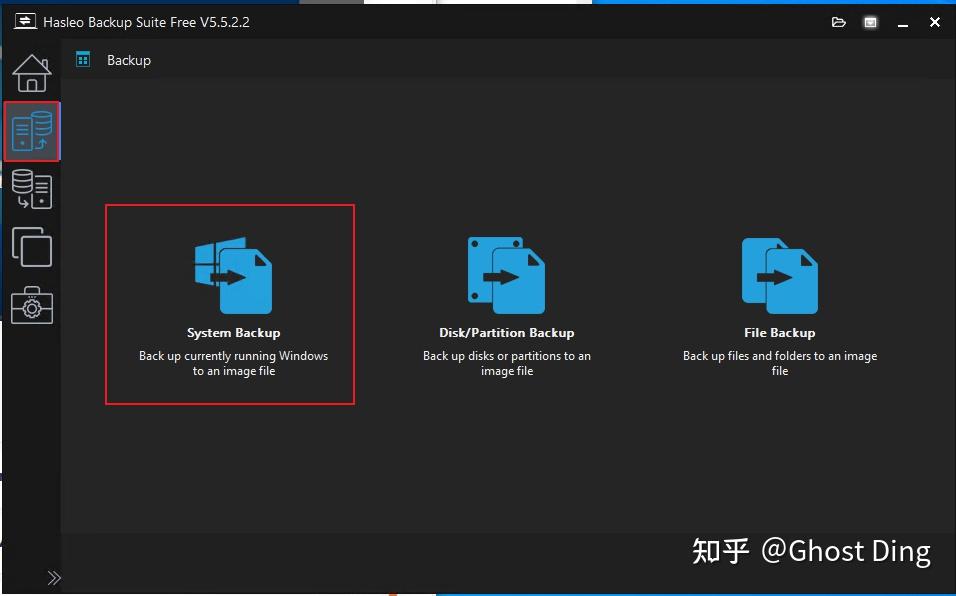
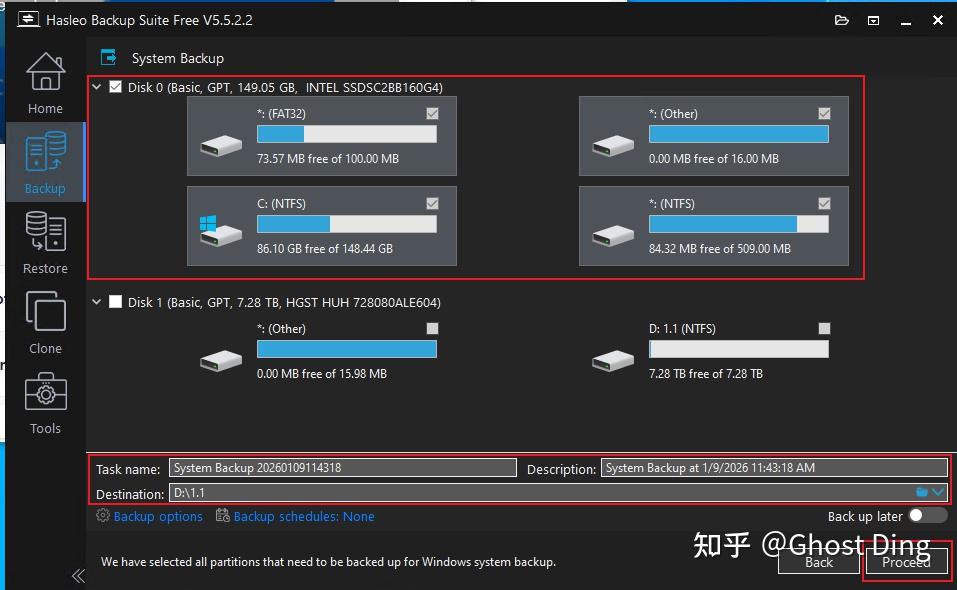
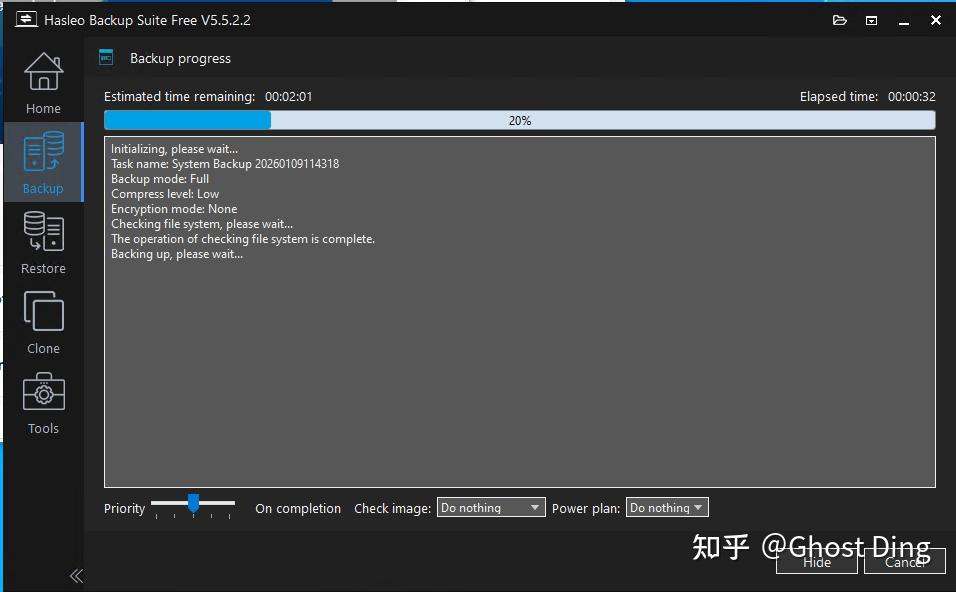
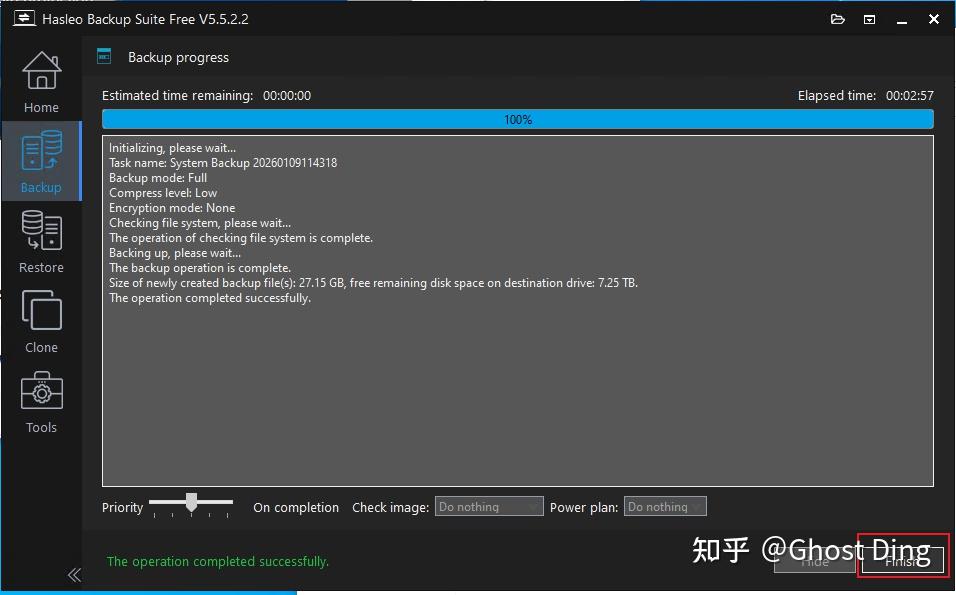
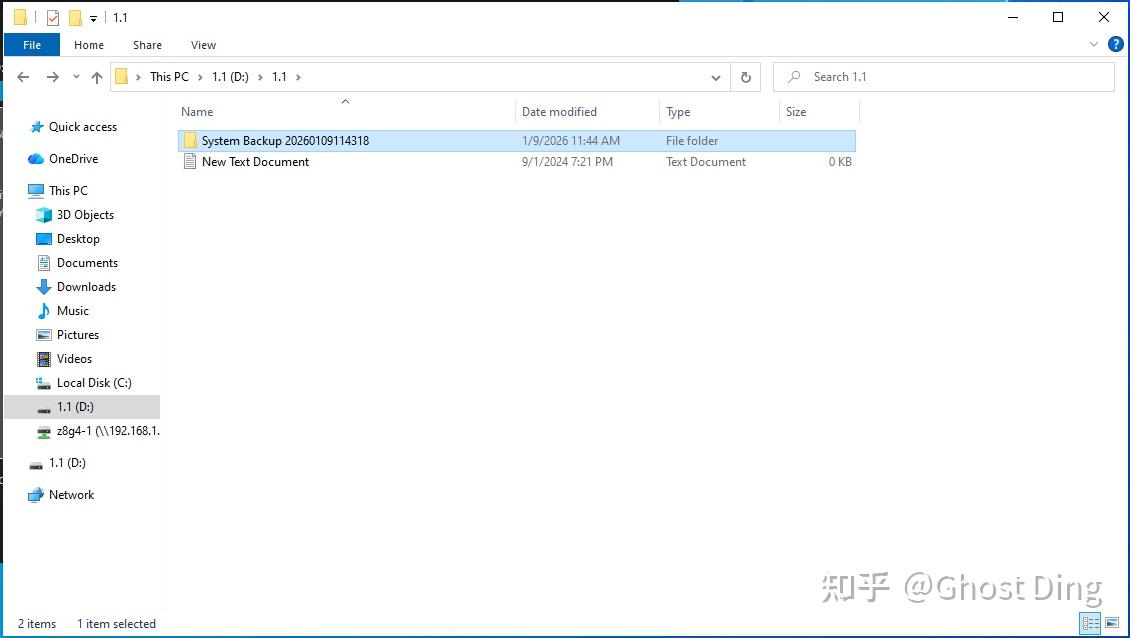
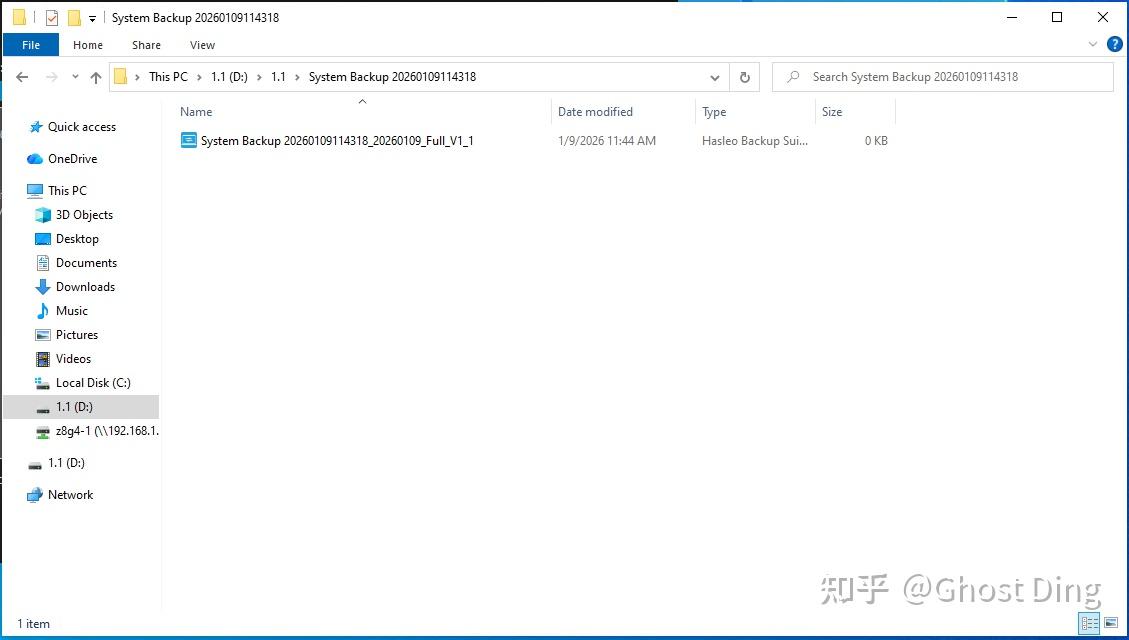
*系统备份,保存Hasleo Backup Suite文件,使用Hasleo Backup Suite软件。(只备份C硬盘里的内容,包括系统和文件)
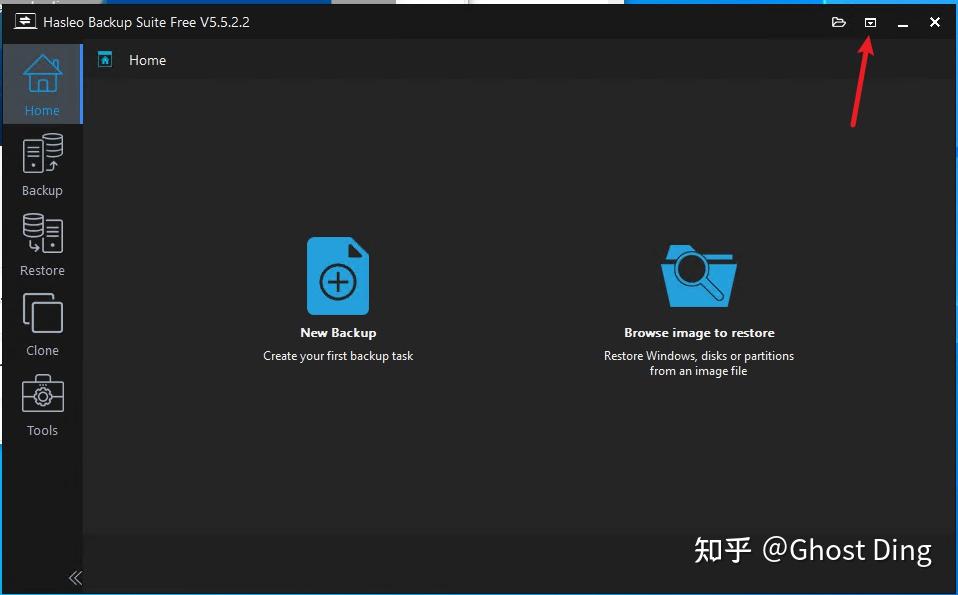
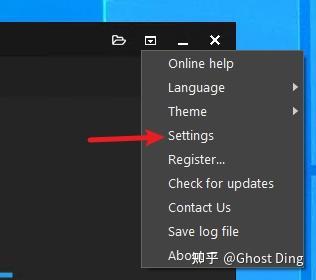
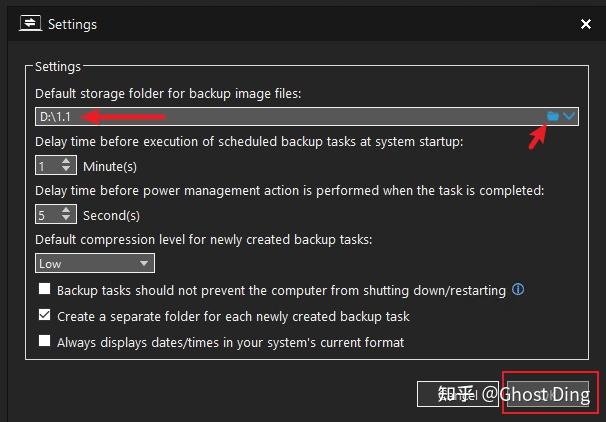
选择备份硬盘,备份文件存放的位置:
****************************
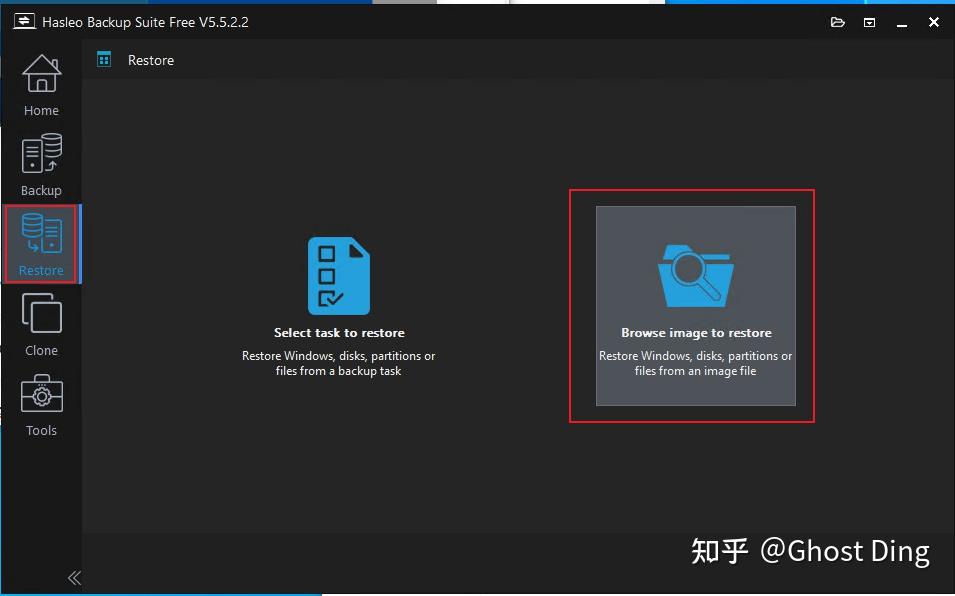
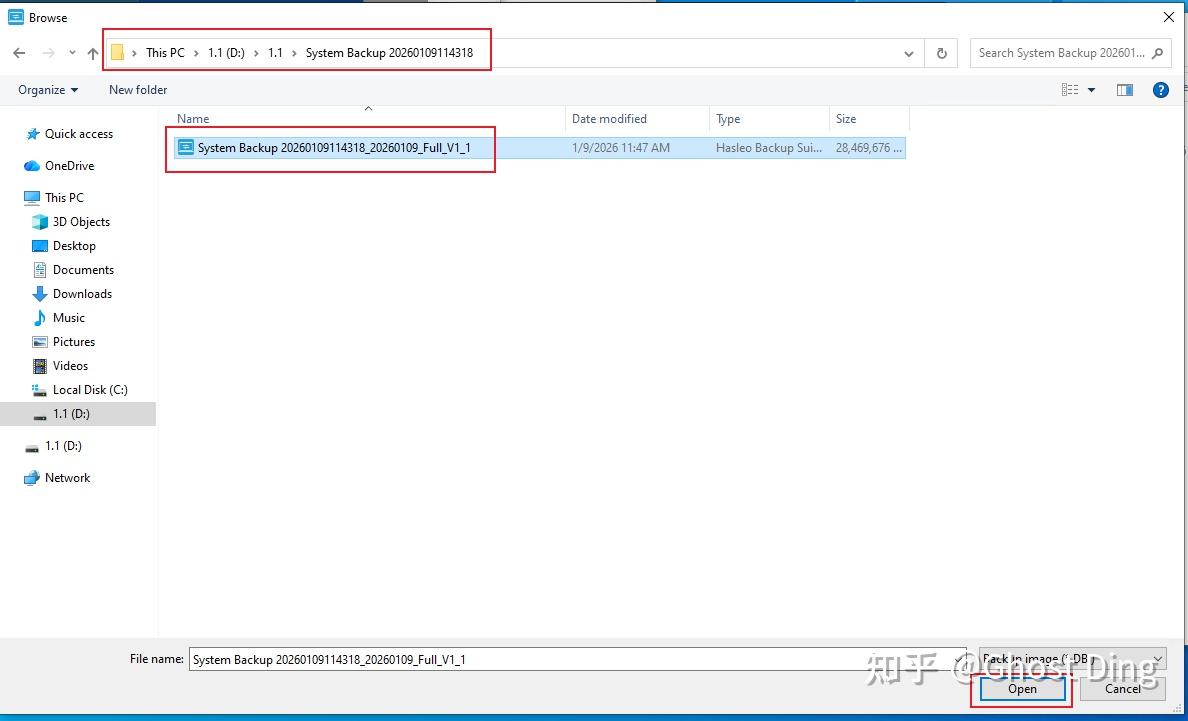
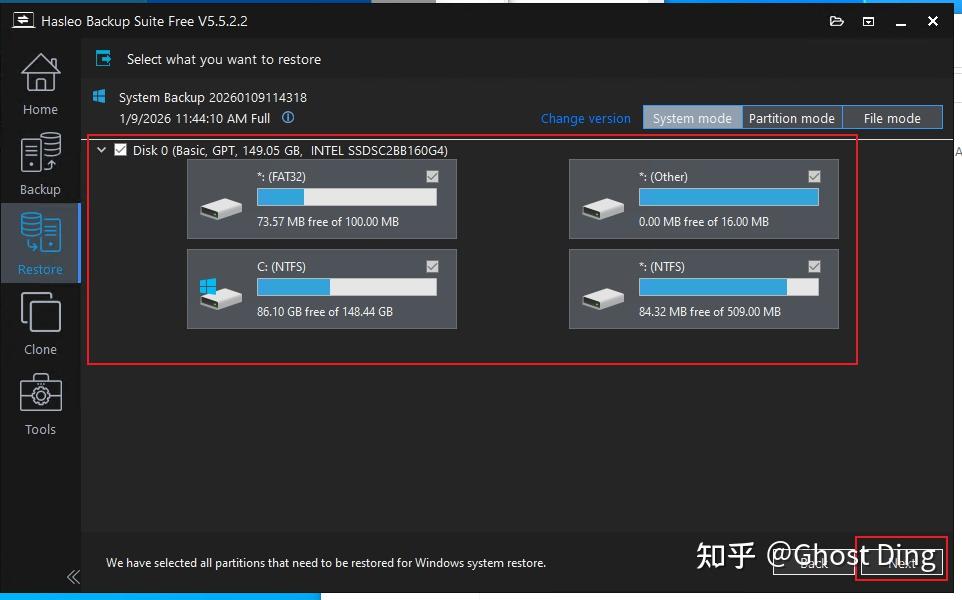
*系统还原,使用Hasleo Backup Suite文件,Hasleo Backup Suite软件。

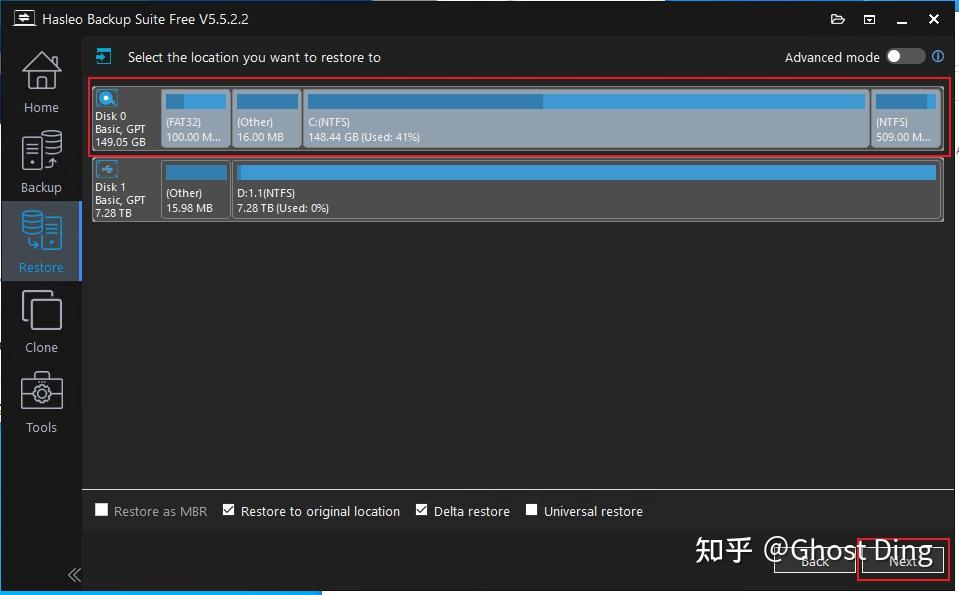
****************************
*系统还原,使用Hasleo Backup Suite文件,USB移动硬盘,Hasleo Backup Suite软件。
适用场景:如果你的电脑已经不能从硬盘启动(windows系统损坏),。
第一阶段:准备工作(在能用的电脑上操作)
如果你的电脑已经打不开了,你需要找一台能用的电脑做这一步。
- 制作“手术刀” (生成急救 ISO):
- 打开你截图里的 Hasleo Backup Suite。
- 点击左侧菜单栏的 "Tools" (工具)。
- 选择 "Emergency Disk" (急救盘)。
- 选择 "Export ISO" (导出 ISO)。
- 你会得到一个 WinPE.iso 文件。把这个文件复制到你的 Ventoy 移动硬盘里。
- 检查“备份数据”:
- 确保你之前做的“System Backup”文件也在移动硬盘里。它通常是一个文件夹,里面包含 .dbi 文件。
第二阶段:进入手术室(启动电脑)
- 把 USB 移动硬盘插入那台需要还原系统的电脑。
- 开机,连续按启动热键(F12 / F8 / Del 等)。
- 在启动菜单中选择你的 USB 移动硬盘 (Ventoy)。
- 在 Ventoy 的蓝色菜单里,选择你刚才拷进去的 WinPE.iso (也就是 Hasleo 的急救盘)。
第三阶段:执行手术(开始还原)
启动后,你会进入一个简易的 Hasleo 界面(长得和你截图里一模一样,只是背景通常是黑色的)。
- 点击 "Restore" (还原)
- 点击左侧菜单栏的第二个图标(这就是还原/管理备份的图标)。
- 找到备份文件
- 点击 "Browse image to restore" (浏览镜像)。
- 在弹出的窗口里,找到你的 USB 移动硬盘,找到你存放备份的文件夹,选中那个备份文件。
- 选择还原模式
- 软件会列出备份里的内容(比如 C盘、EFi 分区)。
- 勾选整个系统(通常默认就是全选)。
- 点击 "Next"。
- 选择目标位置(千万别选错!)
- 软件会问你:“你要把这个系统还原到哪里?”
- 务必选中你电脑里的内置硬盘(通常是 Disk 0 或 Disk 1,看容量能分出来)。
- 注意:被选中的硬盘,原来的 C 盘数据会被清空覆盖!
- 开始还原
- 点击 "Proceed" (执行)。
- 等待进度条走完(根据数据量,可能需要 10-30 分钟)。
- 重启
- 还原完成后,拔掉 USB 硬盘,重启电脑。
- 你原来的系统就回来了!
特殊情况:如果是“异机还原”
如果你是把旧电脑的备份还原到新电脑上:
- 在点击最后的“执行”之前,请务必勾选界面下方的 "Universal Restore" (异机还原) 选项。
- 这会帮你自动修复驱动,防止新电脑开机蓝屏。
逻辑是:
Ventoy (大管家) --> 引导 Hasleo WinPE.iso (手术医生) --> 读取 备份数据文件 (新的器官) --> 写入 电脑硬盘。
*************************************************************
*克隆硬盘/复制硬盘。
****************************
*从不能硬盘启动的电脑里提取文件
****************************
工具总结:
基于windows系统运行的工具软件推荐:Hasleo Backup Suite
基于USB移动硬盘的工具方案1: Ventoy制作启动硬盘,把HBCD_PE 放进去