
别再只当基础浏览器!Safari 8个少有人知的用法, macOS用户必藏
提到Safari,是不是很多Mac用户都只把它当作普通的默认浏览器,其实这款苹果原生应用藏着大量实用隐藏功能。从场景化浏览管理到精准隐私控制,从批量高效操作到跨设备无缝联动,这些用法既能解决日常浏览的痛点,又能最大化发挥macOS生态优势,用过之后真的回不去。
一、场景分身:创建互不干扰的专属浏览空间
很多人都有过工作、休闲标签页混在一起的困扰,Safari的「用户场景」功能能完美解决这个问题,相当于给浏览器开了分身。
- 操作步骤:打开「系统设置」-「App」-「Safari浏览器」-「用户场景」-「新建用户场景」,可自定义场景名称、图标和颜色,还能单独设置每个场景的个人收藏和起始页动作。
- 使用场景:创建“工作”“休闲”“学习”三个场景,工作场景只保留办公文档、邮件等标签,休闲时切换到专属场景打开视频、社交网站,彻底告别标签页混乱。
- 进阶技巧:在「专注模式」设置中添加过滤条件,选择「Safari浏览器」并关联对应场景,打开工作专注模式时会自动切换到工作场景,无需手动操作。

二、精准清理:只删单个网站数据,不影响全局
遇到某网站加载异常、登录失效时,不用清空全部缓存,Safari支持精准删除单个网站数据。
- 操作步骤:打开Safari→「设置」→「隐私」→「管理网站数据」,在搜索框输入目标网站域名,选中后点击「移除」即可,按住Command键还能批量选择多个网站。
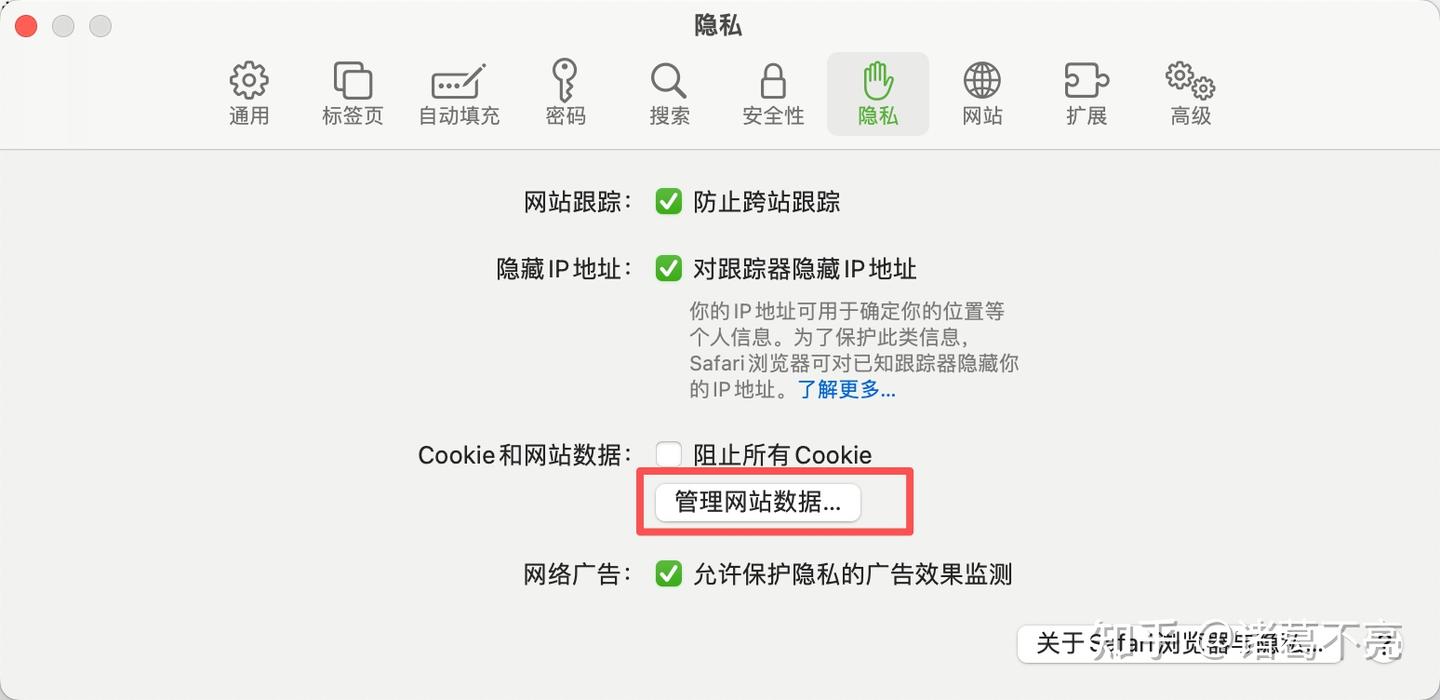

高级玩法:启用开发菜单后(下文会讲),可通过「开发」→「清空缓存」实现深度清理,适合网页样式错乱等顽固问题,且不会删除浏览历史。
三、干扰屏蔽:一键隐藏网页冗余内容
浏览资讯或文档时,弹窗、广告栏、侧边菜单总是让人分心,Safari的「干扰控制」功能能快速净化页面。
- 操作步骤:点击智能搜索栏旁的「ⓘ」图标→选择「隐藏干扰项目」,然后点击网页上想要隐藏的元素(如广告、侧边栏),最后点击「完成」即可。
- 补充说明:配合「阅读器视图」使用效果更佳,点击地址栏左侧的「阅读模式」图标,可进一步清除所有干扰格式,还能自定义字体和背景色,长时间阅读更舒适。

四、批量操作:一键导出所有标签页为PDF/URL列表
资料或工作链接积累多了,手动保存效率极低,借助Safari的批量导出功能,几分钟就能完成整理。
- 导出PDF:通过AppleScript脚本可批量将所有标签页转为PDF并保存到桌面,只需复制脚本运行(脚本可直接搜索“Safari tabs to PDF AppleScript”获取),支持自动命名和去重。
- 导出URL列表:同样用脚本可生成所有标签页的链接清单,保存为文本或Markdown格式,方便分享或后续查阅。
- 简化方案:若不想用脚本,选中多个标签页(按住Command键点击),右键选择「导出为PDF」,可快速导出选中标签页。
五、开发菜单:普通用户也能用的实用工具
开发菜单并非只给开发者,普通用户启用后能解锁很多实用功能,操作门槛极低。
- 启用方法:打开Safari→「设置」→「高级」,勾选底部「在菜单栏中显示“开发”菜单」。
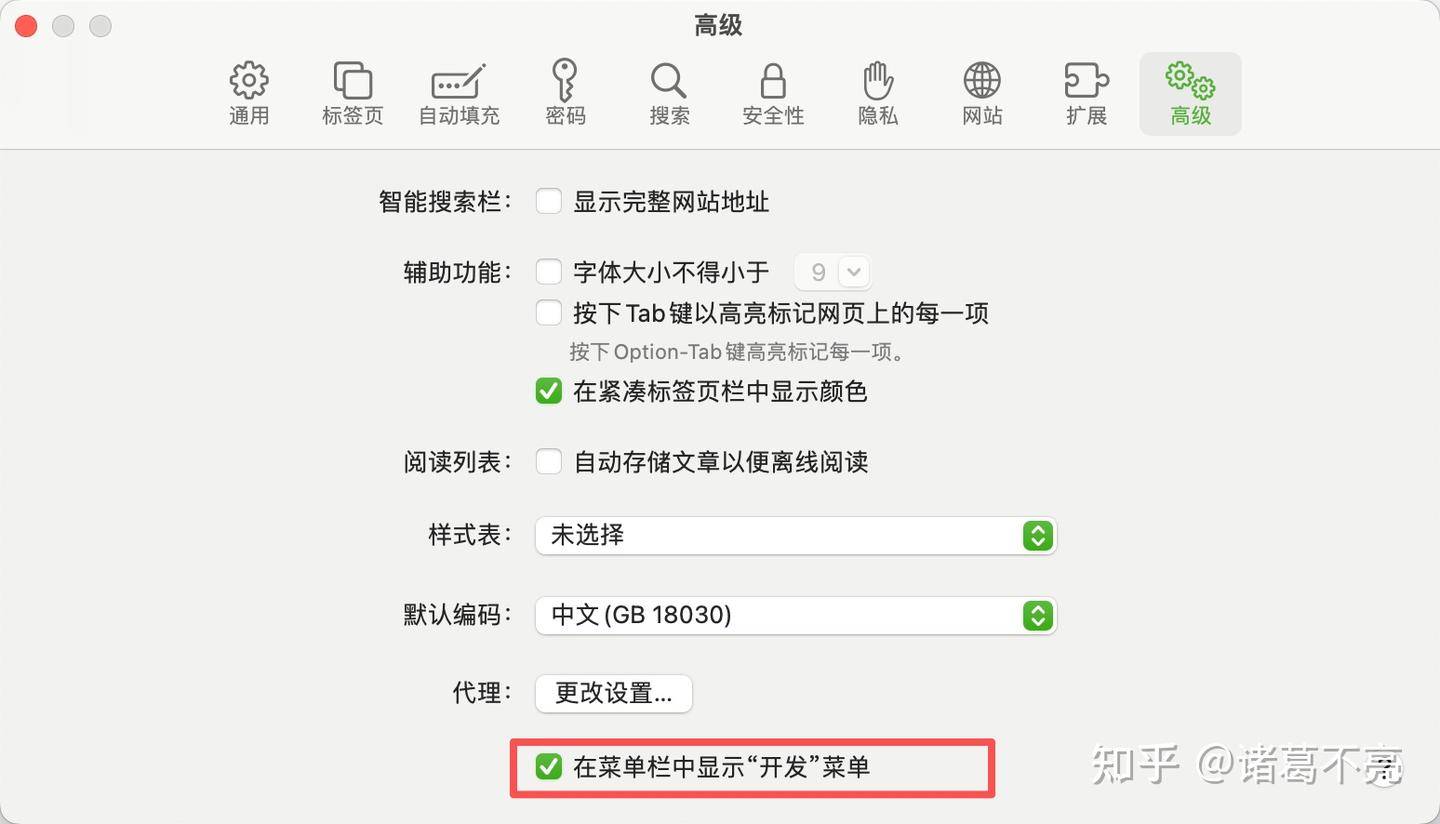
- 核心用法:
1.检查元素:右键网页元素选择「检查元素」,可临时修改网页文字、隐藏广告弹窗(适合截图时使用)。

2.禁用功能:可单独关闭JavaScript、图片加载等,让网页加载速度翻倍,还能测试网站兼容性。
3.响应式模式:点击「开发」→「进入响应式设计模式」,可模拟手机、平板等不同设备的浏览效果。
六、阅读列表进阶:自动离线保存,无网络也能看
Safari的阅读列表不只是“收藏链接”,还能自动缓存内容,解决离线无法阅读的问题。
- 操作步骤:打开Safari→「设置」→「高级」,勾选「自动保存文章以便离线阅读」,之后添加到阅读列表的网页会自动下载缓存。
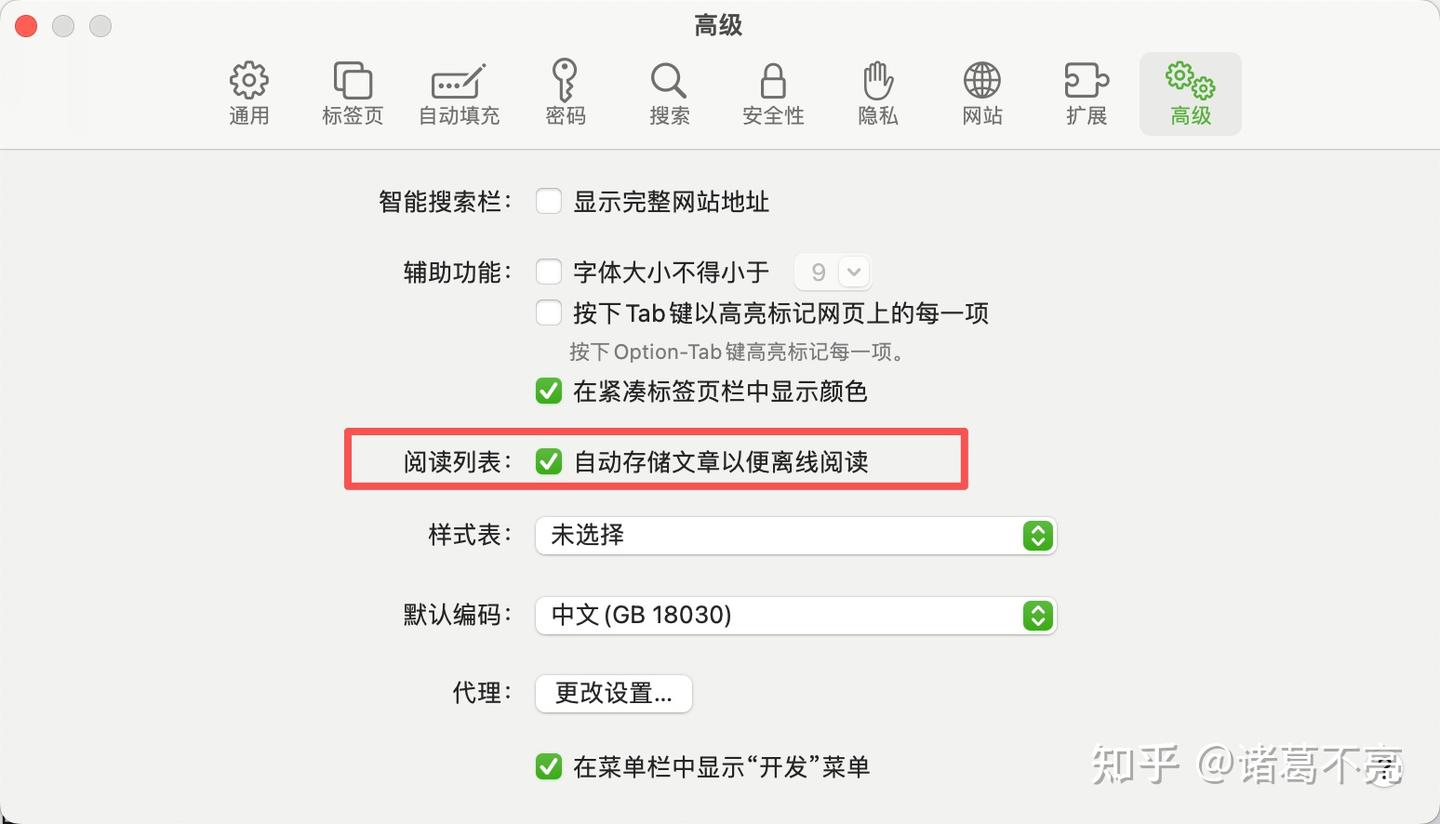
- 手动缓存:按住Control键点击侧边栏中的阅读列表条目,选择「保存离线」,可单独缓存重要文章。
七、跨设备联动:无缝接续浏览与共享标签组
借助苹果生态优势,Safari的跨设备功能能打破设备壁垒,实现无缝浏览体验。
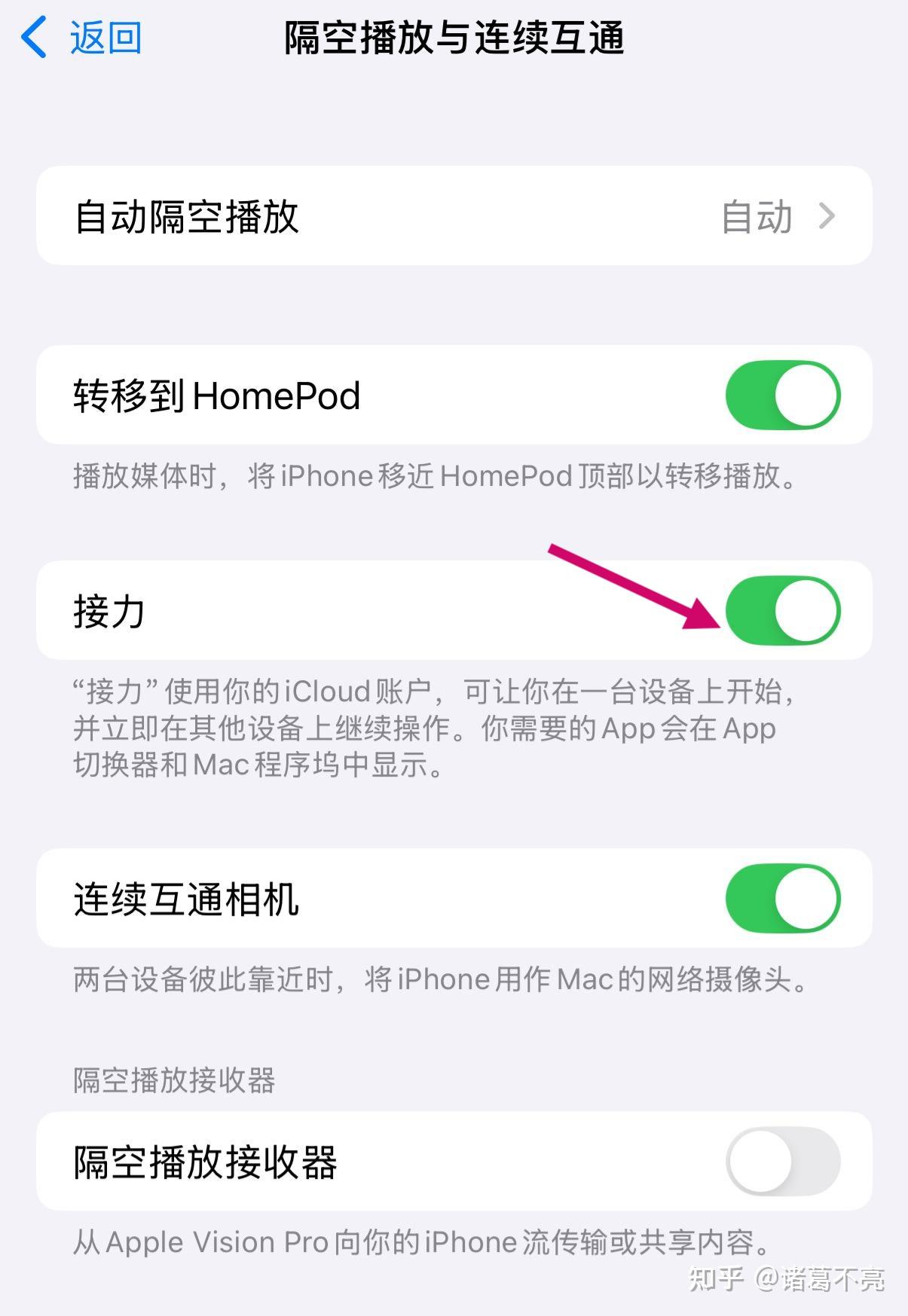
- 接力浏览:在iPhone上打开的网页,无需复制链接,Mac的Dock栏左侧会出现Safari快捷方式,点击即可继续浏览(需两个设备都开启Handoff功能)。
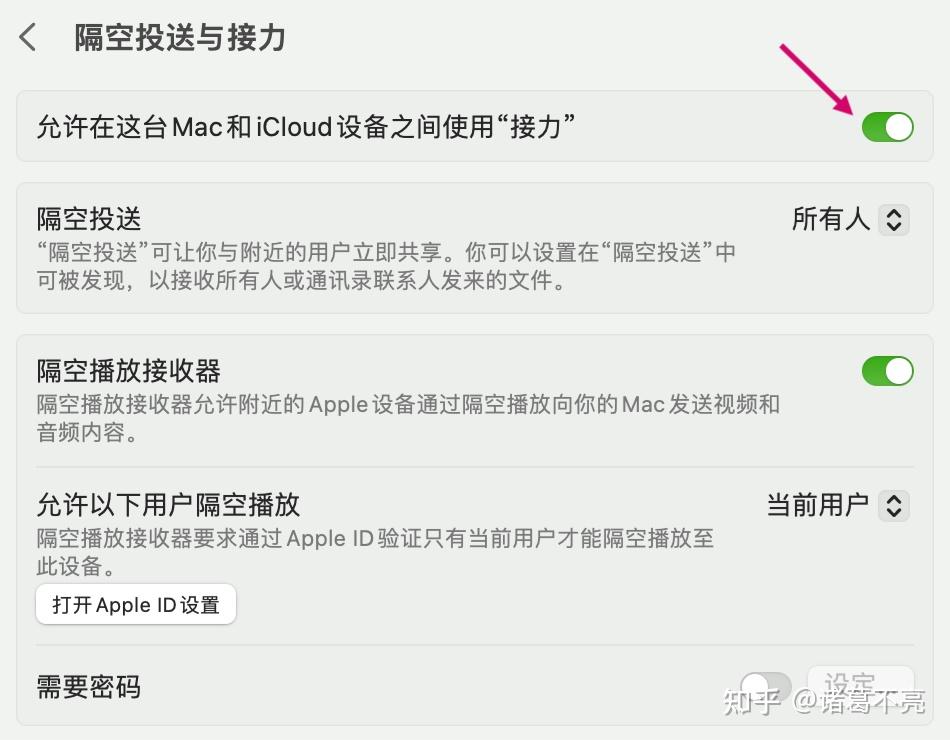
共享标签组:创建标签组后点击「共享」,可通过信息、AirDrop分享给其他Apple设备用户,双方能实时看到标签组更新,适合团队协作或家人共享资源。
八、隐私保护:细节拉满的隐藏防护
Safari在隐私保护上的隐藏功能,比很多第三方浏览器更细致。
- 无痕锁定:开启无痕浏览后,再次进入需通过面容ID/触控ID解锁,防止他人查看敏感页面。
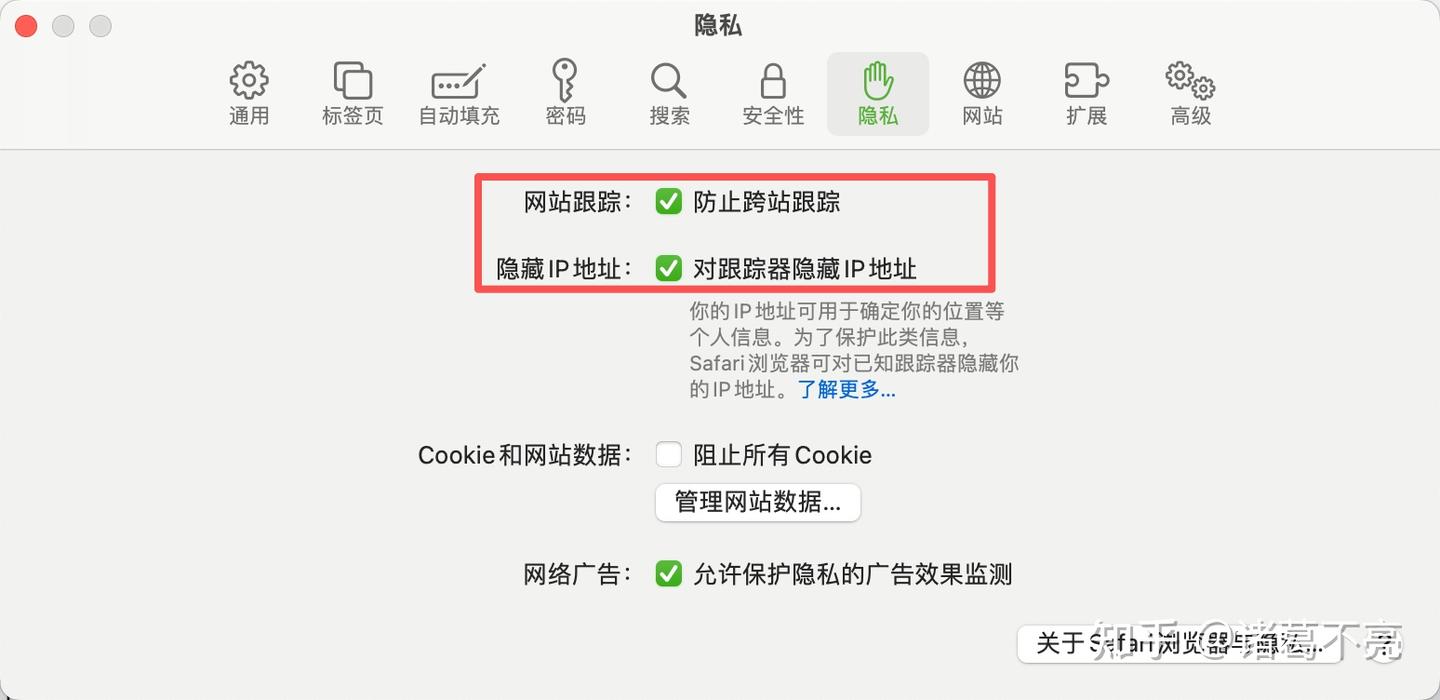
- 跟踪屏蔽:在「设置」→「隐私与安全性」中,开启「阻止跨网站跟踪」和「隐藏IP地址」,还能通过安装Ghostery扩展,逐个禁用网站跟踪脚本,精准保护隐私。
最后
Safari的这些功能既提升了浏览效率,又保持了界面简洁,充分发挥了macOS的原生优势。
如果你之前只把Safari当作备用浏览器,可以试试上面这些用法。