国产电脑这样设置,打印机秒变扫描仪
在日常办公和学习中,将纸质文件快速转化为电子文档是一项高频需求。随着国产操作系统的普及,不少用户都关心一个问题:在国产电脑上,如何便捷地使用打印机完成扫描任务?
本文将以统信系统中的“扫描易”为例(麒麟系统操作方法相同),带您解锁国产电脑的扫描技能。开始操作前,请务必确保打印机与电脑已正常连接,可正常执行打印任务。
1.安装并启动“扫描易”
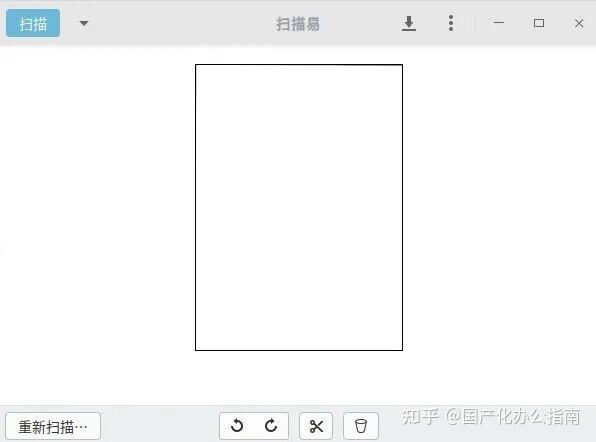
打开应用商店,搜索并安装“扫描易”。打开后界面如下,将需要扫描的文件放入打印机后点击左上角扫描
2.执行扫描操作
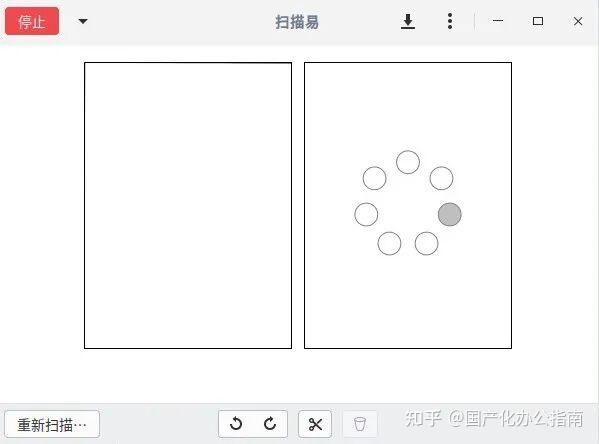
点击扫描后,软件开始获取图像,过程中请勿移动文件或打开扫描盖板
3.预览与重新扫描
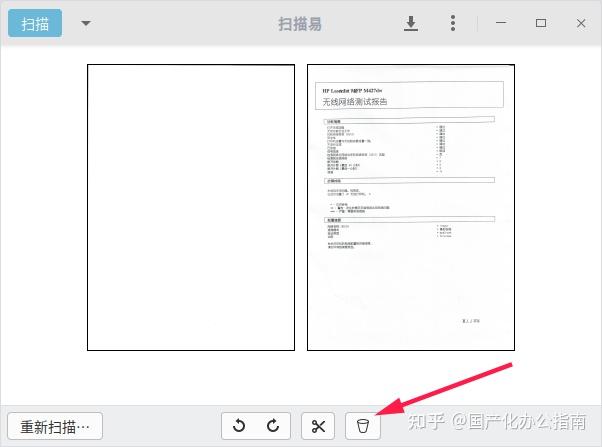
扫描完成后,图像将显示在软件窗口中。如因放置不正、有遮挡等原因导致效果欠佳,可点击正文下方区域的“删除”按钮,清除当前扫描结果后重新操作。
4.连续扫描多页文档
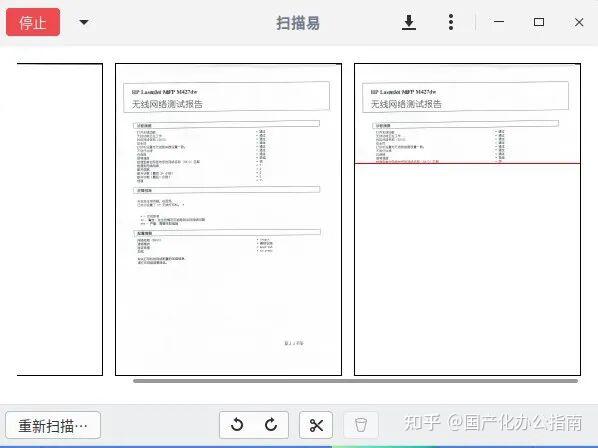
若需扫描多页文件,可在完成第一页扫描后,将第二页放入打印机,再次点击“扫描”按钮。“扫描易”支持批量操作,所有页面将暂存于界面中,最后统一保存。
5.保存扫描结果
点击上图中窗口上方的“下载”图标(形似向下箭头),在弹出的窗口中选择保存路径和文件格式,例如路径选择“桌面”,格式可选择PDF或者JPG等常用图片格式
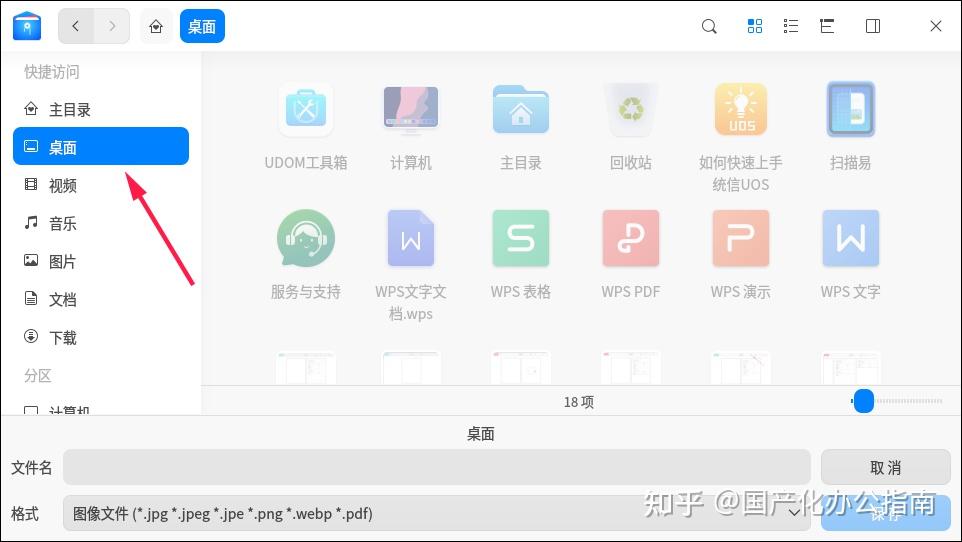
以上就是统信UOS中使用扫描易实现文档扫描的方法。
麒麟操作系统中也有类似软件,如文档扫描仪,同样在软件商店进行下载安装:
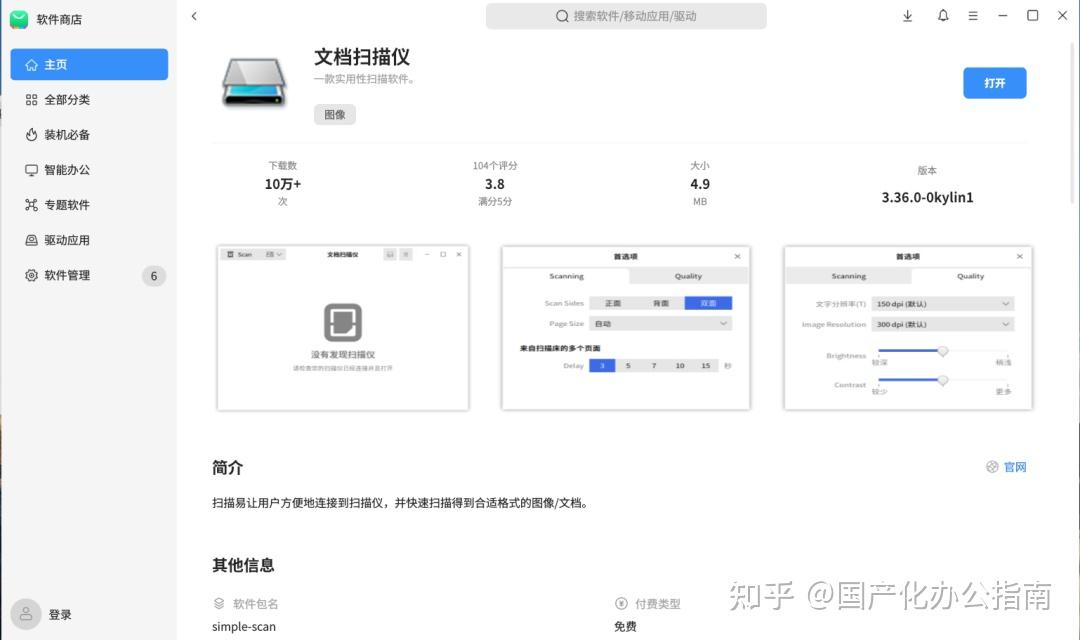
打开后界面如下,和统信操作系统中的扫描易类似,仅左上方扫描按钮变成了英文“Scan”,保存按钮由箭头改为了软盘的形状,大家可以下载尝试一下。
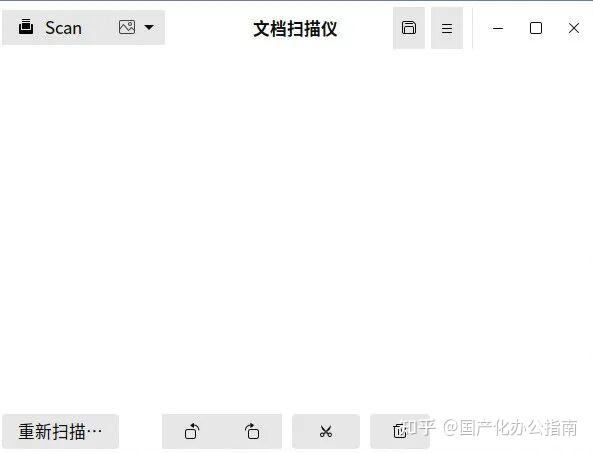
>>注意事项:
无论是在统信UOS、麒麟OS还是其他国产操作系统,都需要先确保两个前提条件:
一是打印机与电脑已正常连接,可执行正常打印任务;
二是打印机自身须具备扫描功能,如果机身明显无扫描盖板,则无法实现扫描。
若出现打印机可正常打印,但“扫描易”无法识别设备的情况,建议重新安装打印机驱动,并优先使用原生驱动,驱动安装后需重启电脑。
原生驱动即由原厂商针对该打印机型号开发的国产操作系统驱动程序。
打印机驱动程序的下载与安装方法,可参考往期文章如何找到合适的打印机驱动(统信系统)。
往期相关文章:
国产操作系统中的应用商店(软件商店)如何使用?本文教你快速上手
📣 后续会更新更多的实用技巧,建议点击关注!或者关注的我微信公众号:国产化办公指南(一个小白也能看懂的技术类IP)