Mac上有什么实用的必备软件?
买正版软件? 学软件技巧? 欢迎搜索「数码荔枝」或访问 lizhi.shop
继前阵子的 iPad mini 7 之后,苹果这周带来了 M4 系列 的新款 iMac、Mac mini、MacBook Pro……
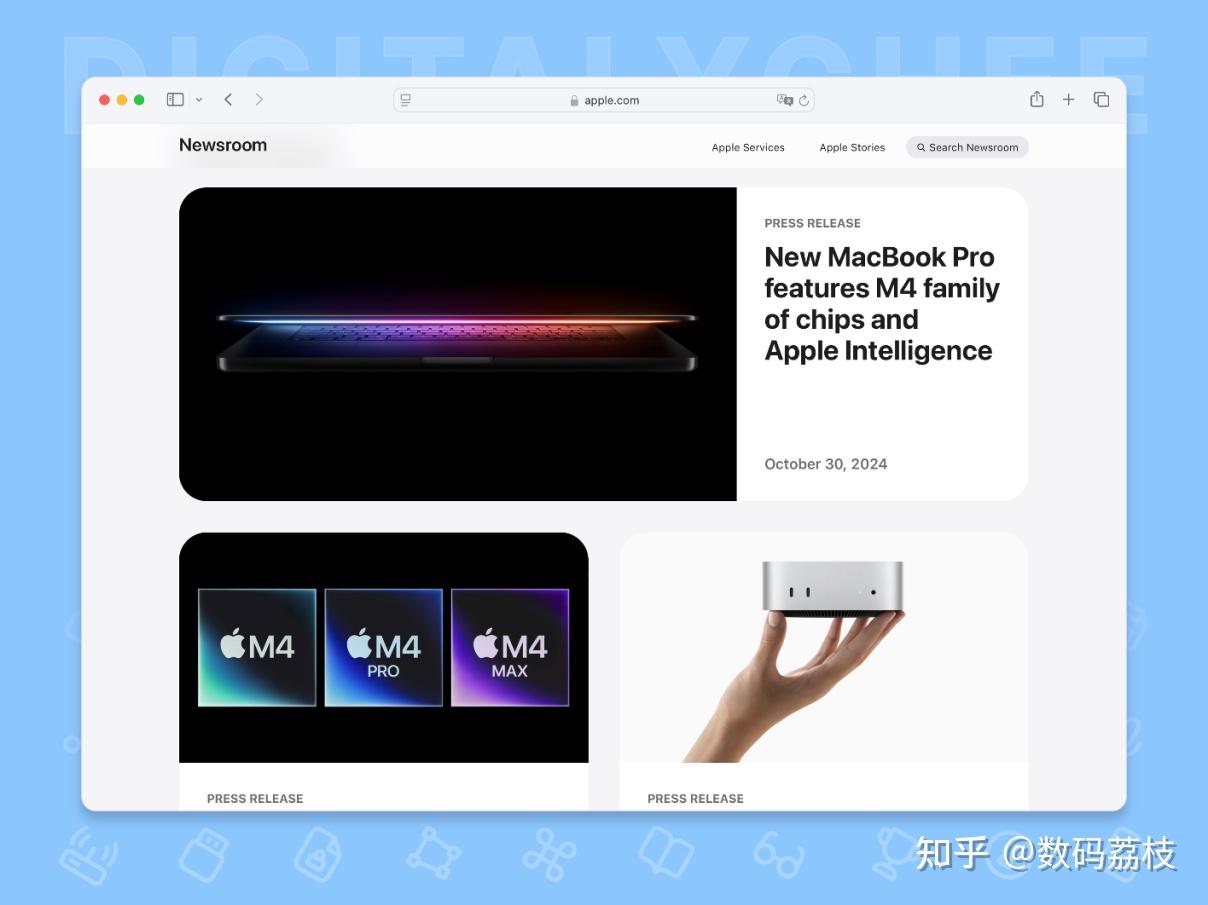
最近几天,荔枝君感觉快被苹果产品的新闻给淹没了!
但不得不说,16GB Mac mini 是真香啊~相信不少朋友都会选择换上新款 Mac 电脑。
俗话说好马配好鞍,今天荔枝君来给大家推荐一些 好用又实惠 的 Mac 软件,也算是一份适合新 Mac 用户参考的 装机必备 App 推荐。类型覆盖了日常、办公、娱乐,让你的电脑更加好用!
日常体验增强
AdGuard
用着优雅精致的 Mac,哪能忍受乌烟瘴气的广告、弹窗!
AdGuard 是一个功能强大的 广告拦截器,能够拦截网页上的广告、弹窗、跟踪脚本以及恶意软件,保护用户隐私的同时,极大地提升了网页加载速度。
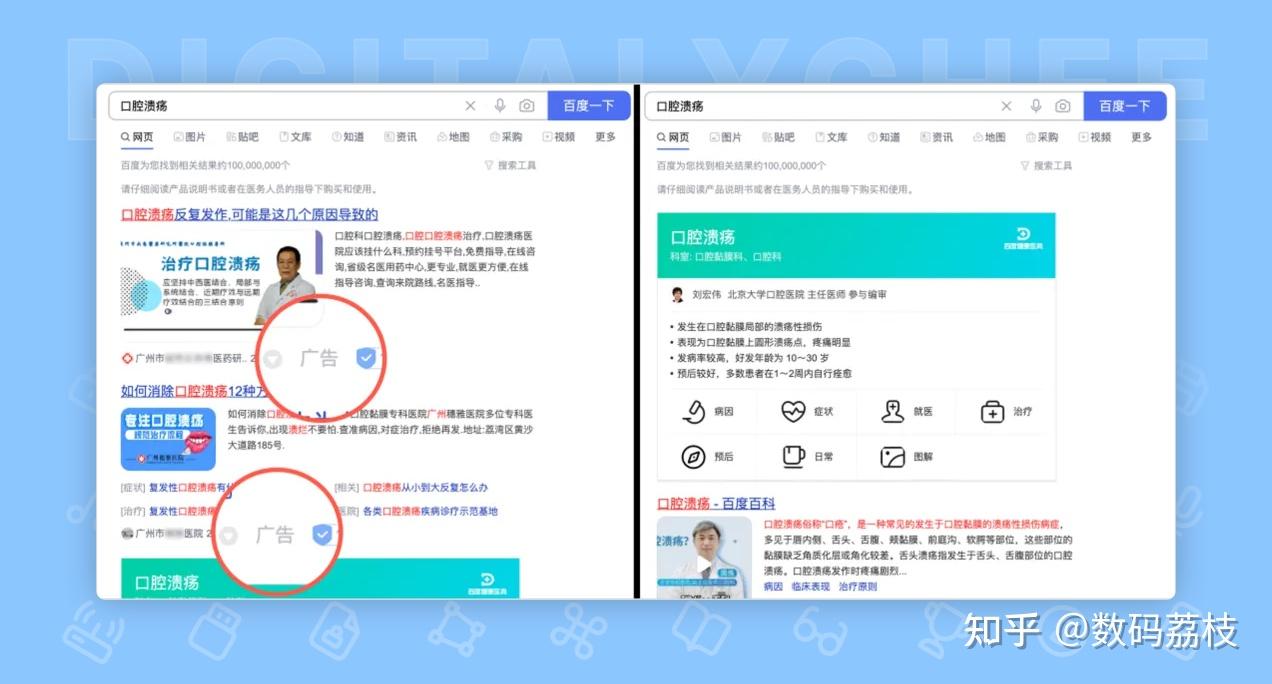
支持多种浏览器和应用,还能够根据用户的需求 自定义过滤规则。无论是观看视频、浏览新闻网站还是在线购物,AdGuard 都能为你带来清爽无干扰的体验。对于还在找 Mac 广告拦截软件 的朋友来说,它算是一款很省心的选择。
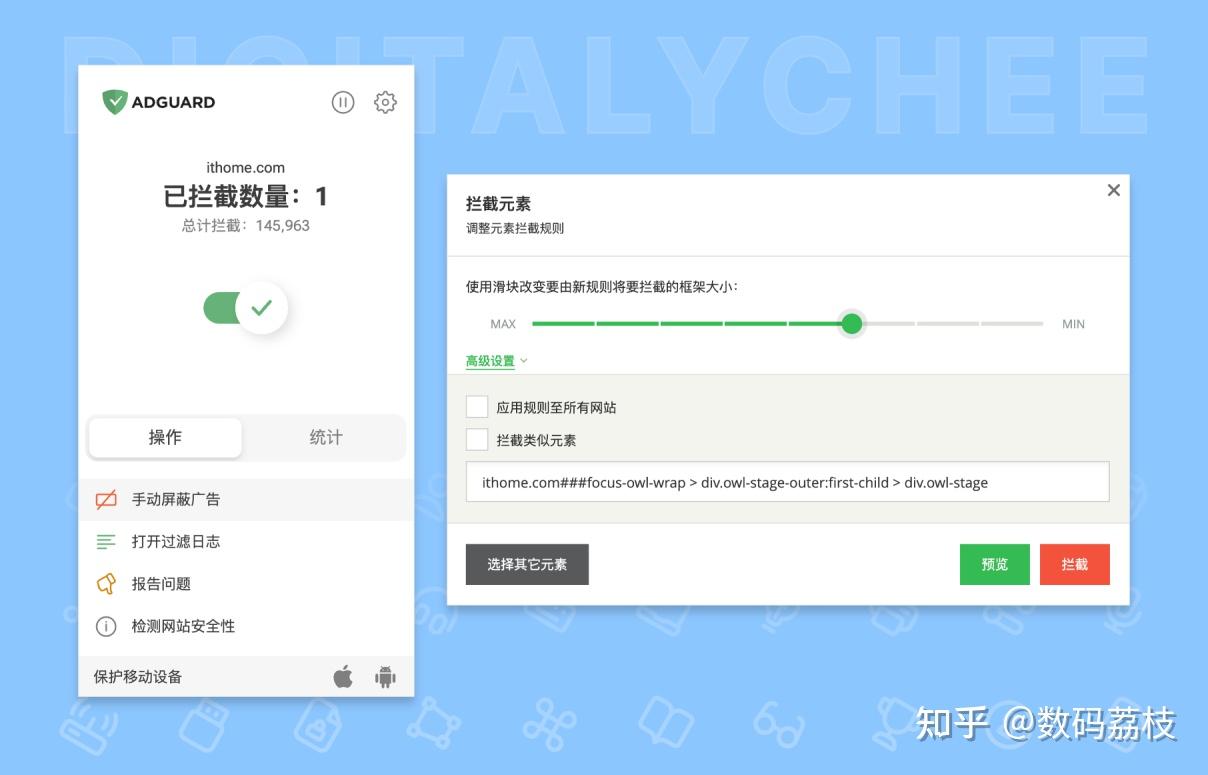
同时,它的家长控制功能还能 过滤不适宜内容,为家庭用户提供额外的保护。

请在「数码荔枝」搜索软件名:AdGuard
AlDente Pro
MacBook 电池的售后换新费用并不便宜,所以很多朋友在日常使用的时候,都会十分注意,不会让电脑 过充 或者电量太低,以避免电池寿命的损耗。
如果你也很在意 MacBook 电池的健康,不妨试一试 AlDente Pro,这是一款可以让用户自定义充电范围的工具。
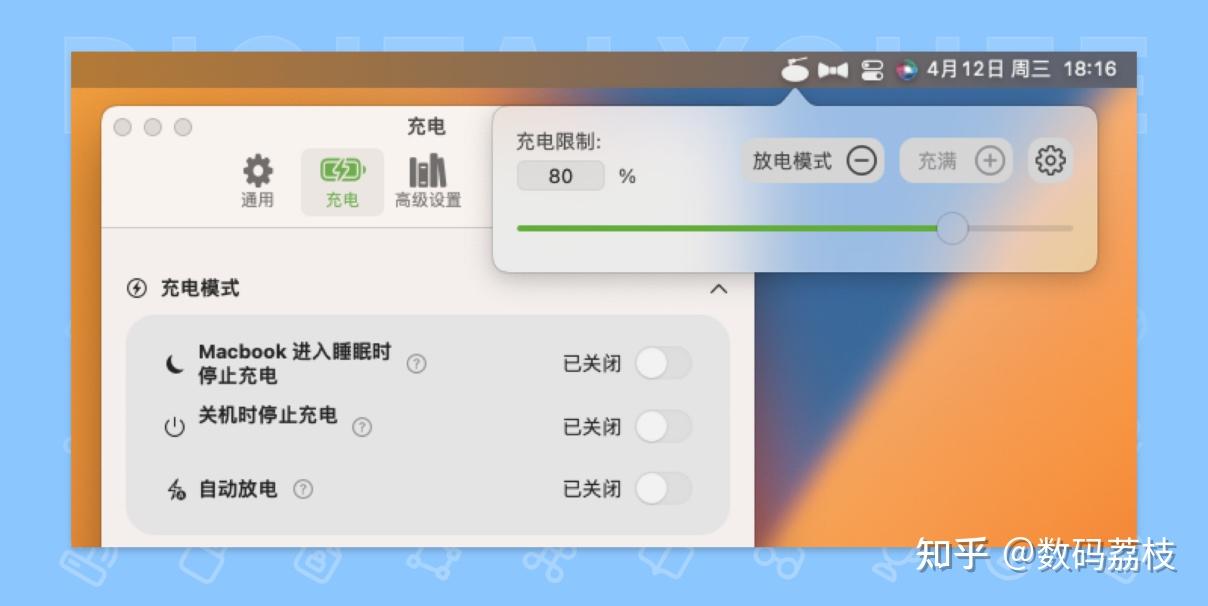
启用后,电脑就会在这个 范围内 进行充放电,有效避免了电池过充,或忘记充电而导致电量过低的情况。
用户无需再反复插拔电源,特别适合那些 长期插电 办公使用的用户。此外,它还支持 过热保护、电池校准 等贴心功能,给你的电脑电池带来更好的保护。要是你也纠结 Mac 电池保护软件有没有必要,这类工具的价值其实很直观。
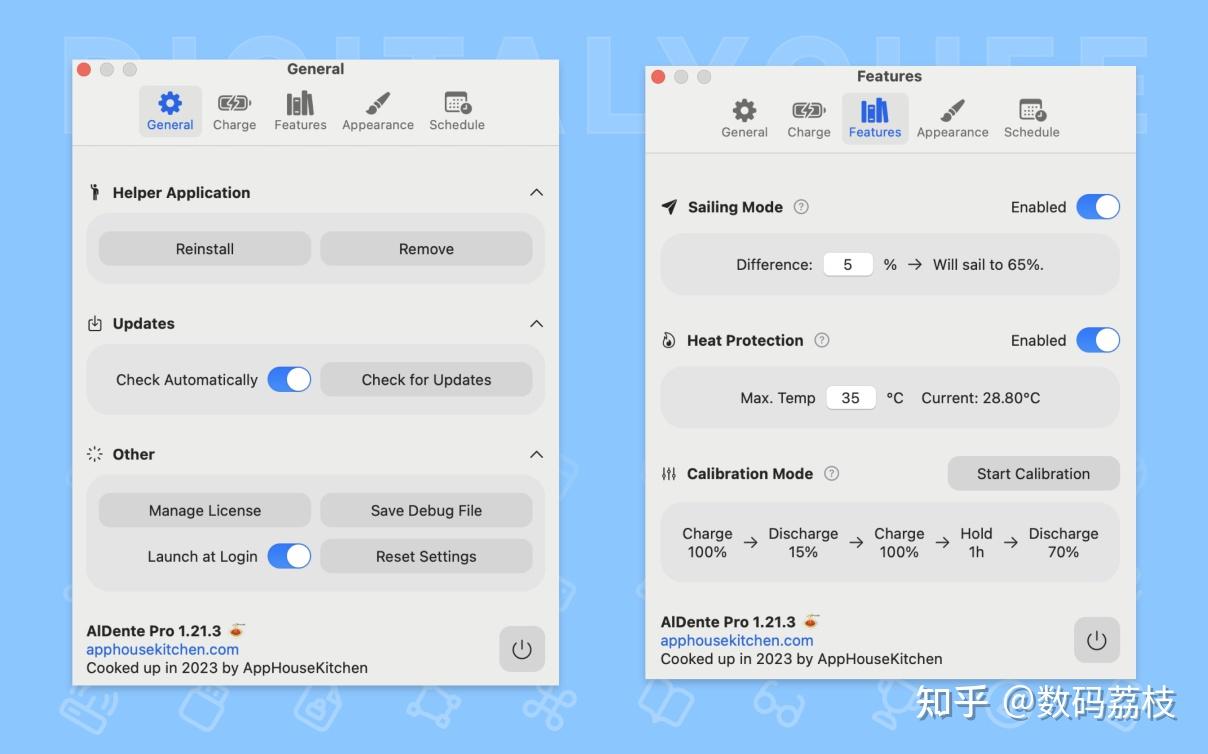
AlDente Pro 让 MacBook 电池更耐用!

请在「数码荔枝」搜索软件名:AlDente Pro
Bartender 5
Bartender 5 几乎出现在了每份「Mac 必备应用」榜单上面。主要的原因有两个:刚需和好看。
刘海屏设计的加入,让 菜单栏空间 变得无比紧张。即使是 Mac mini 和 iMac,也扛不住那些拼命往菜单栏塞图标的应用,很多还 没法关闭!
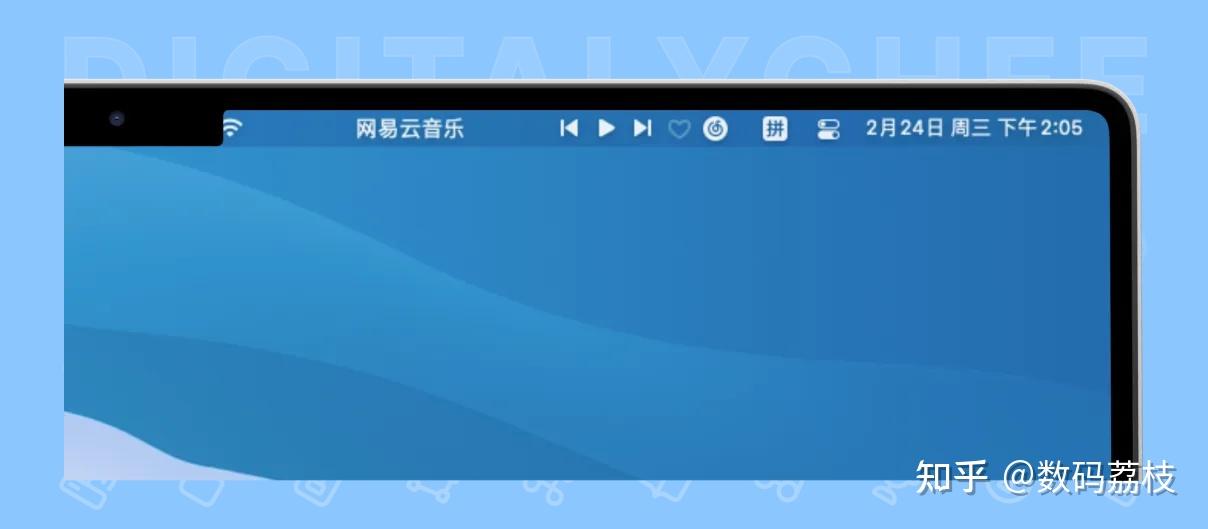
有了 Bartender 5,就能把那些 完全没用 的菜单栏图标 彻底 隐藏起来,偶尔会用 上的则能 临时 隐藏起来,需要的时候就能快速展开调用。

Bartender 5 还支持自定义 菜单栏美化 样式、图标分组管理、条件预设触发等丰富功能。对于想找 Mac 菜单栏整理软件 的用户来说,它依然是非常经典的一款。软件支持买前免费试用,赶紧下载试试吧。


请在「数码荔枝」搜索软件名:Bartender
CleanShot X
CleanShot X 是一款高效实用的 截图 和 录屏 工具,可提供区域截图、滚动截屏、屏幕录制、OCR 文本识别等多种功能。
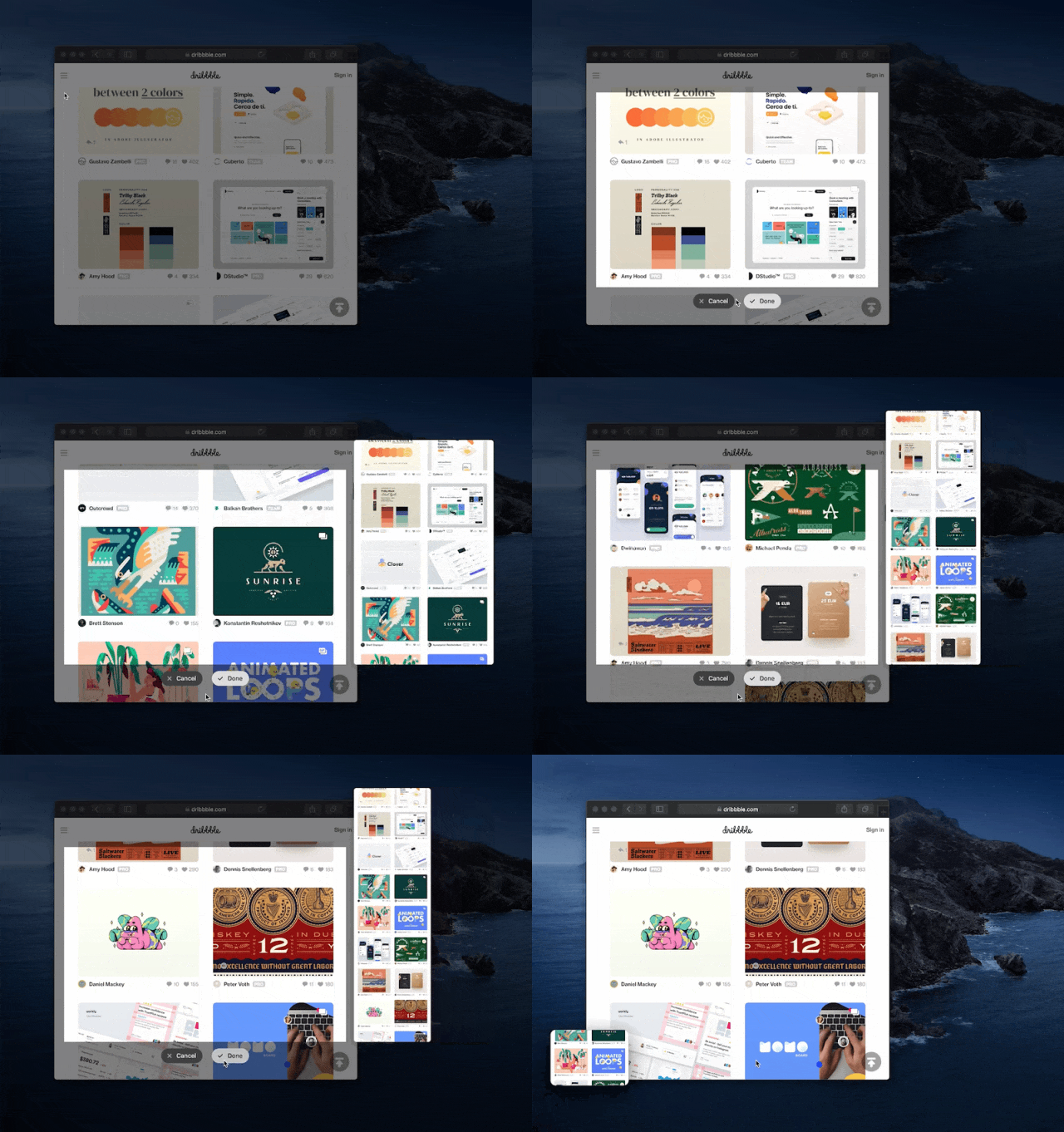
软件支持截图 背景美化,随手就能生成干净而精美的截图!无需担心截图上会出现其它软件的窗口或者桌面图标。
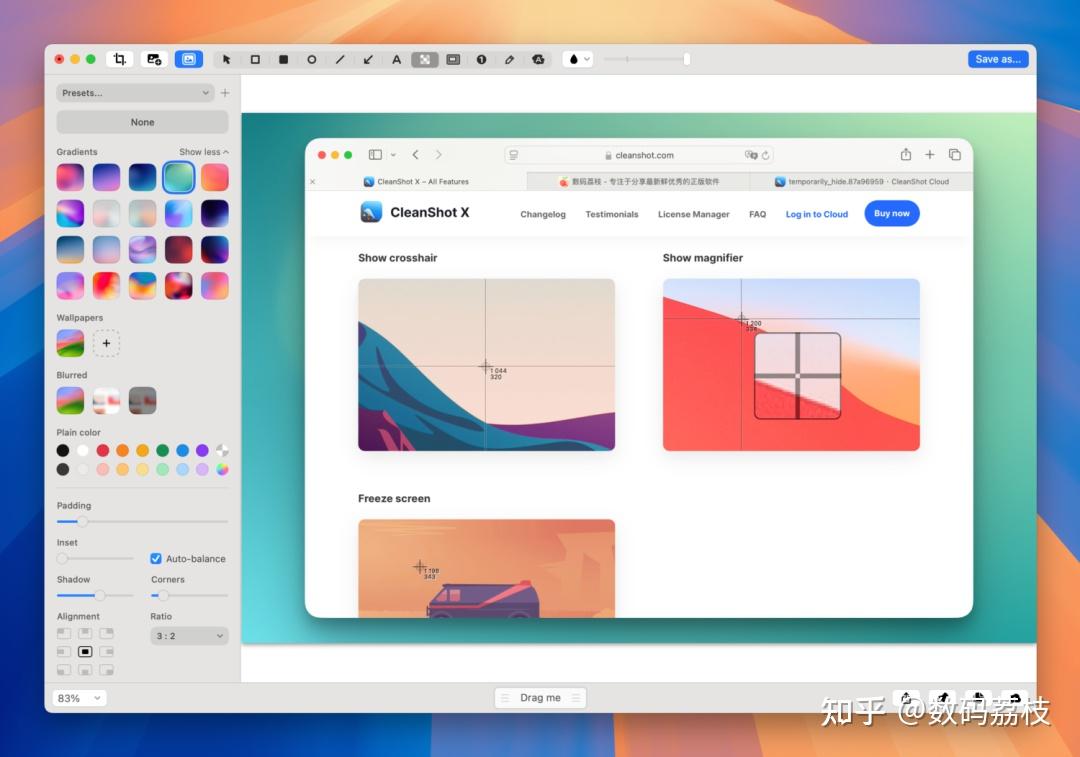
不仅能轻松截取屏幕上的任意内容,还能为截图添加标注、模糊、箭头等多种 标记 元素。特别适合教师、内容创作者和企业培训讲解者使用,也是很多人心目中很好用的 Mac 截图录屏软件。
此外,它还提供了 贴图 功能,可以将截图内容直接贴在桌面上,方便对比和参照,大大提升了工作效率。


请在「数码荔枝」搜索软件名:CleanShot X
办公效率提升
UPDF 编辑器
UPDF 是一款设计精美的全能型 PDF 编辑器,支持对 PDF 文件的文本、图片、页面进行编辑和注释。
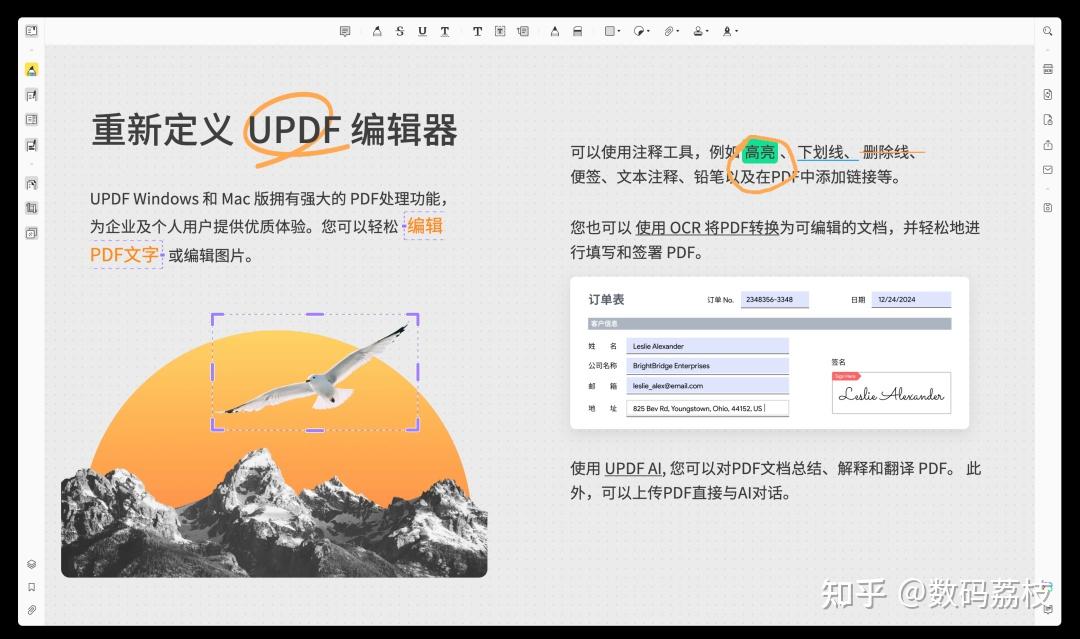
打开文档快,编辑超简单,随手修改文字、图片不在话下。更支持 多种阅读模式、注释标记等丰富功能,页面管理也方便。
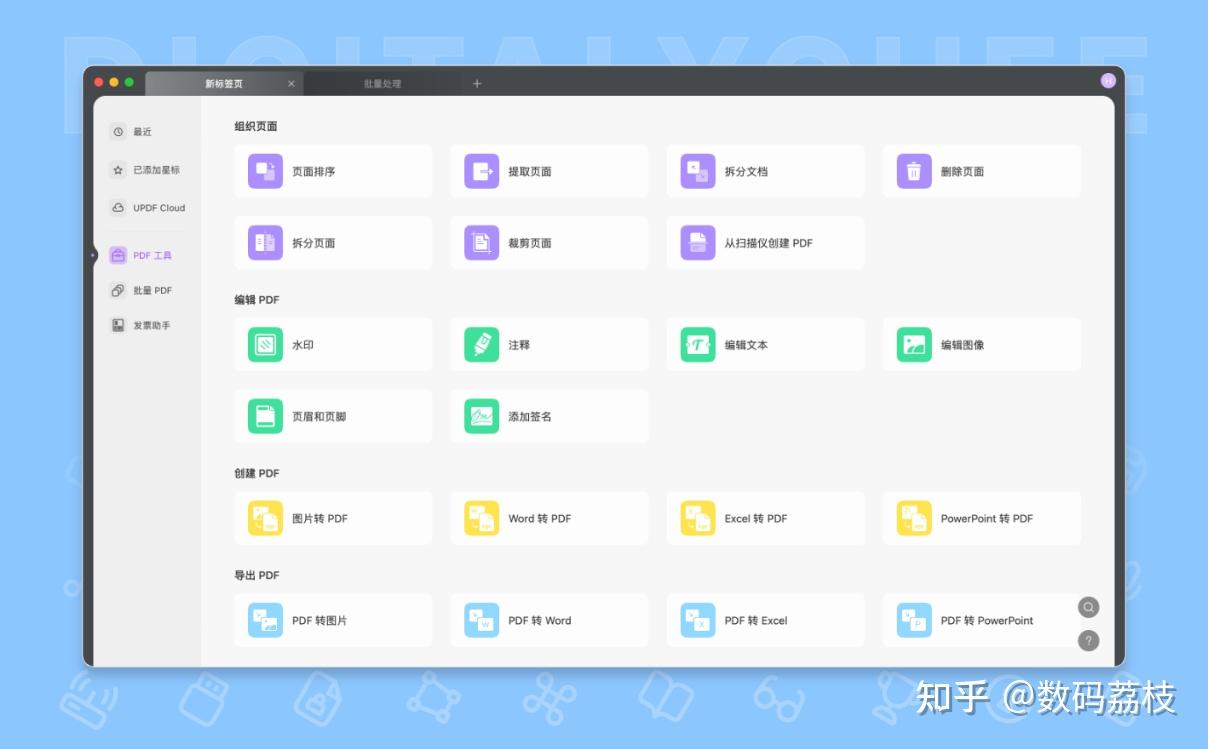
还能一键把 PDF 转成 Word / Excel 等格式,OCR 功能让扫描件也能编辑。去年还新增了 AI 助手功能,可以帮忙 总结、翻译,工作学习更省心!如果你正在找一款 Mac 上好用的 PDF 编辑器,它会是很全面的选择。
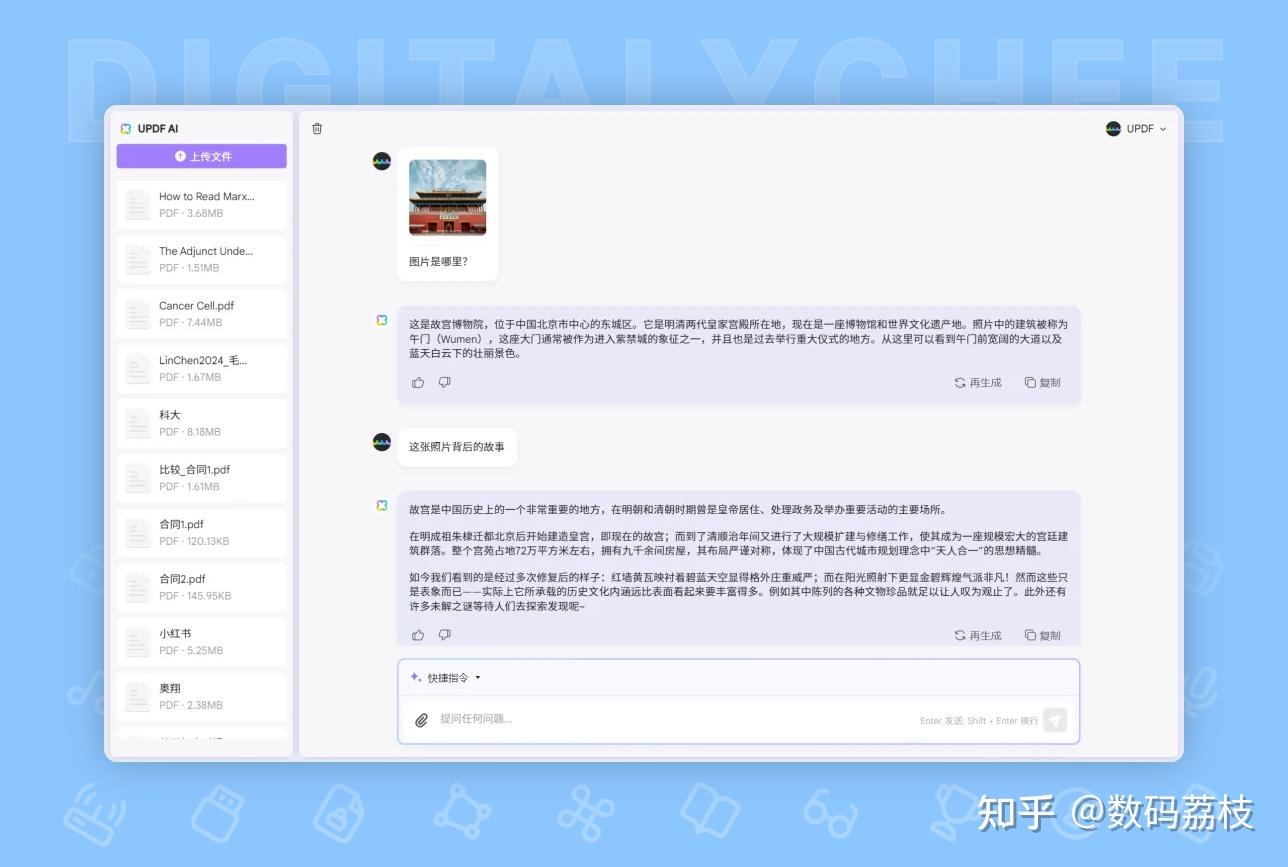
对于 AI 功能需求比较高的用户,还可以直接选购「编辑器 + AI 标准版」套装,享受更充足的功能额度。

请在「数码荔枝」搜索软件名:UPDF
TTime
如今在日常的工作、娱乐中,难免会遇到外语。想要在职场上领先他人?想要在海外网站上获取最新鲜的资讯?
一款好用的翻译工具,必不可少!
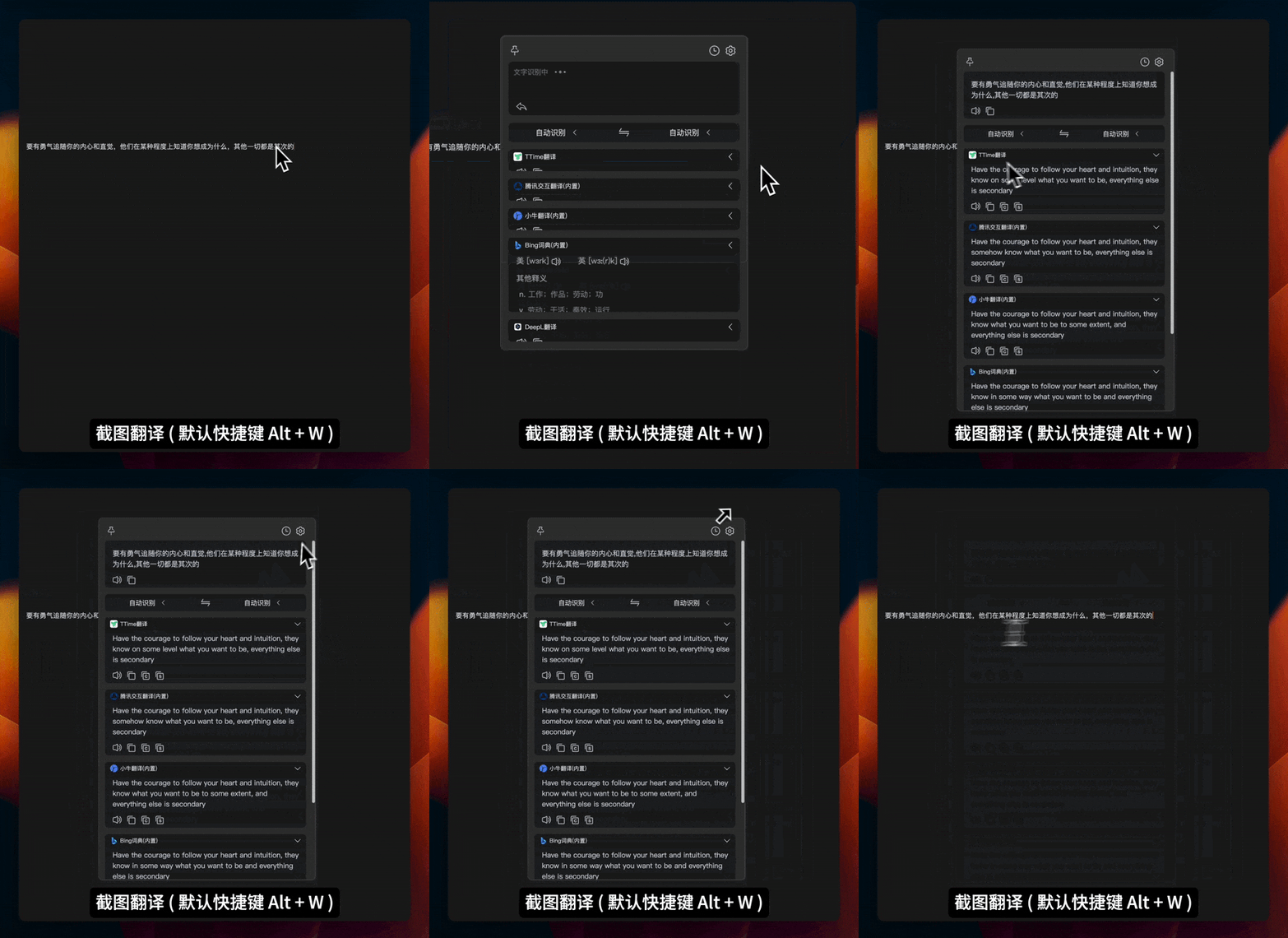
TTime 是一款 Win 和 Mac 都能用的 AI 翻译工具,支持划词、截图和输入翻译,还能接入 Bing、DeepL、百度、有道等多种翻译源,以及 AI 翻译服务。
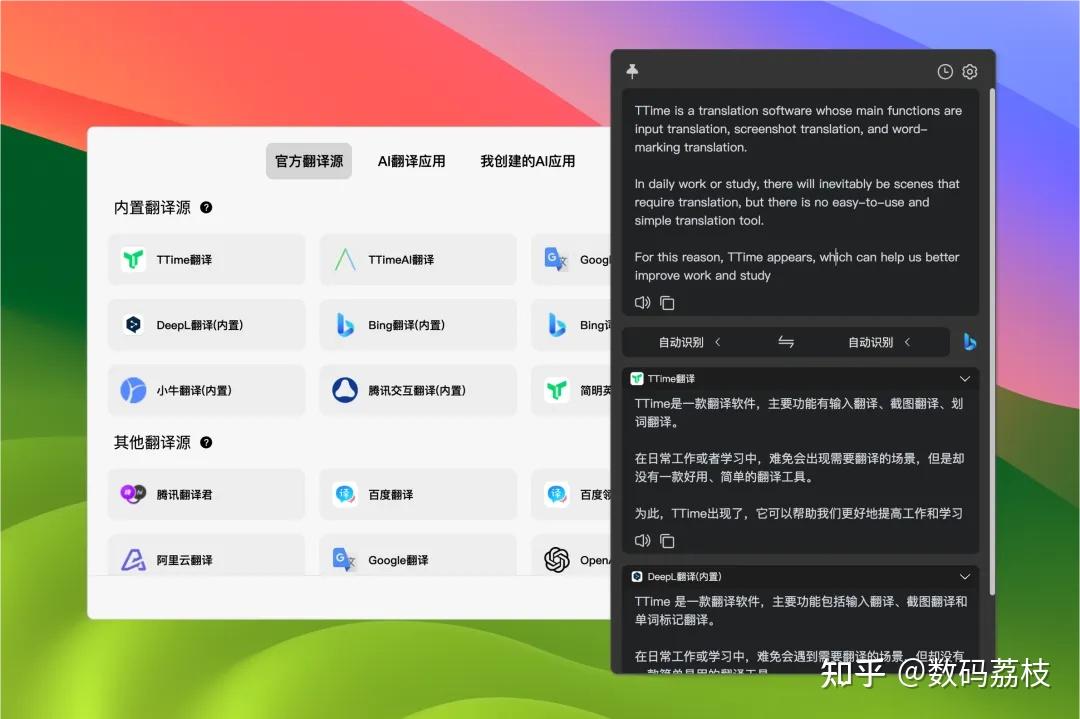
OCR 截图翻译 功能十分强大,支持中英混合及多国语言识别。不仅支持 多设备 同步配置和记录,还能连续翻译、语音朗读,超级实用!

请在「数码荔枝」搜索软件名:TTime
Microsoft 365
虽然 Mac 自带了 Keynote 等办公套件,但我们用得更多的还是 Office 三件套。
Microsoft 365 是升级版的 Office 365,不仅包含了经典的 Word、Excel、PowerPoint,还能享受文档同步、智能模版、创意内容、Outlook 等丰富功能。
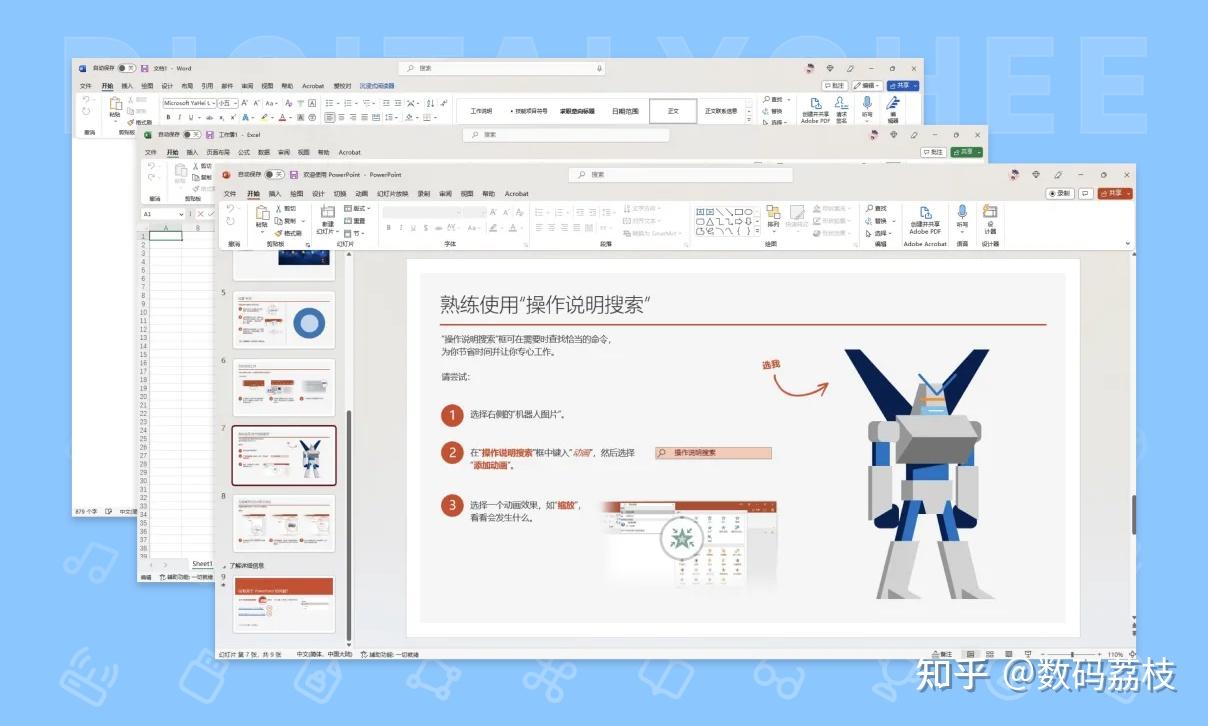
同时支持 在线编辑、实时协作、语法纠错等丰富功能,操作更顺手。
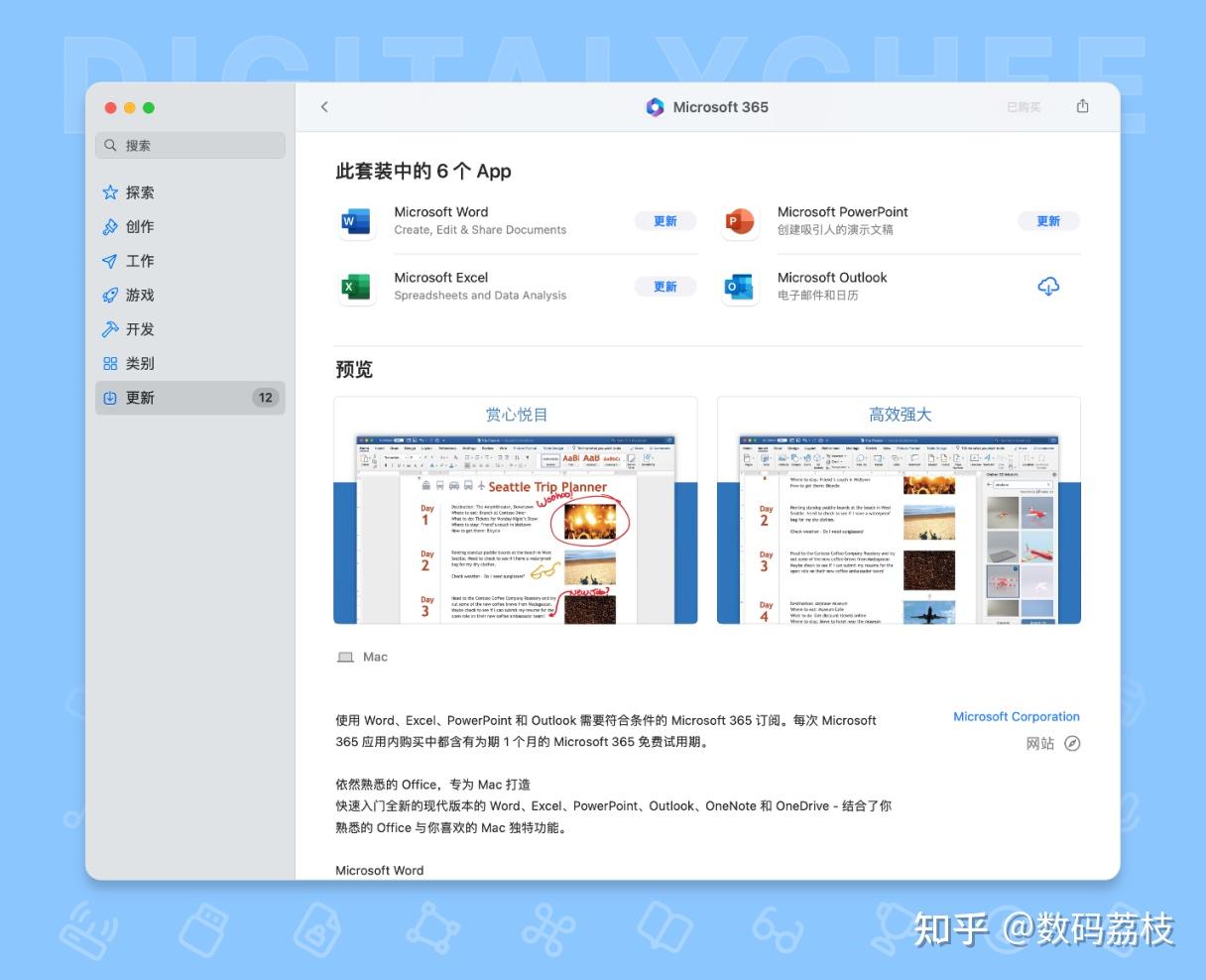
Microsoft 365 拼车让你能享受 正版 Office 套件。权益会绑定到个人微软账号,可直接从 App Store 下载所需的 Office 办公套件,然后登录使用。像这类来源清晰、账号归属明确的方案,也更适合在「数码荔枝」这类信息透明的平台上了解后再入手。

请在「数码荔枝」搜索软件名:Microsoft 365
赤友 NTFS for Mac 助手
虽然在这一波 Mac 新品中,苹果很大方地给到了标配 16GB RAM 的「福利」。
但是给 iMac 和 Mac mini 标配的存储空间却依然是 256GB!这意味着,对于大批选购入门款机型的朋友来讲,在日常使用中可能都得外接一个硬盘来使用。
对于外接硬盘的 磁盘格式 选择上,让很多朋友犯了难。是选择苹果生态专属的 APFS,还是能跟 Windows 通用的 NTFS?
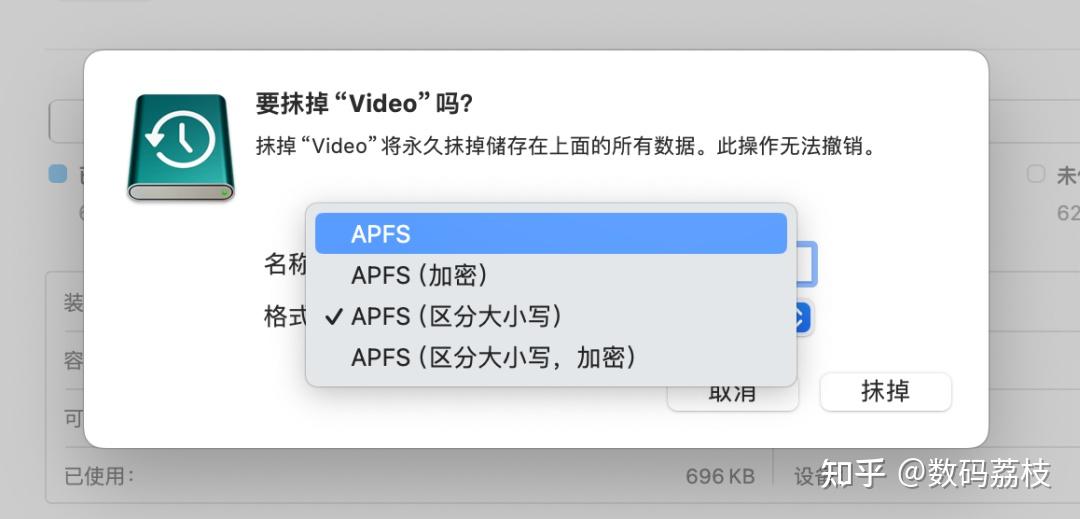
假如要选择 NTFS 的话,Mac 又不能直接读写……赤友 NTFS for Mac 助手 让你无需再纠结这个问题,自由选择磁盘格式!
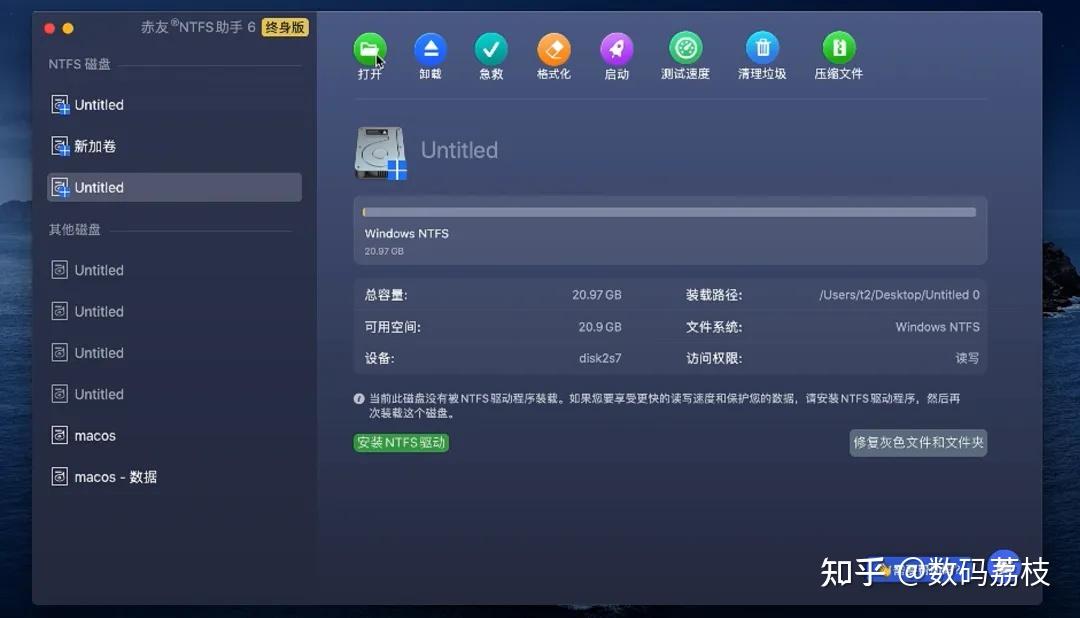
有了它,Mac 设备也能对 NTFS 磁盘进行读写操作,快速存取 文件。日后与公司团队协同工作时,不用担心电脑读写不了该格式的硬盘 / U 盘 / 内存卡了。对于搜索 Mac 读写 NTFS 硬盘怎么解决 的朋友,这类工具就是最直接的答案。
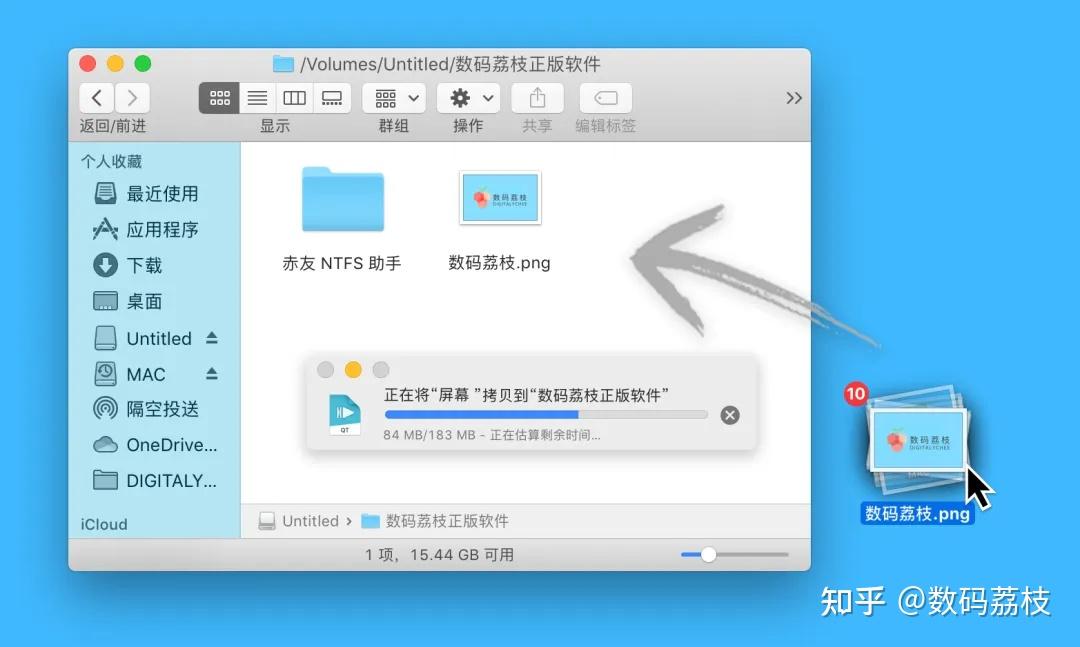

请在「数码荔枝」搜索软件名:NTFS for Mac
影音娱乐必备
OmniPlayer
众所周知,Mac 自带的视频播放器并不好用,大部分用户到手都会下载一款第三方影音播放器。
而 OmniPlayer 就是其中一个非常不错的选择。
它支持 多种格式 的视频、音频播放,包括 MP4、MKV、AVI 等,轻松搞定本地和在线视频。
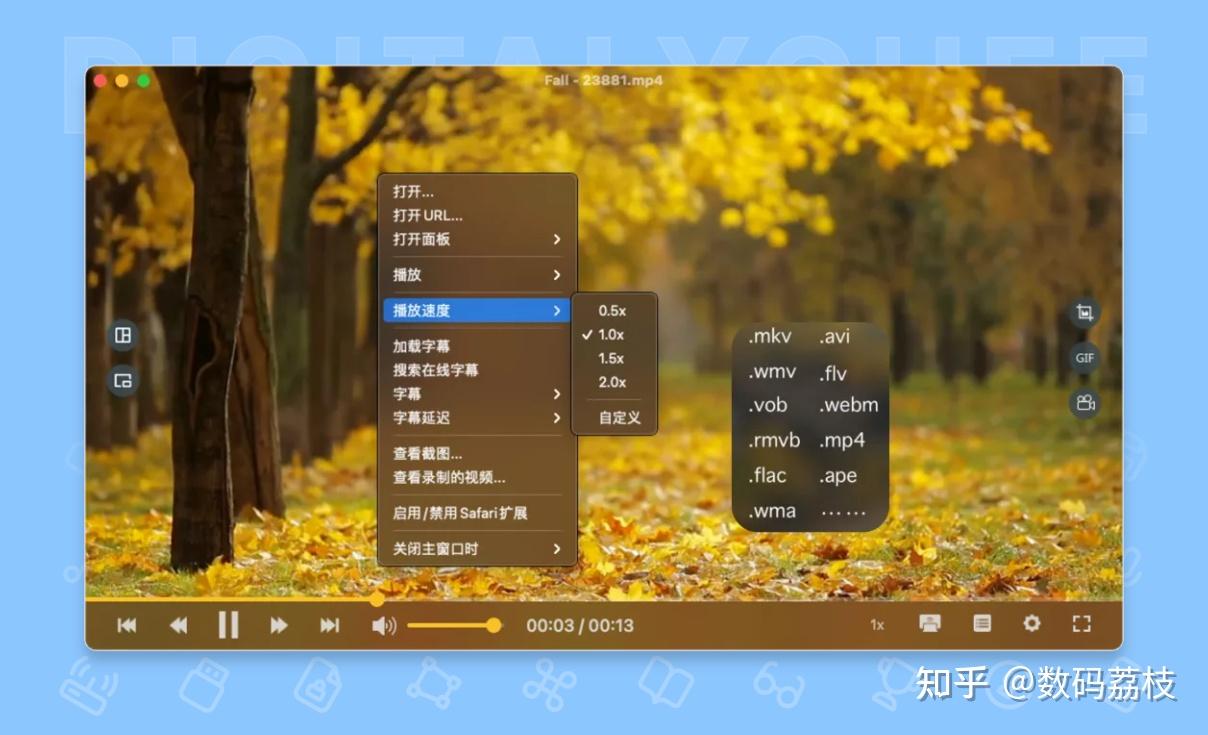
支持 倍速播放、进度预览、色彩调整等贴心功能,还能 自动匹配 字幕、调节字幕样式。
一键截屏、生成 GIF 动图 等功能也非常方便。同时支持 投屏 至小米、索尼等电视,让你随时享受大屏观影体验!
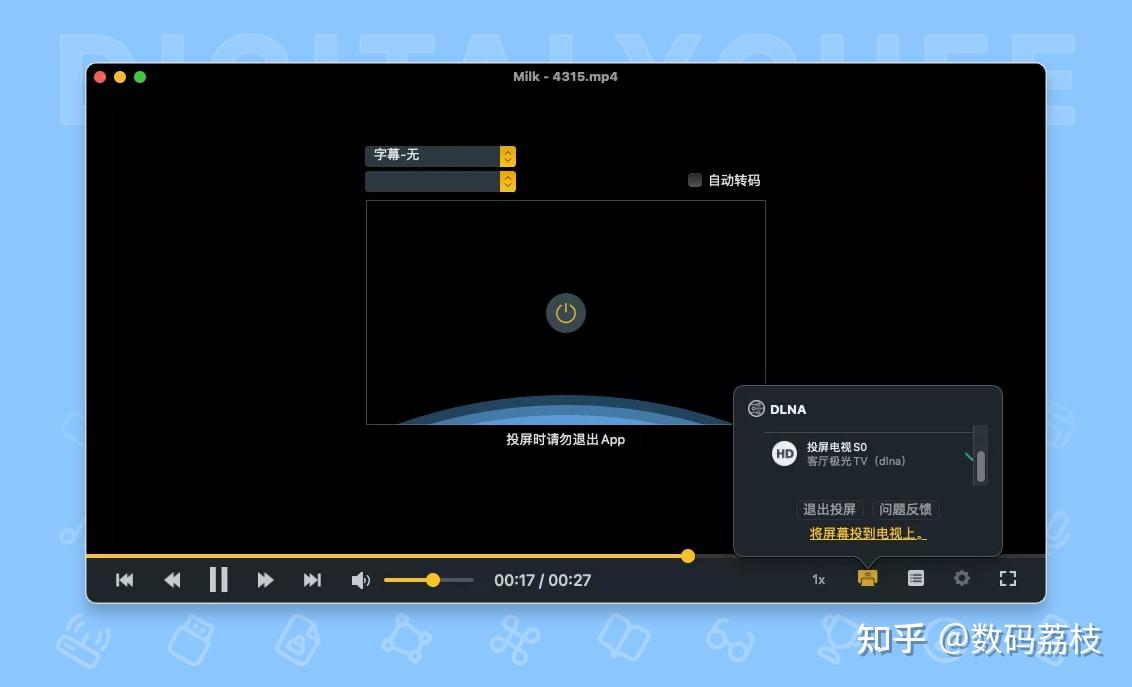

请在「数码荔枝」搜索软件名:OmniPlayer
以上十款软件无论是日常使用、办公需求还是娱乐消遣,都能让你的新 Mac 更加高效实用。要是你正纠结 新 Mac 到手先装什么软件,不妨从这份清单开始;也可以去「数码荔枝」看看更完整的正版软件选择,按自己的使用场景慢慢补齐。
买正版软件? 学软件技巧? 欢迎搜索「数码荔枝」或访问 lizhi.shop