Adobe creative cloud无法安装更新软件 错误代码301?
作为经常用Adobe Lightroom、Photoshop、Illustrator以及Acrobat、Premiere全家桶的用户,此前经常为如何让软件稳定运行而困扰,哪怕使用工具破解,也经常遇到正版验证弹窗、闪退崩溃,非要断网甚至重新安装才可以顺利使用。大概一年前,我在代理软件里设置好屏蔽Adobe网址列表,这才能够安心使用,从来没出过问题。
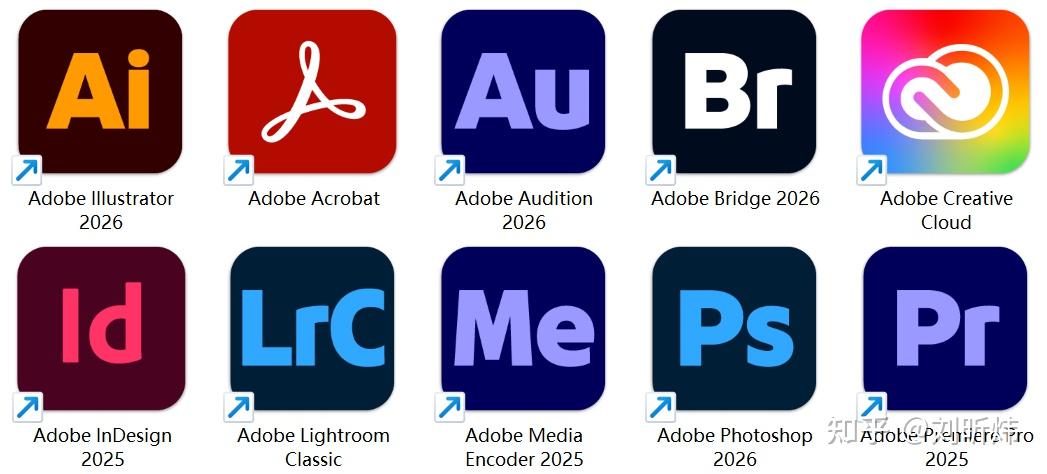
可软件太稳定之后,脑子里也会冒出新的想法:破解版软件是否可以正常更新?
我们都知道Adobe Creative Cloud是官方唯一管理旗下软件的工具(除了Acrobat),使用时需要登录Adobe账号,不论是更新、卸载还是全新安装,都要通过这个软件,官网不提供安装包的下载渠道。所以,如果Photoshop这类软件破解之后想要更新,你需要下载最新的Adobe Creative Cloud,登录账号后使用。
下载方式:https://www.adobe.com/cn/creativecloud/roc/business.html#

下载好安装包之后,注意不要点,还有一些准备工作需要完成。
Adobe整个安装、更新流程,必不可少的破解软件GenP也要备上,不仅用于破解、还原,也是添加/删除防火墙规则、修改系统hosts的必备软件,整个操作流程开着别关就行。
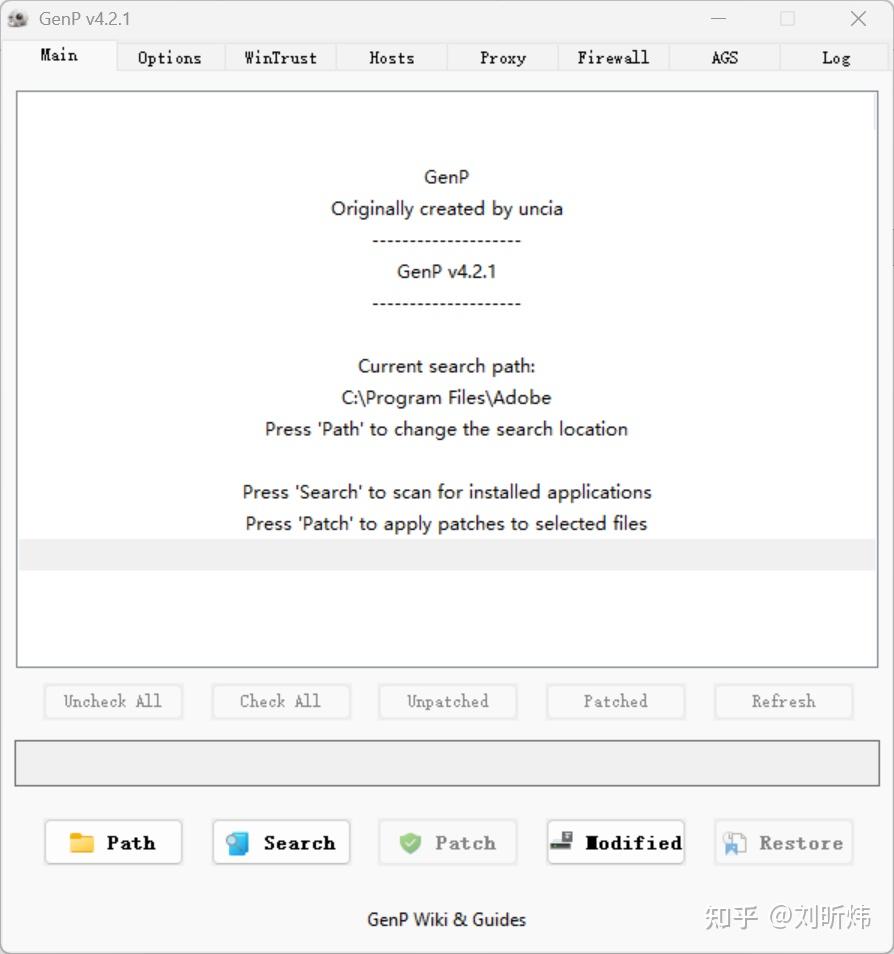
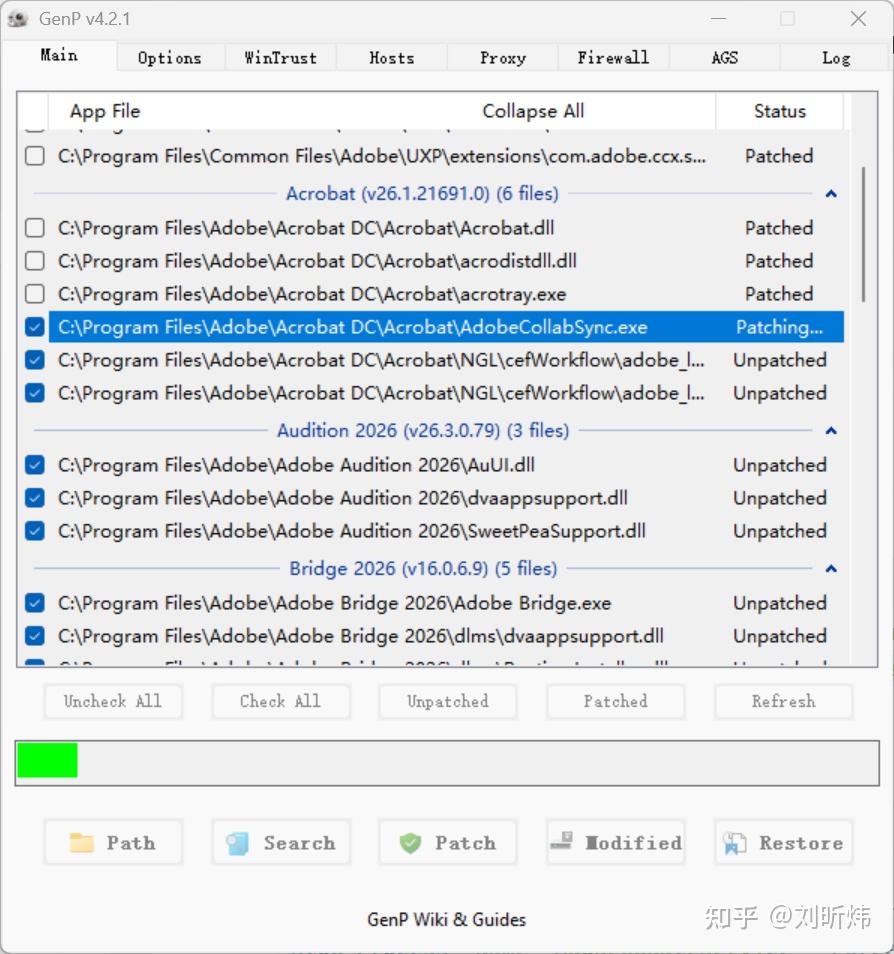
GenP这款软件很好操作,Path就是Adobe软件的安装目录,一般默认是C:\Program Files\Adobe;Search就是搜索这个目录;等搜索完毕之后,就能看到所有破解/未破解的文件了;Patch就是破解的意思,文件备注Patched就说明已经破解了;Unpatched意思是未破解,刚安装的应用都是这样;底部按钮Restore,就是还原破解操作,变为Unpatched状态。
GenP官网链接:https://wiki.dbzer0.com/genp-guides/guide/#guide-2
GenP官方Wiki,不懂可以丢给AI帮你解读:https://wiki.dbzer0.com/genp-guides/
准备工作:解除Adobe联网限制
由于Adobe破解完毕,一定要防止相关应用联网,因此大家会通过各种手段,在hosts文件、网络代理软件中屏蔽掉Adobe相关网址,以及在Windows或者杀毒软件的防火墙中禁止exe进程联网。但是想要通过官方渠道更新,就需要解除一系列限制措施。
- 系统hosts清除所有Adobe相关条目——GenP或者别的软件
- Windows防火墙清除Adobe网址屏蔽规则——GenP
- XX海外代理软件里,清除Adobe网址屏蔽——这就不说了
- 代理软件,不要使用PAC虚拟网卡模式,不过系统代理可以开
- 最好临时关闭杀毒软件、防火墙,因为很多工具会把GenP当作病毒删掉
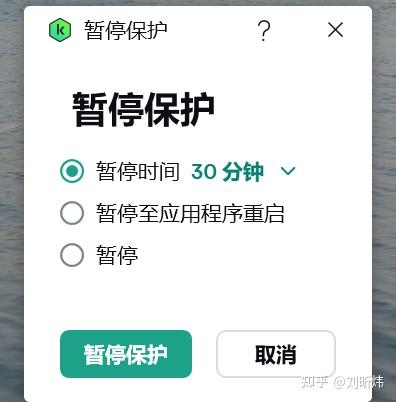
这一步操作,重要的是为接下来扫清障碍,因此还需要通过命令行验证Adobe下载、更新服务器的连通性。下方指令复制后,在PowerShell执行。这一段命令,后续调试过程中可能需要反复使用。
Adobe网络测试命令行:
Test-NetConnection cc-api-data.adobe.io -Port 443 -WarningAction SilentlyContinue
Test-NetConnection ccmdls.adobe.com -Port 443 -WarningAction SilentlyContinue
Test-NetConnection cchome.adobe.io -Port 443 -WarningAction SilentlyContinue
Test-NetConnection creativecloud.adobe.com -Port 443 -WarningAction SilentlyContinue
Test-NetConnection ic.adobe.io -Port 443 -WarningAction SilentlyContinue


一、还原之前的破解
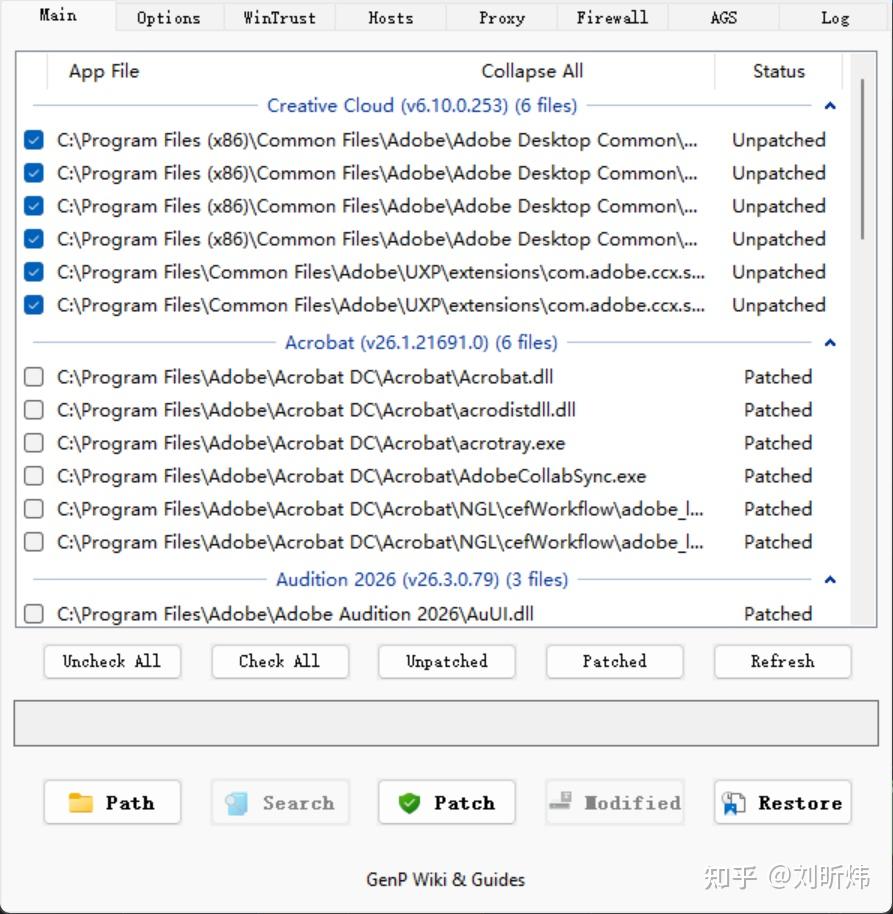
使用GenP工具,先设置好Path目录,再Search,然后勾选所有已经破解的软件包括Creative Cloud(可以点击Patched按钮),最后点击Restore按钮还原。
二、安装最新版本Creative Cloud
双击刚才下载的Creative_Cloud_Set-Up,安装时唯一需要注意的是,不要勾选“正版验证服务”。一切结束后,千万不要着急破解,正常打开运行就好,如果网络正常,很快就可以看到程序页面。
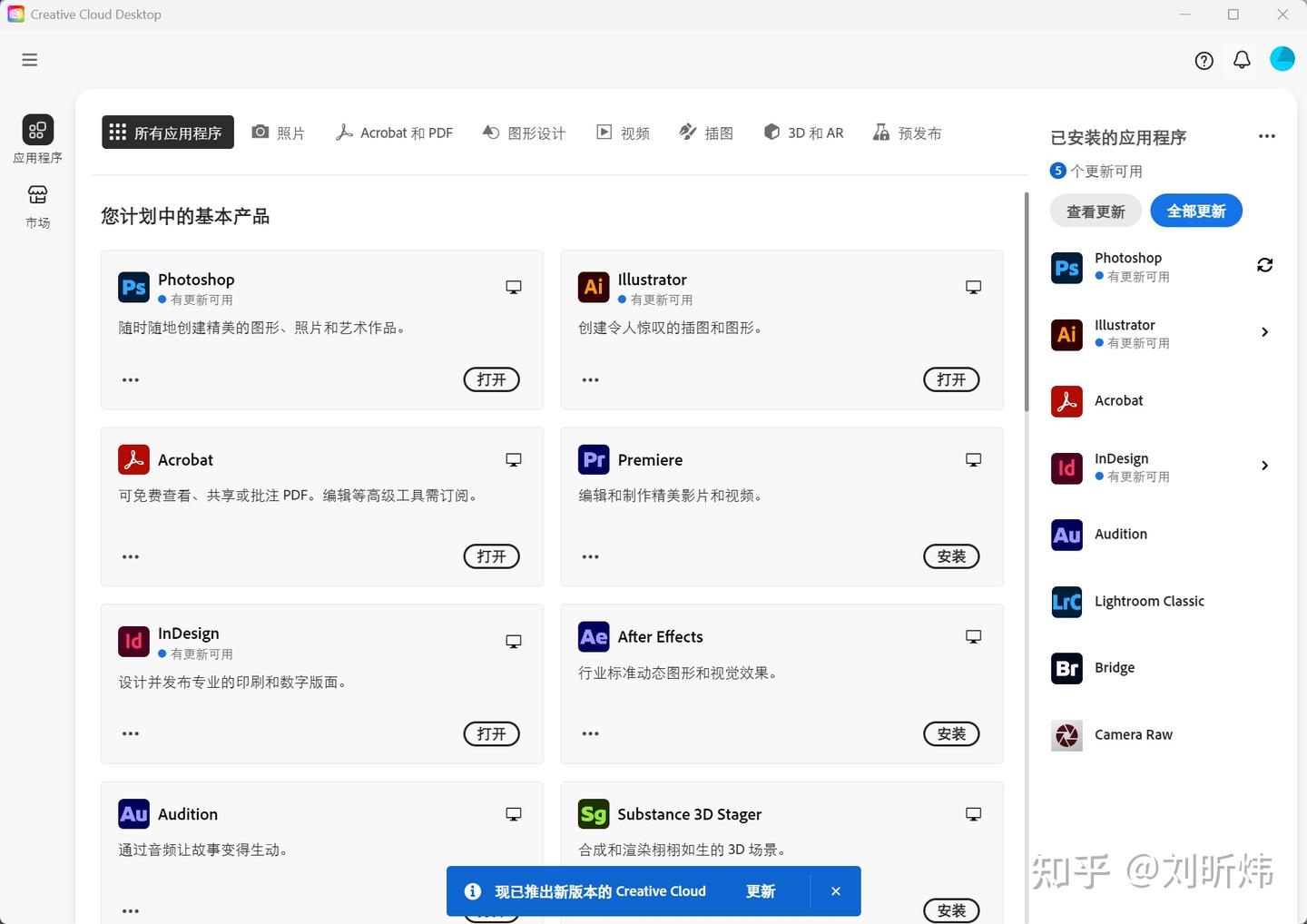
如果出现无法安装Creative Cloud,或者首次运行一直在转圈的情况,那就有些麻烦了,最好重复刚才的【准备工作】,确保网络畅通。
我用小米MiMo帮我生成了结束进程、清除缓存的指令,先点击左上角关闭Creative Cloud客户端,然后复制全部指令,右键单击任务栏开始菜单按钮,打开PowerShell(管理员),按回车执行。
# 关闭 Creative Cloud 桌面应用后,以管理员身份运行 PowerShell
# 停止相关进程
Get-Process *Creative* | Stop-Process -Force
Get-Process *Adobe* | Stop-Process -Force -ErrorAction SilentlyContinue

# 清除 OOBE 缓存(这不会删除您的设置)
Remove-Item -Path "$env:LOCALAPPDATA\Adobe\OOBE\Opm" -Recurse -Force -ErrorAction SilentlyContinue

# 清除 AAMUpdater 缓存
Remove-Item -Path "$env:LOCALAPPDATA\Adobe\AAMUpdater" -Recurse -Force -ErrorAction SilentlyContinue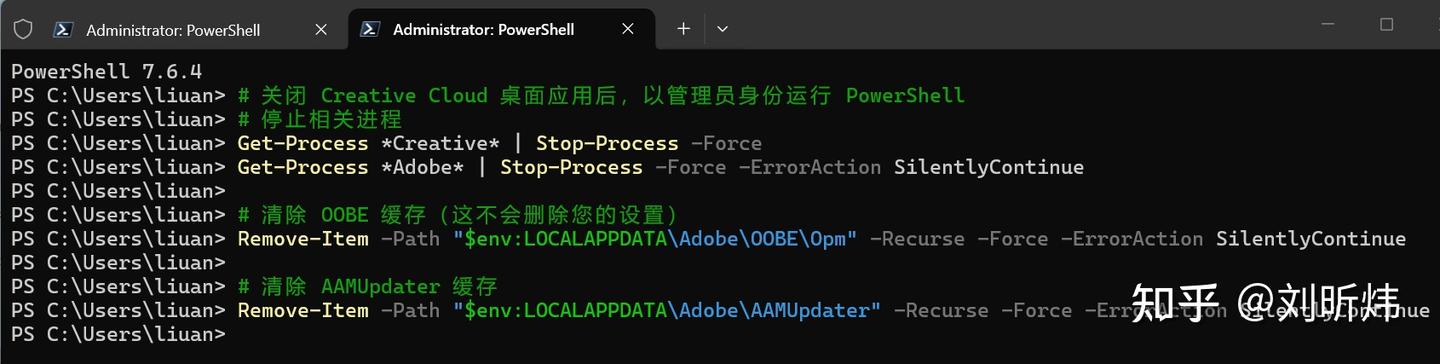
然后,重新打开。
三、Adobe Creative Cloud设置
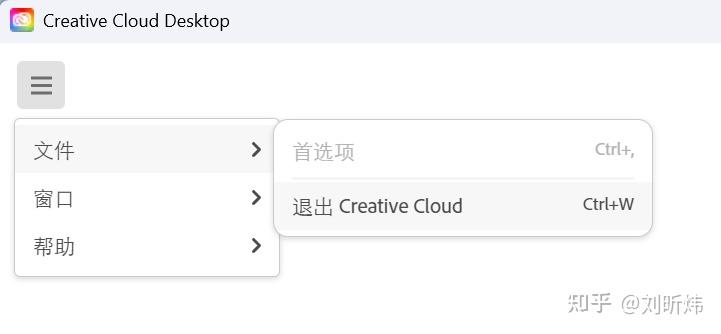
先别着急更新,单击软件左上角三道杠-文件-首选项,把自动更新功能、软件自动启动、后台运行等功能关闭。
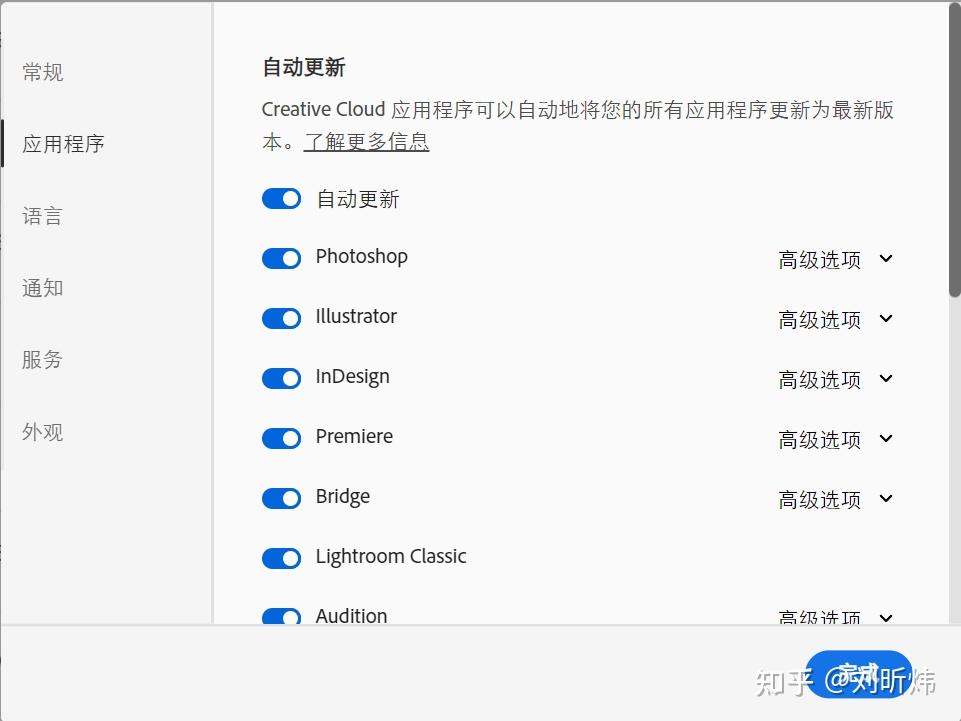
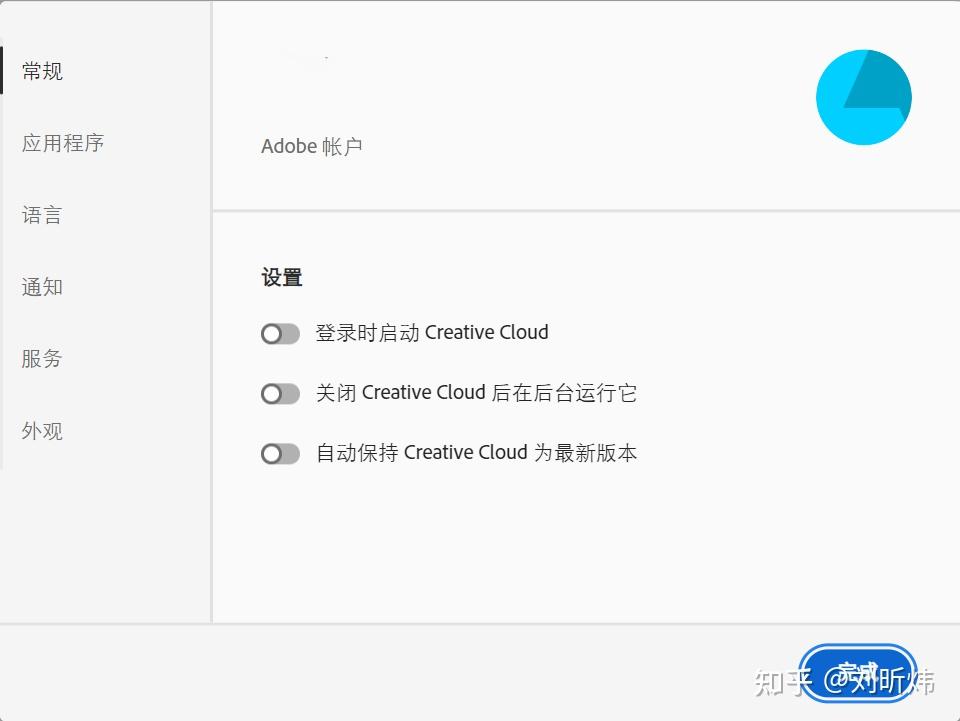
如果不想占用C盘空间,可以手动修改安装位置,比如指定为D:\ProgramFiles\Adobe。经过测试,已经安装的Adobe软件,相同大版本号更新,安装位置不变;跨版本更新,比如Photoshop v26更新到v27,那么新版本软件,就会在下图Creative Cloud指定的位置安装。

四、准备就绪,可以开始
全部配置好之后,可以看到已安装的全部Adobe软件都提示需要更新。为何每个软件都出现两次?因为时隔一年,大版本已经全部变成2026版了,也就是带有灰色字体的“新版本”。你可以选择在旧版本基础上更新,也可以全新安装新版本。
这两种操作的要求是不一样的,我这里首次运行可以更新旧版本,但无论如何也无法跨版本更新,原因还是网络、破解后的相关问题。
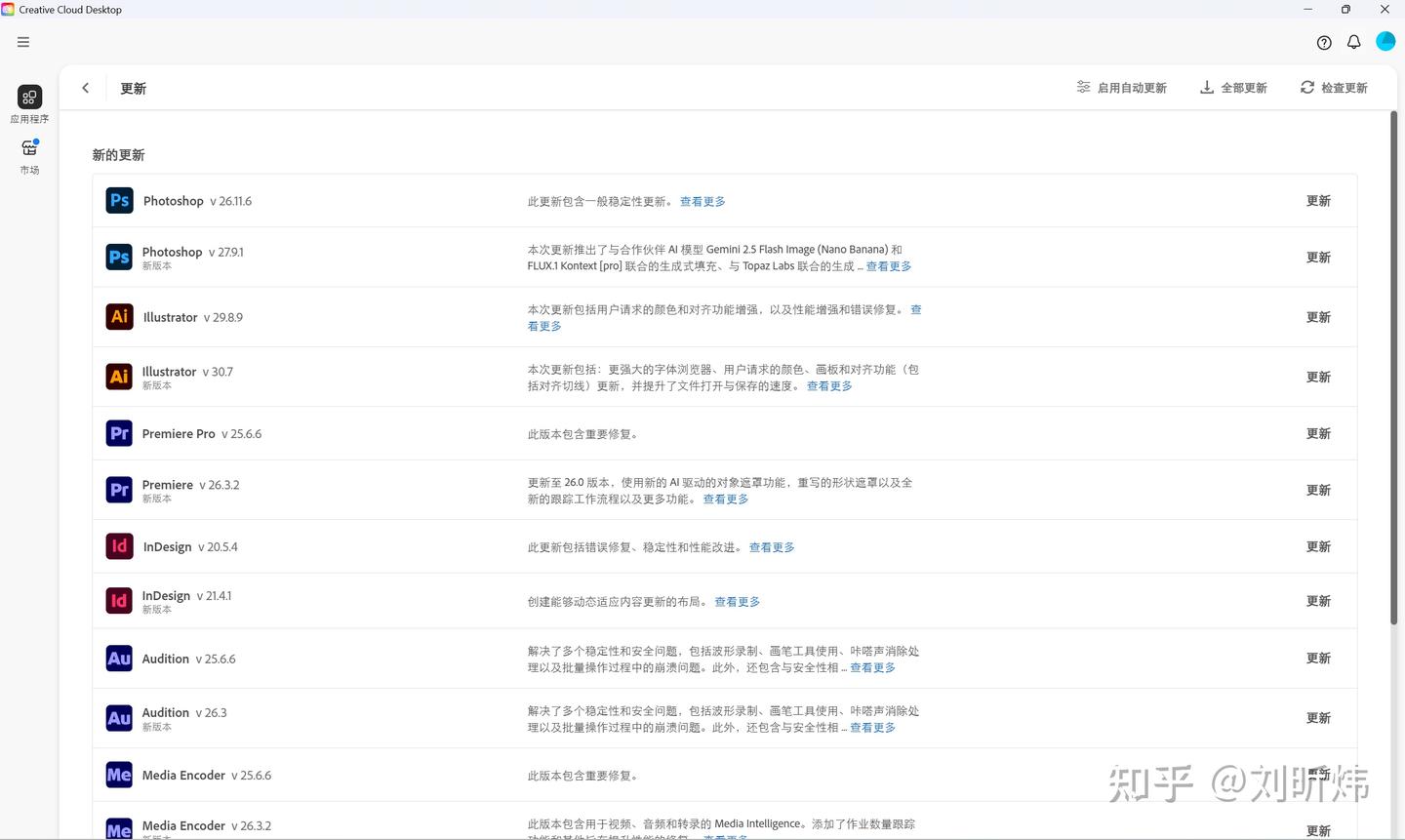
这里提示:可能有的教程会让你用GenP破解Adobe Creative Cloud,再安装软件。但2026年,这一招是行不通的,我试过,成功不了,因为当你点击更新按钮的那一刻,软件也会验证自身的完整性,如果答案为否,会阻止更新操作。
1、同版本更新,一般不会出故障,直接单击“更新”按钮即可
再次强调,更新时可能会验证旧版本文件是否完整,如果破解了未恢复,还保留Patched状态,那Creative Cloud可能会阻止你更新。这需要你用GenP恢复。
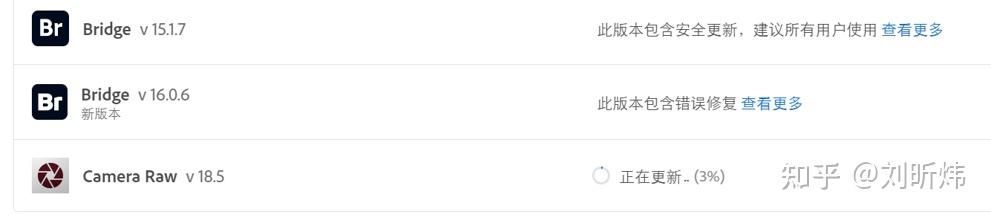
2、跨版本更新:很难,调试了很久才解决
原以为跨版本更新和直接更新一样简单,但遇到无数麻烦,始终无法成功。我遍历了各种可能的排列组合,包括不同的网络代理模式,才试出来成功的方法,其中包括:要用神秘魔法XX软件开“全局代理”,连接到海外服务器。
首先,再次确认Creative Cloud是新版本、未破解状态。这个软件分散在好多个目录,要反复扫描,确保每一处都恢复至Unpatched。
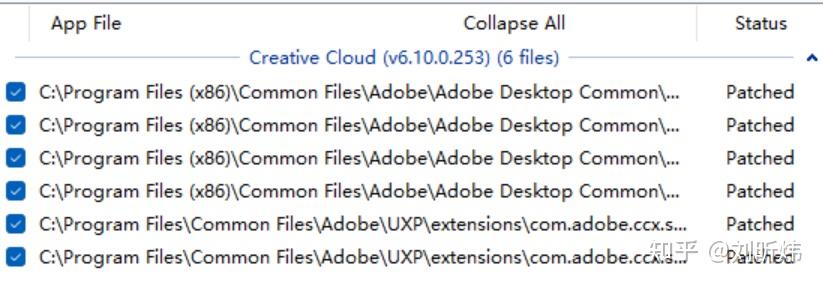
其次,再次检查你要“跨版本更新”的软件,也还原破解至Unpatched。
下一步,为了保险,关掉软件,再用刚才的Powershell命令清理一下缓存:
# 关闭 Creative Cloud 桌面应用后,以管理员身份运行 PowerShell
# 停止相关进程
Get-Process *Creative* | Stop-Process -Force
Get-Process *Adobe* | Stop-Process -Force -ErrorAction SilentlyContinue

# 清除 OOBE 缓存(这不会删除您的设置)
Remove-Item -Path "$env:LOCALAPPDATA\Adobe\OOBE\Opm" -Recurse -Force -ErrorAction SilentlyContinue

# 清除 AAMUpdater 缓存
Remove-Item -Path "$env:LOCALAPPDATA\Adobe\AAMUpdater" -Recurse -Force -ErrorAction SilentlyContinue
# 重启 Creative Cloud 桌面应用后重试
然后重新打开软件,等待加载后点击“查看更新”
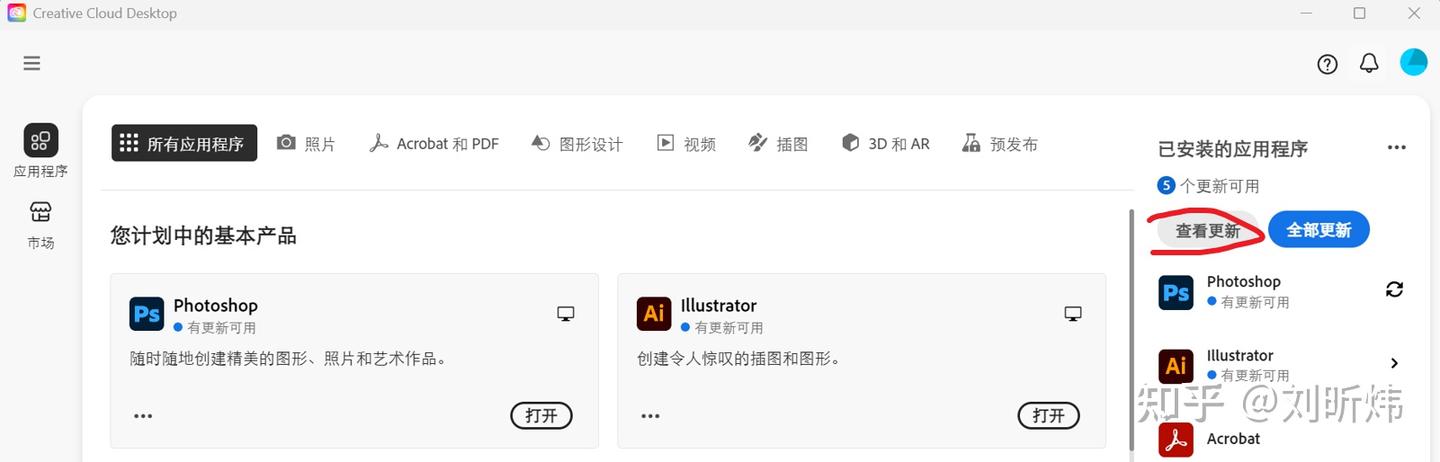
单击你想要跨版本更新的软件,如果出现这个界面,那就说明成功,可以进行下一步。
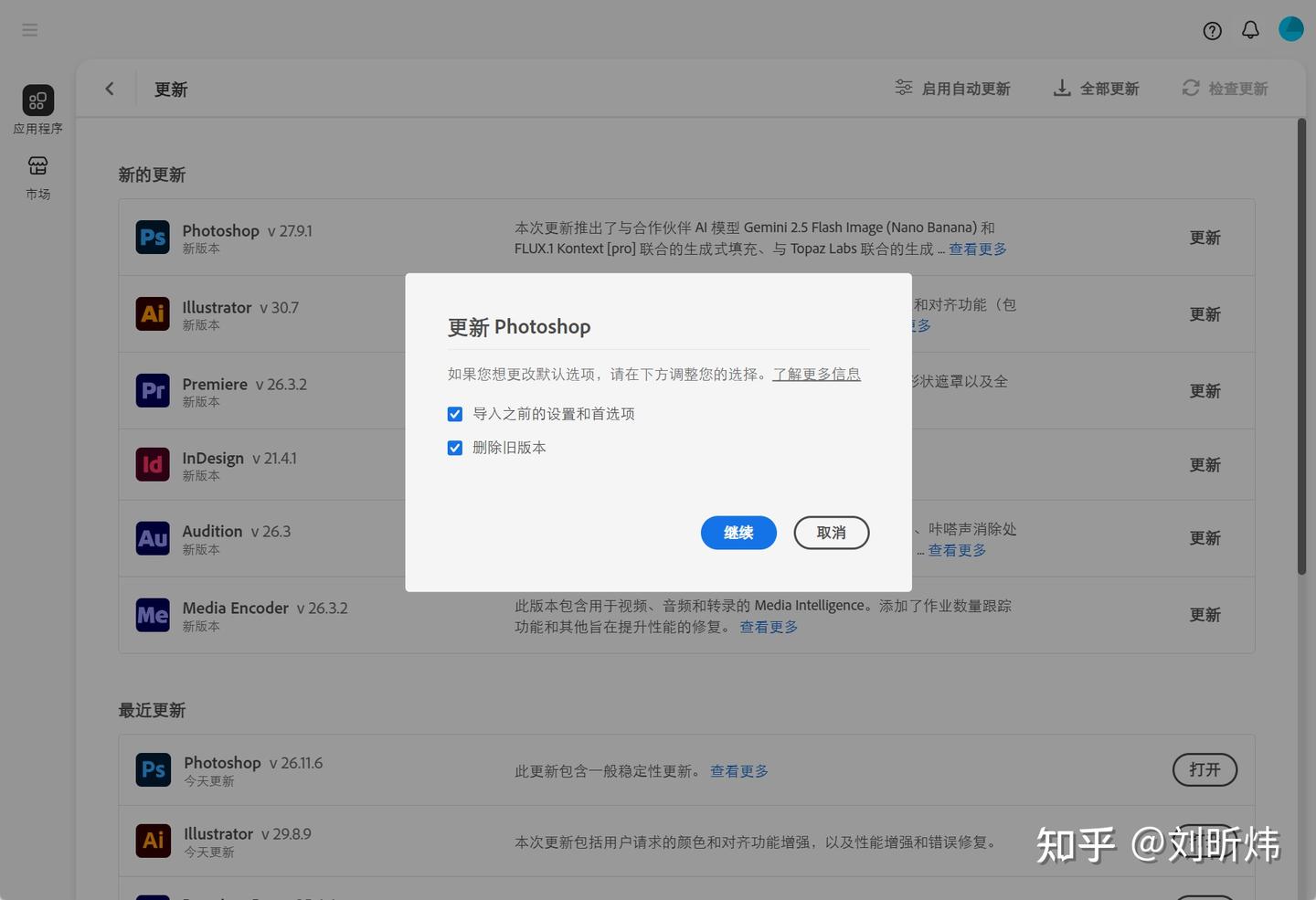
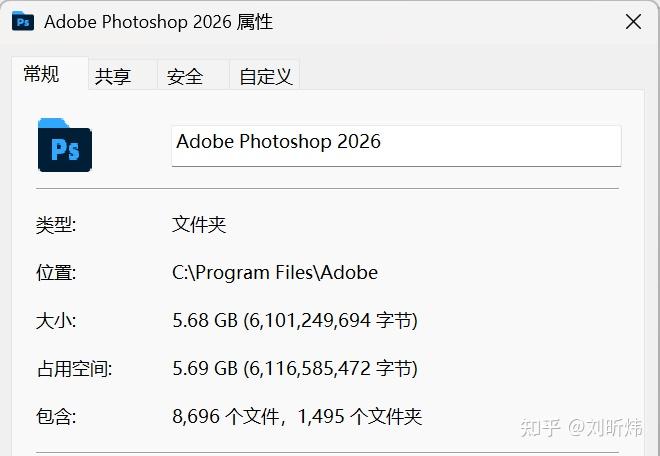
为什么要跨版本更新?因为这也是个迁移Adobe软件的好方法,减少C盘空间占用。如果旧版本安装在C盘,那么更新时可以通过指定D盘安装目录,让新版本安装在D盘,同时删掉C盘的旧版本,清理出大量空间。以最新版Photoshop为例,占用高达5.69GB,要是这几个软件都移走,C盘能轻易释放20GB空间。
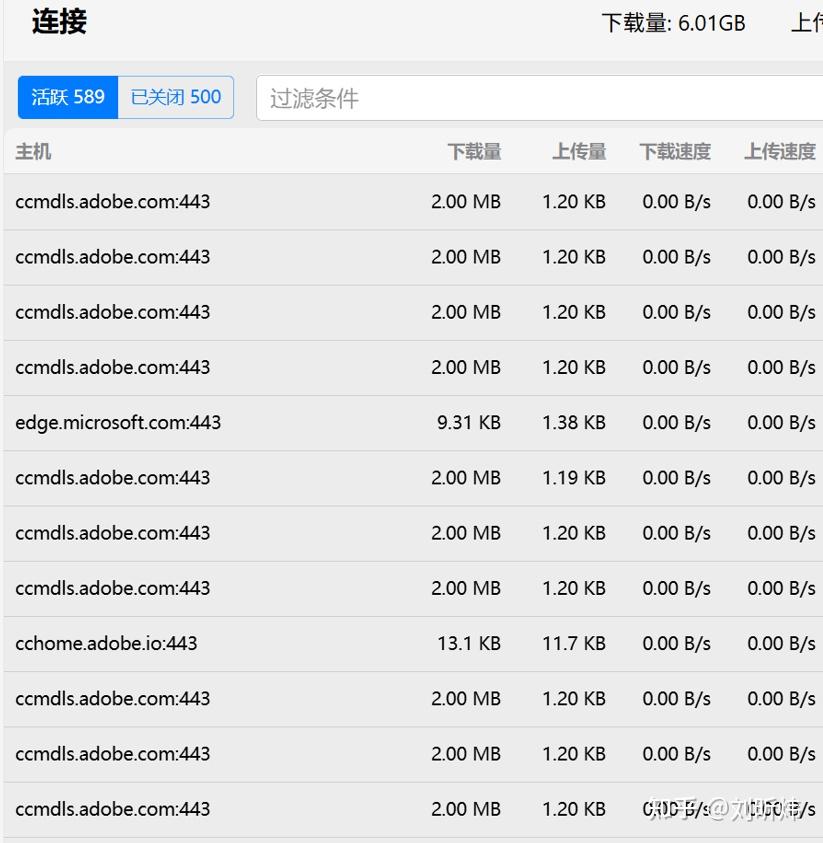
终于可以松一口气,能够更新了。通过软件可以看出,更新时连接的是哪个服务器。

Adobe更新Bug解析
我制作了一张表格,总结了尝试过程:
| 操作 | CC是否破解 | 应用是否破解 | 网络 | 结果 |
|---|---|---|---|---|
| 更新同版本 | Unpatched | Unpatched | 直连 | 成功 |
| 跨版本更新 | Unpatched | Unpatched | 直连/代理 | 失败 |
| 跨版本更新 | Patched | 任意 | 直连/代理 | 失败 |
| 跨版本更新 | Unpatched | Unpatched | 代理 | 成功 |
| 通过CC全新安装 | Unpatched | / | 直连 | 失败 |
1、跨版本更新,弹出以下错误提示:“發生問題 載入此頁面時發生問題。請重新整理”。
这种最棘手,怀疑是网络问题,请参考上文“Adobe网络测试命令行”,再次排查Adobe相关的网址有没有被屏蔽,尤其是与更新相关的域名:http://ccmdls.adobe.com等等。然后,再参考上文执行脚本,清除相关缓存。
此外,也有可能是Creative Cloud之前破解过,但是个别文件没有还原。如果GenP工具搜不到,最好手动去几个对应目录检查。
还是不行的话,建议重启电脑,我重启电脑之后可以正常更新了。
2、跨版本更新,提示错误代码304
更新 Photoshop 时出现问题 ⚠️
此安装程序已损坏。请先卸载此应用程序,然后下载并安装新版 Creative Cloud 桌面应用程序。(错误代码: 304)
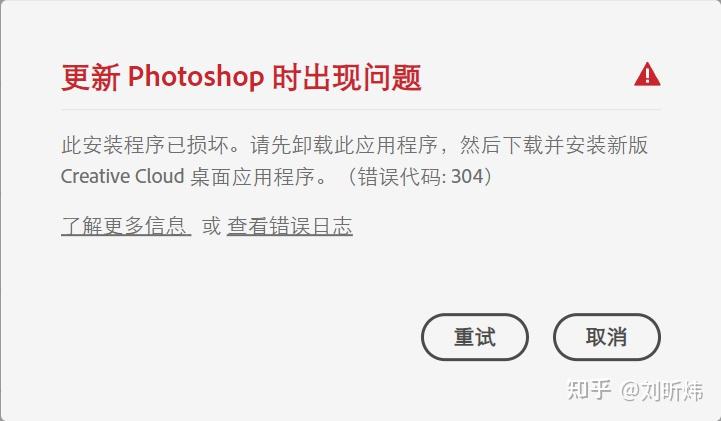
原因是Creative Cloud已经被破解,关掉软件后用GenP扫描恢复即可。
如果还是不行,那就只能用官方的清理工具:AdobeCreativeCloudCleanerTool,彻底清理后重装了。
下载地址:https://swupmf.adobe.com/webfeed/CleanerTool/win/AdobeCreativeCloudCleanerTool.exe
3、打开Creative Cloud之后提示:无Internet连接,您处于脱机状态。可能无法获得某些体验。
网络问题,参考最开始的准备环节。
4、同版本更新,点击更新按钮后提示错误,出现红色字。
这里忘记截图了,可能是对应的Adobe软件没还原,用GenP扫描然后Restore。
最后一步:更新完之后破解
依旧请来GenP,先点Patch指定目录(默认是C:\ProgramFiles\Adobe),扫描后选择所有Unpatched的文件,包括Creative Cloud,点击“Patch”按钮破解,这可能需要几分钟时间。如果有多个安装目录,那重复操作即可。
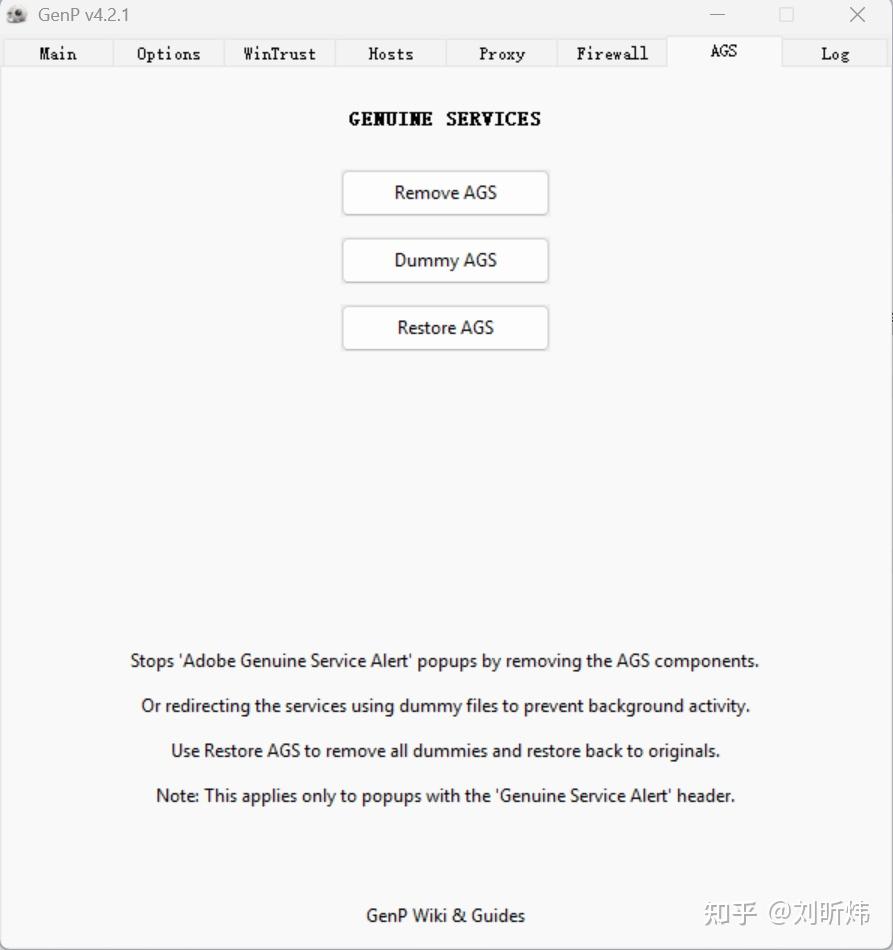
然后,切换到顶部的选项卡AGS,点击“Dummy AGS”按钮,阻止 Adobe Genuine Service 在后台检测您的软件是否正版。
点击Hosts选项卡,再点击“Update hosts”按钮,将屏蔽网址添加到系统hosts文件。完成后打开文件,如下图即表示成功。
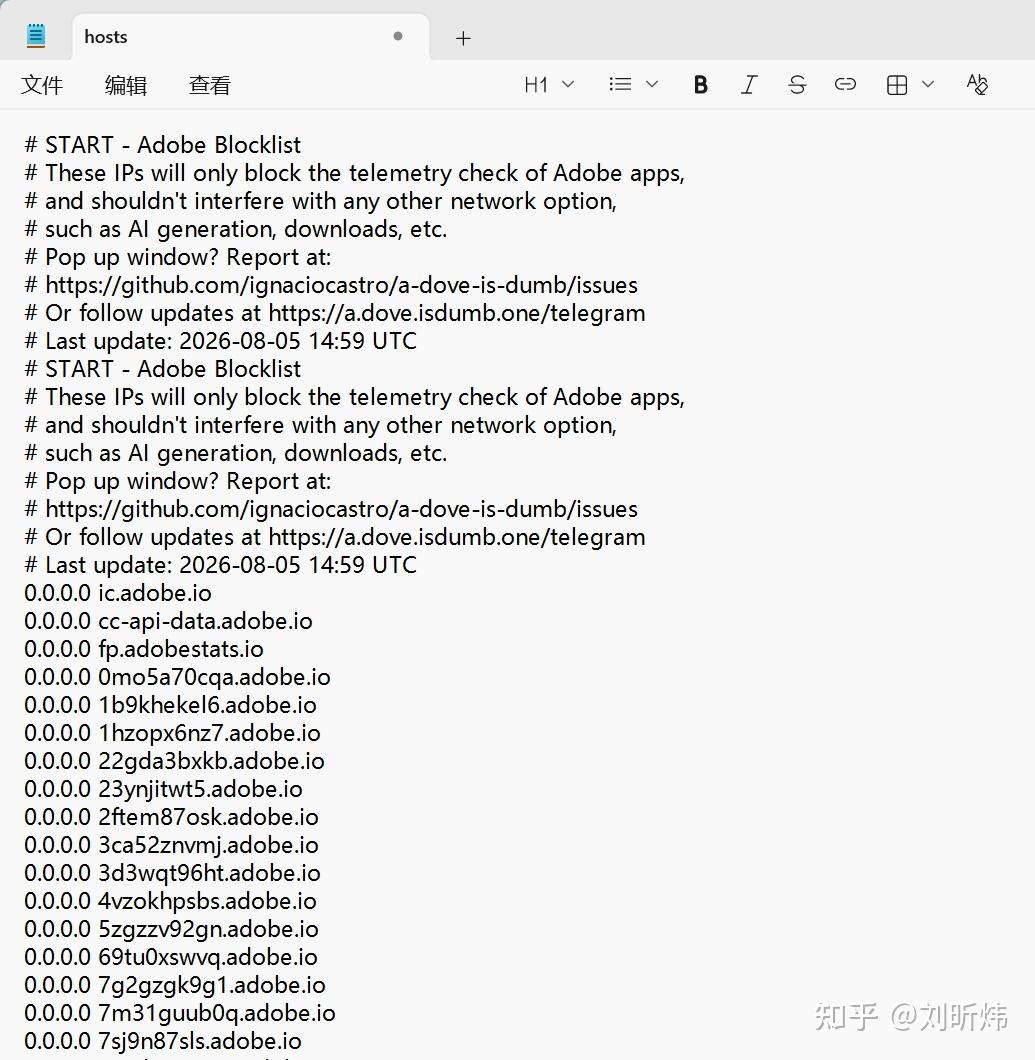
以上操作之后,如果你开有XX网络代理软件,最好打开使用Hosts按钮,否则会绕过系统hosts。
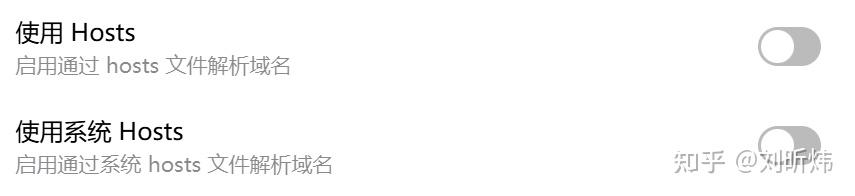
如果不愿意这么做,那你可以打开hosts文件读取刚才更新的一大串需要屏蔽的网址,批量改一下格式添加到XX软件的规则中。这就不手把手教了。
好了,到此Adobe全家桶更新全过程完成了,当然这里还是鼓励大家,尤其是从业者使用正版软件。注意,如果你没有安装某款软件,比如Illustrator,那么通过Creative Cloud是很难安装的,需要下载离线安装包。
Adobe全家桶全新安装的教程,下篇文章会告诉大家,不花一分钱即可下载离线安装包。
教程制作不易,辛苦大家点个赞+收藏~