如何重装电脑系统?自己如何重装电脑系统?
你是不是也卡在"网上教程一大堆,看完还是不敢动手"这一步了?U盘要不要买、镜像哪里下、BIOS怎么进?最后搜一圈下来比不会之前更懵了。
其实重装系统就分两步:先把重要东西搬走,再把C盘清干净重来。我大学第一次装的时候没人告诉我第一步,桌面上的毕业设计初稿跟着C盘一起没了,血的教训。

所以先把铁律刻在脑子里!!!重装一定会清空C盘,桌面的文件、我的文档、浏览器收藏夹全在C盘。开搞之前把重要东西拷到U盘或者网盘。
准备工作做完了,下面三条路线按需选:
方法1:Windows自带的"重置此电脑"(零成本)
能正常开机进桌面就可以用,完全免费不装任何东西。点开始→设置→Windows更新→高级选项→恢复→重置此电脑→删除所有内容。之后电脑重启几次自己跑进度条,等亮屏就行。
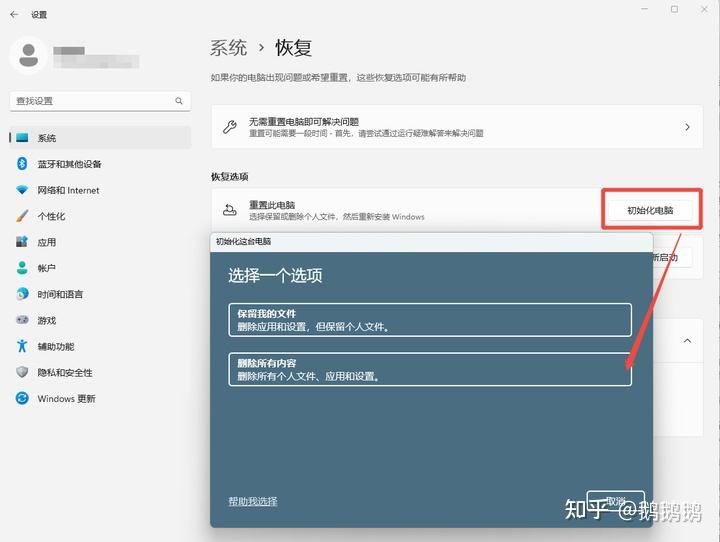
好处是不下载任何工具。坏处是如果你的系统已被流氓软件深度污染,重置有时候清不彻底——就跟手机恢复出厂偶尔也残留垃圾一样。
方法2:用一键重装工具(支持在线重装和U盘重装两种方式)
如果你觉得系统自带的重置效果不够,或者电脑已经卡到连设置都打不开,走工具路线。
Viwoo一键系统重装(http://daetool.com/winrenew?channel=016)提供了两种重装方式,且能真的做到纯净重装无捆绑:
▶方式一:在线一键重装
适用于当前电脑能正常联网的情况。
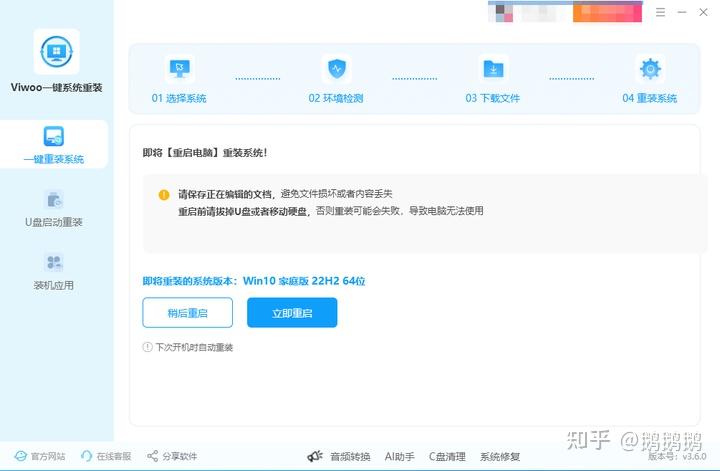
1、打开软件后选择一键重装系统,选择需要的系统版本后(老电脑建议Win10),点"AI一键重装";
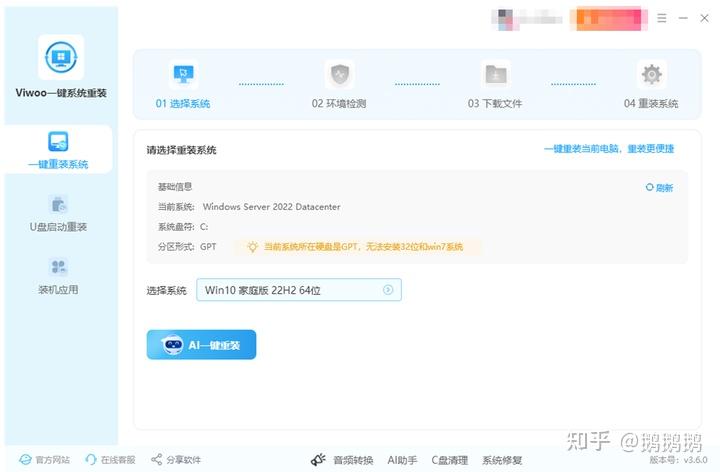
2、它会先扫描你的电脑环境:硬盘空间够不够、分区格式对不对等;
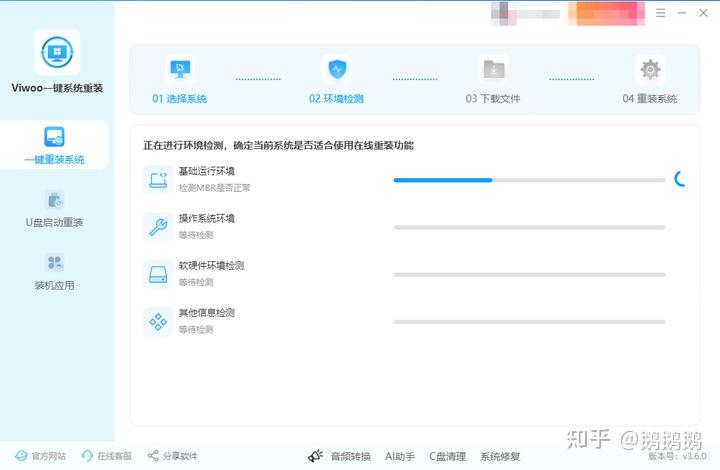
3、检测通过后,它自己下载镜像、准备环境等相关文件;
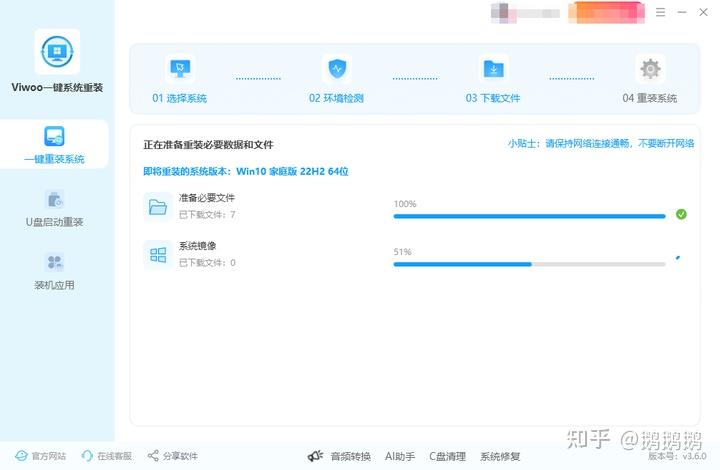
4、最后点立即重启,就能自动进入系统重装程序,全程不用U盘,不进BIOS,等它自动跑完。
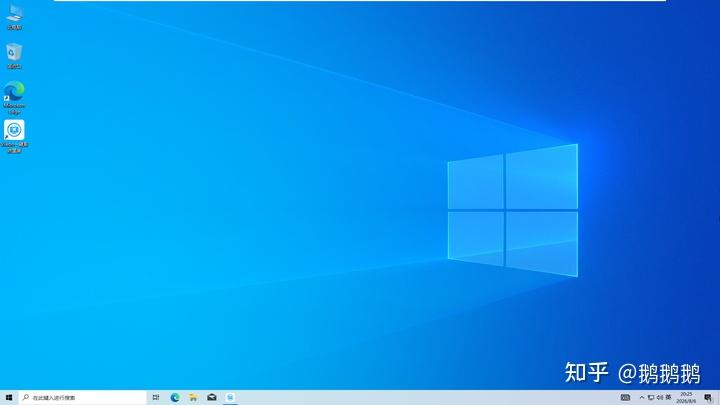
重装完会自动进入桌面,系统干净得跟新的一样!!
▶方式二:U盘启动盘重装
适用于当前电脑已经开不了机、或者你要给另一台电脑装系统的情况。
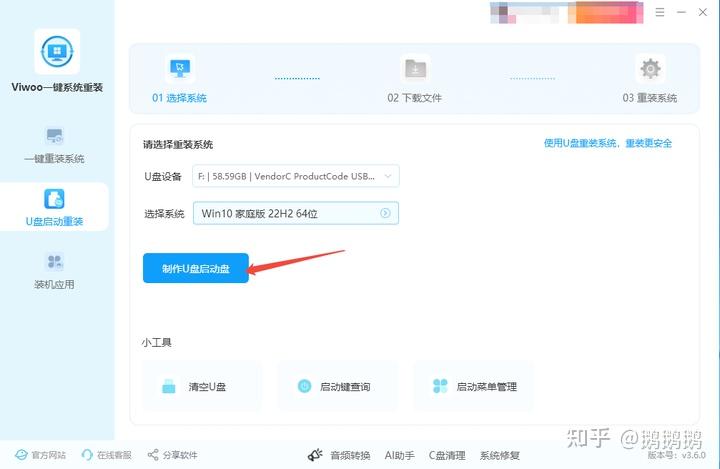
1、在软件里选"U盘启动重装",插上一个8G以上的U盘,选好系统版本后点"制作U盘启动盘"。
2、工具自动下载必要文件和系统镜像;
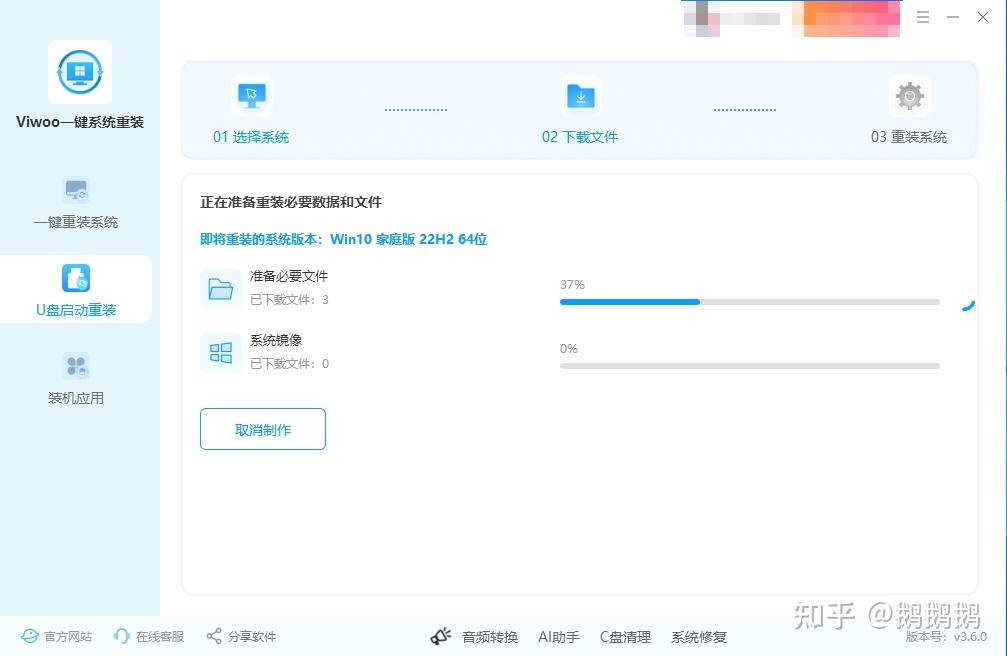
3、等待U盘启动盘文件制作完成,把U盘插到要装系统的电脑上;
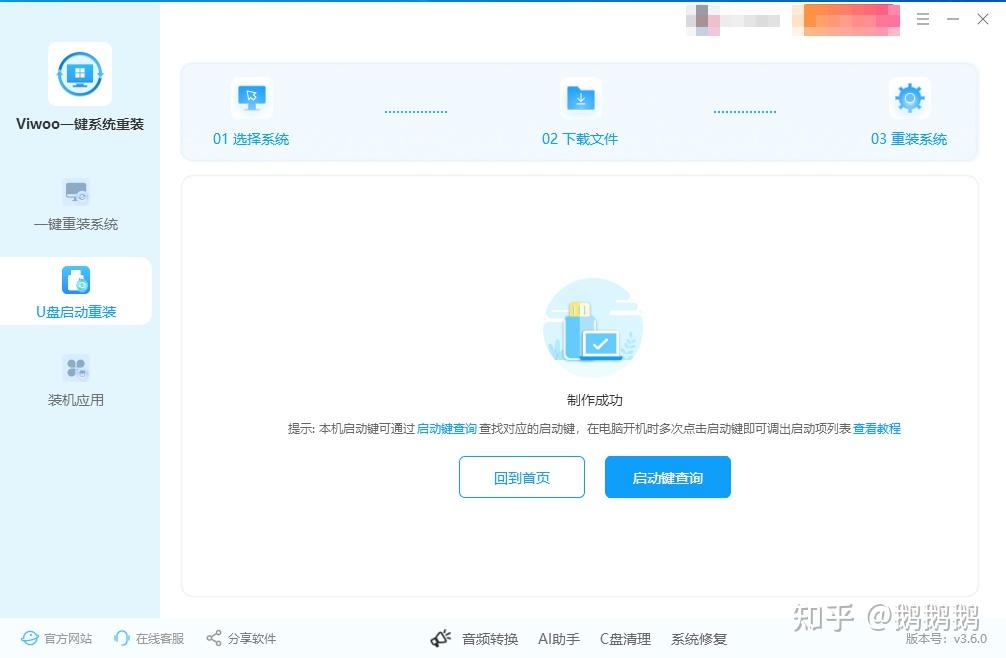
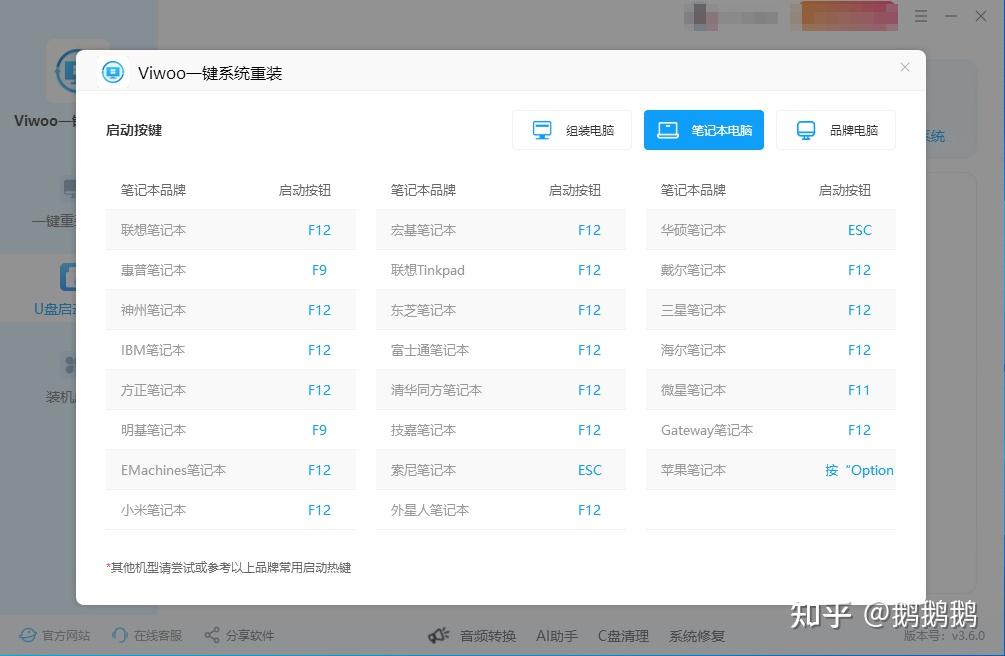
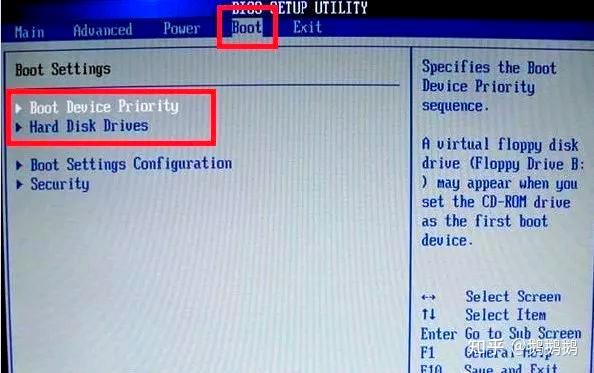
4、可先查询好启动快捷键(联想/戴尔F12、惠普F9、华硕ESC),然后开机按进入BIOS页面,选U盘进入安装界面(可参考方法3的BIOS设置步骤),按提示操作就行。
两种方式都是本地处理,不需要手动去微软官网找镜像、不用折腾什么PE工具,操作简单,小白友好。
方法3:手动制作官方U盘安装盘(步骤较多,适合想完全手动设置的人)
1、如果你想体验最原汁原味的安装流程,去微软官网搜"Windows10下载",用Media Creation Tool制作官方安装U盘。
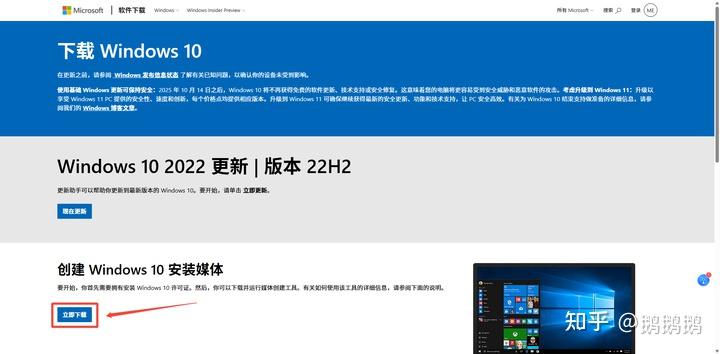
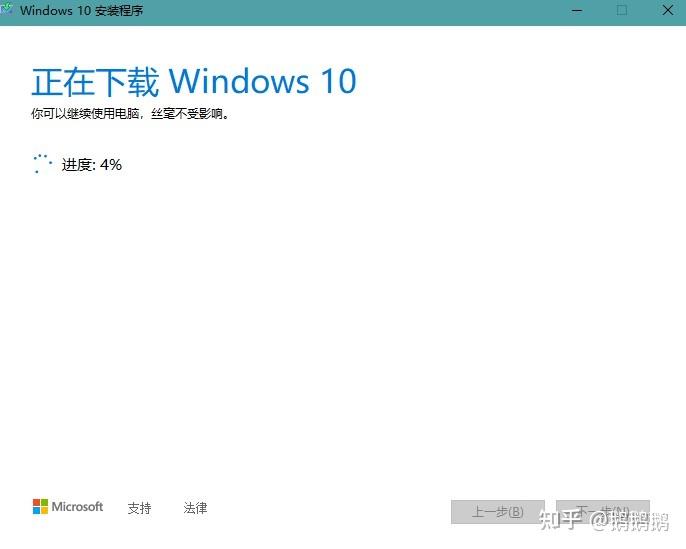
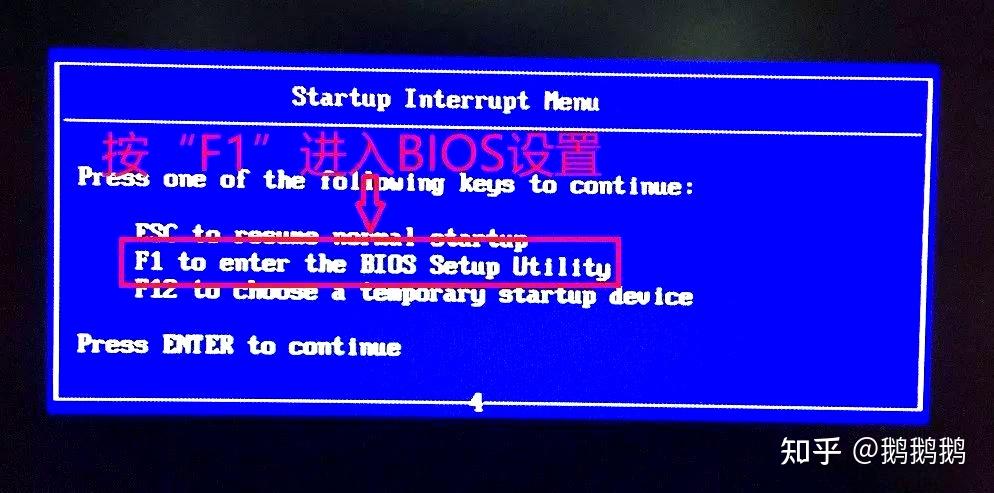
2、制作好U盘启动盘后,插到需要重装系统的电脑,开机时狂按电脑对应的启动键进入BIOS设置(每个电脑启动键不一样,建议先查询一下),如F12(联想/戴尔)或F9(惠普)或ESC(华硕)或DEL等。
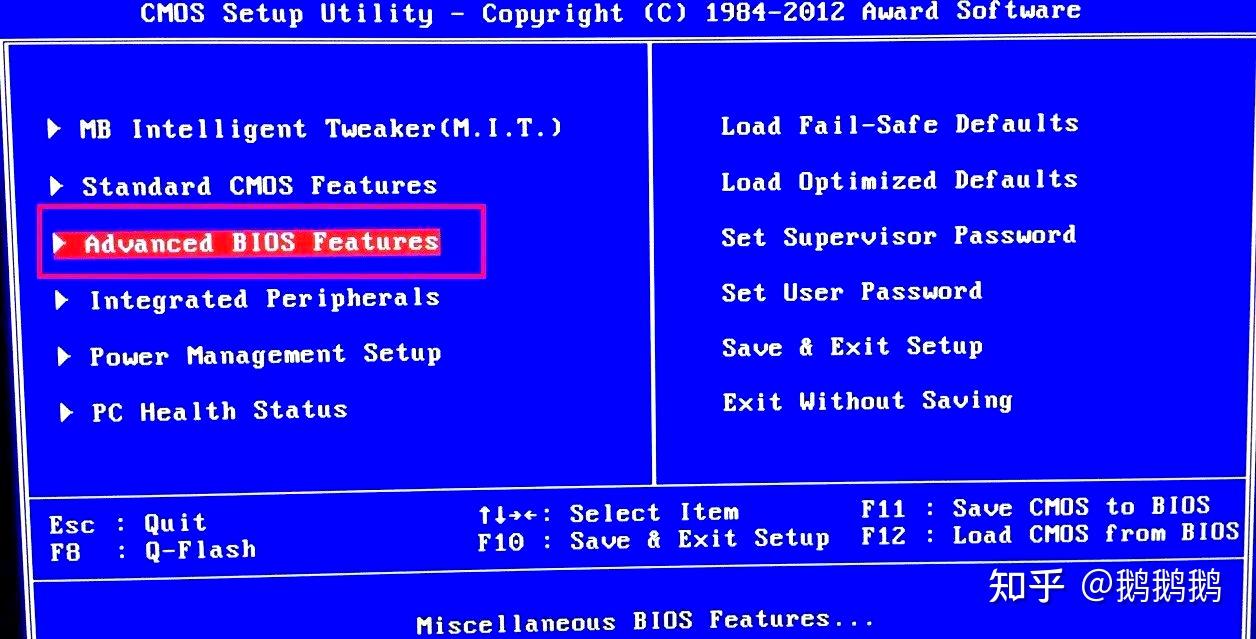
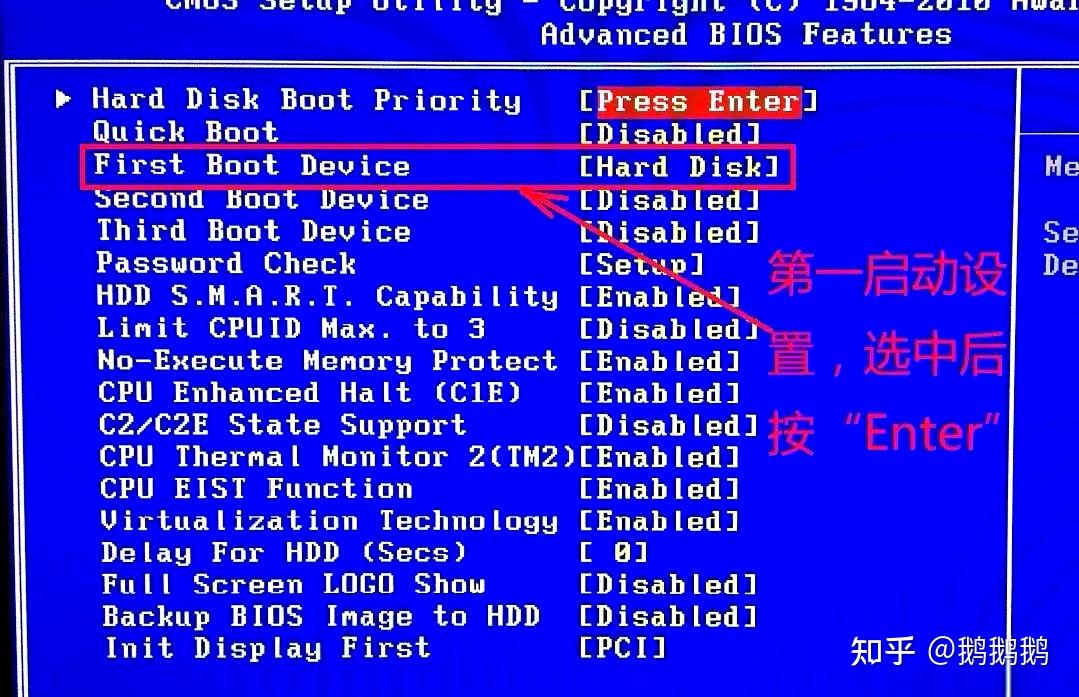
3、设置启动顺序的选项通常位于“Advanced BIOS Features”中,按enter进入;
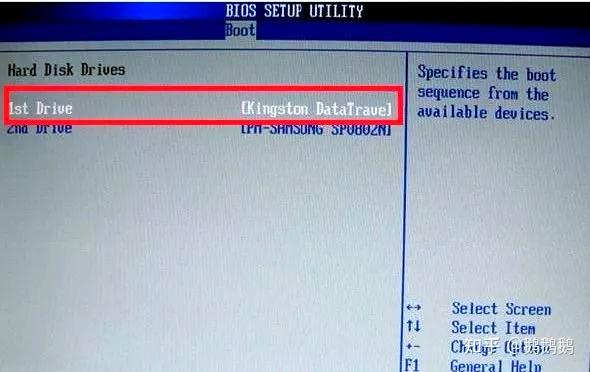
4、选“First Boot Device”,按enter进启动设置,选U盘,按enter进入;
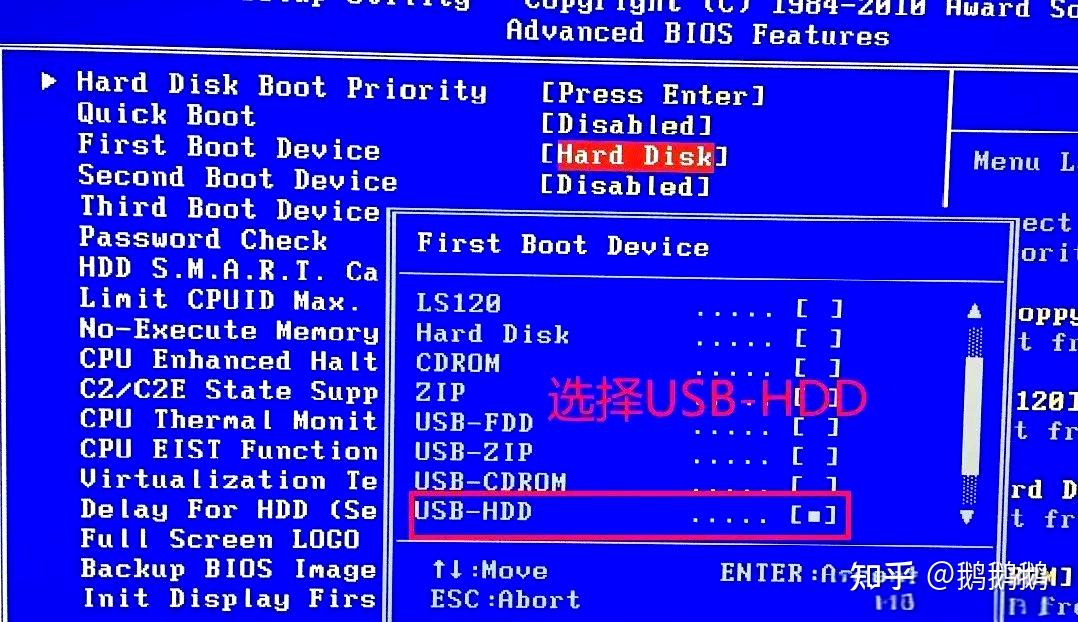
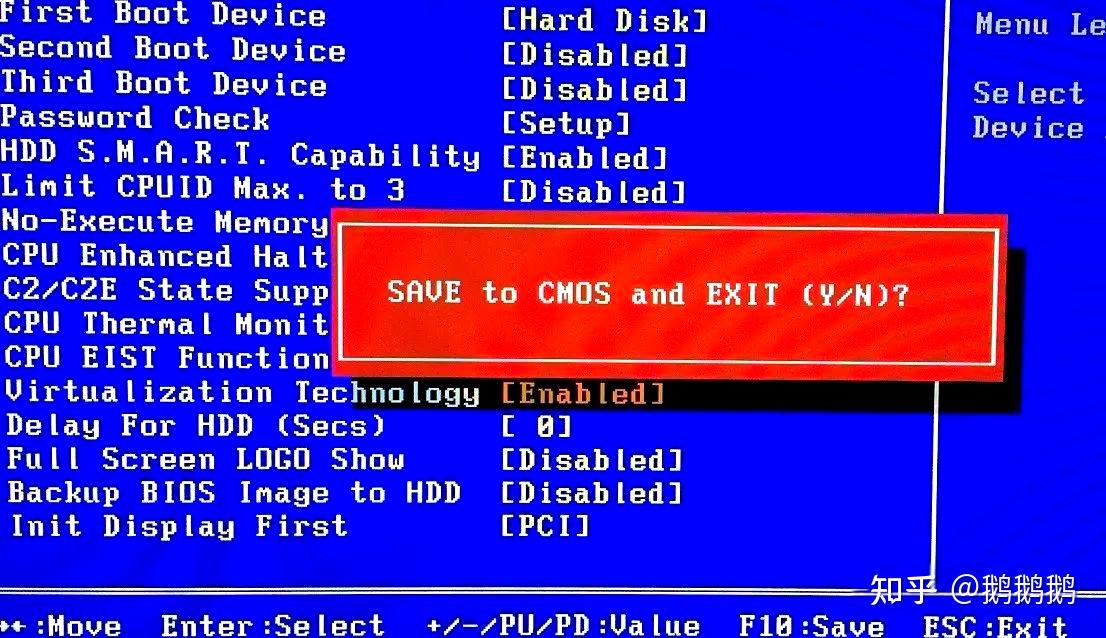
5、最后按下“F10”键,在弹出的选项中选择“Y”,然后按下“Enter”键进行保存。
6、等待系统进入Windows安装界面后,选自定义安装,把原C盘分区删掉重建格式化再选这个分区安装,按照提示手动完成系统设置即可。
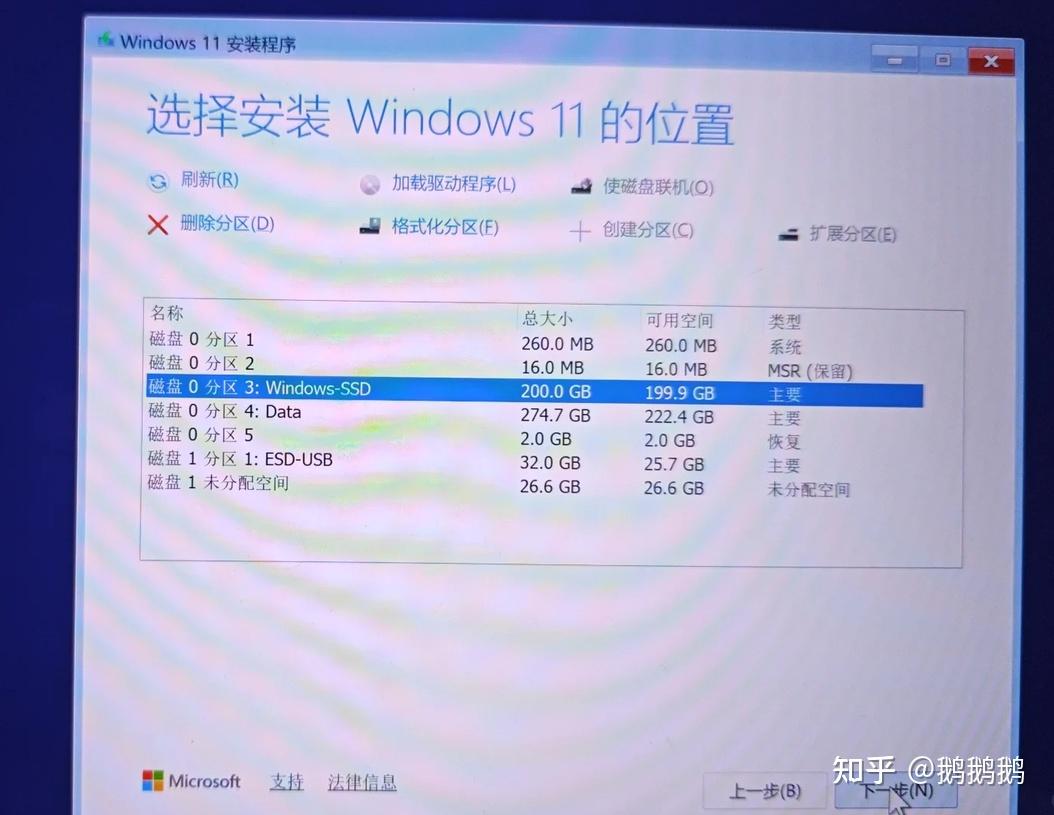
▶注意:关键一步在"选择安装位置"这里!选"自定义"之后,再三确认你选的是C盘分区而不是整个硬盘。手滑删了整个硬盘的分区表,你D盘E盘的资料就跟着一起没了。
不管用哪种方法,系统装好之后第一件事去笔记本品牌官网下载对应型号的驱动。
第二件事,打开设置→应用→把"仅安装Microsoft Store中的应用"开了,这个开关一开,以后下载站的捆绑软件全装不上来。
最后说句实在的:重装治标不治本。装完干净系统如果又去各种下载站乱下软件,隔俩月弹窗照样回来。装软件只去官网或者Microsoft Store,这比任何杀毒软件都好使。
以上方法仅供个人学习和电脑维护使用。

希望对你有帮助。觉得有帮助,记得点赞收藏哦,下次重装系统再也不求人啦,自己就能搞定!!