如何重装电脑系统??
先泼盆冷水:很多人压根不需要重装系统!!!
开机慢、弹窗多、C盘红了,C盘红了靠清理挪文件解决,弹窗多靠卸载捆绑软件和开启仅安装Microsoft Store应用解决。真正必须重装的只有两种情况:系统蓝屏进不去、或卡顿严重影响日常且优化没用。
确认要重装,先想清楚电脑还能不能正常开机:
情况一:能正常开机进桌面
直接走一键工具,全程不用U盘,方便快捷。
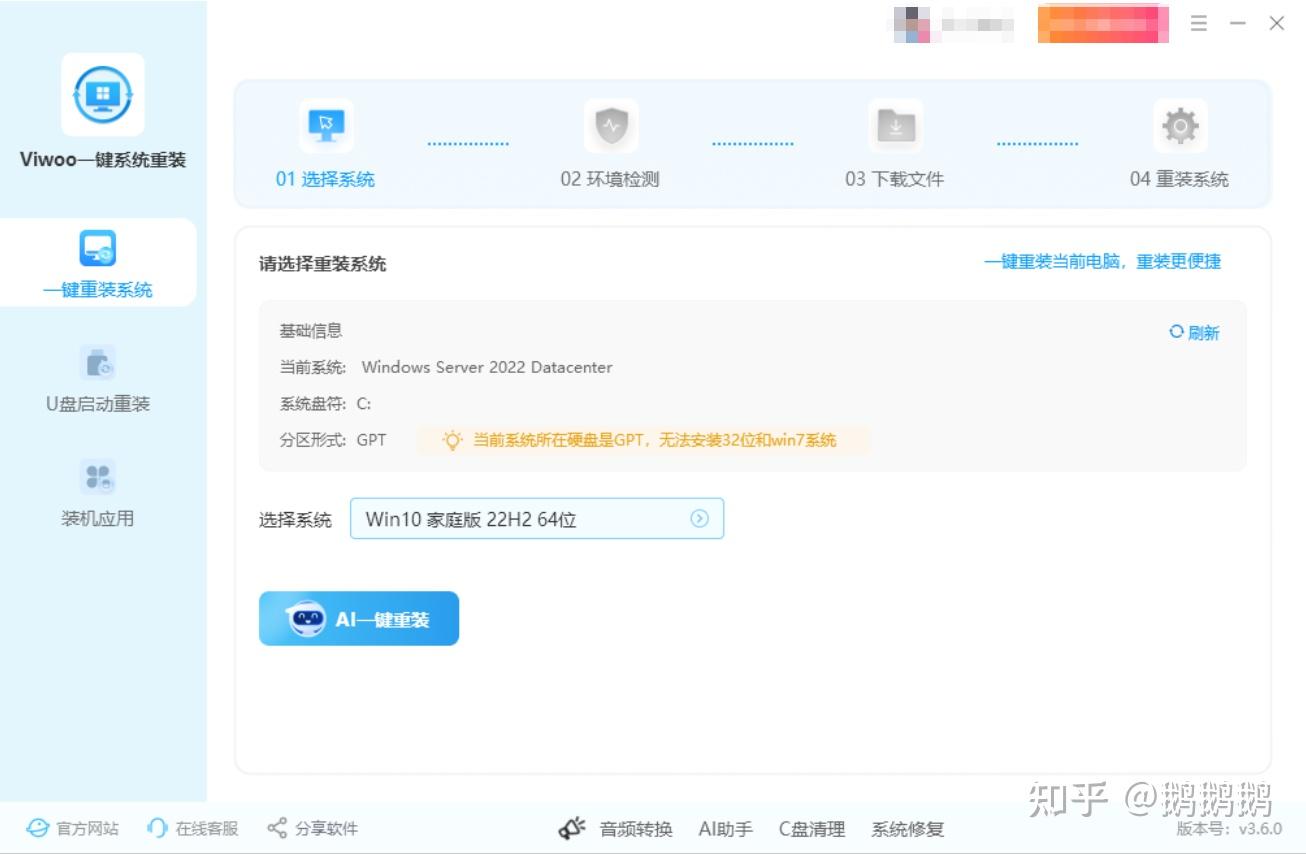
1、打开Viwoo一键系统重装(http://daetool.com/winrenew?channel=016),在软件里选要装的系统版本,选之前右键此电脑属性看一眼现在是家庭版还是专业版,位数多少,选一样的,版本选错激活会出问题。
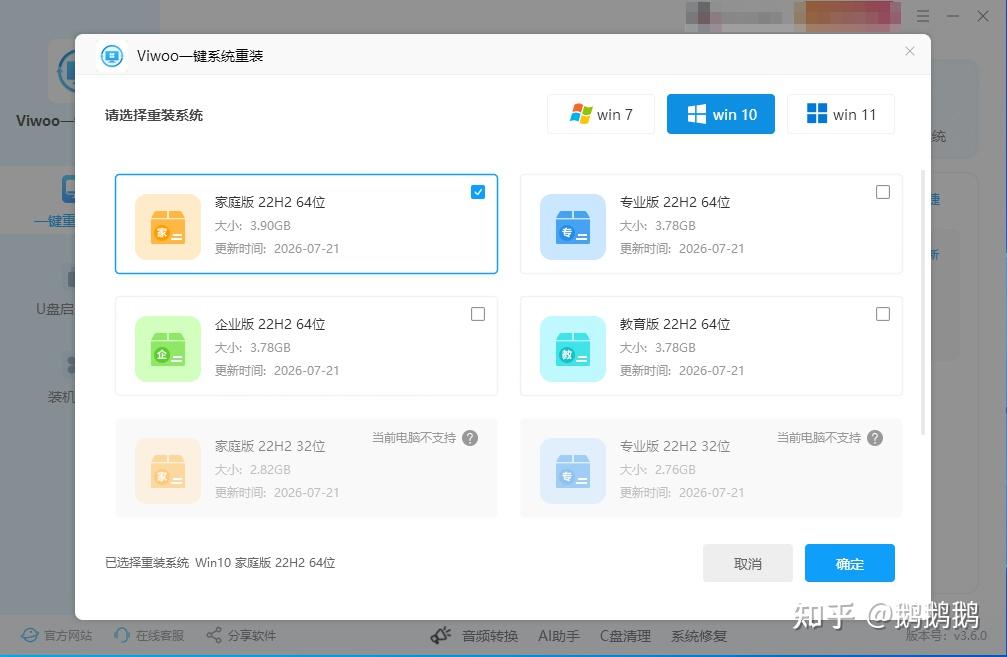
2、选好系统后点一键重装,软件先做环境检测,看硬盘空间够不够、分区格式对不对、BitLocker加密关没关,不满足会提示调整。
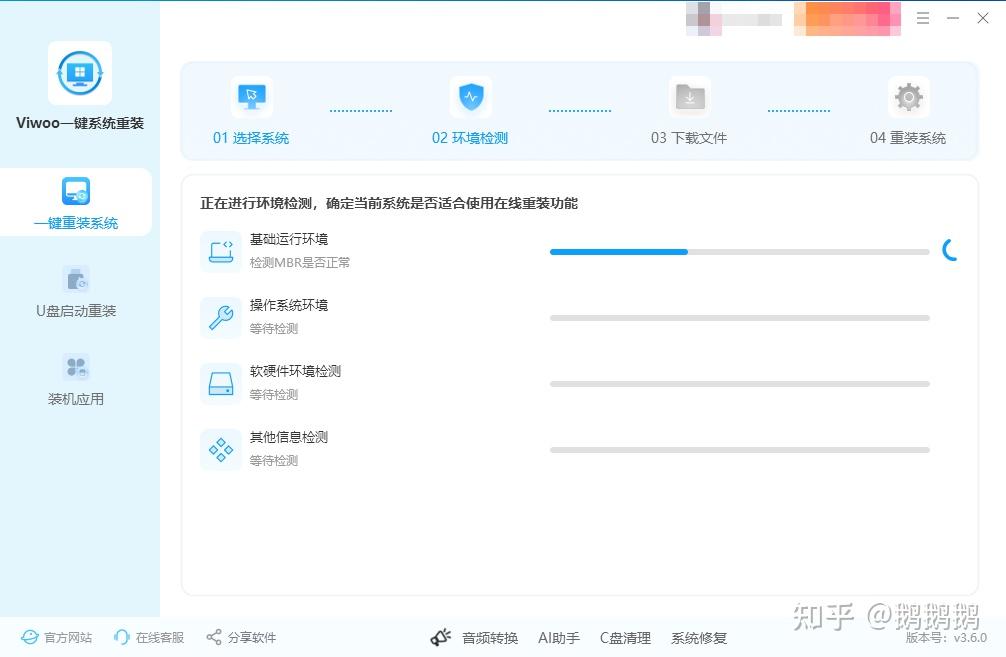
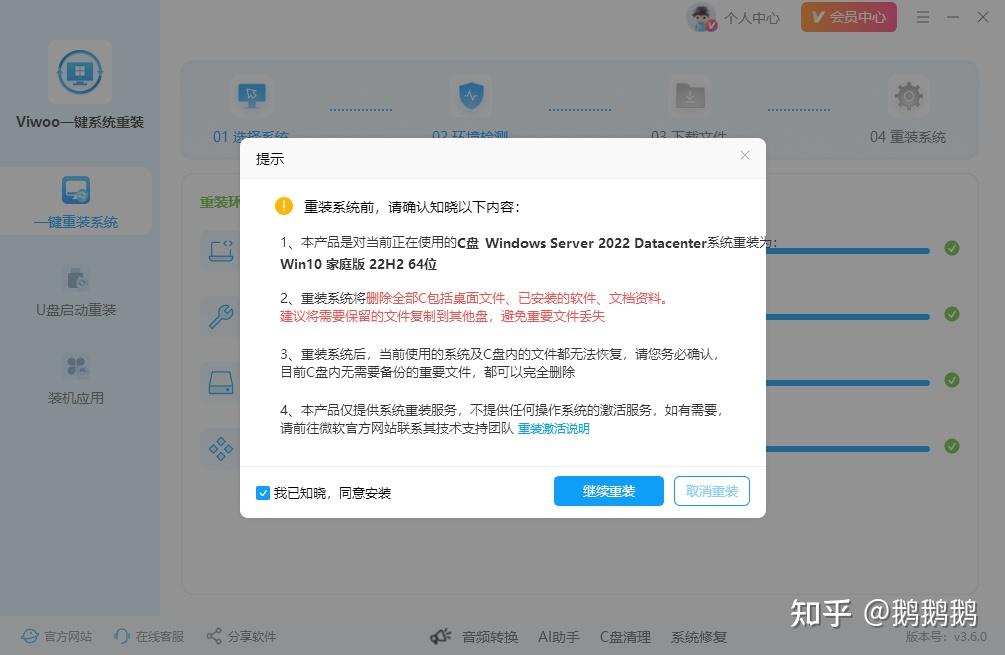
2、检测通过后(记得先确认C盘里重要的文件已备份,重装系统会清空C盘),点继续重装会自动下载系统文件。
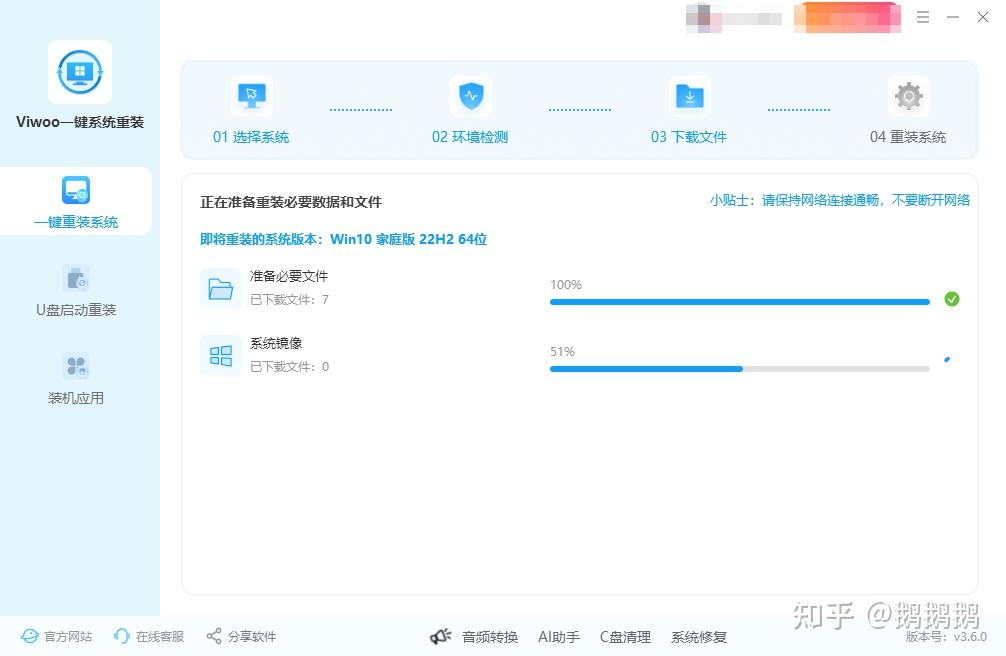
3、下载完自动重启进安装。你只需确保电源插着别碰它就行。
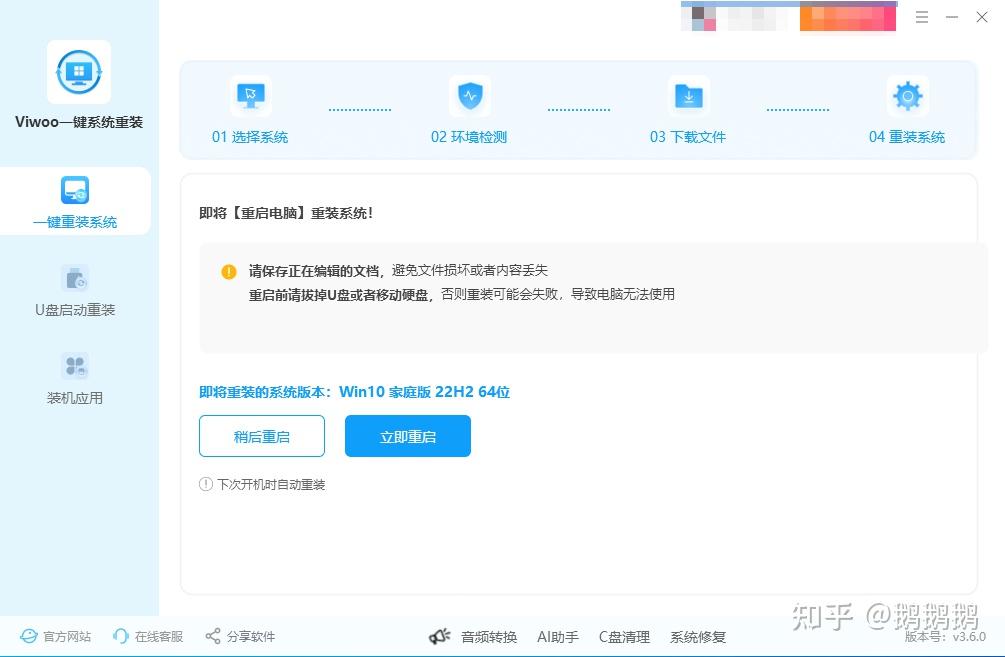
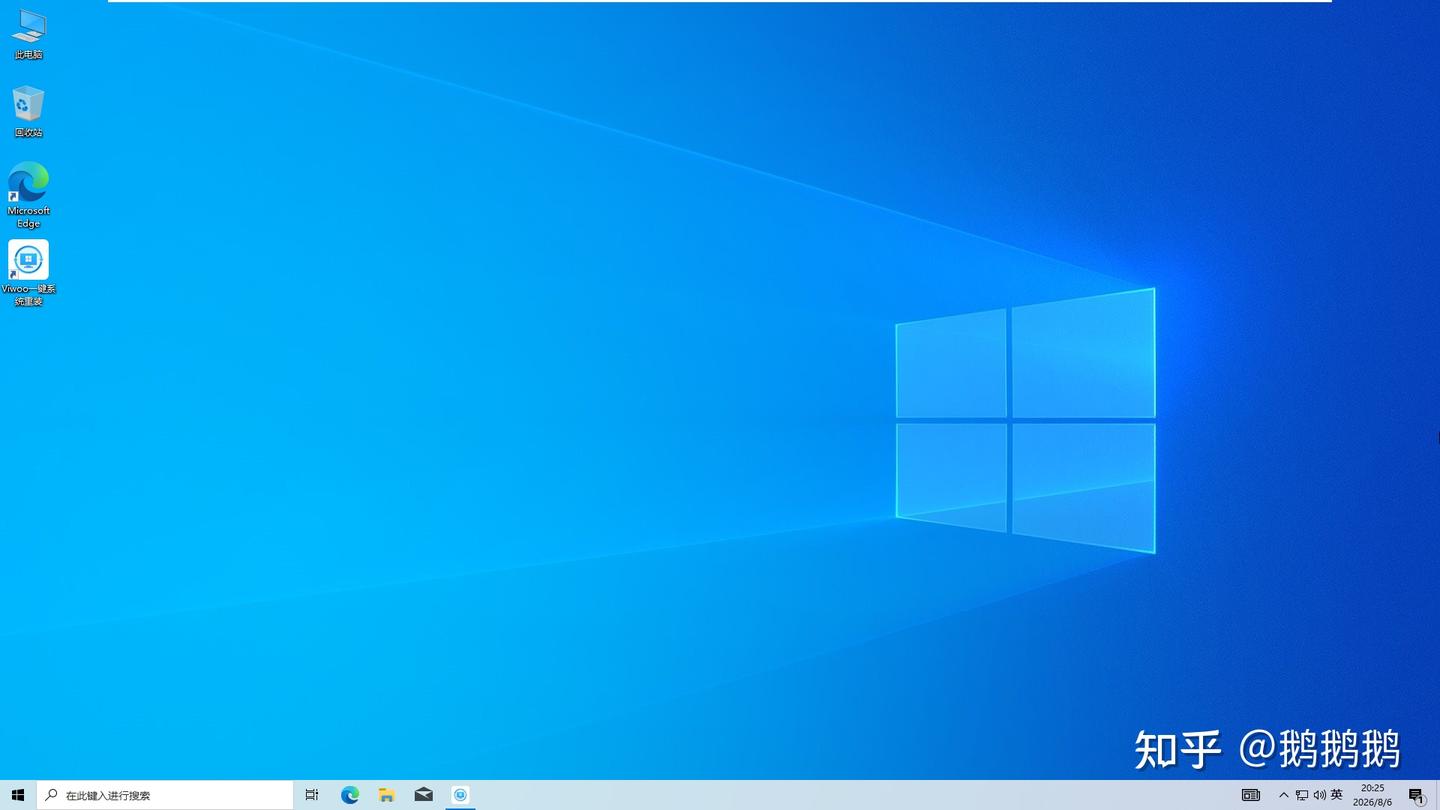
重装完自动进入桌面,纯净无捆绑,电脑跟新的一样!
情况二:已经开不了机
用一台正常电脑,制作U盘启动盘后,插入原开不了机的电脑进行U盘启动重装,有两种方法:
第一种,手动制作U盘启动盘:
1、去微软官网搜Windows下载,下载Media Creation Tool;
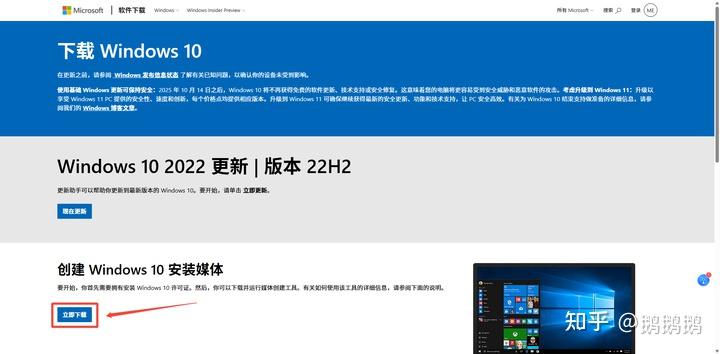
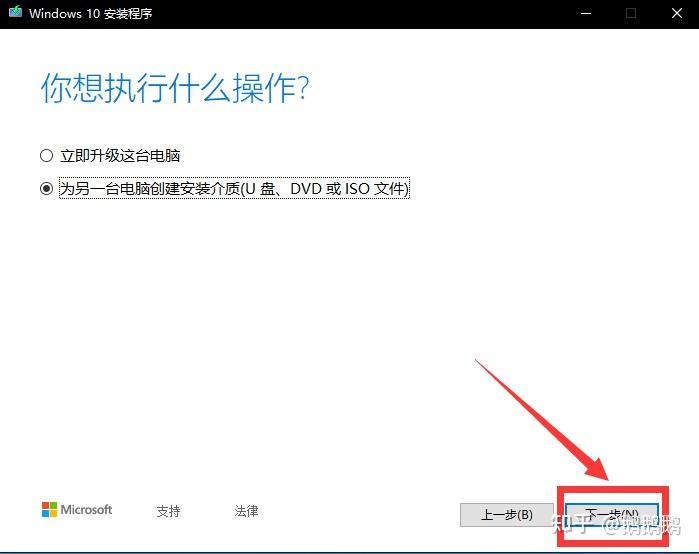
2、选为另一台电脑创建安装介质,介质选U盘;
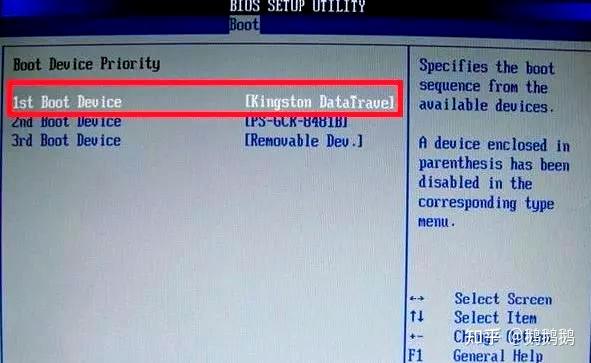
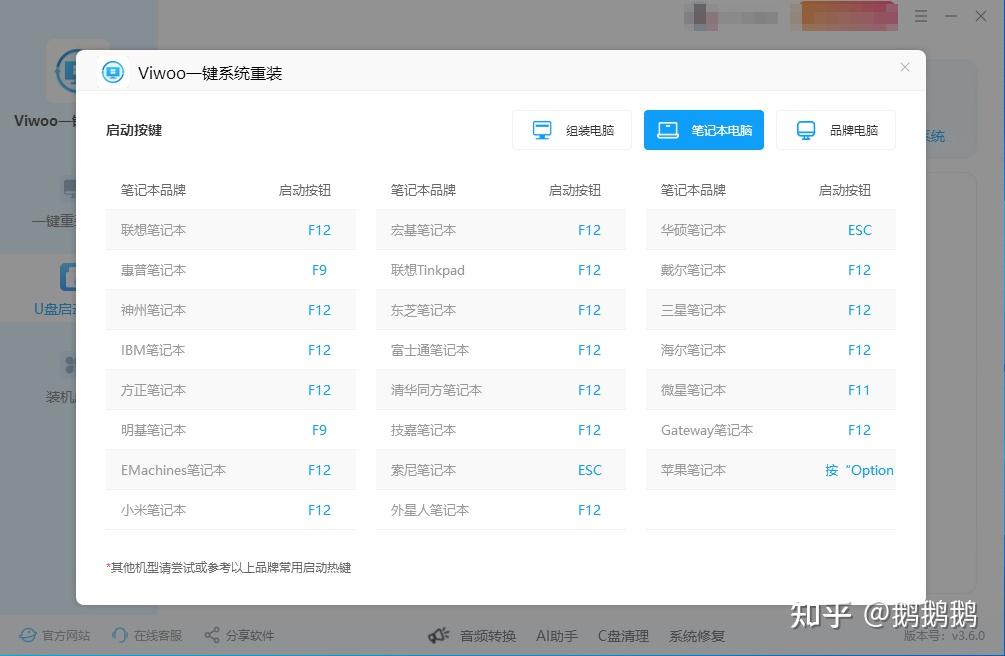
3、U盘做好插到要重装的电脑,开机狂按启动键(联想/戴尔F12、惠普F9、华硕ESC)选U盘;
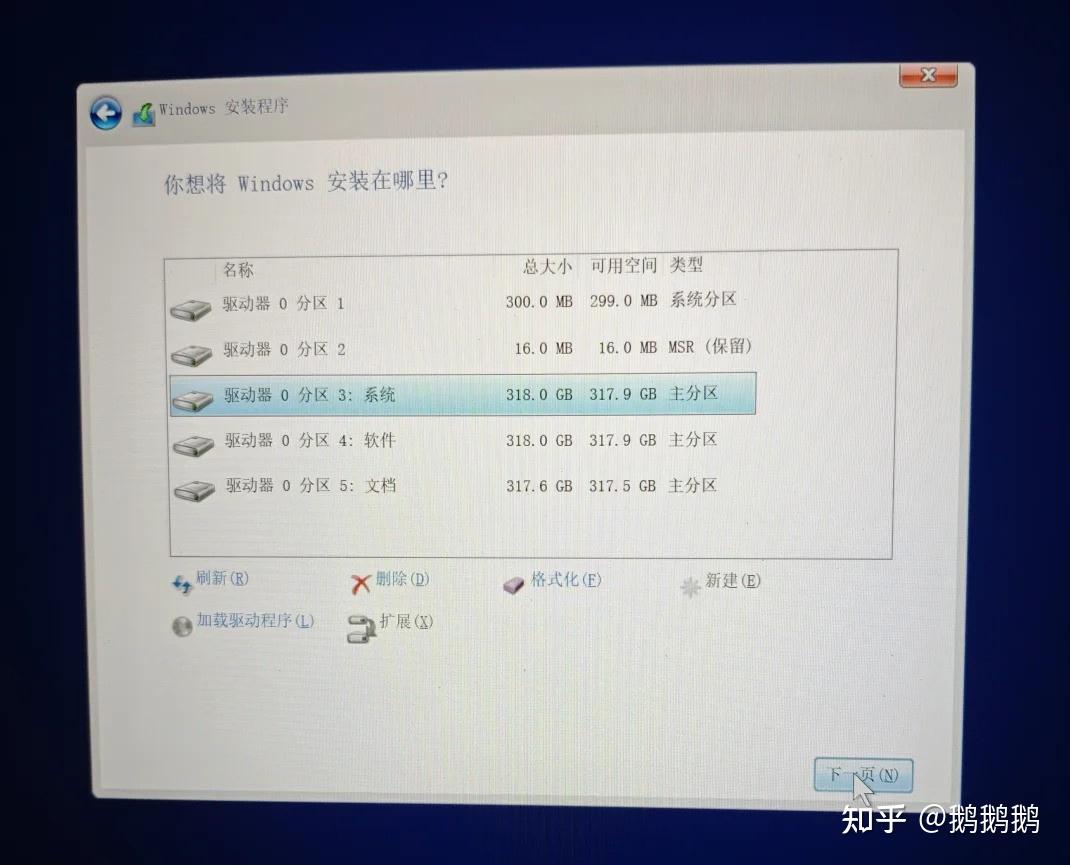
4、进入安装界面选自定义安装,找到C盘格式化后选它安装,别把整个硬盘全格了。
第2种,用工具一键制作U盘启动盘:
1、还是用到之前情况一的Viwoo工具,插入8G以上U盘(数据会清空提前备份),选“U盘启动重装”,选好系统版本,点击“制作U盘启动盘”;
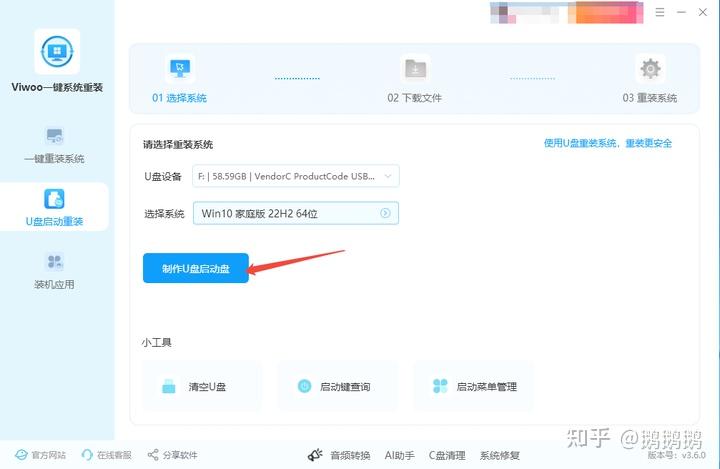
2、软件自动下载镜像写进U盘。
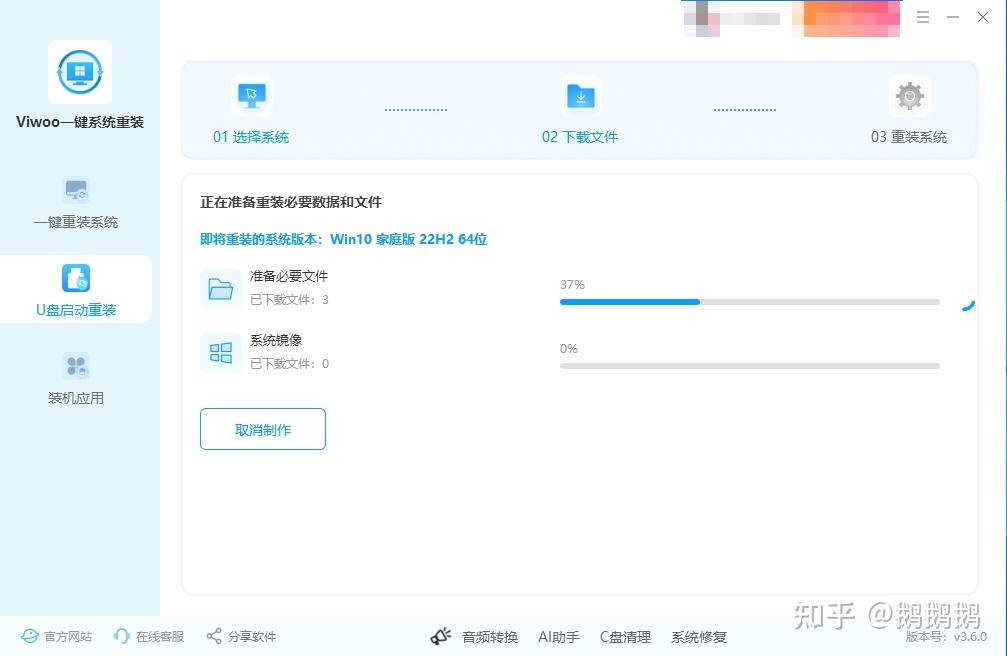
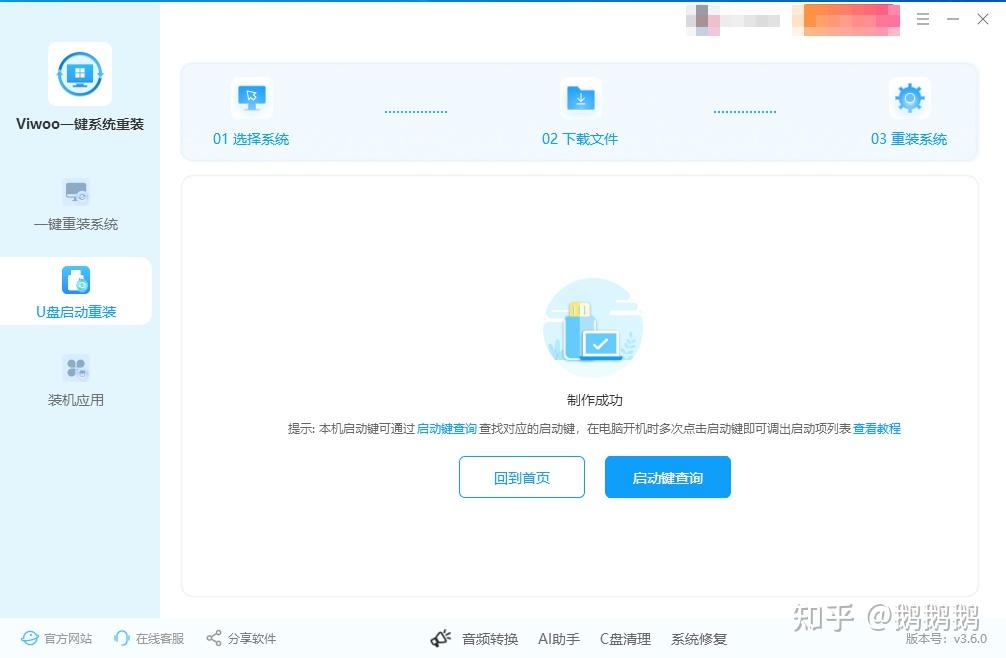
3、制作完把U盘插到要重装的电脑,开机按启动键(联想/戴尔F12、惠普F9、华硕ESC)选U盘,进入安装界面按提示走。
重装前最容易忽略的一件事:
所有人都在说备份文件,但驱动更容易被忽略。装完没声音、连不上WiFi、显卡分辨率不对,八成是驱动没装。重装前花五分钟记下显卡、网卡、声卡驱动型号,装完后照着型号去品牌官网下载对应驱动。激活不用担心,正版激活过的装完联网微软会自动认硬件信息自动重新激活。
最后,装完干净系统第一件事把仅安装Microsoft Store应用打开,以后软件只从官网和应用商店下,不然重装就白干了。
以上方法仅供个人学习和电脑维护使用。
希望对你有帮助。别忘记点赞收藏哦,下次需要直接拿出来照着做!