如何重装电脑系统?
18年的老笔记本,大四写论文,一开机弹窗比字还多,你这个情况我太懂了。流氓软件装上去容易卸下来难,有些甚至把自己写进了系统服务里,你卸了它下次开机又自己装回来。唯一能彻底解决的问题就是重装系统。
而且重装没有想象中那么可怕。下面三条路,从最简单到最彻底:
方法1:Windows自带的重置功能
零成本,不装任何东西。前提是电脑能正常开机进桌面。
下面以我的电脑Win11系统为例(win10系统操作类似),讲一下步骤:
1、先把桌面上重要文件论文、照片、资料拷到U盘或网盘。重置会删掉这些。
2、点开始菜单>设置>Windows更新>高级选项>恢复;
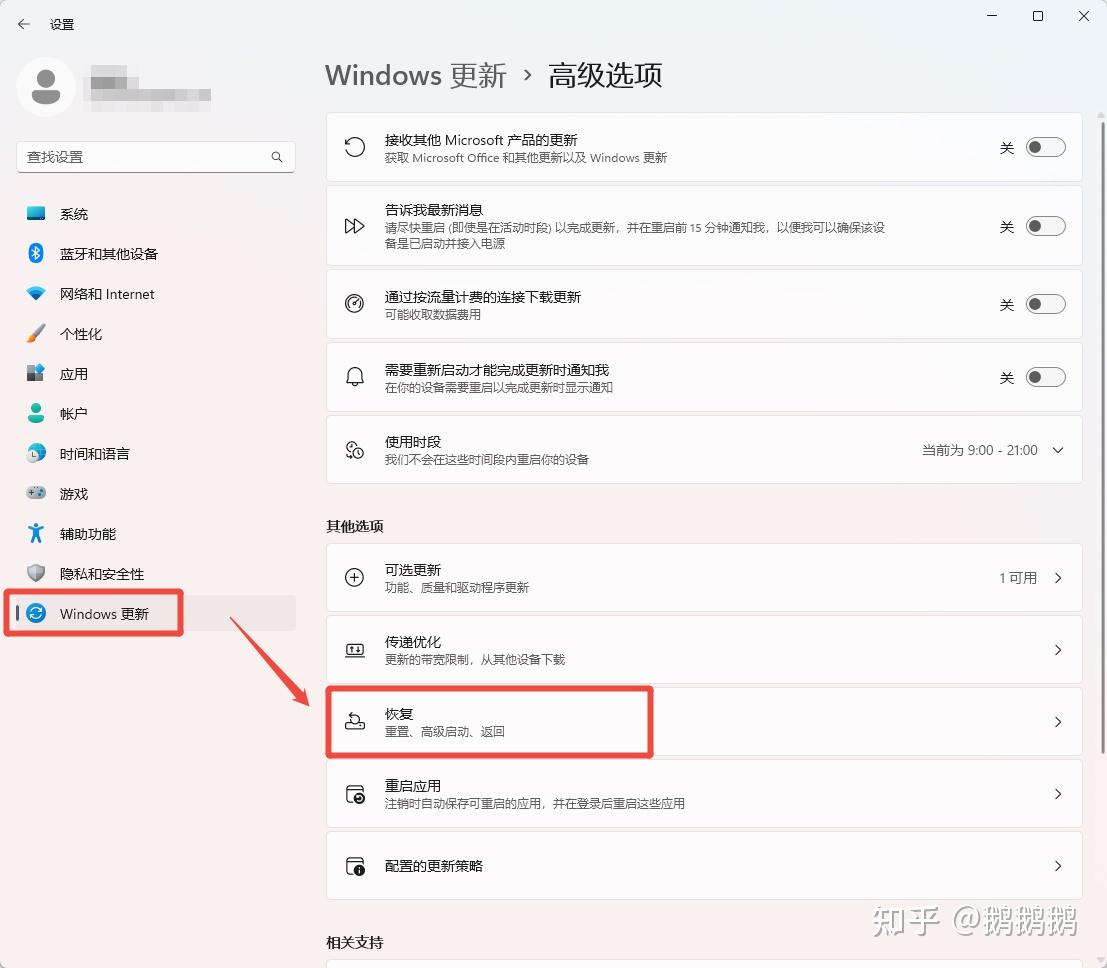
3、找到重置此电脑,点初始化电脑,选删除所有内容。重要文件已经备份了就放心选。
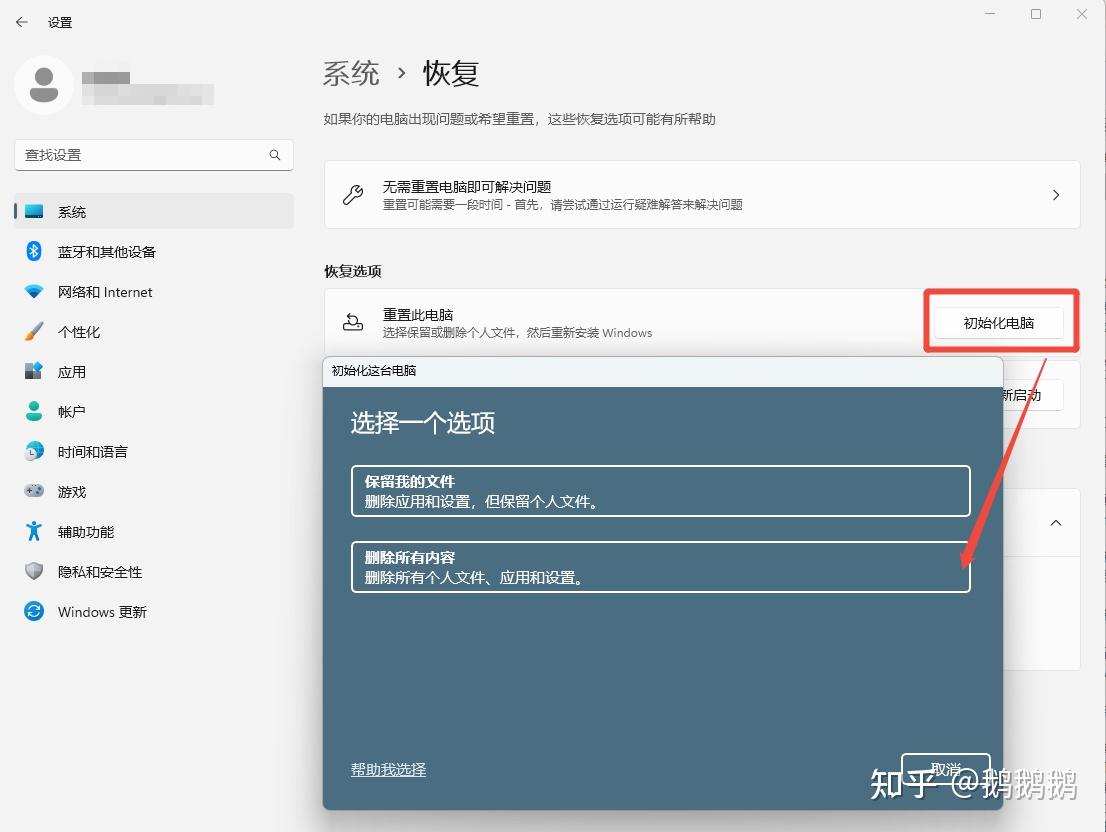
4、系统会重启几次自己跑进度条,保持电源插着别断电,大约半小时到一小时。这个方法完全免费不需要U盘。前提是系统重置镜像本身没被流氓软件污染。
方法2:用一键重装工具重装系统
如果方法1没解决,或者觉得流程太慢,可以用重装工具,支持在线重装,也可以制作U盘启动重装,全程点几下鼠标就行。
▶一键在线重装
1、如果电脑能正常开机进入,同样先把重要文件备份到U盘或网盘。
2、下载Viwoo一键系统重装工具(http://daetool.com/winrenew?channel=016),有win7、win10、win11多种系统可选(2018年老笔记本建议选Windows10,比Win11对老硬件友好),下载的系统是官方纯净的,没捆绑其他软件;

3、选好后点一健重装,软件会自动检测电脑环境看是否支持重装(除C盘外还需要有一个大于5G的磁盘)。
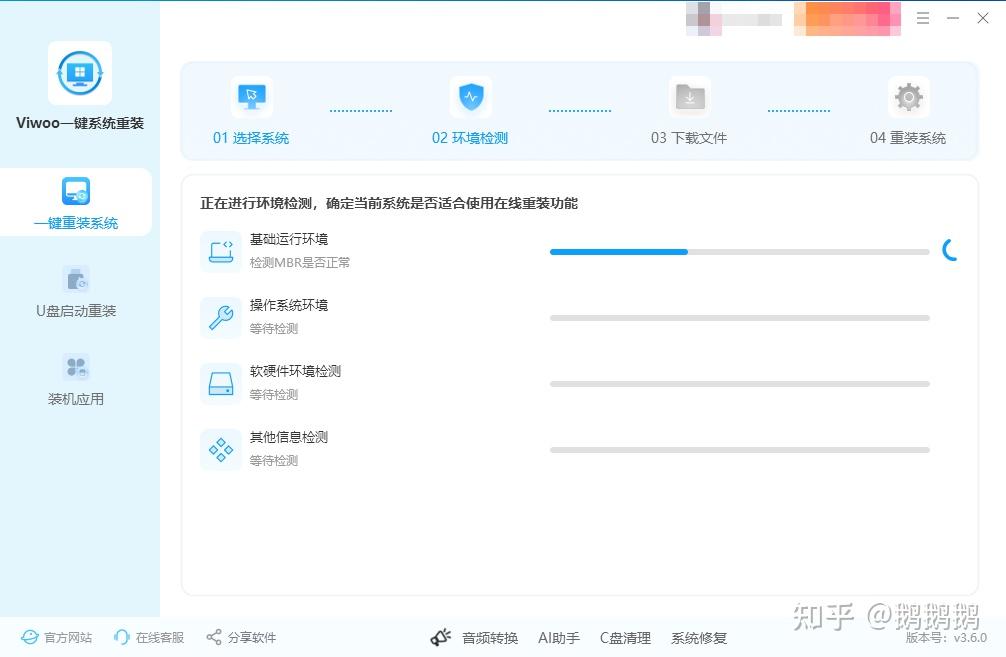
3、然后自动下载所需要的系统文件和镜像,期间千万不用断开网络。
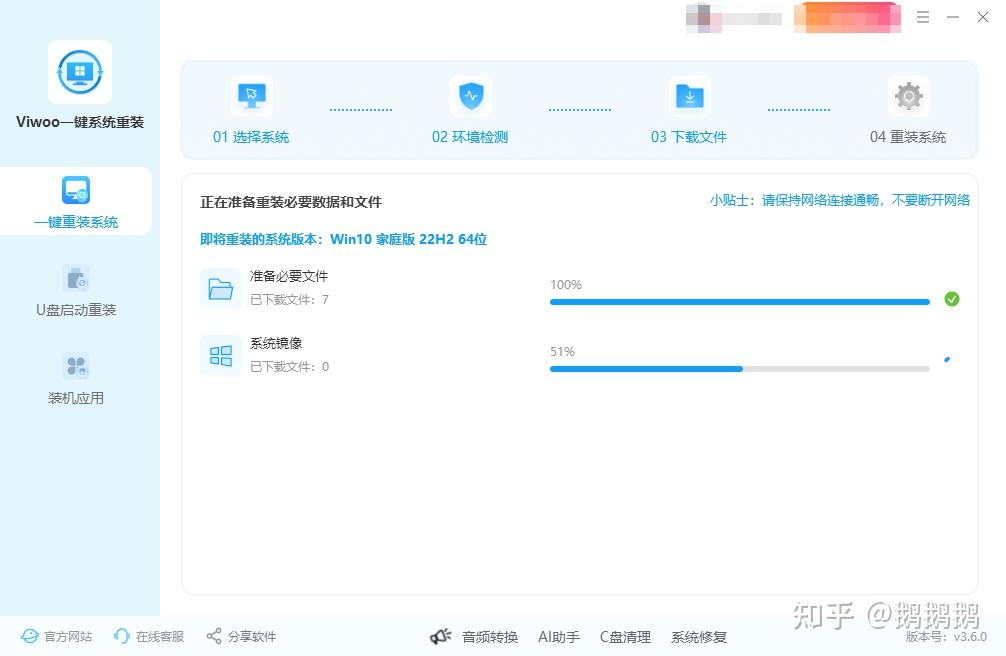
4、加载完成之后点立即重启,等着新系统自动重装就行。
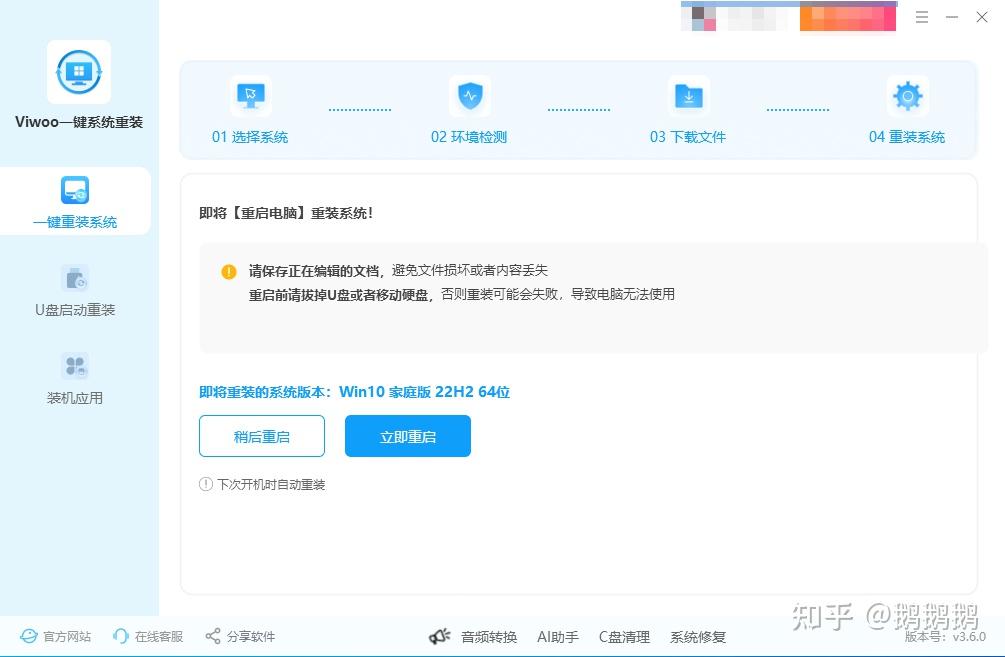
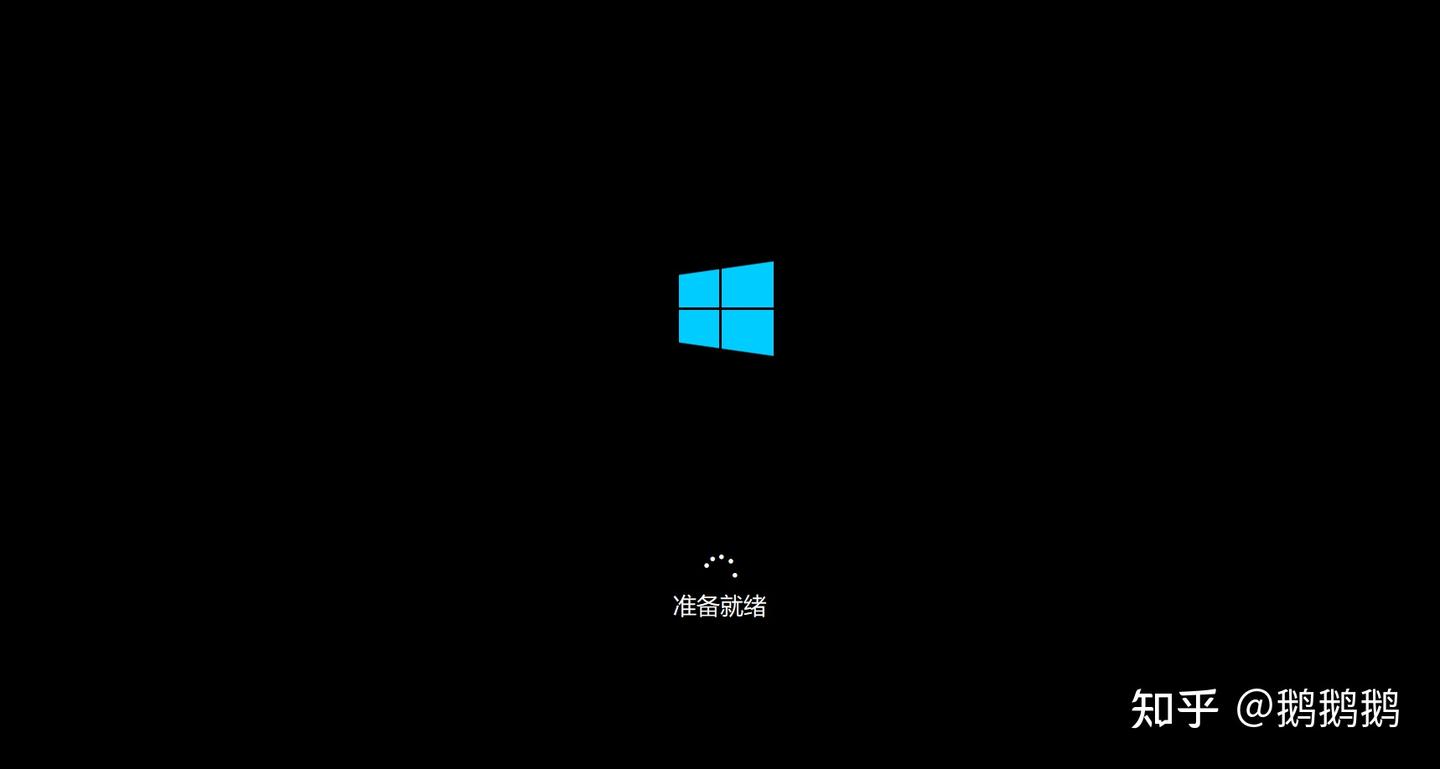
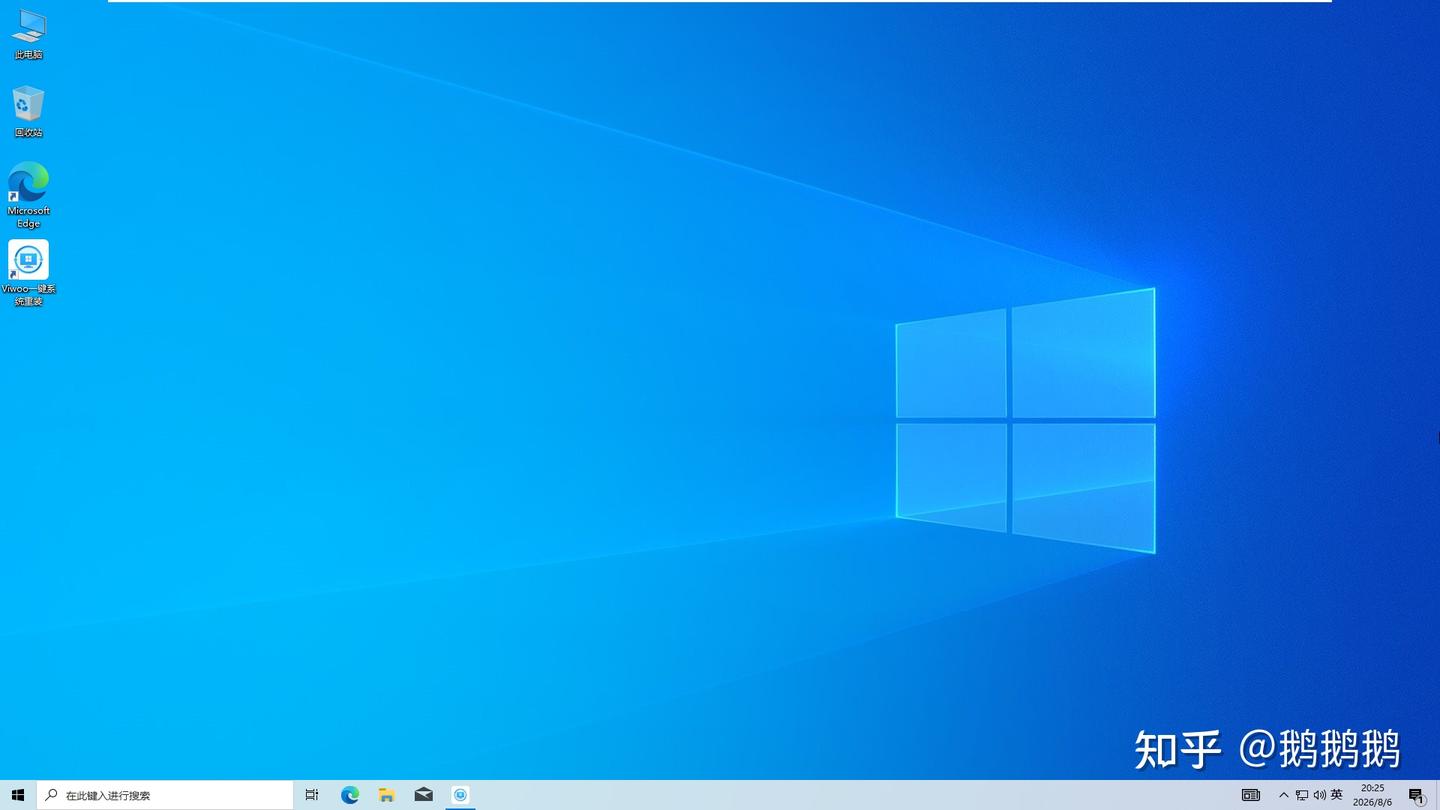
不用折腾U盘、不用进BIOS。重装完成后不会捆绑其他软件,适合只想要干净系统的同学。
▶U盘启动重装
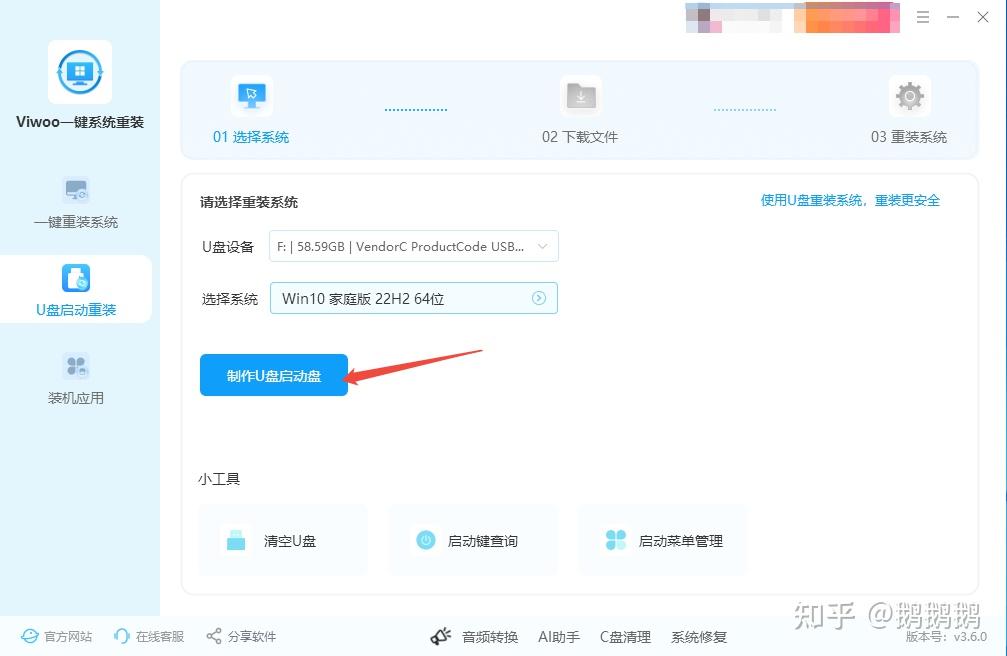
如果电脑不能正常开机进桌面,就需要借用另一台电脑制作U盘启动盘,再把U盘插入原电脑进行重装。
也可以用这个工具制作U盘启动盘,简单3步就能完成,这里就不一一演示了,可以自行体验。
方法3:U盘纯净安装(手动下载官方版)
最彻底的方式,不依赖原系统任何文件,全程手动操作,适合有经验的朋友。
下面以下载 win10启动盘为例:
1、准备8G以上U盘插入电脑,里面的东西会被清掉,记得先备份。
2、去微软官网搜Windows10下载工具,下载Media Creation Tool,选为另一台电脑创建安装介质,介质选U盘。
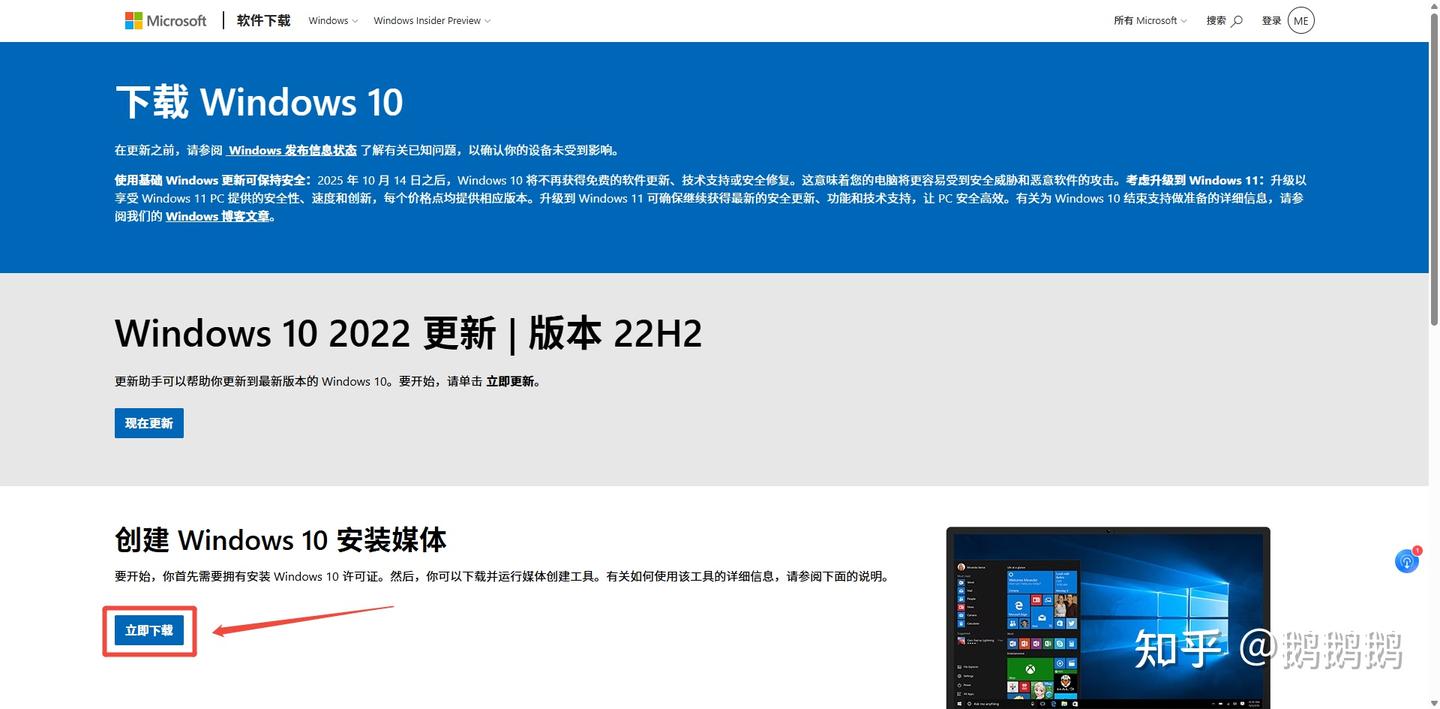
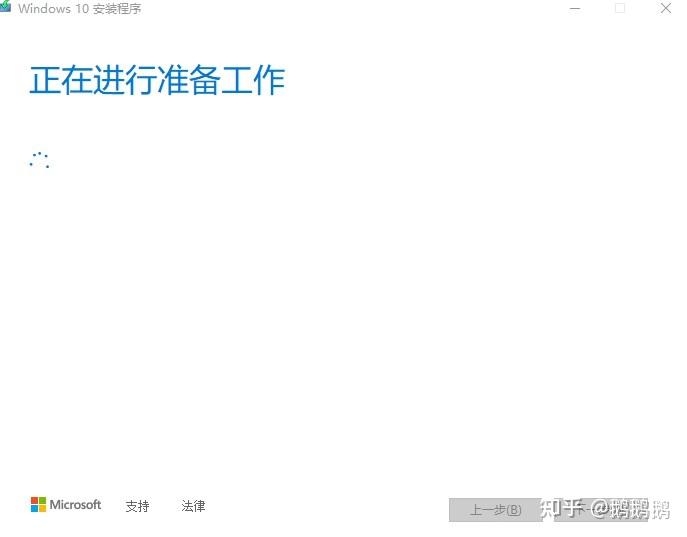
3、下载完成后,双击其中的“setup.exe”程序,即可启动Win10安装操作,等待准备工作完成。
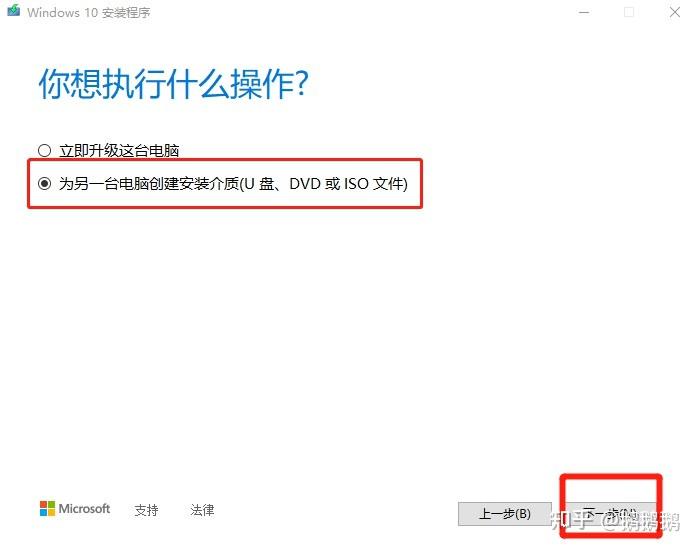
4、阅读微软软件许可条款,确认无误后点击“接受”。选择“为另一台电脑创建安装介质(U盘、DVD或ISO文件)”, 然后点击“下一步”。
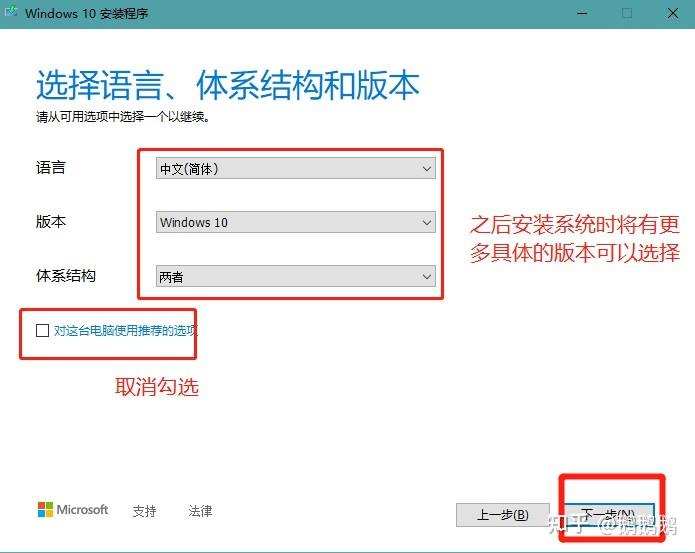
5、取消勾选“对这台电脑使用推荐的选项”。 选择正确的“语言”以及“版本”。 版本建议选择“Windows10”,体系结构建议选择“两者”。在之后使用该U盘安装系统时会有更多的版本选项出现。(包含Windows10家庭版、Windows10家庭单语言版、Windows10教育版、Windows10专业版) 然后点击“下一步”。
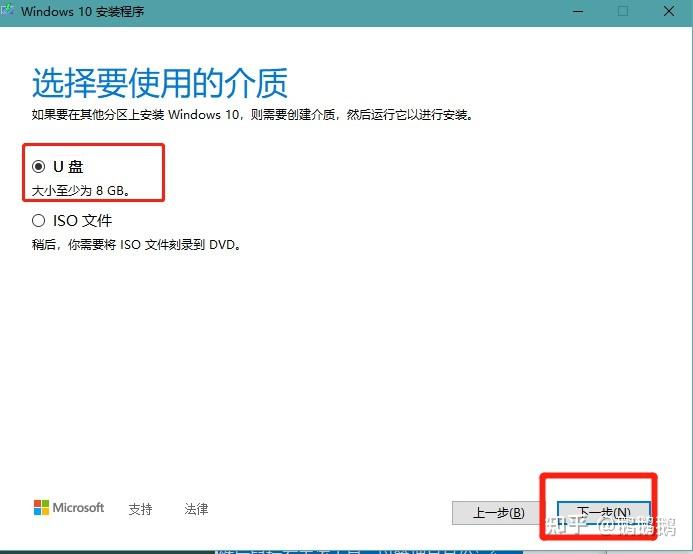
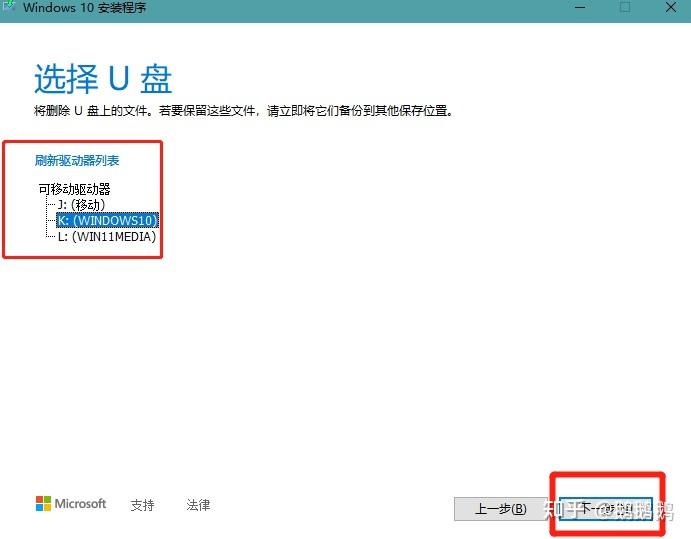
6、选择“U盘”,并点击“下一步”,选择刚刚插入的U盘,继续“下一步”。
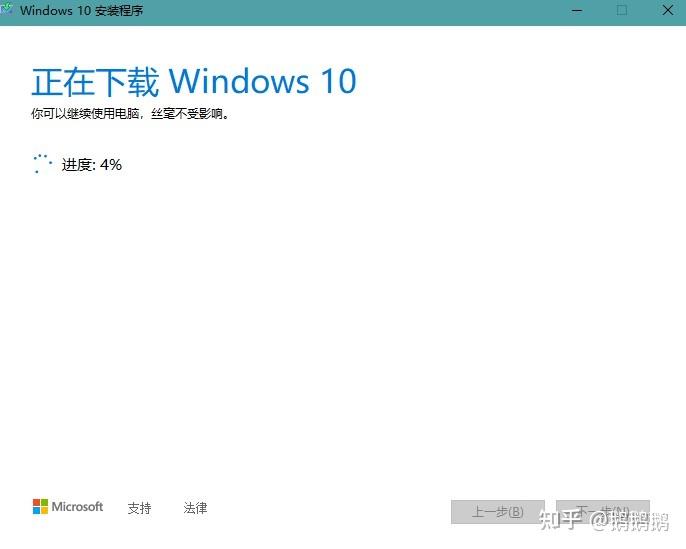
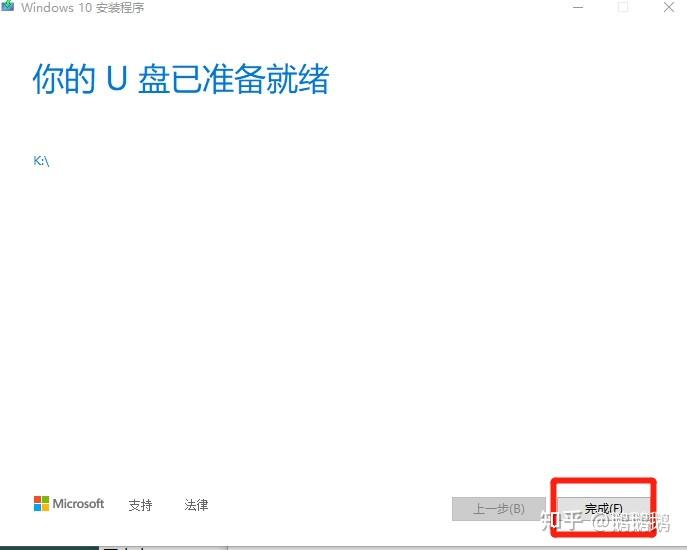
7、等待完成创建Windows10介质,无需操作,也不影响电脑的使用。直到出现“你的U盘已准备就绪”,点击完成。
8、如果是要在当前电脑重装,U盘制作完不要拔,重启时狂按F12(联想/戴尔)或F9(惠普)或ESC(华硕)进启动菜单选U盘
9、进入安装界面后选自定义安装,把原C盘分区删掉重建格式化再选这个分区安装。
10、之后系统自己安装重启几次,拔掉U盘完成设置。装完系统完全干净。
最后提醒:重装完第一件事是装驱动,去笔记本品牌官网搜型号把显卡网卡声卡驱动装上。第二件事在设置里打开仅装Microsoft Store应用,再也装不上下载站的捆绑软件了。
以上方法仅供个人学习和电脑维护使用。
希望对你有帮助,论文顺利。记得点赞收藏哦,下次自己就能重装电脑系统了!!