如何科学而正确地去除色罩?
从负片转换、去色罩、校色,到整卷管理与高质量导出,都在一个独立的本地工作区完成。
大家好,我是 Billy,一名胶片摄影爱好者。
拍摄胶片之后,我经常会遇到一个很具体的问题:扫描或翻拍本身并不算困难,但真正进入后期时,负片转换往往需要在多个软件之间来回切换。
扫描文件要先导入图库,再处理橙色片基,接着调整黑白场、色彩平衡和反差,最后还要重新整理文件名、胶卷信息和导出结果。处理一张照片尚且麻烦,处理完整一卷时,这些重复工作会迅速放大。
更重要的是,负片转换并不是简单地把 RGB 数值反相。直接在 sRGB 图像上做反相,常常会出现暗部偏蓝、高光断层、肤色不自然,以及不同照片之间颜色不一致等问题。
市面上已经有一些成熟的商业方案,但其中一部分需要依赖 Lightroom Classic 等宿主软件,并采用额外的商业许可。并且某些软件并没有实现科学去色罩原理。对于希望使用独立桌面应用、完全本地处理,或者希望了解和参与底层实现的摄影师来说,选择并不算多。
所以,我和一位同济设计专业的同学一起,做了 NexFilm Engine。
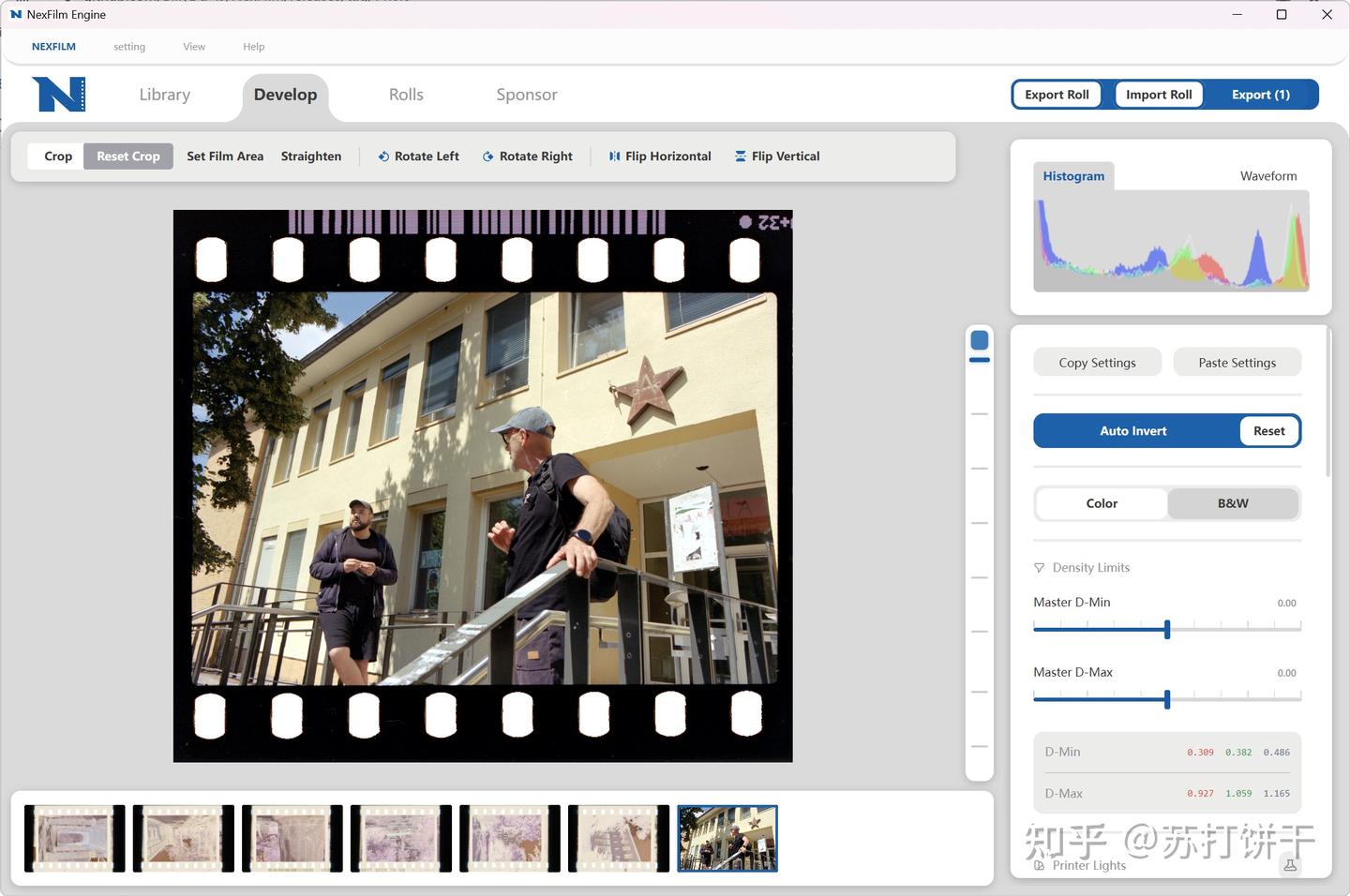
它是一款面向胶片扫描工作流的独立桌面应用,重点解决四件事:
- 胶片负片转换与去色罩
- 胶片范围和透视校正
- 整卷照片的批量管理与处理
- 面向存档和分享的高质量输出
NexFilm Engine v1.0 现已在 GitHub 开源,采用 GPL-3.0-only 协议,Windows 和 macOS 用户可以免费下载使用。
一、NexFilm 适合做什么?
NexFilm 并不是要替代 Photoshop、Lightroom 或其他完整后期软件。
它更像是一间独立的数字暗房,专门负责胶片扫描之后最关键、最容易重复的一段流程:
导入负片,确认有效画面区域,完成反相和基础校色,批量处理同卷照片,并按照归档或分享需求导出。
软件支持常见相机 RAW 格式,包括 DNG、NEF、CR3、ARW、RAF、RW2 等,也支持 TIFF、JPEG、PNG,以及部分扫描仪或 Flextight 工作流中的 FFF 文件。
不同格式的结果会受到相机、扫描仪、输入配置文件和具体采集方式影响。尤其是 JPEG 文件,并不能保证拥有完整的线性数据,因此更适合作为兼容输入,而不是最理想的校色源。目前校色效果最好的是各相机翻拍的底片。
技术实现上,NexFilm 使用 Rust、Tauri、SQLite 和 WebGL。对使用者来说,这些技术最终体现为三点:
- 大尺寸预览时仍然可以实时调整。
- 编辑参数、胶卷资料和预览图都保存在本地。
- 核心工作流不依赖云端服务,原始扫描文件不会被覆盖或上传。
二、从导入到导出的完整工作流
1. 按胶卷建立档案
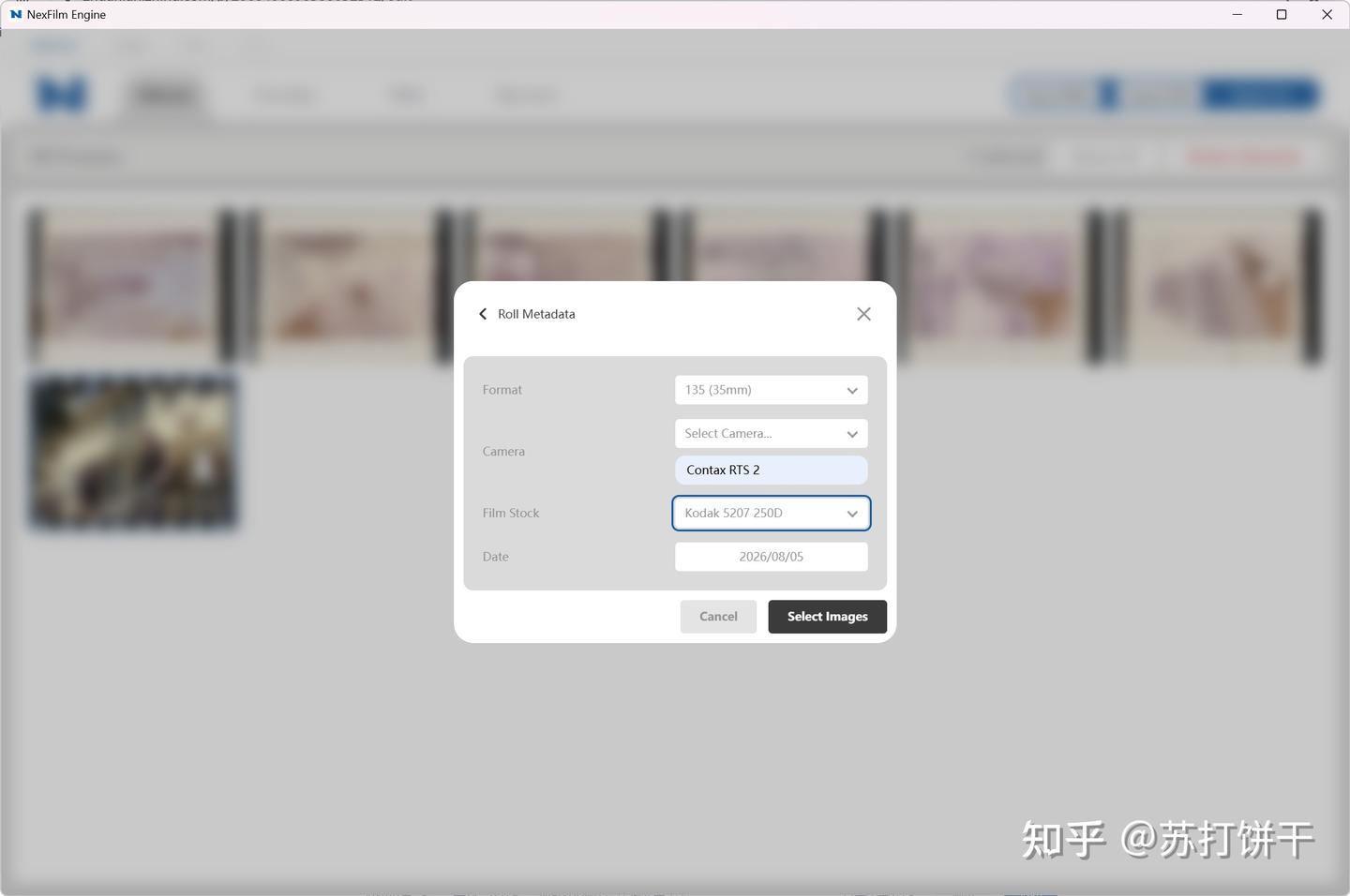
NexFilm 的基本单位不是“随手打开的一张图片”,而是一卷胶片。
导入整卷照片时,可以填写画幅、相机、胶片型号和拍摄日期。软件会按照胶卷建立本地记录,方便之后继续编辑、追加画面、修改元数据或重新定位源文件。
如果只是临时处理几张散片,也可以使用 Loose Import,或者直接将文件拖入窗口。
NexFilm 不会复制或修改原始扫描文件。应用保存的是源文件路径、预览图、胶卷信息和编辑参数。因此,移动原图之后,需要在软件中使用 Locate File 重新关联。
2. 自动识别胶片范围
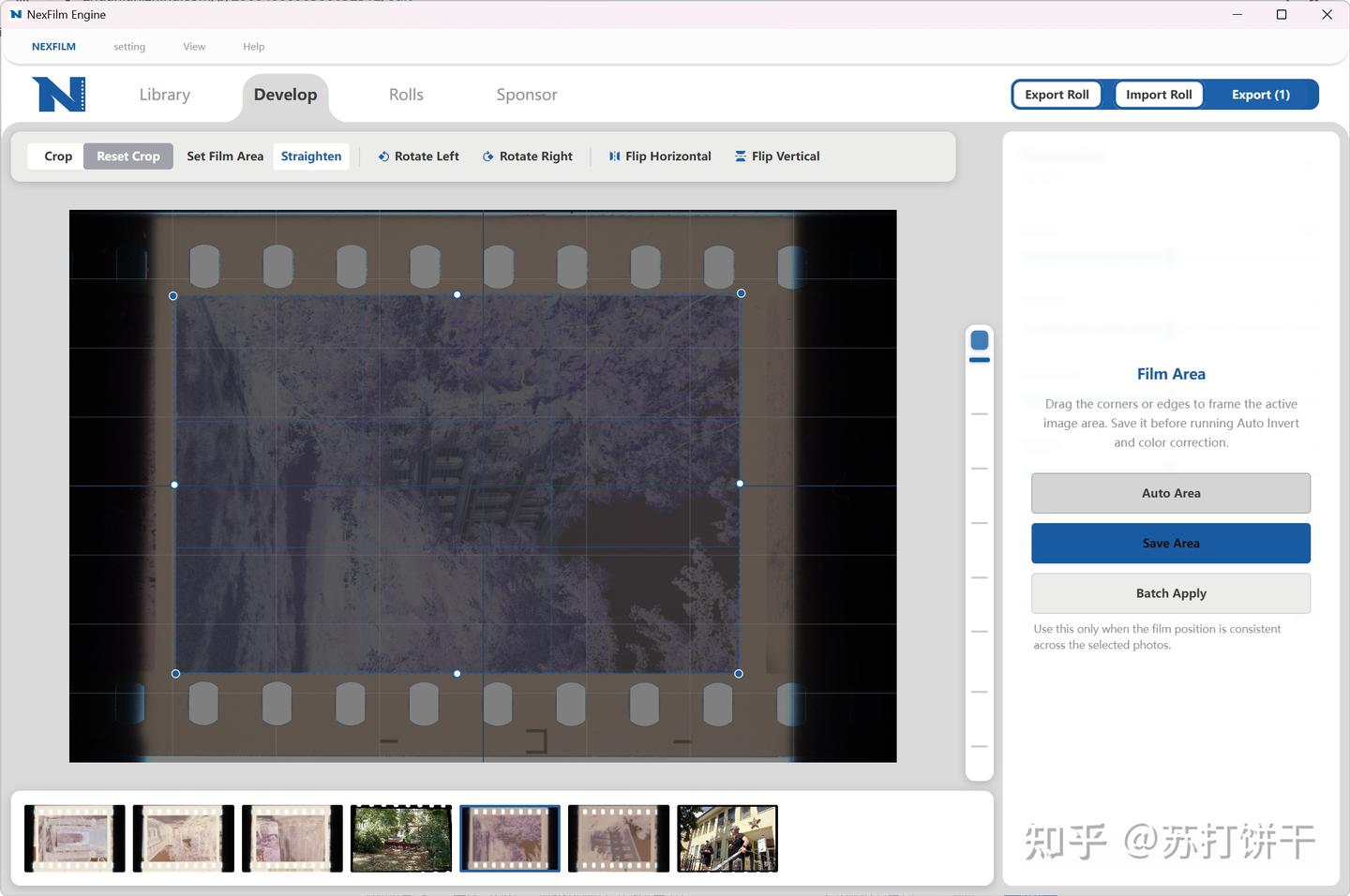
进入 Develop 工作区后,第一步通常是确认胶片的有效成像区域。
NexFilm 提供 Auto Area,可以尝试自动识别胶片边缘。检测完成后,仍然建议检查四个角和边缘位置。对于边框明显、画幅规则的扫描,可以直接拖动边缘进行微调。
如果相机、镜头、灯板和底片夹的位置固定,同一卷中的照片通常具有相似几何关系。此时可以使用 Batch Apply,将已经确认的裁切和透视参数应用到同卷其他画面。(在1.0版本这个功能还未经验证)
但这项功能有一个前提:照片的机位和底片位置确实足够一致。如果每张底片的位置差异较大,仍然应该逐张检查。
3. Auto Invert 与基础校色
确认有效区域后,点击 Auto Invert。
软件会先分析当前画面中的有效图像区域,估计密度范围,再生成正片预览。这个过程会尽量排除裁切区域外的空白、大片边框和齿孔对结果的干扰。
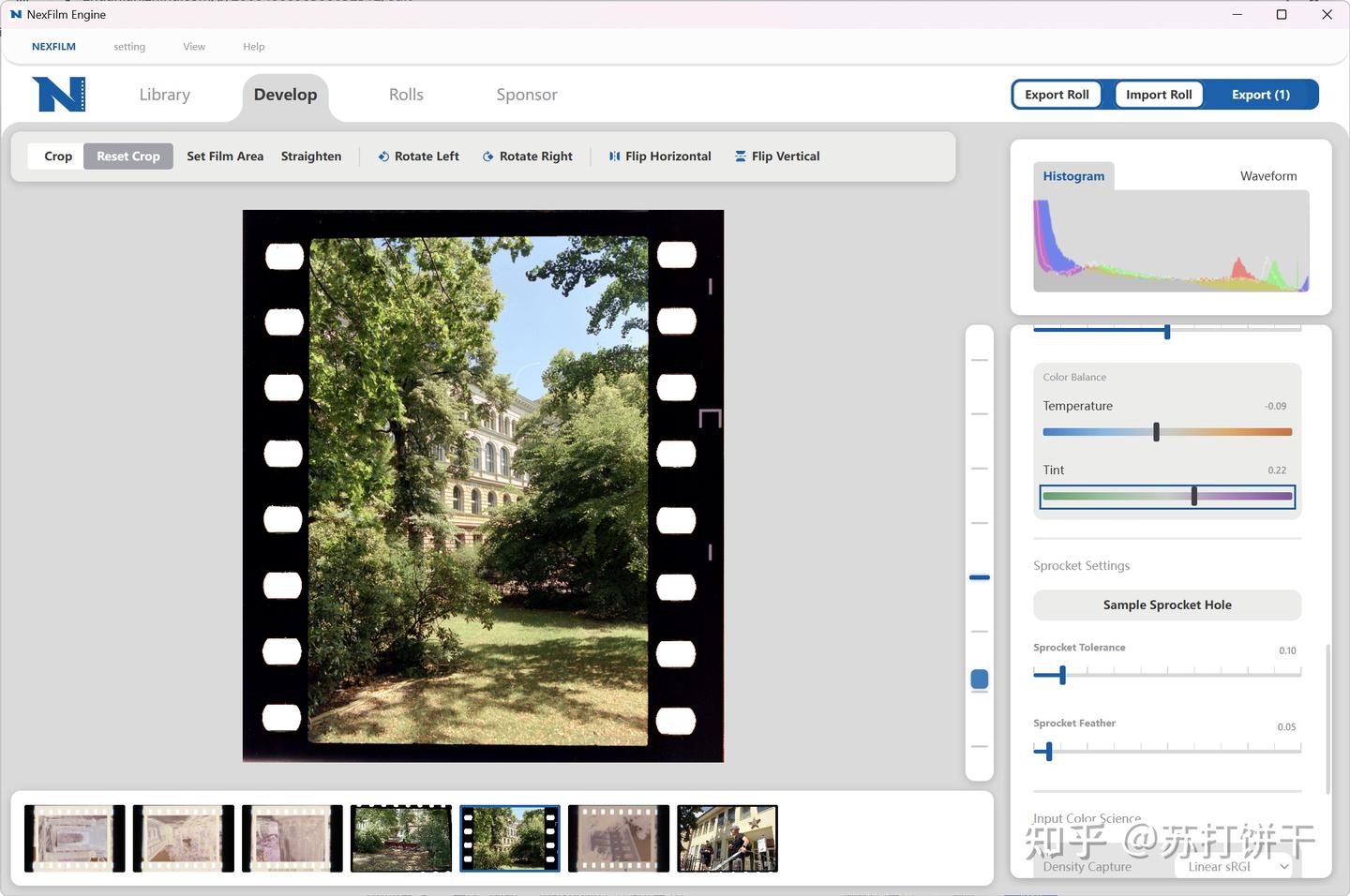
完成反相后,可以继续使用以下工具:
- Density Limits:调整 D-Min 和 D-Max,重新定义画面的有效密度范围。
- Printer Lights:使用红/青、绿/洋红、蓝/黄的互补色关系进行色彩平衡。
- Exposure 与 Gamma:调整整体亮度和中间调反差。
- Highlights 与 Shadows:控制高光和暗部的过渡。
- Saturation、Temperature、Tint:进行常规色彩修正。
- Color / B&W:在彩色和黑白模式之间切换。
- Sample Sprocket Hole:从齿孔或未曝光片基区域采样,辅助估计片基颜色。
- LUT:使用内置的 Kodak、Ilford 打印胶片或相纸风格,也可以载入自定义
.cube文件。
需要说明的是,LUT 更适合被理解为风格和输出映射,而不是胶片型号的完整物理校准。通常建议先完成去色罩和密度调整,再使用 LUT 进行风格控制。
4. 复制设置与整卷批处理
完成一张照片的基础调整后,可以按类别复制参数。
例如,只复制:
- 密度范围
- Printer Lights
- LUT
- 几何校正
- 齿孔设置
这样可以避免把某一张照片的曝光修正、裁切位置和色彩风格全部无差别复制到其他画面。
对于光线、机位和冲洗条件一致的一整卷照片,这种方式可以显著减少重复调整工作。
5. 输出与接触印样
NexFilm 支持导出选中画面,也支持整卷导出。
输出格式包括:
- 16 位 TIFF
- 8 位 TIFF
- 16 位 PNG
- 8 位 JPEG
同时可以选择输出色彩空间、尺寸、放大策略、锐化、JPEG 质量、命名模板和重名处理方式。
如果需要存档或继续在其他软件中精修,建议优先选择 16 位 TIFF。JPEG 更适合日常分享和网络发布。
此外,NexFilm 还提供 Contact Sheet 功能,可以根据胶卷型号、拍摄日期、相机和画面编号生成接触印样,适合胶卷归档、挑片和社交媒体分享。
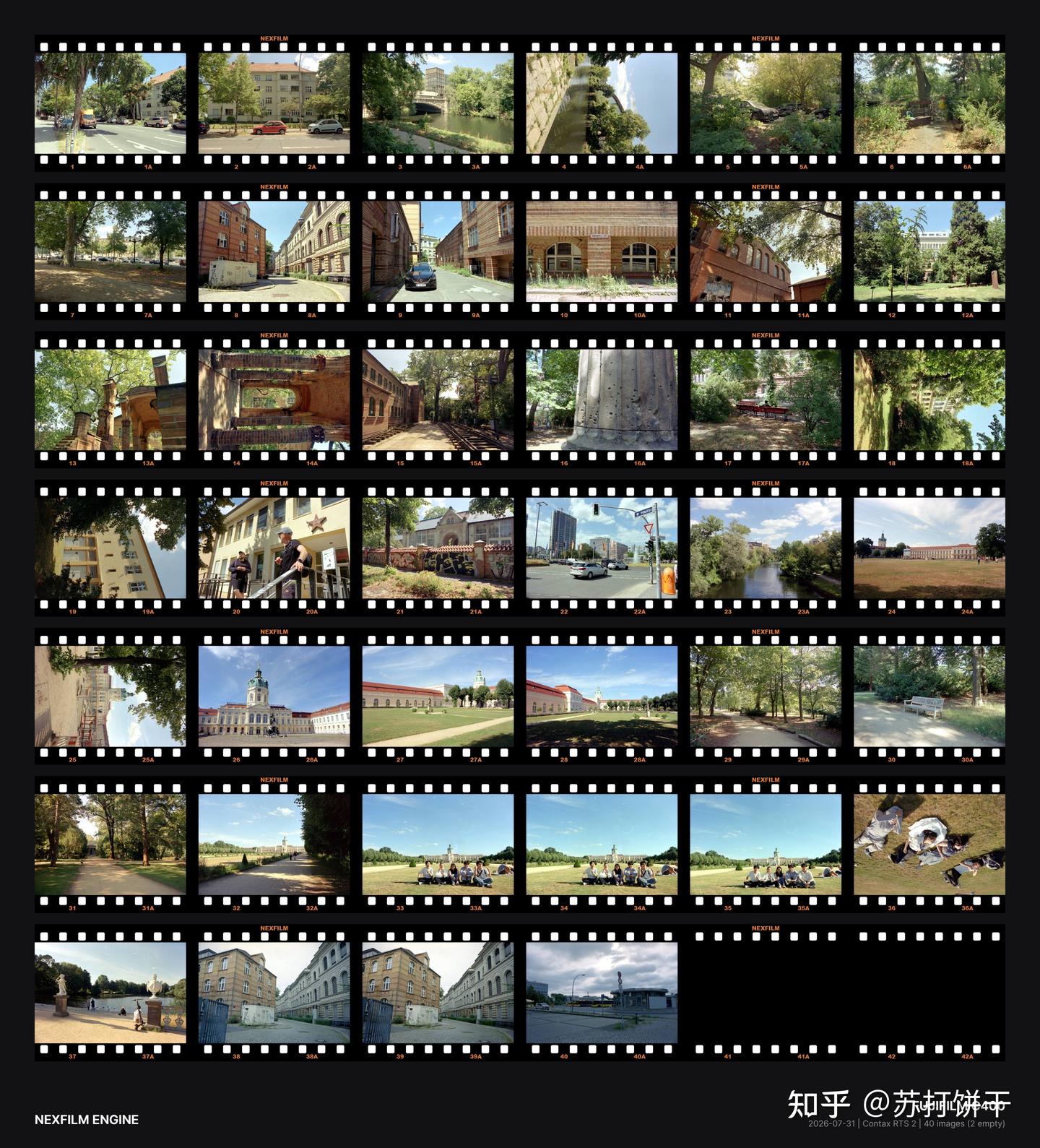
三、为什么负片转换不能只是“反相”?
这是 NexFilm 最核心的部分。
胶片扫描得到的 RGB 数值,并不等同于最终照片中的亮度和颜色。对于彩色负片来说,扫描数据同时受到以下因素影响:
- 胶片橙色片基
- 三层染料的光谱吸收
- 翻拍灯板或扫描仪的光谱
- 相机和扫描仪的响应曲线
- 输入文件的 Gamma 或 ICC 配置
- 曝光、黑位和扫描动态范围
如果直接对一个已经编码过的 sRGB 文件做数值反相,实际上是在错误的空间中运算。
因此,NexFilm v1.0 的处理流程可以简化为:
输入文件
  ↓
识别输入方式并线性化
  ↓
线性 RGB → 透射率
  ↓
透射率 → 光学密度
  ↓
扣除片基密度
  ↓
去除通道串扰
  ↓
D-Min / D-Max 归一化
  ↓
曝光、Gamma、Printer Lights 和 LUT
  ↓
目标色彩空间与最终输出
下面逐步解释这条管线。
1. 先把输入转换到线性数据
RAW 文件通常包含相机传感器记录的线性响应,但它仍然需要经过解码、黑位和白位处理、相机白平衡以及相机矩阵转换。
NexFilm 的 RAW 解码路径会使用线性输出,并将数据统一到当前版本使用的固定 Linear sRGB 密度采集坐标中。
对于 JPEG 和 PNG,软件默认按照 sRGB 解释;如果文件包含能够识别的 ICC 配置文件,则优先使用该配置。扫描仪 FFF 则按照其文件结构进行解析,并使用相应的传递曲线进行线性化。
这里的“线性”非常重要。
Gamma 编码后的数值更适合显示和存储,但不适合直接表示光量。只有在线性空间中,像素值的比例关系才可以近似对应实际接收到的光量。
2. 用透射率计算光学密度
胶片负片本质上是一个光学透射介质。
可以把经过线性化后的像素值视作相对透射率 ,然后计算:
其中:
越大,表示透过的光越多。
越大,表示光学密度越高。
为什么要使用对数?
因为胶片的密度本来就是对数意义上的量。在透射率空间中,多个光学因素往往表现为乘法;进入密度空间后,它们会变成更容易处理的加法。
这也是为什么在密度域调整曝光和色彩,通常比在 Gamma 编码后的 RGB 上直接拉曲线更稳定。
当输入值接近零时,软件会使用一个极小正数作为下限,避免对零取对数产生无穷大。这能保证计算稳定,但并不意味着输入文件真的拥有无限动态范围。
3. 扣除胶片片基
彩色负片的橙色片基会覆盖整个画面。
如果不先处理片基,反相后的结果往往会严重偏色,尤其是暗部和中间调。
设图像密度为 ,片基密度为
,那么净密度可以写成:
由于:
所以,密度域的减法,本质上对应透射率的相对除法。
这一步可以有效减轻橙色片基和拍摄灯板色温带来的整体偏移。但它有一个前提:片基采样最好来自同一套相机、镜头、灯板和曝光条件。它不是一个对所有设备都通用的固定白平衡值。
4. 处理染料通道之间的串扰
彩色负片的三层染料并不是理想的 R、G、B 三个独立通道。
一个通道的变化可能会影响另外两个通道。如果只对三个通道分别做独立反相,颜色容易出现互相污染。
NexFilm v1.0 在彩色模式下使用一组固定的 3×3 去串扰矩阵,对扣除片基后的密度进行经验性校正:
这里的矩阵可以理解为 Status M 思路的工程近似,用来减轻染料通道之间的影响。
需要明确的是,v1.0 使用的并不是针对每一台相机、每一块灯板和每一种胶片单独测量得到的完整 Status M 标定结果。它属于绑定在当前线性 sRGB 捕获域中的经验估计,不能被理解为对所有设备和胶片都成立的通用物理常数。
黑白模式则会把密度合成为单通道,并使用固定 Linear sRGB 捕获域中的亮度权重:
这能让黑白负片的整体明暗关系更加稳定。
5. 自动估计 D-Min 和 D-Max
完成密度计算后,还需要确定画面中哪些部分应该对应输出的暗部和高光。
NexFilm 的 Auto Invert 会在预览数据上建立每通道 65,536 档直方图,然后根据密度分布估计有效的 D-Min 和 D-Max。
它不是简单地取全图最暗和最亮的两个像素,而是通过尾部统计减少灰尘、划痕、边框和极端孤立像素的影响。对于彩色画面,还可以使用来自相同像素位置的通道样本,避免 R、G、B 各自从不同物体上选出端点。
最终,密度会按照选定范围归一化:
然后再应用 Gamma、高光、阴影和 Printer Lights 等控制。
因此,D-Min 和 D-Max 并不只是传统意义上的“黑场”和“白场”,它们同时决定了画面的整体反差、色彩分离和高光过渡。Auto Invert 是一个起点,而不是不需要检查的最终答案。
6. 为什么 v1.0 没有直接把密度计算放进 ProPhoto?
这是一个容易被宣传文案说错的地方。
更大的色域不等于更适合直接进行胶片密度测量。一般情况下:
也就是说,不能先把数据通过一个普通 RGB 矩阵变换到另一个色彩空间,再假设密度结果仍然等价。
因此,NexFilm v1.0 将密度测量固定在经过验证的 Linear sRGB 捕获域中。这样做的优点是定义明确、行为可测试,也避免把“工作色域更大”和“密度测量更准确”混为一谈。
Linear ProPhoto、f32 浮点缓冲区、更加完整的输入配置文件以及设备级标定,是后续版本的设计方向,而不是 v1.0 已经完成的全部能力。
7. 预览与导出的色彩处理
NexFilm 的 WebGL 预览和全尺寸导出使用同一套核心密度处理逻辑。
在最终导出阶段,软件会根据目标色彩空间进行矩阵转换,重新编码为对应的输出传递函数,并嵌入匹配的 ICC 配置文件。支持的输出空间包括 sRGB、Display P3、Adobe RGB、Rec.2020、ProPhoto RGB、ACEScg 和 ACES2065-1。
量化、锐化和 JPEG 压缩都尽量放在最终输出阶段完成,避免在中间处理时过早损失精度。
四、它适合哪些人?
NexFilm 比较适合以下场景:
- 使用数码相机翻拍胶片负片。
- 使用扫描仪生成 TIFF 或 FFF 文件。
- 希望按整卷管理照片,而不是逐张处理。
- 希望在 Lightroom 之外拥有一个独立的负片转换工具。
- 需要批量导出 16 位 TIFF 或接触印样。
- 关注本地处理、数据隐私和开源许可。
它暂时不适合以下期待:
- 希望直接获得针对每一款胶片的实验室级特性曲线。
- 希望通过一张 24 色卡就完成所有相机、灯板和胶片的自动标定。
- 希望完全不检查自动检测结果。
- 主要使用严重压缩的 JPEG,并期待和线性 RAW 相同的校色空间。
胶片转换本身仍然受到拍摄光源、底片状态、冲洗条件、扫描设备和输入文件质量的影响。软件可以提供稳定的处理框架,但不能替代采集环节的控制。
五、目前的限制与使用建议
目前 v1.0 的 Windows 和 macOS 安装包尚未进行代码签名,macOS DMG 也尚未经过 Apple 公证。首次启动时,系统可能显示安全提示,请确认安装包来自官方 Releases 页面。
另外,RAW 和 FFF 的兼容性仍然取决于具体相机或扫描仪型号。遇到无法打开的文件时,建议在 Issue 中提供系统版本、设备型号、文件格式和错误信息,但不要上传包含隐私内容的原片。
使用时建议注意以下几点:
- 尽可能使用 RAW 或高位深 TIFF,不要把 JPEG 作为主要校色源。
- 翻拍时保持灯板、相机、镜头和曝光条件稳定。
- Auto Area 完成后先检查有效画面区域。
- Batch Apply 只用于几何位置确实一致的画面。
- Sample Sprocket Hole 时,应选择干净、未曝光且没有漏光的片基区域。
- 批量导出前,先导出一张样片检查亮度、色彩和 ICC。
- 始终保留原始扫描文件,并备份 NexFilm 的本地数据目录。
其次,1.0版本还有很多未经验证的BUG。如果发现BUG,欢迎与作者取得联系反馈。
六、未来计划
NexFilm v1.0 先把完整的本地工作流搭建起来。后续版本会继续完善以下方向:
- 更明确的相机、扫描仪和灯板输入配置。
- 暗场与平场校正。
- 基于 f32 浮点和更宽工作空间的处理路径。
- 针对固定设备组合的密度标定。
- 参考控制条、透射目标和胶片特性曲线。
- 更完善的胶片与冲洗条件管理。
- 24 色卡辅助的相机和光源配置。
其中,24 色卡可以帮助建立相机和光源的输入配置,但它不能单独解决负片三层染料的全部串扰问题。更可靠的校准还需要固定采集条件,并使用参考透射目标或控制条进行独立验证。
七、下载与反馈
NexFilm Engine v1.0 完全开源,采用 GPL-3.0-only 协议。
请使用电脑访问官方 GitHub Releases 页面:
目前提供:
- Windows 10 ⁄ 11 x64
- macOS Apple Silicon
- macOS Intel
Releases 页面中的 Source code 压缩包不是可直接运行的安装包,请根据电脑架构下载对应的安装程序或 DMG。
如果 NexFilm 对你的胶片工作流有所帮助,欢迎在 GitHub 提交 Issue,反馈具体设备、文件格式和使用场景。也欢迎为项目点亮 Star,帮助更多胶片摄影师发现这个工具。
NexFilm 还处在持续完善阶段,但它希望先把一件事做好:让胶片扫描之后的负片转换,变成一个独立、透明、可复现,并且真正属于摄影师自己的数字暗房。
发布时建议把配图顺序安排为:主界面、导入胶卷、Film Area 与透视校正、反相前后对比、参数面板、Contact Sheet。原文中的“60fps”“完美去色罩”“完全遵循 Cineon”“Linear ProPhoto 已作为当前内部工作空间”等表述,建议不要使用,换成上面这种可验证的说法会更稳妥。