如何将M4S、MP4等转换成MP3能听的格式?
刷短视频时听到好听的BGM想存下来当铃声?上网课想转成音频通勤听?追剧时听到经典台词想单独保存?这些时候,你需要的不是保存整个视频,而是把视频里的声音单独提取出来。
本文将详细介绍MP4转MP3的常见场景、主流工具对比,并手把手教你用工具一键搞定,让视频中的声音随时随地都能用!
MP4转MP3_支持100+主流音视频格式分离人声_一键提取视频中的音频_还原无损音质一、为什么不能用“改后缀”的方式?
很多人以为把“.mp4”改成“.mp3”就能骗过播放器。大错特错!改后缀只改了个“名字”,编码方式还是原来的,播放器照样不认。
正确理解:MP4是视频文件,里面既有视频轨道也有音频轨道。转换成MP3的本质是把音频轨道单独提取出来,并重新编码成MP3格式,必须用专业工具才能完成。
二、MP4转MP3工具对比
市面上视频提取音频的工具主要分三类:本地桌面软件、在线网站、万能播放器。以下是主流工具的详细对比:
| 对比维度 | 嗨格式视频转换器 | 在线工具(如Zamzar/Convertio) | VLC播放器 | FFmpeg命令行 |
| 操作难度 | 极低(三步搞定) | 低 | 中等 | 高(需命令行) |
| 处理方式 | 本地处理 | 上传云端 | 本地处理 | 本地处理 |
| 隐私安全 | ✅ 高 | ⚠️ 需上传 | ✅ 高 | ✅ 高 |
| 文件大小限制 | 无 | 有(50MB-200MB) | 无 | 无 |
| 批量处理 | ✅ 支持 | ❌ 不支持 | ❌ 不支持 | ✅ 支持(需脚本) |
| 元数据保留 | ✅ 保留封面信息 | ❌ 通常丢失 | ❌ 经常丢失 | ⚠️ 需手动 |
| 移动端 | ✅ | 网页 | ✅ 有App | ❌ |
| 适用人群 | 所有人 | 临时应急 | VLC用户 | 技术人员 |
各工具简评:
- 在线工具:方便但免费版限制多(文件大小限制、需上传云端存在隐私风险),还有广告干扰
- VLC播放器:免费但操作路径复杂,不支持批量处理
- FFmpeg:功能强大但需要命令行基础,不适合普通用户
💡 一句话总结:在线工具方便但隐私受限、文件大小有限制;VLC免费但操作复杂、不支持批量。嗨格式视频转换器在操作简易度(三步搞定)、音质保留(320kbps高码率)、本地隐私安全之间取得了较好的平衡。
三、嗨格式视频转换器:MP4转MP3的神器
这是一款专业的音视频处理工具,支持MP4、AVI、MOV、MKV等1000+种视频格式直接导入,一键提取音频并输出MP3。
核心特点
| 特点 | 说明 |
| 格式通吃 | 支持MP4、AVI、MOV、MKV等1000+种视频格式,直接导入即可提取音频 |
| 高音质输出 | 可设置320kbps高码率MP3,音质与原视频基本一致 |
| 批量处理 | 一次性导入整个文件夹,多个视频一起转,不用一个个操作 |
| 操作极简 | 三步搞定,新手也能秒上手 |
| 本地处理 | 不上传云端,隐私安全有保障 |
四、操作步骤:三步搞定MP4转MP3
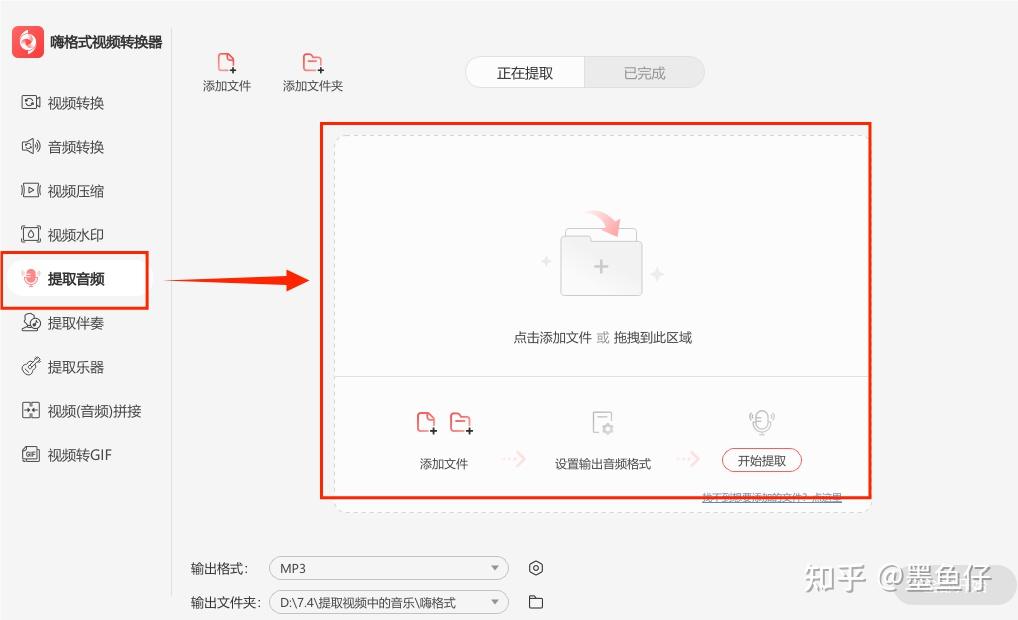
第1步:进入音频提取功能
打开嗨格式视频转换器,在主界面点击“音频提取”功能模块。
第2步:导入视频文件
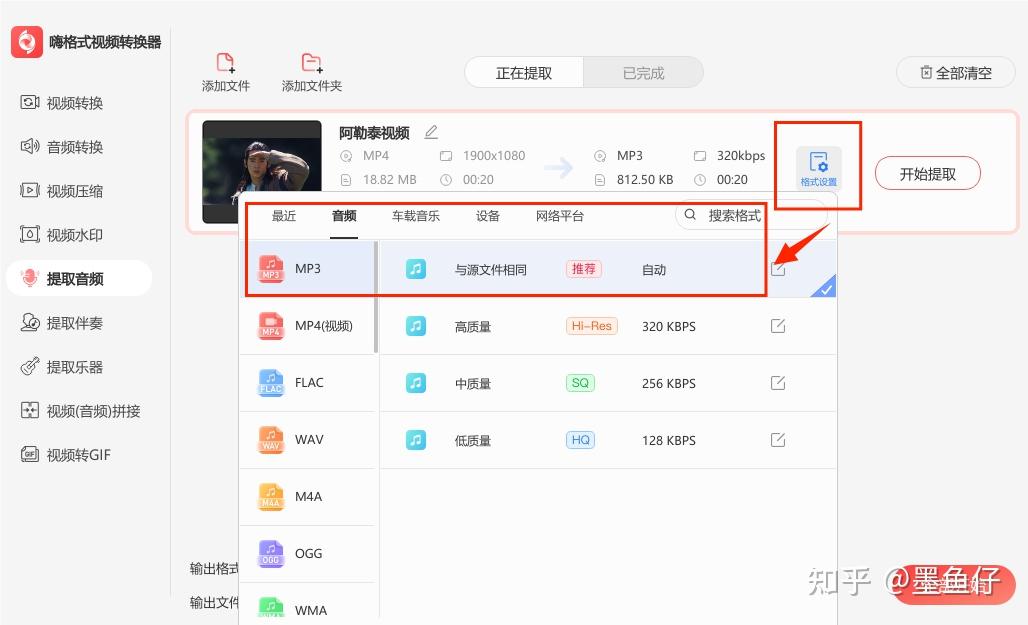
点击“添加文件”按钮,或者直接把需要提取音频的视频文件拖拽到软件窗口里。支持整个文件夹批量导入,几十个视频一次性搞定。
💡 批量导入技巧:一次拖入整个文件夹,软件会自动扫描所有支持的视频格式,不用一个个手动添加。
第3步:设置输出格式并开始提取
在文件右侧的“输出格式”选项中,将格式设置为“MP3”,比特率选择“320kbps”。
💡 参数怎么选?
- 日常使用:选192kbps就够了,人声清晰、文件小
- 对音质要求高:选320kbps,保留更多细节
- 语音/播客类:128-192kbps足够
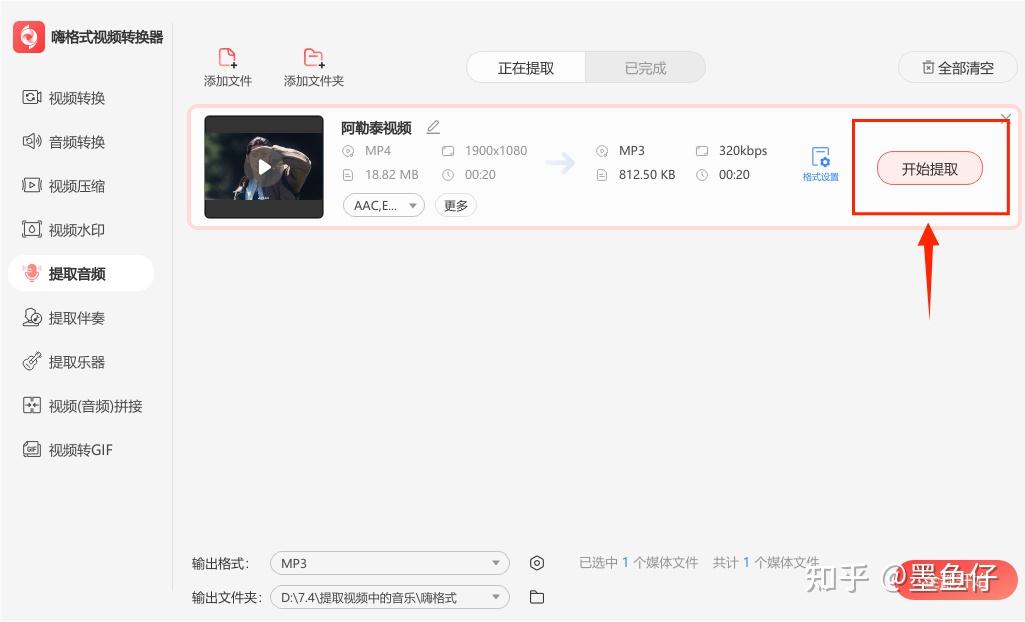
点击右下角的“全部转换”按钮,等待进度条走完即可。完成后,你会在输出目录中找到提取好的MP3文件。
五、进阶技巧与参数设置
技巧一:选对输出参数
| 使用场景 | 推荐参数 | 原因 |
| 网课/语音类 | 128-192kbps | 人耳对语音敏感度低,小文件省空间 |
| 音乐/BGM类 | 256-320kbps | 保留音乐细节,接近无损听感 |
| 播客/对白 | 160-192kbps | 行业标准,平衡音质和文件大小 |
技巧二:先提取后裁剪
提取出来的音频可能开头结尾有空白,可以再用嗨格式的“音频裁剪”功能剪掉,让成品更干净。
技巧三:批量处理省时间
有几段视频需要提取音频?一次性全部拖进去,设置好输出格式,点一下“全部转换”就搞定,不用一个个操作。
六、MP4转MP3常见问题FAQ
Q1:视频提取MP3会损失音质吗?
视频中的音频通常是AAC编码,本就是有损格式。转成MP3是二次有损压缩,理论上会损失少量信息。但选择320kbps高码率,人耳几乎听不出差别。日常使用完全够用。
Q2:能批量处理多个视频文件吗?
能。支持整个文件夹批量导入,几十个视频一起转,不用一个个操作。
Q3:在线工具和本地软件哪个好?
在线工具方便应急,但免费版文件大小限制通常在50MB-200MB之间,且需要上传云端,隐私敏感内容需谨慎。本地软件处理大文件更快,隐私更安全。
Q4:提取出来的MP3能在车上播放吗?
能。MP3是车载系统的“万金油”,几乎所有车型都支持。建议选320kbps高码率,音质清晰不闷。
七、总结
把视频里的声音提取成MP3,听起来像是个“专业操作”,其实用对工具一点也不难。无论是刷短视频时想把BGM存下来,还是上网课时想边走边听,抑或剪片子时处理素材,视频提取音频都能帮上大忙。
与其折腾复杂的专业软件、被在线工具的文件大小和隐私问题困扰,都不如选对工具,1分钟提取纯净音频,想听就听!