有没有大佬教一下如何调耳机的EQ?
我最近给PrecisEQ更新了频响编辑器功能,成功把耳机调音中最困难的人工耳测量部分剥离了出去,现在即使是不了解耳机测量和调音的普通玩家,只要在自己的手机上动动手指,也能精确又简单地给自己的耳机调音。
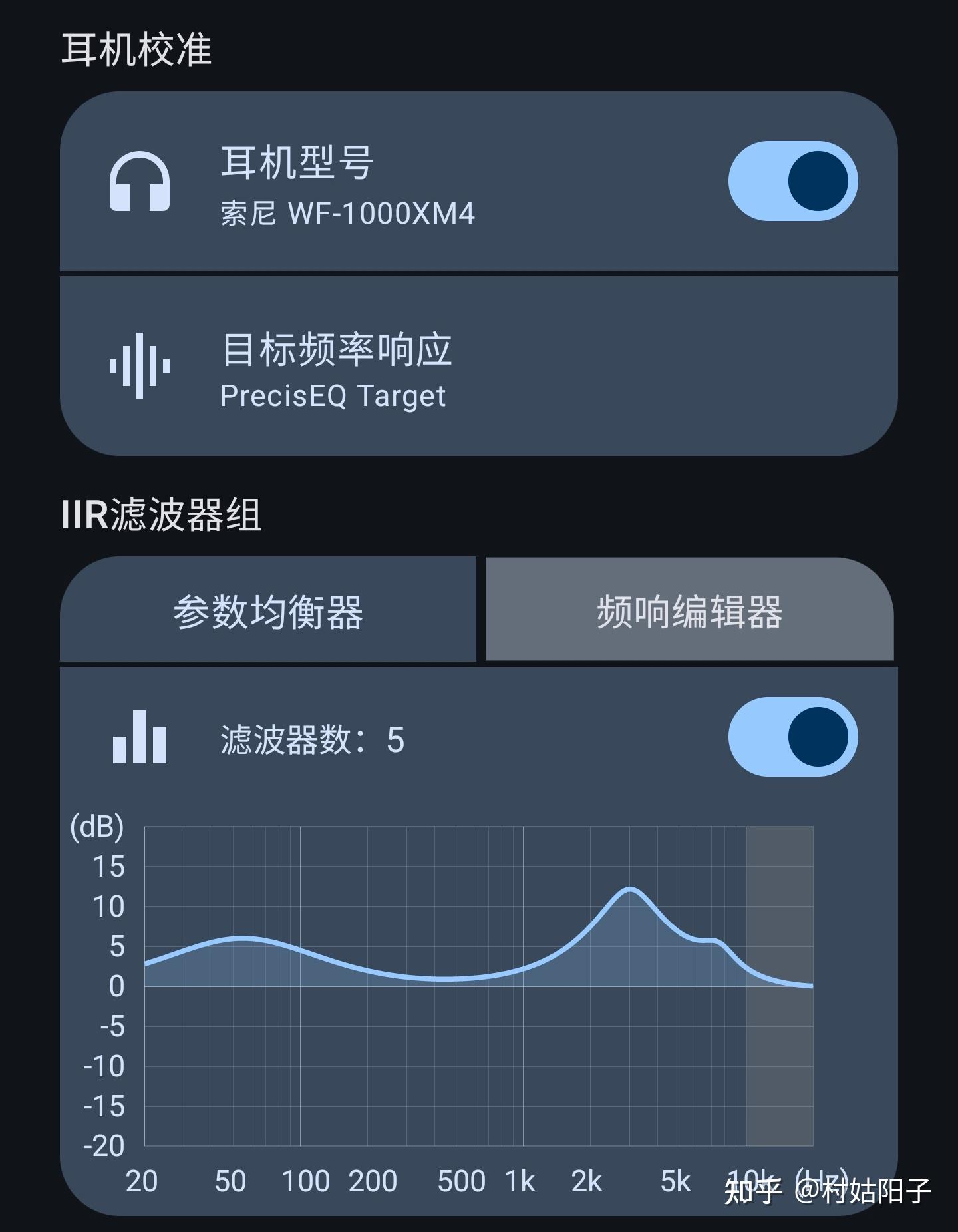
如果你还不了解PrecisEQ,简单来说它是开箱即用的一站式计算音频解决方案,所有复杂的DSP都被包装得简单易用,运行它只需要一台Android11+的设备,它被设计用于在其它音乐播放器上使用专业音效,无需ROOT即可同时享受流媒体的便捷和专业DSP的高音质。
这里是下载链接:
https://github.com/yokodev-pro/PrecisEQ-Pro/releases1.选择耳机型号
在PrecisEQ上进行耳机调音的第一步是在 耳机校准->耳机型号 中选择一款受支持的耳机。
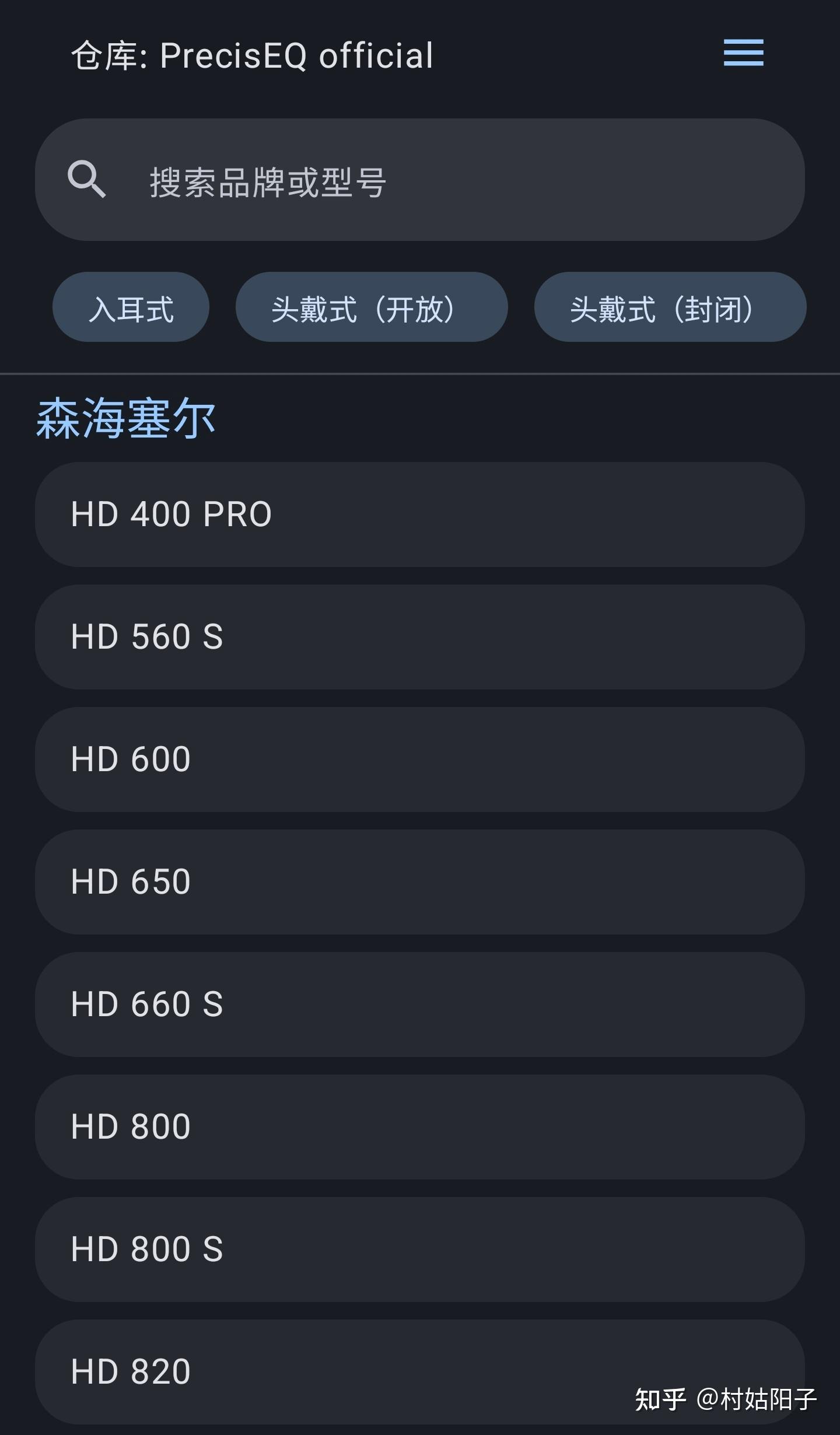
官方仓库目前已包含数百款耳机,名单从经典HiFi大耳到最新的TWS均有覆盖。
在耳机校准领域最常见的方案是AutoEQ的数据库,其使用网络采集多个来源的频响曲线+算法自动拟合来校准耳机到固定目标曲线,由于每个测量者的设备与标准存在差异,这导致不同耳机即使显示已经校准到了相同的频响曲线,听感仍有较大偏差;同时,自动算法无法为不同耳机型号的声学特性做针对性校准,因此在细节方面的处理也往往差强人意。
与AutoEQ广而不精的理念不同,PrecisEQ追求让每个耳机的校准都有效可用,官方仓库的耳机全都经过人工耳实测+实听精确校准到了统一的中间频响,因此耳机校准的目标频响曲线并不固定,用户不仅可以在客户端里任意替换,而且不同型号的耳机校准到同一频响后的听感也高度一致。
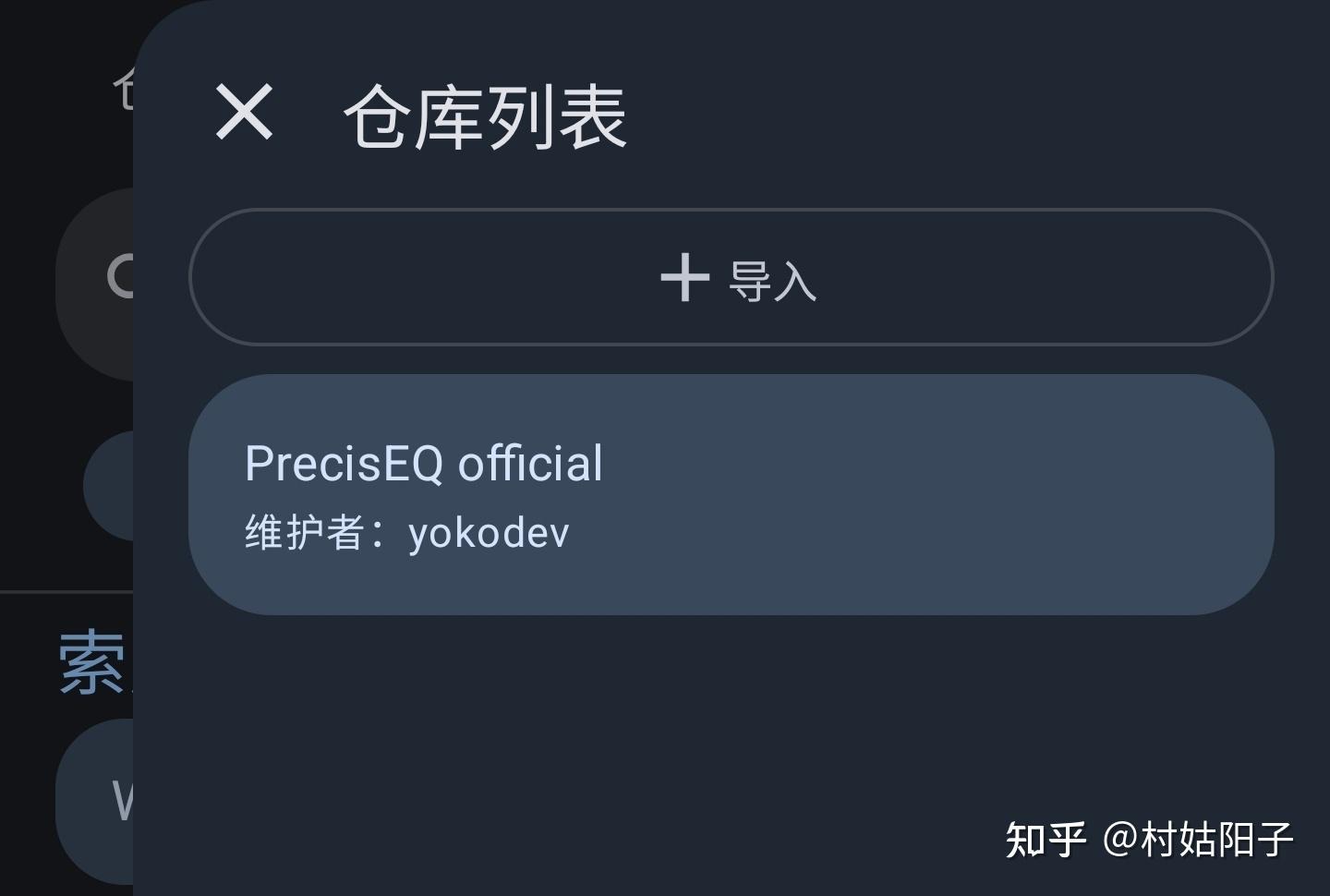
为了应对手工精校导致耳机数量不足的问题,PrecisEQ还支持导入第三方耳机仓库:
2.选择初始目标频率响应
第二步是选择要从哪条目标频响曲线开始,在 耳机校准->目标频率响应 可以打开目标频响列表。
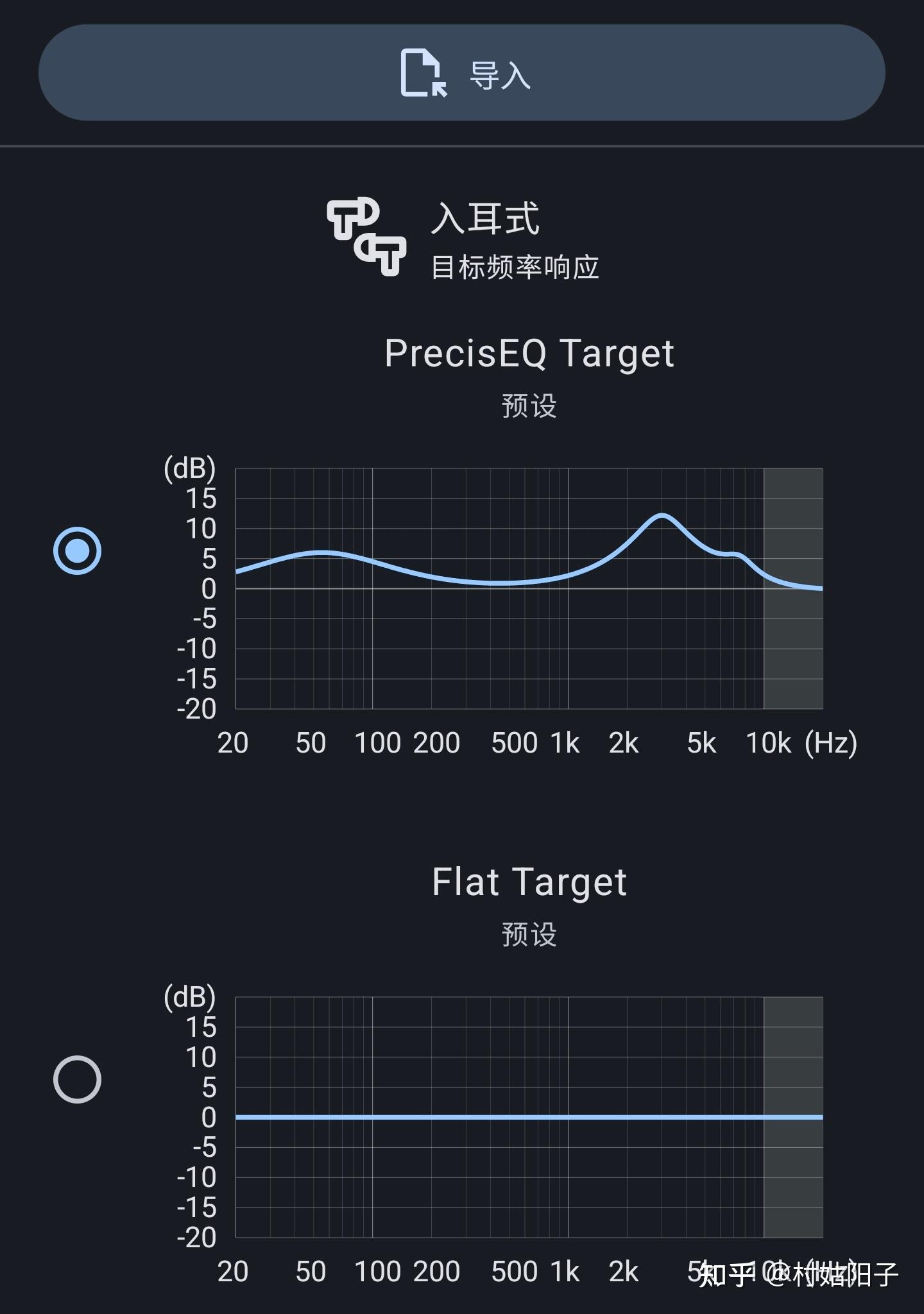
PrecisEQ预设两条目标频响:PrecisEQ Target(依不同耳机类型而定)和Flat Target。
如果你还不熟悉频响曲线与听感的对应关系,建议先从PrecisEQ Target开始,这是以高保真为目的设计的频响曲线,可以为设计自己专属目标曲线时提供一个良好的参考基础。
如果你很清楚频响曲线会如何影响听感,就用Flat Target从0开始构筑全新的目标频响。注:不建议用Flat Target欣赏常规音乐。
最上方的 导入 按钮可以导入其他人使用PrecisEQ设计出的目标频响图,看到其他人分享的目标频响时不妨导入一试(听听他调的什么玩意)。
preciseq-target:{"s":"inear_default","c":{"n":"古典 Target(入耳式)","d":"yokodev","b":[{"f":1000.0,"g":0.0,"q":1.0,"t":0},{"f":1800.0,"g":5.0,"q":0.4,"t":0},{"f":1800.0,"g":5.0,"q":0.3,"t":0},{"f":811.5115,"g":-6.9142857,"q":0.9318489,"t":0},{"f":3841.904,"g":-6.9142857,"q":0.81430006,"t":0},{"f":20.0,"g":18.0,"q":0.1046352,"t":3},{"f":179.55577,"g":-0.2857132,"q":0.3705105,"t":0},{"f":454.29175,"g":-1.028574,"q":0.8748935,"t":0},{"f":733.874,"g":1.3142853,"q":1.8093053,"t":0},{"f":7000.0,"g":7.0,"q":1.0432795,"t":0},{"f":4700.0,"g":-2.5,"q":3.0274744,"t":0},{"f":4697.778,"g":1.8285751,"q":2.6374233,"t":0},{"f":1000.0,"g":0.0,"q":1.0,"t":0},{"f":1000.0,"g":0.0,"q":1.0,"t":0},{"f":1000.0,"g":0.0,"q":1.0,"t":0},{"f":1000.0,"g":0.0,"q":1.0,"t":0}]}} (二维码自动识别)
3.使用频响编辑器
这一步就到了关键部分,在 IIR滤波器组->频响编辑器选项卡 切换到频响编辑模式,此时建议在后台播放熟悉的音乐来实时感知听感变化(选择风格较激烈的音乐有助于凸显不同频响的听感差异)。
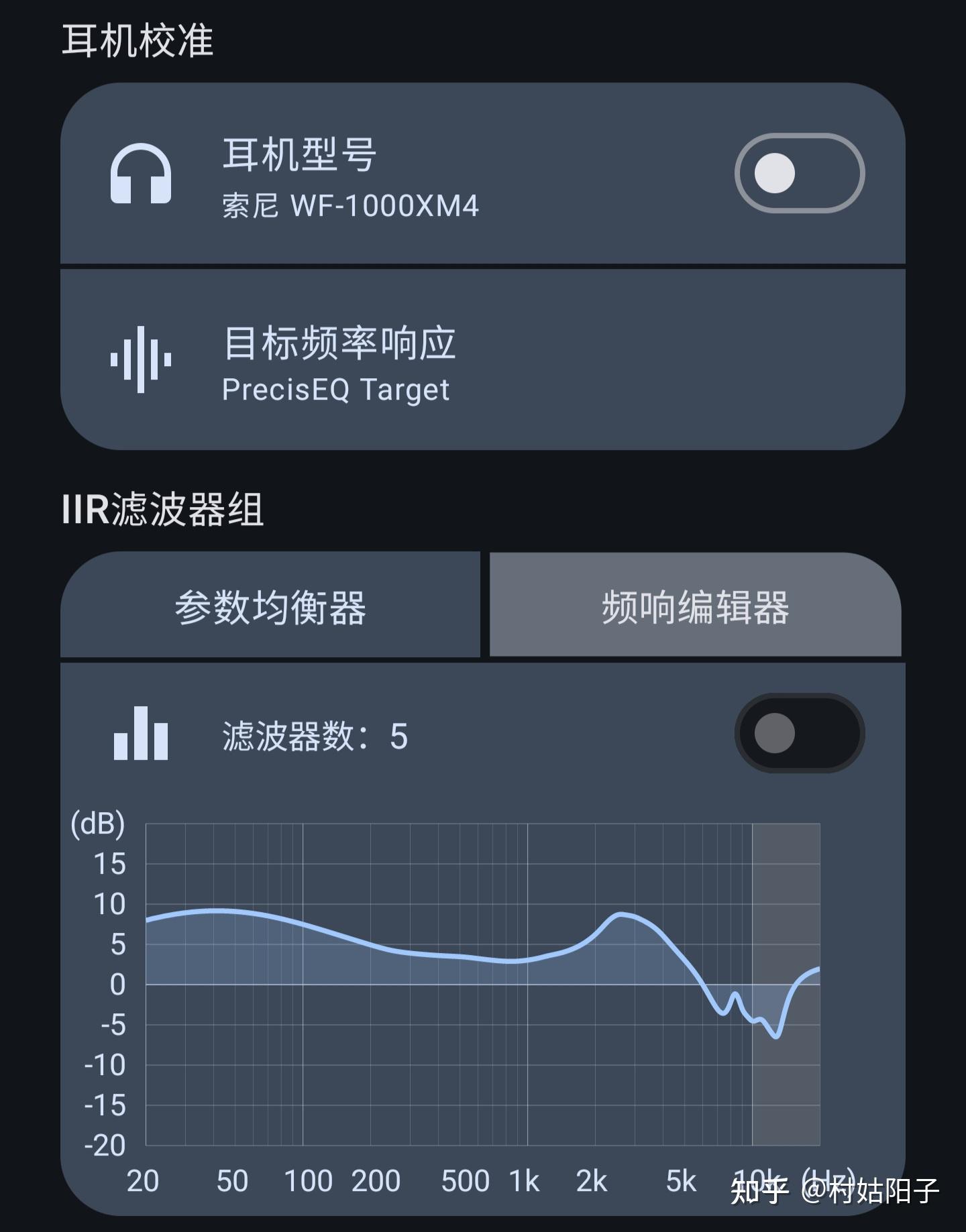
频响编辑器的特点是所见即所听——当耳机校准为关闭状态时,声音和显示内容均为耳机自身的频响。
启用耳机校准后,声音和显示内容都会变更为目标频响:
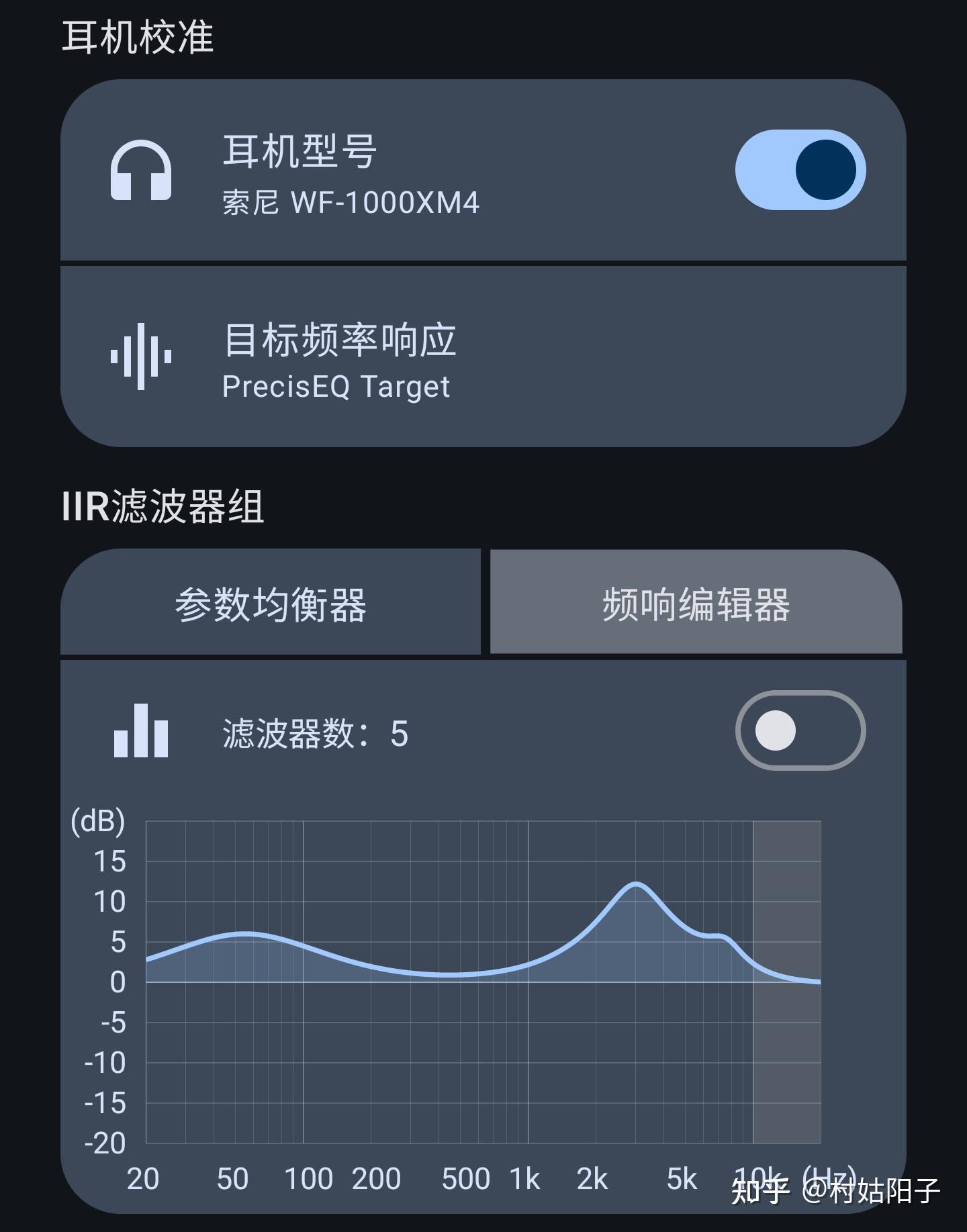
下一步是打开频响编辑器开关,然后点击频响曲线图,这会展开完整的编辑器界面:
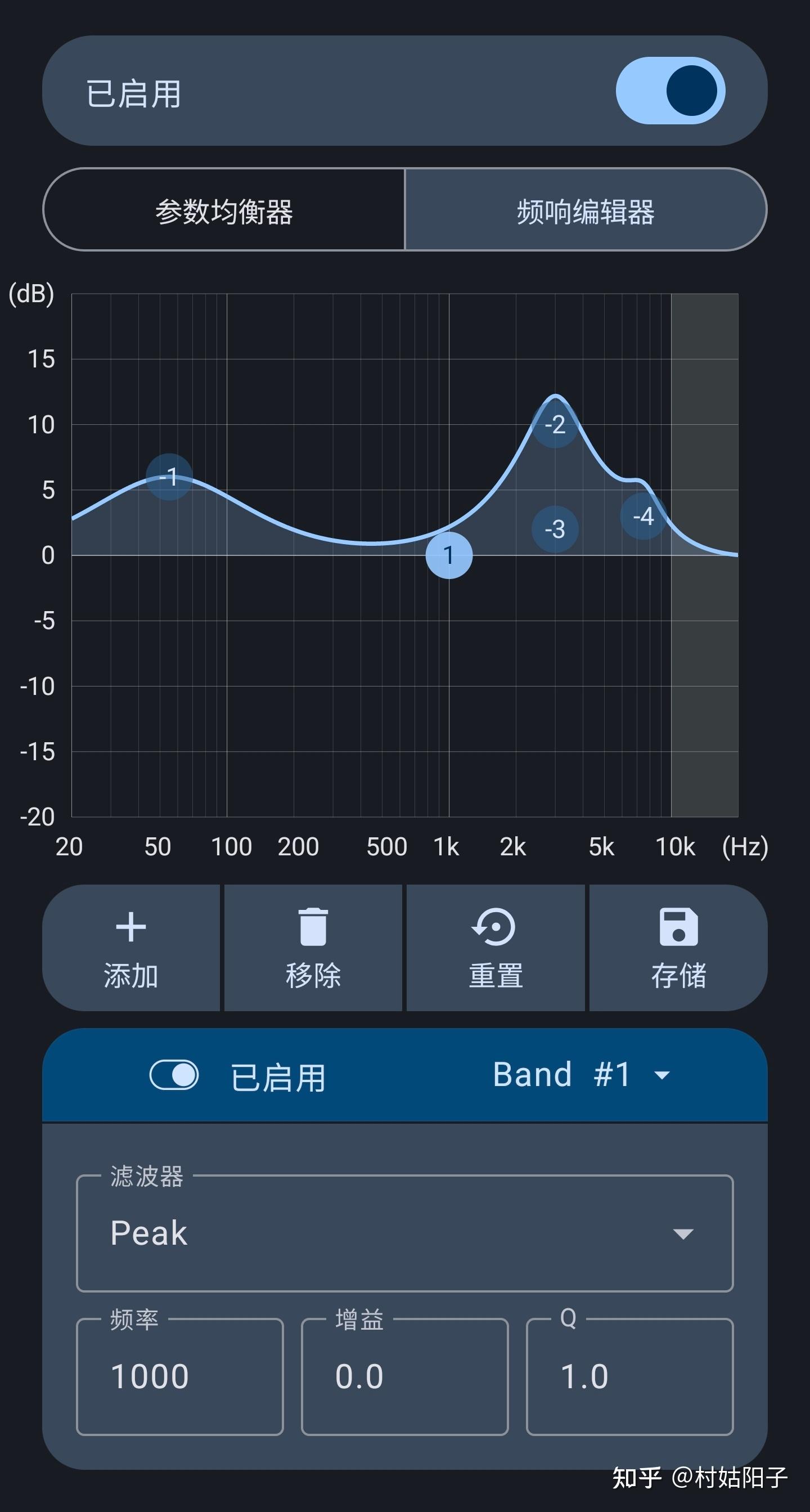
频响编辑器的使用方式和参数均衡器相同,推荐使用手势操作:点击EQ band的圆形指示器选中后,在频率图表任意位置单指拖拽即可实时改变EQ band的频率和增益,在任意位置双指捏合可实时修改Q,想要精确调参建议通过下方的大卡片进行设置。
调音过程中随时可以关闭顶部的开关来与所选目标频响曲线作对比,收起编辑器界面并关闭耳机校准开关也可与耳机原本的声音做对比:
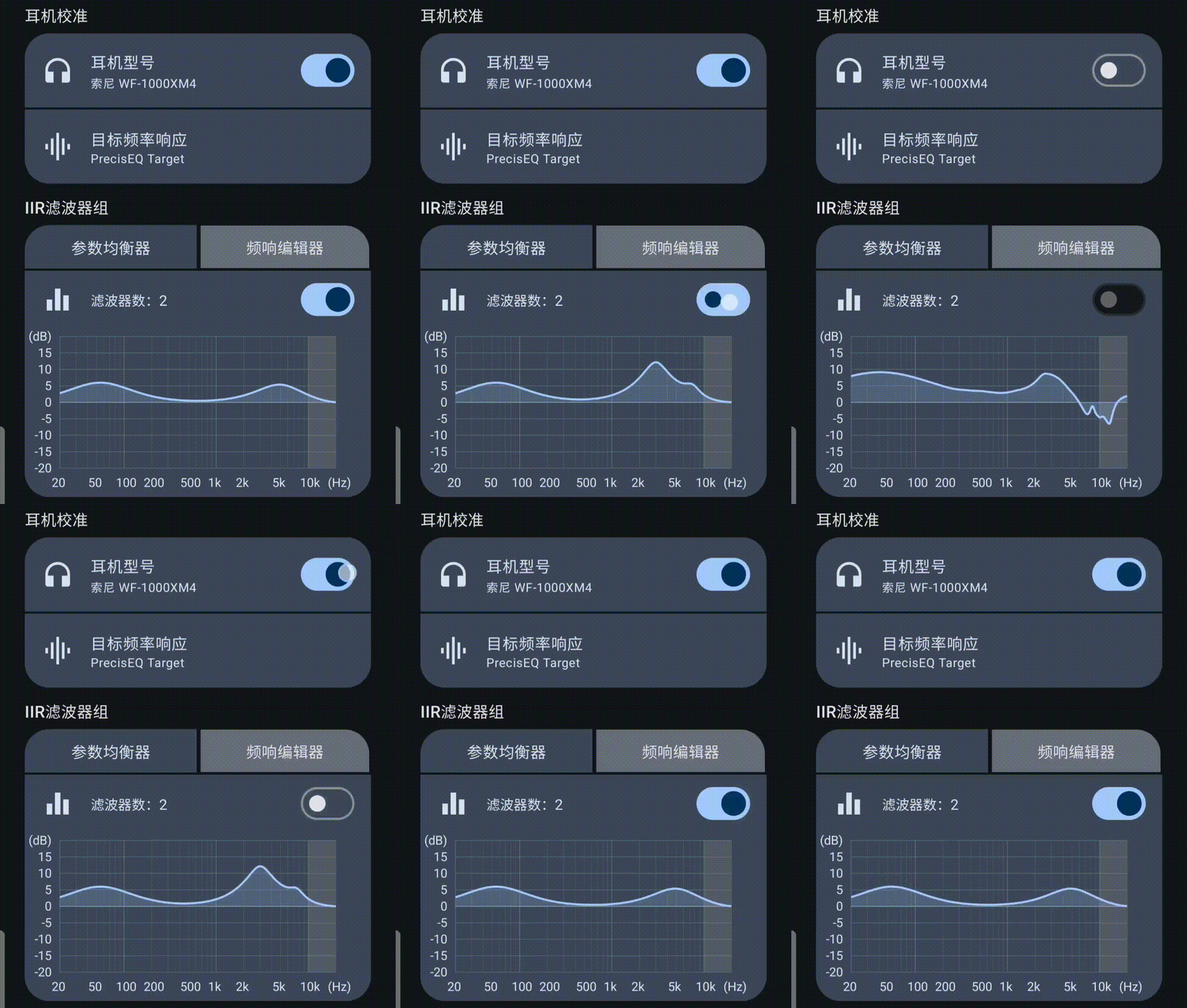
最后一步,调出满意的频响曲线后,点击频响编辑界面右侧的 存储 即可将其保存到 耳机校准->目标频率响应:
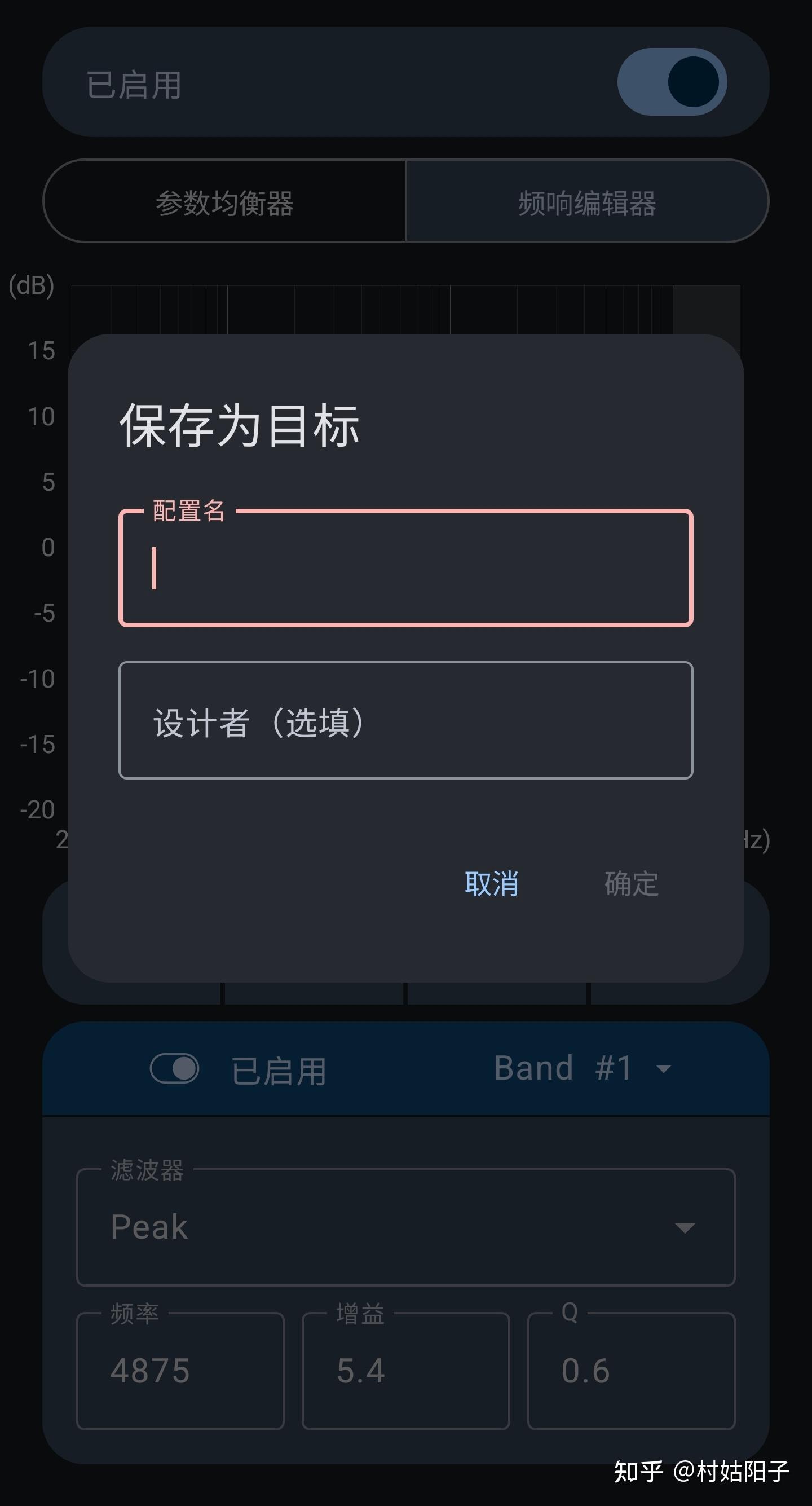
未来更换其它耳机时,只要耳机类型相同,就可以再次使用这条目标频响曲线:
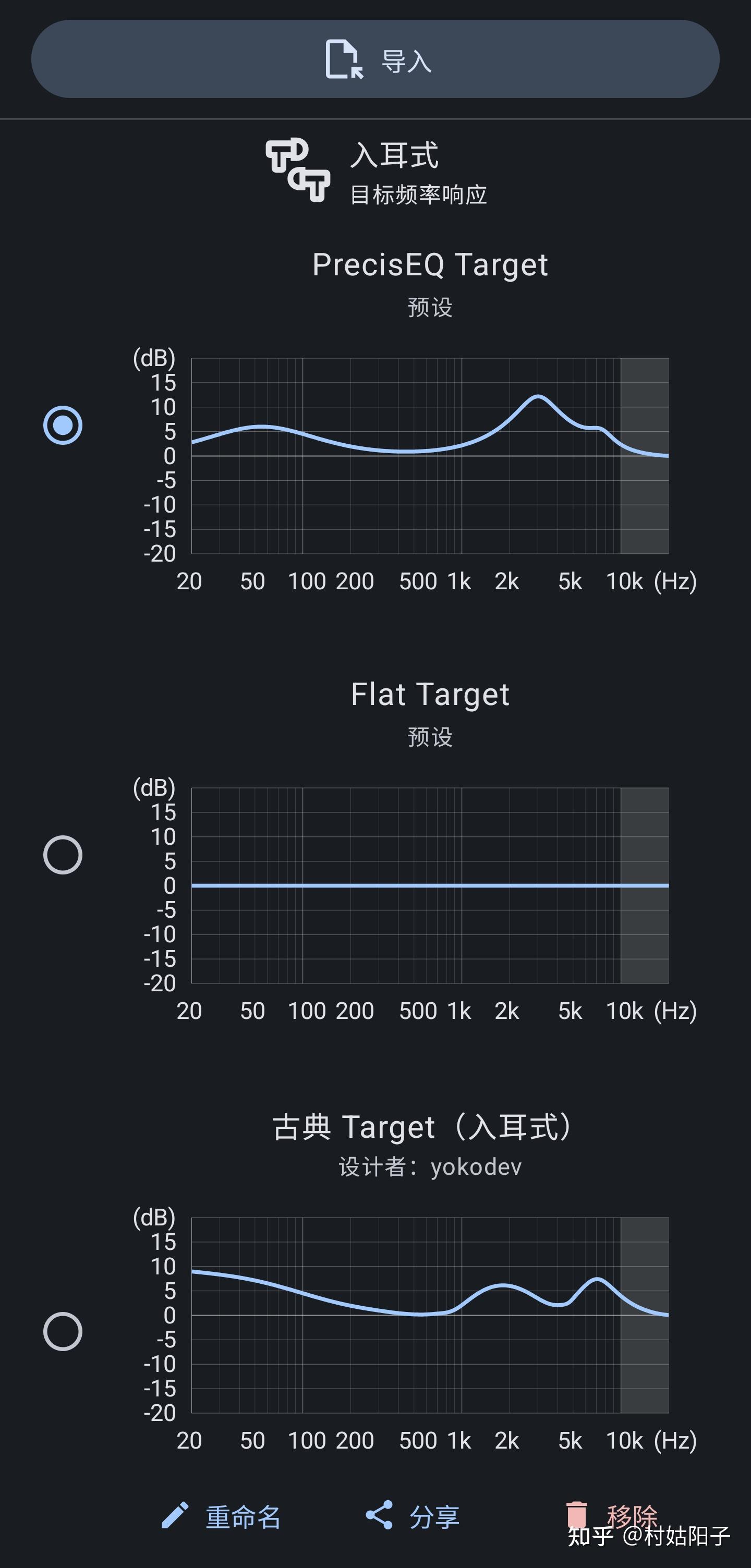
4.分享你的听感
独乐乐不如众乐乐。还记得我在第二步中提到可以导入其他人使用PrecisEQ设计出的目标频响图吗?当你保存自己的第一条目标频响时,下方会出现分享按钮,点击即可将其分享出去,让其他人也听听(什么才叫真音乐)。
参与讨论
如果你对PrecisEQ有兴趣,想要参与到未来的开发路线决策,欢迎来我的QQ群参与讨论:925711308。