win10 专业版组策略编辑器打不开,如何解决?
Windows 10/11 家庭版原生不带组策略编辑器 gpedit.msc,按下 Win+R 输入gpedit.msc直接提示找不到文件,属于正常现象,不是系统故障。 如果你跟着游戏优化教程需要组策略,有两种方案:暴喵修复匠一键修复、手动批处理脚本开启。
方式 1:暴喵修复匠一键开启(最简单)打开【暴喵修复匠】

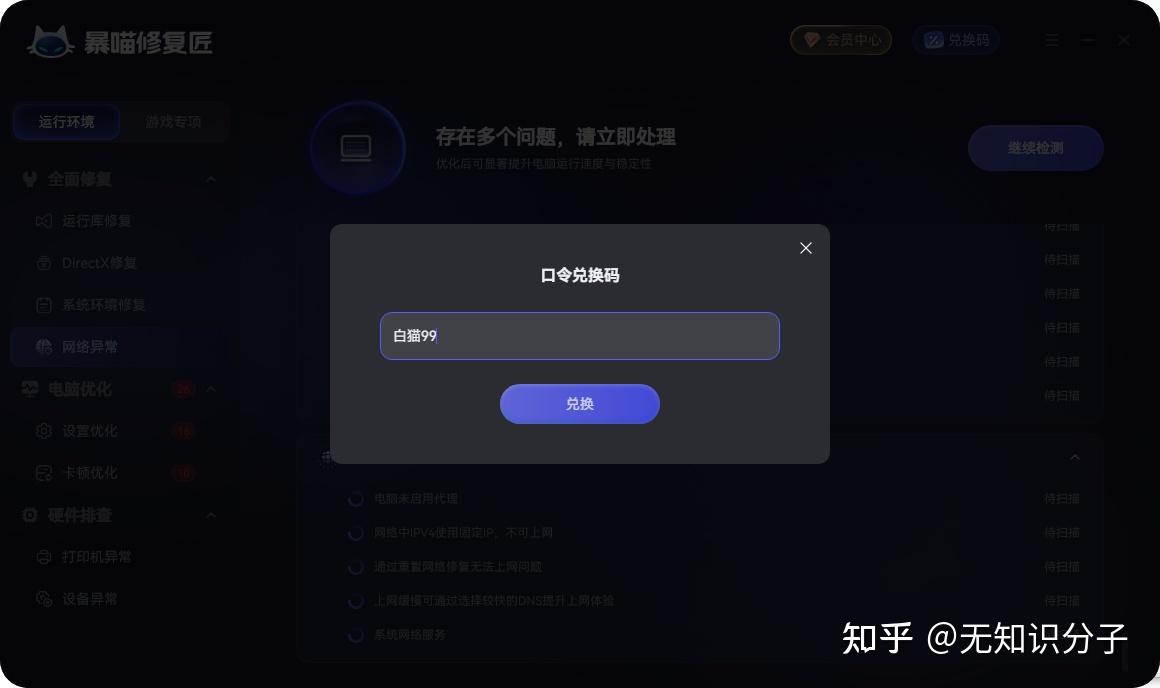
右上角输入兑换码 白猫99 解锁完整系统优化功能
- 进入 Windows 专项优化
- 找到【组策略修复 / 启用 gpedit】功能,点击执行
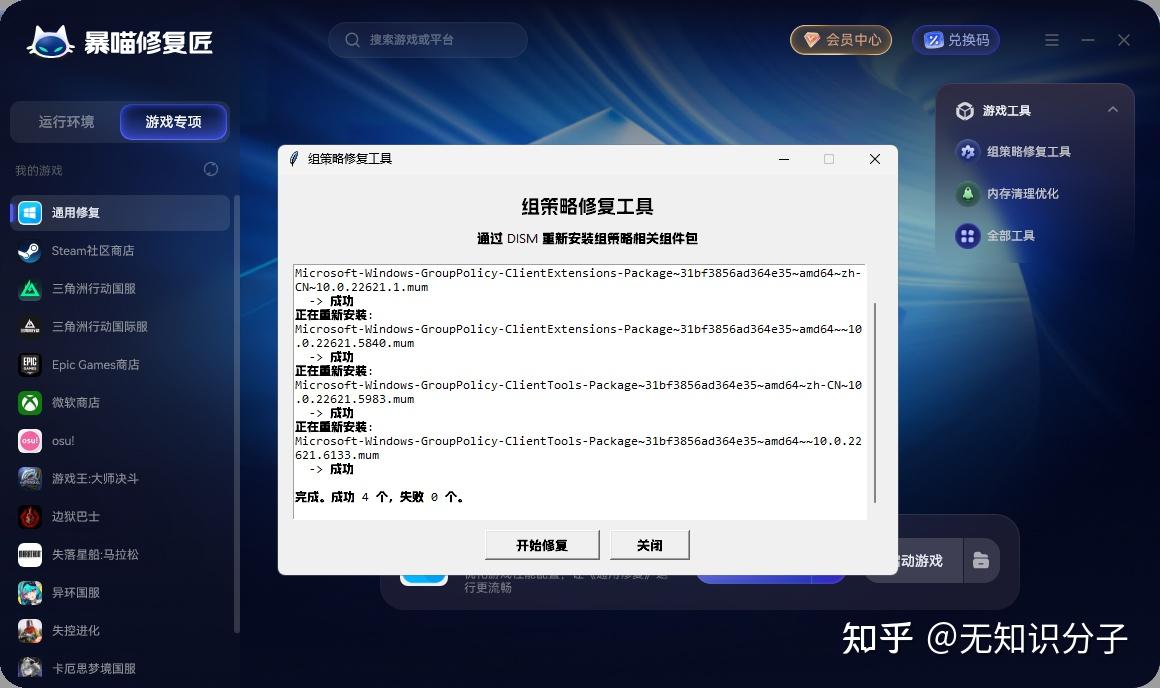
- 等待运行完毕,重启电脑
- 重启后 Win+R 输入
gpedit.msc就能打开组策略编辑器
⚠️小提示:部分系统大版本更新后,家庭版会再次屏蔽组策略,失效时重新运行一次修复即可。
方式 2:手动脚本开启(不用任何工具)
- 桌面新建【文本文档】,打开复制下面全部代码
@echo off
pushd "%~dp0"
dir /b %SystemRoot%\servicing\Packages\Microsoft-Windows-GroupPolicy-ClientExtensions-Package~*.mum >gp.txt
dir /b %SystemRoot%\servicing\Packages\Microsoft-Windows-GroupPolicy-ClientTools-Package~*.mum >>gp.txt
for /f %%i in ('findstr /i . gp.txt 2^>nul') do dism /online /norestart /add-package:"%SystemRoot%\servicing\Packages\%%i"
del gp.txt
echo 执行完成,请重启电脑!
pause- 文件另存为: 文件名:
启用组策略.bat保存类型:所有文件 - 右键这个 bat 文件 → 以管理员身份运行
- 等待命令跑完,重启电脑测试
gpedit.msc
重要须知
- 该方式只是解锁家庭版隐藏组件,部分高级组策略条目依旧无法生效(微软底层限制);
- 若后续 Windows 重大更新后打不开组策略,重新执行修复脚本;
- 如果只是游戏网络、闪退优化,很多设置不需要组策略,暴喵修复匠自带的网络优化、运行库修复可以直接完成;
- 想要完整无限制组策略,终极方案是升级 Windows 专业版。
常见踩坑
- 脚本双击直接闪退:必须右键选择以管理员身份运行
- 修复后依然打不开:检查系统是否精简 Ghost 系统(精简版缺少安装包,脚本无法生效)
- 杀毒软件拦截:运行脚本 / 暴喵修复时,临时放行系统组件安装操作
编辑于 2026-07-24 · 著作权归作者所有