
三角洲行动异常卡顿与c++文件冲突解决方法
第一步:暴喵修复匠一键专项修复
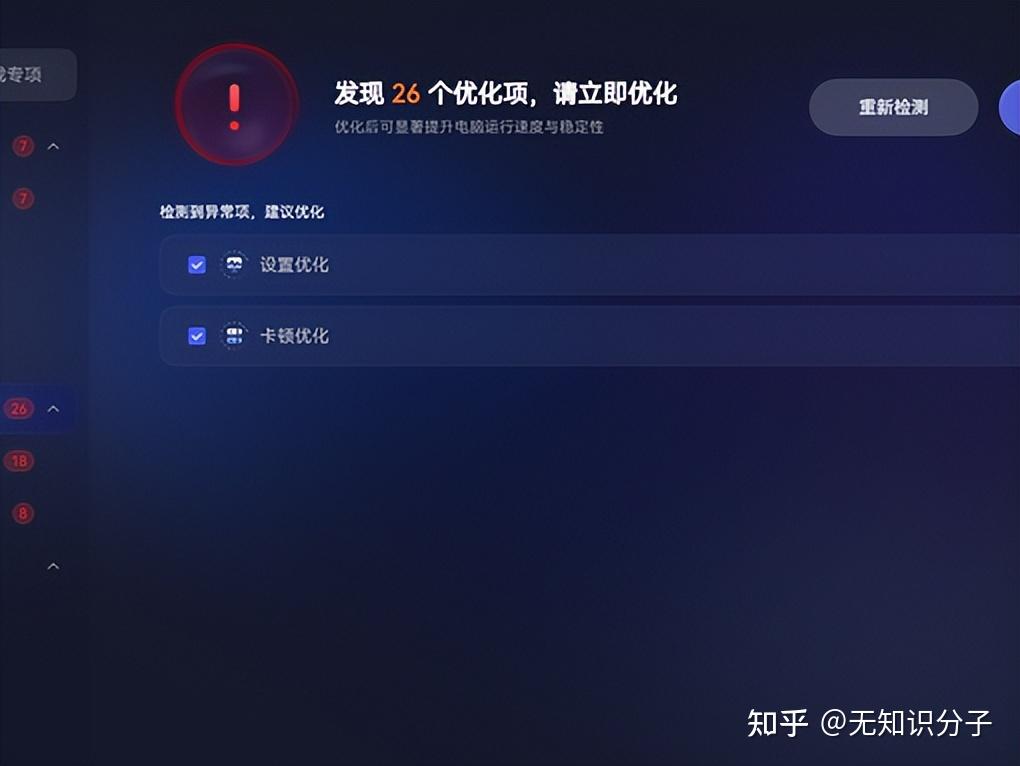
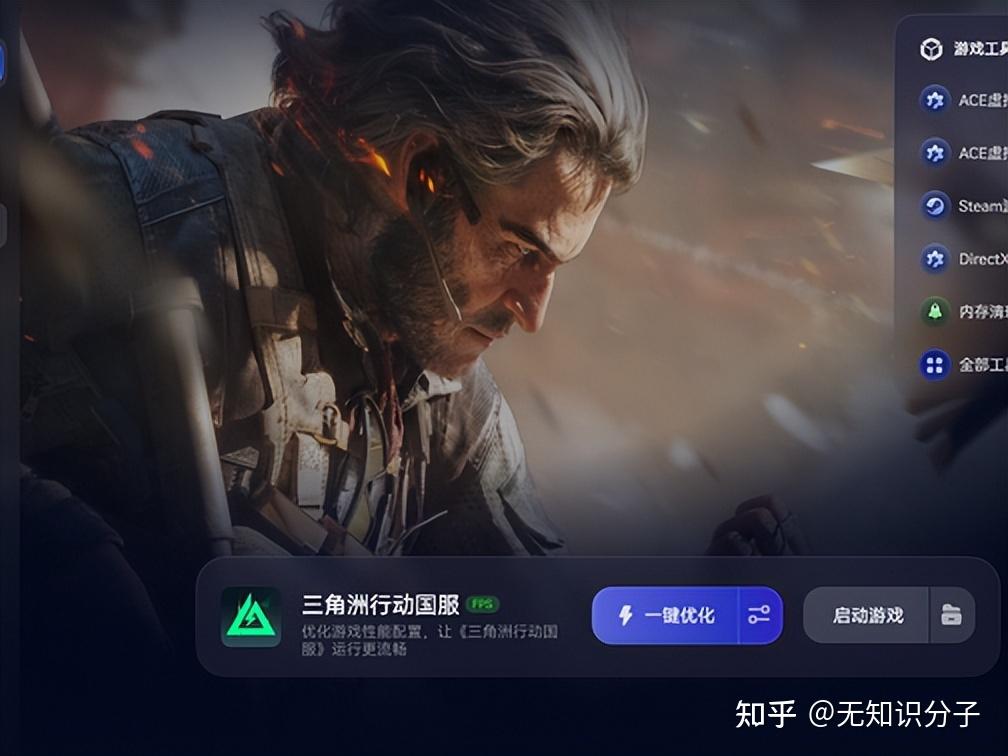
1. 打开暴喵修复匠,兑换码输入 白猫99 获取使用时长

2. 点击【全部修复】:扫描修复 VC++ 运行库、DirectX、DLL 组件、系统垃圾
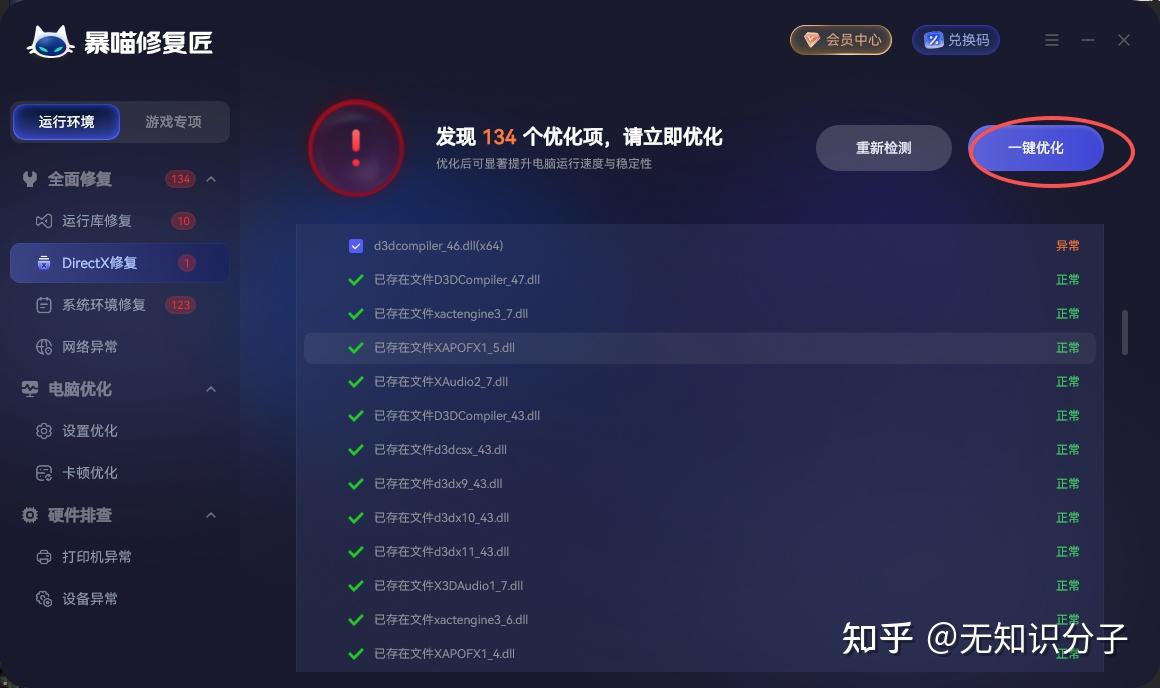
3. 切换【游戏专项】找到三角洲行动,点【一键优化】
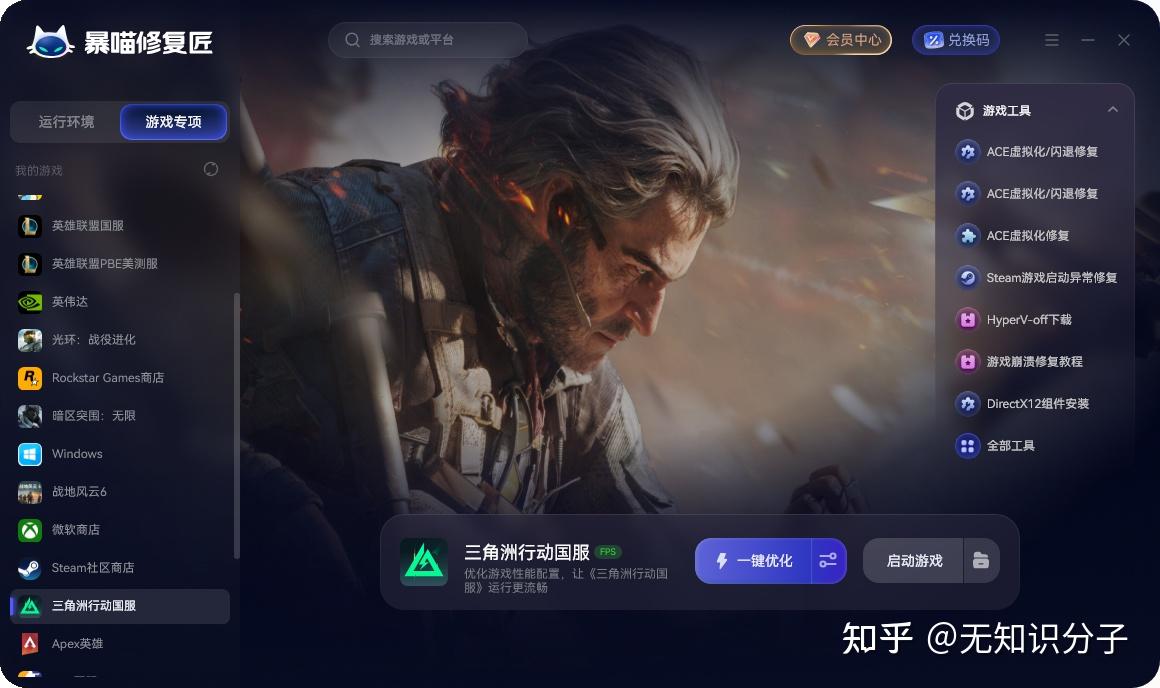
工具自动处理:着色器缓存、系统游戏模式、内存清理、反作弊环境修复
4. 优化完成重启电脑,不要直接开游戏
第二步:游戏启动参数优化(解决 Low 帧 / 帧数跳水)
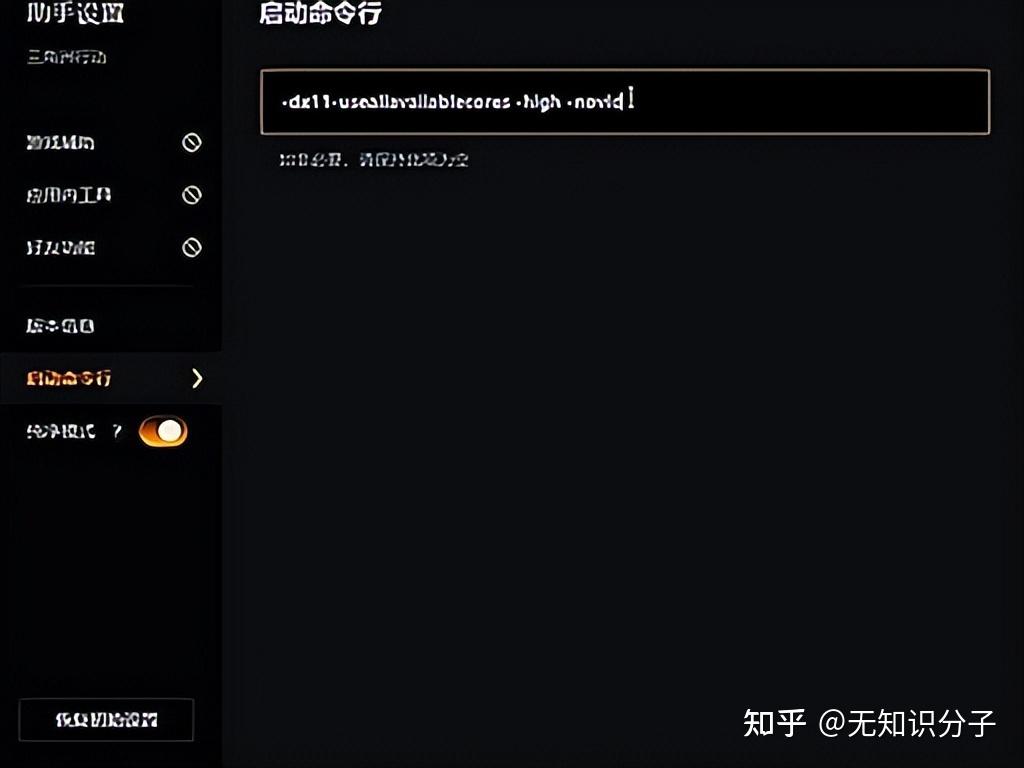
WeGame→三角洲行动→助手设置→启动命令行,粘贴下面参数
plaintext
‑dx11 ‑useallavailablecores ‑high ‑novid保存,强制 DX11 渲染,调用全部 CPU 核心,提升进程优先级,跳过开场动画。
第三步:关闭 Windows 全屏优化(大量玩家卡顿根源)
1. 找到三角洲游戏安装目录,定位游戏主程序DeltaForce‑XC.exe
2. 右键【属性】‑【兼容性】
✅勾选:禁用全屏优化 →应用确定
第四步:显卡控制面板设置(N 卡)
桌面打开 NVIDIA 控制面板→管理 3D 设置→程序设置,添加三角洲行动
- 电源管理模式:最高性能优先
- 着色器缓存大小:10GB
- 垂直同步:关
- 保存应用设置游侠网
第五步:清理 DX 着色器缓存
Win 设置→系统→存储→临时文件,勾选DirectX 着色器缓存,删除文件。
第一次进游戏会重新编译着色器,短暂卡顿属于正常现象
第六步:游戏内画面设置
- 显示模式:全屏(不要无边框窗口)
- 垂直同步:关闭
- 阴影、体积云、动态模糊:调低 / 关闭
- 帧率上限设置为显示器刷新率,不要无限
第七步:验证游戏文件完整性
WeGame 游戏页→设置→游戏修复,校验损坏游戏资源
补充:内存不足卡顿(16G 内存必调虚拟内存)
1.Win+R 输入sysdm.cpl→高级‑性能‑设置‑高级‑虚拟内存【更改】
2. 取消自动管理,选 SSD 盘,自定义大小
初始大小:24576MB|最大值:49152MB
设置后重启电脑生效
编辑于 2026-08-05 · 著作权归作者所有