CS2 -dx11 启动崩溃、闪退完整修复方案
故障现象:Steam 添加 -dx11 启动项后,CS2 启动闪退、黑屏、弹出 DX 设备报错、Valvelogo 直接崩溃
适用 Win10/Win11,按顺序操作
一、先用【暴喵修复匠】一键修复(优先操作)
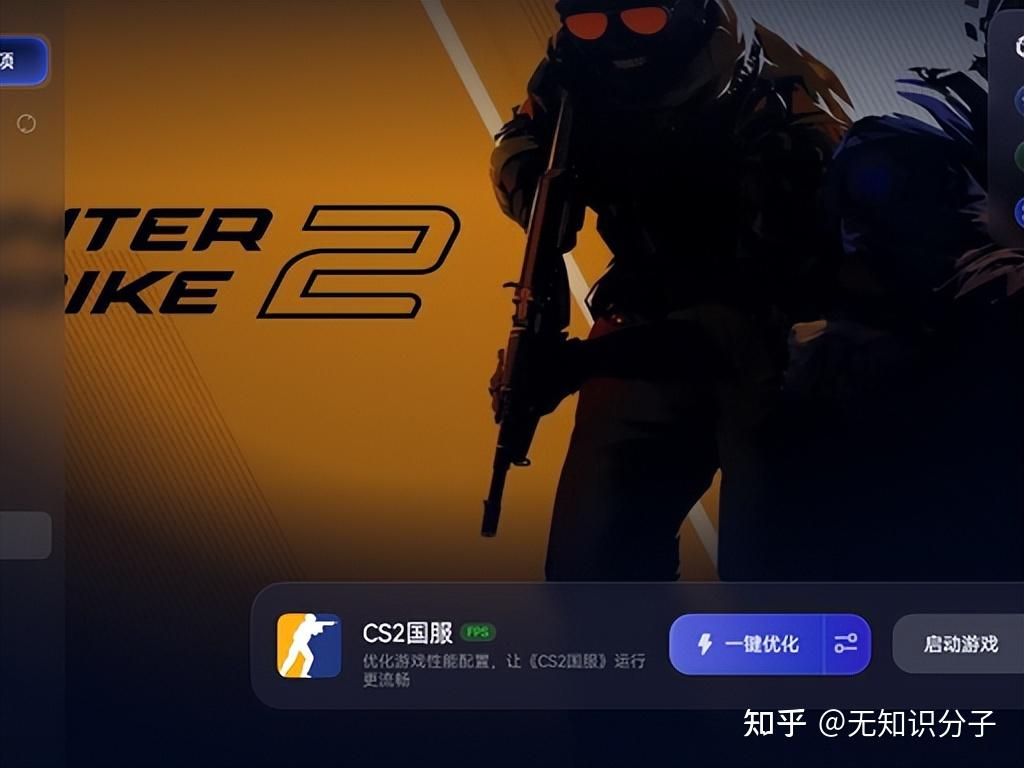
暴喵CS2专项界面
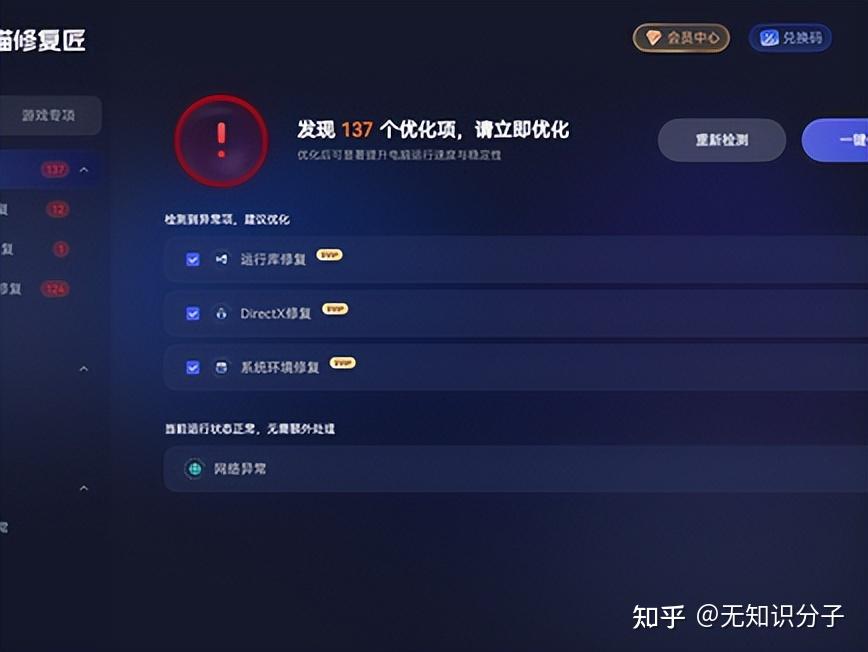
环境修复页面
- 打开暴喵修复匠,右上角兑换窗口输入:白猫99
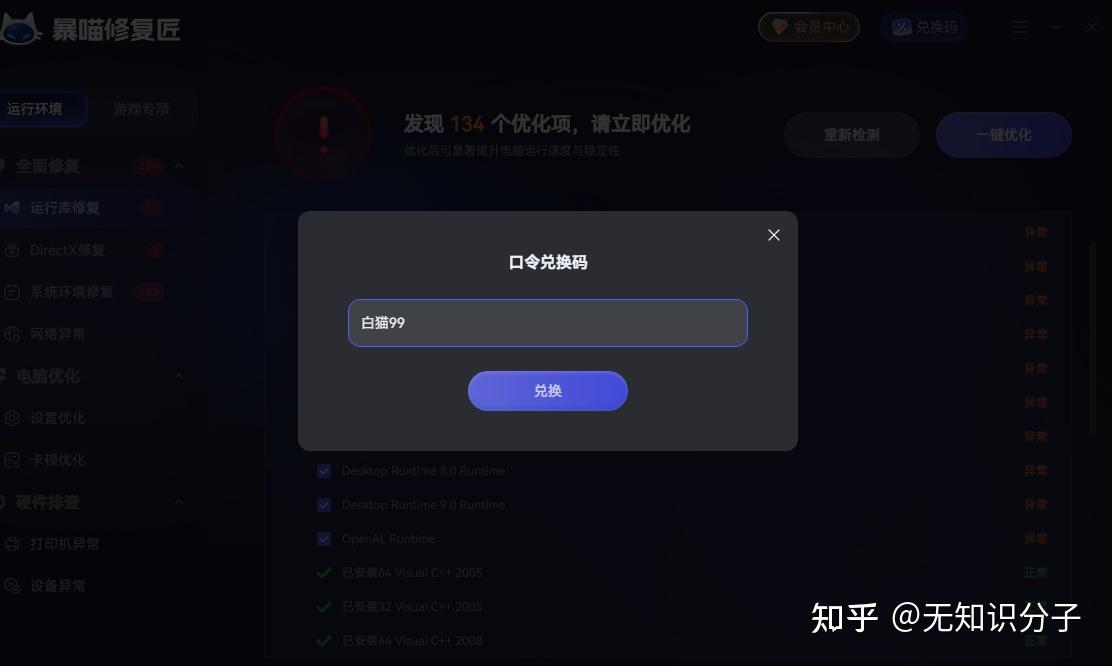
- 左侧【运行环境修复】→【全面检测】
- 自动修复内容:DirectX11 组件、VC++2015-2022 运行库、损坏 DLL、图形渲染依赖文件(DX 崩溃最核心诱因)
- 切换【游戏专项】找到 CS2(反恐精英 2),点击一键优化
- ✅专项自动处理:
- 清理 CS2 损坏着色器缓存
- 修复视频配置文件冲突
- 关闭 N 卡叠加、Xbox 游戏栏等冲突程序
- 自动适配 DX11 渲染权限
- 全部修复完成,重启电脑!
二、Steam 启动项正确设置(重点!很多人参数冲突崩溃)
- Steam 库 → 右键【CS2】→属性
- 先清空所有旧启动参数!
❌错误:大量参数堆叠 +-dx11,极易 DX 初始化崩溃
- 测试顺序:
- 方案 A(基础稳定 DX11)
plaintext
-dx11 -novid方案 B(DX11 崩溃时,强制窗口启动排查分辨率故障)
plaintext
-dx11 -novid -windowed -w1280 -h720如果加-dx11依旧崩溃,删除 - dx11,裸启动测试原生渲染;新版 CS2 默认 DX11,不需要强制添加!
三、显卡驱动 + N 卡控制面板设置
- 近期更新驱动后出现崩溃:英伟达驱动回退上一个稳定版本(新驱动经常出现 CS2 DX11 兼容 bug)
- NVIDIA 控制面板→管理 3D 设置→程序设置,添加 cs2.exe
- 电源管理模式:最高性能优先
- 着色器缓存:无限制
- 关闭垂直同步、关闭硬件加速 GPU 计划
四、手动清理冲突文件(工具修复无效再操作)
- 重置 CS2 视频配置
- Win+R 输入路径:
- %userprofile%\AppData\Local\Counter-Strike Global Offensive\saved\cfg
- 删除 cs2_video.txt,游戏下次启动自动生成默认画质设置
- Steam 右键 CS2 → 属性→已安装文件 →【验证游戏文件完整性】
五、系统关键冲突排查(高频隐形原因)
- Windows 设置→隐私和安全性→设备安全性→内核隔离 关闭
- (内核隔离拦截 DX 渲染,造成 DX11 启动直接崩溃)
- Steam、cs2.exe 右键→属性→兼容性
- ✅勾选:以管理员身份运行
- ❌取消勾选:禁用全屏优化(DX11 模式容易冲突)
- 关闭后台:MSI Afterburner、Rivatuner、各类游戏滤镜、直播插件
编辑于 2026-08-02 · 著作权归作者所有