NET Framework 3.5在安装的时候一直显示正在搜索需要的文件是什么原因?
现在很多单位还再用老旧软件和工控程序办公,大家也都知道这些老旧软件很容易出问题。比如您的正要使用电脑做工程图,数字编程,你正准备开心的打几把单击游戏结果发现软件游戏打不开了。综合考虑您的电脑应该是缺少了net framework 3.5组件。
先说一下什么是net framework 3.5,它是微软给Windows开发的软件运行依赖组件库,如别看它老,很多软件缺了它还真无法运行。
一、如果真的缺少了这个组件会发生什么
1 很多老版游戏,初始化失败或者闪退,双击也没有反应。
2 老旧的财务系统,进销存票据打印工具没法录入,更加没办法打印单据.
3 像某些工程类软件比如老板cad,数控编程直接要么根本打不开,要么没法绘图
4 某些绿色小工具,比如批量处理,转换,简要的辅助工具同样是双击没反应,点进去就闪退
二、缺少 .NET Framework 3.5的原因是什么?
(一)、最常见的原因是系统出厂就不含3.5
1比较NET3.5 已经属于老组件了,所以从Win8 以后的系统把NET3.5 设置为可选功能,如果您要安装需要单独手动勾选。
2 Ghost 精简 ,优化版系统直接阉割组件装机店或者从网上下载的精简版系统直接把WinSxS 里3.2源文件删除了
3 还有企业的工控机,服务器经常出现问题是因为Windows Server 系统出于性能和安全性考虑,默认移除了NET3.5
(二)、系统有 3.5,但安装 / 启用失败
1 网络和Windows 更新服务更新再安装时失败,Windows Update 服务被优化工具股哟在安全软件禁用
2 因网络波动或者防火墙拦截下载中断导致文件缺失
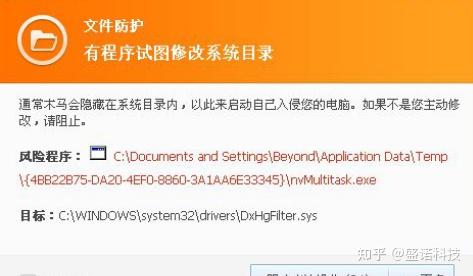
3 系统更新中途断电或者非正常关机导致WinSxS 组件存储文件损坏或丢失,清理工具误删了.NET 相关 dll、注册表项
4 普通用户没有管理员权限,无法对系统功能进修改或者些然组件文件,启动操作就被拦截
5 安全软件或者防火墙直接拦截组件写入,DISM 系统修复命令,中断了安装进程
(三)、 新版.NET4.x(4.7/4.8)不能替代 3.5,二者相互独立
修改器 老版cad,老游戏,财务进销存软件再开发的时候就只能适配NET2.0/3.5,软件再运行时也只能读取3.5运行库,系统只装4.x 担任就会报缺失
老游戏、修改器、老式 CAD、数控、财务进销存软件开发时只适配.NET2.0/3.5;
三、缺少net framework 3.5组件全套排查修复步骤
第一步先检查系统释放已经安装了3.5
1 同时按下 Win+R,输入 optionalfeatures.exe 回车,打开Windows 功能;
查看列表里 .NET Framework 3.5 (包括 .NET 2.0 和 3.0) 复选框:
如果是未勾选 = 缺失,就是报错根源;
如果是已勾选还是报错那就是组件文件损坏,需要重装修复。
修复方案 1:系统自带功能在线安装
再电脑中打开 optionalfeatures.exe,勾选 .NET Framework 3.5,点击确定;
系统自动联网下载组件,等到安装完毕直接重启电脑;
要是提示无法下载、错误 0x800F081F,那说明在线源失效直接改成离线安装
修复方案 2:离线安装
先准备对应版本的Windows 原版镜像 ISO 文件
单击鼠标右键 ISO 挂载,一定要记住盘符;
以管理员身份打开命令提示符 CMD;
输入命令(D: 替换为你的镜像盘符):

等待进度完成100%,称其一些电脑就行了。
修复方案 3:修复组件损坏
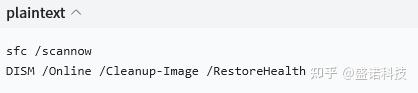
管理员 CMD 依次执行两条修复命令:
四、好用工具推荐
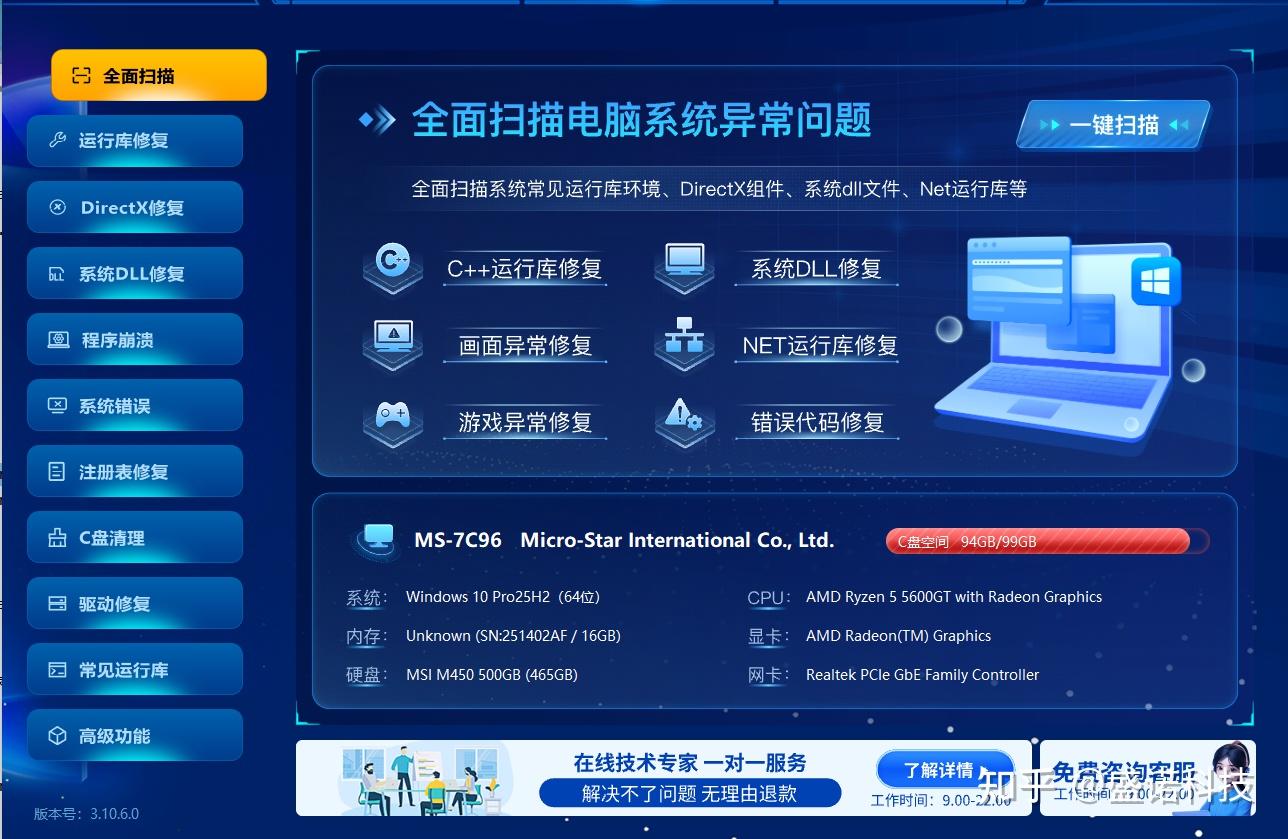
其实排查net framework 3.5组件缺失根本不用这么麻烦。小编这里有一款专门专门修复net framework 3.5组件的专业工具
《Windows系统修复专家pro》
小编自己用的也是这一款,它有以下几大核心功能
1自带全版本的NET Framework 组件修复,自动补齐 WinSxS 组件源文件,解决财务、工控、老 CAD 软件因为缺少.NET3.5无法启动,初始化失败等问题
2 自动扫描并补齐 运行库和dll文件缺失,减少因为有些缺少vc++ 组件无法启动;一键安装 DX9/11/12,解决游戏黑屏,图形初始化失败好果子无声音,卡顿,掉帧等问题
3 高效的驱动管理于系统清理优化,支持一键重装系统,解决驱动不兼容;同时能把c冗余文件,报错日志,无效注册表,安装包残留清理的,干干净净,有它电脑不在卡顿
4 针对电脑小白的一对一贴心人工服务,还可以通过这款软件的线上客服为你安排电脑专家远程为您处理解决不了的问题
五、最后小编再为各位介绍一些电脑除尘小技巧
- 建议没3-6 个月来一次彻底清洁,以保证闪人效果和系统运行
- 清理台式机先断电保证安全
- 打开机箱侧盖后,使用防静电手环避免静电损伤元件。
- 处理器本身通常被散热器覆盖,建议先用软毛刷或气吹球轻柔清理散热器表面和风扇上的灰尘。
- 清洁顽固灰尘时,可使用压缩空气罐从各个角度吹散,切勿直接用手或湿布擦拭处理器本体。
- 如需拆卸散热器,务必注意重新涂抹导热硅脂,并确保散热器安装牢固。整个过程要保持操作轻柔,避免损坏CPU针脚或主板接口。