codex 桌面版, Codex Windows 沙箱启动异常,Chrome 控制运行环境启动失败?
📌 故障场景与核心原因分析
1. 触发场景与原因:
当你遇到 Codex 桌面端打不开、一直卡在白屏,或者弹出一个系统级白底黑字的 Something went wrong... 报错时,

2. 整体解决思路:
要彻底打破这个死结,常规的“卸载重装”是没用的。我们必须执行一套“外科手术式”的深度清洗:
物理粉碎本地缓存 ➔ 剔除环境变量残留 ➔ 手动部署旧版本安装包。
🛠️ 第一阶段:物理洗白,彻底清除错误记忆
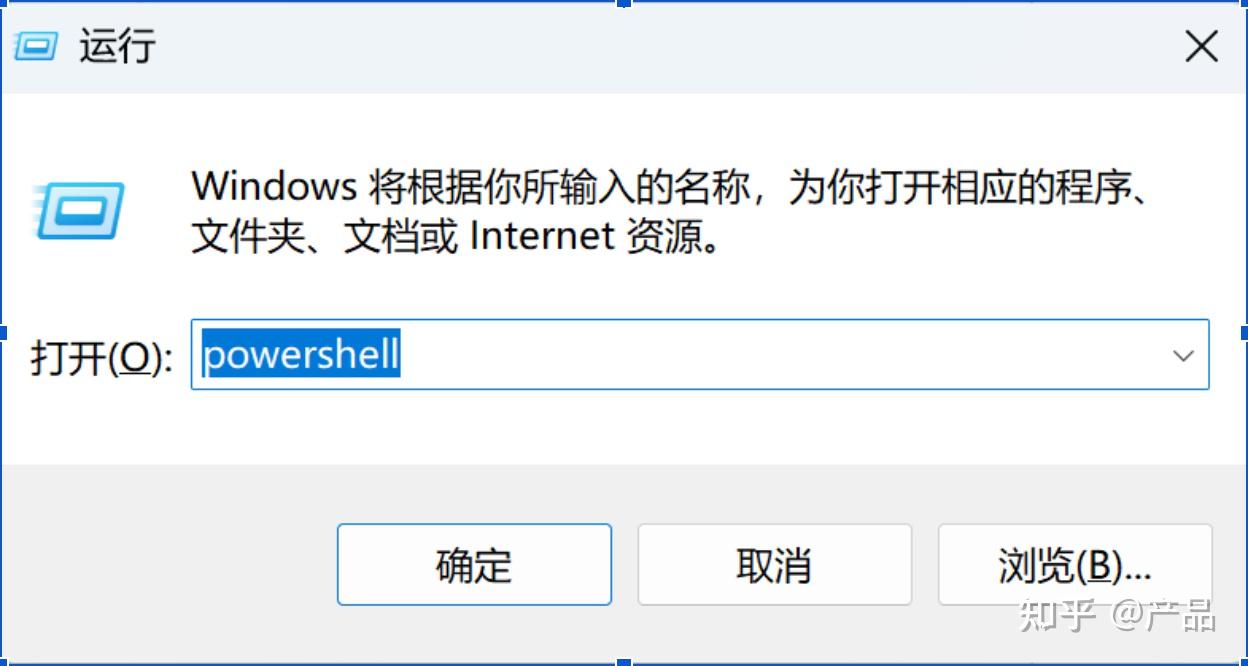
操作要求: 右键点击屏幕左下角的开始菜单,选择 “Windows PowerShell (管理员)” 或者是 “终端 (管理员)”,windows用快捷键(win+R)弹出以下页面,输入 powershell,回车
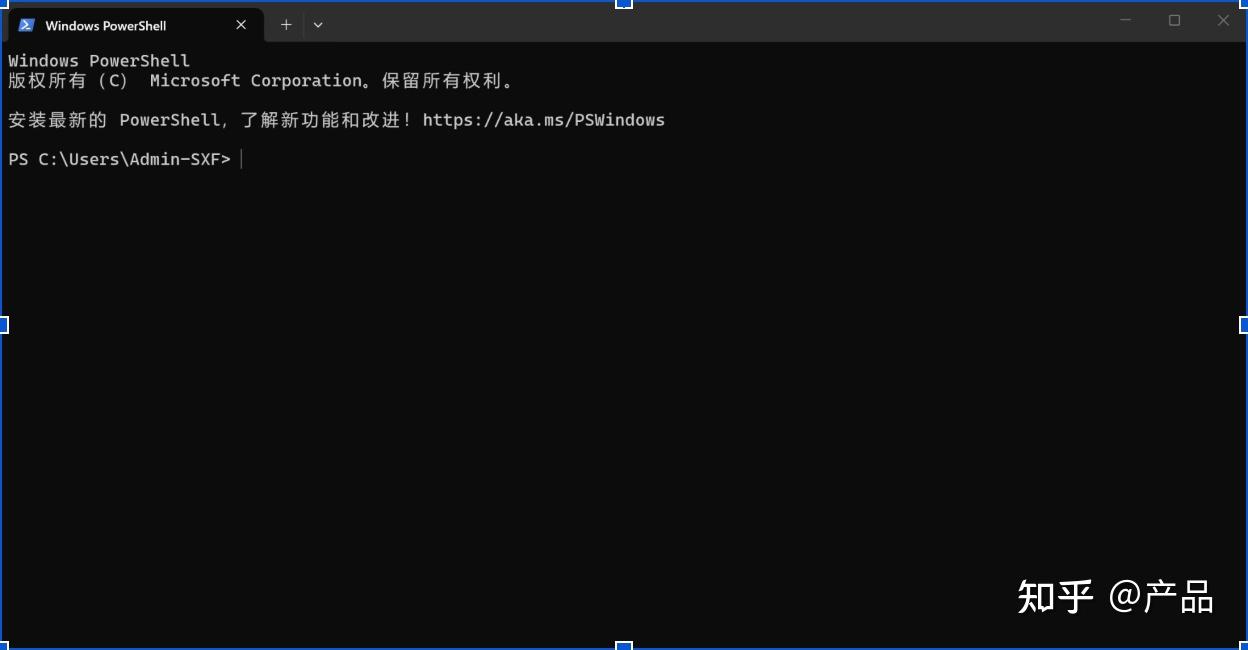
弹出命令执行页面,依次复制以下命令进行执行,点回车没报错就说明执行成功了
1. 强行抹除本地缓存与日志
复制以下命令并回车,静默粉碎 C 盘和 D 盘中所有被污染的 Codex 临时文件:
PowerShell
Remove-Item -Path "$env:APPDATA\Codex", "$env:LOCALAPPDATA\Codex", "$env:LOCALAPPDATA\Programs\Codex", "D:\codex*" -Recurse -Force -ErrorAction SilentlyContinue
2. 洗净环境变量 (Path) 里的残留
执行以下两行命令,将系统变量中带有 Codex 的错误路径剥离,同时完美保护原有的 .NET 环境。
(要点:运行系统变量清理时,如果报红字提示“不允许注册表访问权”,说明没有权限,但只要用户变量清理干净就不影响后续。)
清理用户变量:
PowerShell
[Environment]::SetEnvironmentVariable("Path", (($env:Path -split ';' | Where-Object { $_ -notlike "*Codex*" }) -join ';'), "User")
清理系统变量:
PowerShell
[Environment]::SetEnvironmentVariable("Path", (([Environment]::GetEnvironmentVariable("Path", "Machine") -split ';' | Where-Object { $_ -notlike "*Codex*" }) -join ';'), "Machine")
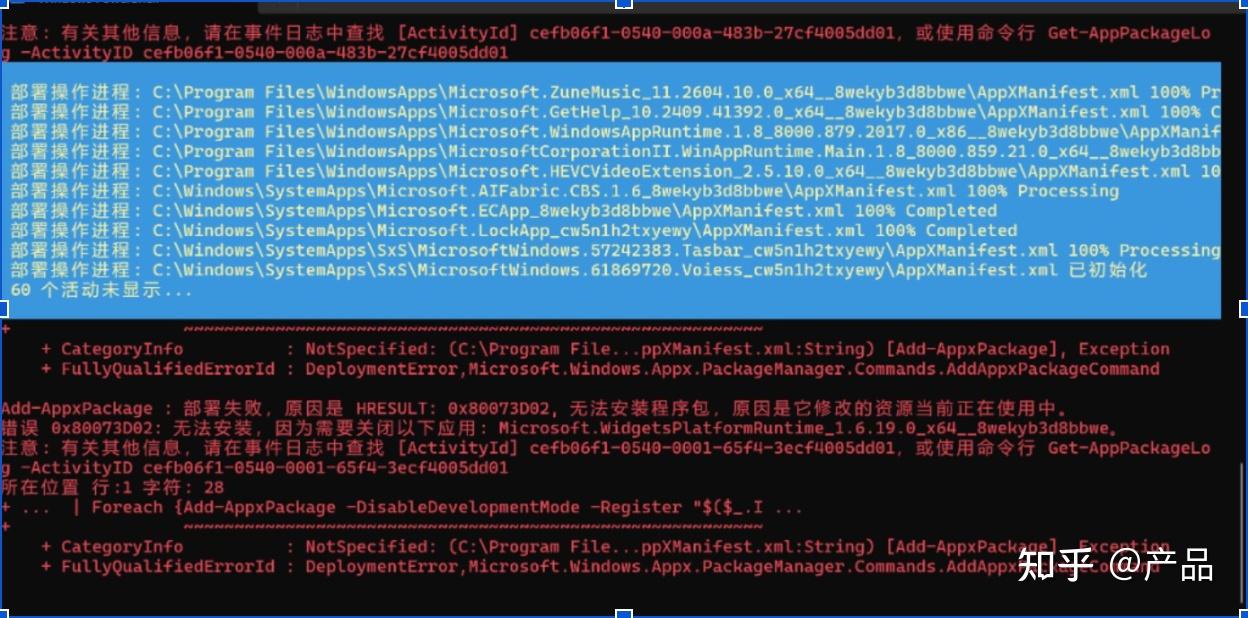
清理环境变量时,如果出现红字报错的 PowerShell 截图,“遇到此红字可忽略,用户变量已清洗即可”
🚀 第三阶部署旧版
1. 准备旧版安装包
找到你之前下载好的旧版本 .msix 安装包(假设存放在 D:\你的旧版本安装包.msix)。
2. 用命令执行安装,也可以直接双击安装
在刚才的管理员 PowerShell 窗口中,直接输入系统级部署命令强行安装:
PowerShell
Add-AppxPackage -Path "D:\你的旧版本安装包.msix"
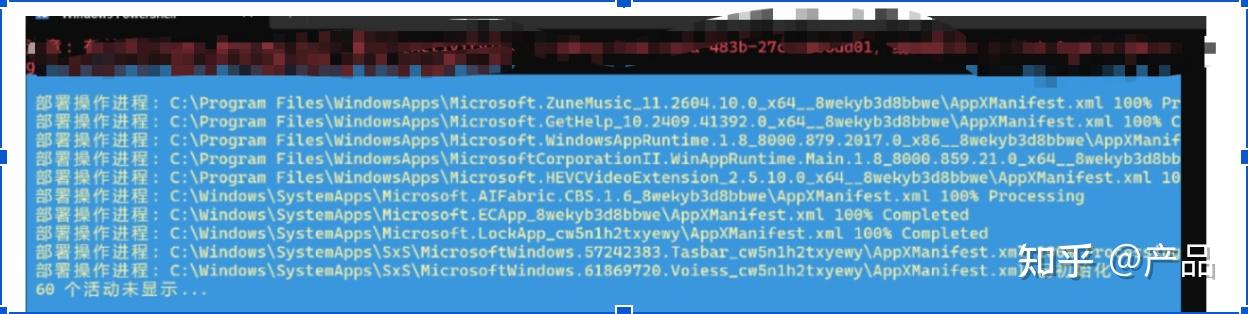
(要点:输入命令回车后,窗口顶部会出现一个蓝色的部署进度条。进度条跑完且没有报错,即代表安装成功。)
旧版本 .msix 文件

PowerShell 中执行 Add-AppxPackage 命令成功部署类似下图
tops :可以看一下本地装,微软底层环境支持组件 【Microsoft .NET Desktop Runtime 8.0 】
下载地址:[https://dotnet.microsoft.com/download/dotnet/8.0],安装截图
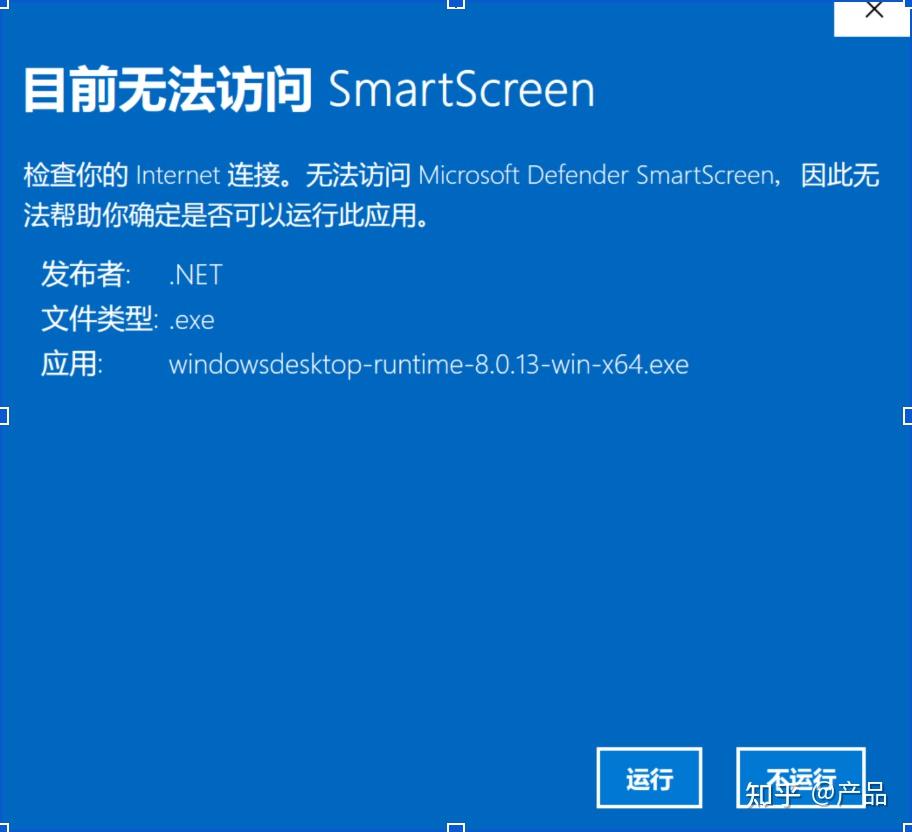
安装包执行,可以在命令上看到进度,如下图例等安装成功后,可以在本地找到你安装成功的codex
注:还有一个问题就是安装了旧版本Microsoft Store会自动更新后也会出现问题,要设置一下不能自动更新Microsoft Store 里的组件,定期关注一下这个更新状态
