如何用笔记本串流台式主机?
即使出门只需要携带一台MAC本,也能随时享受高质量的游戏体验,这究竟该如何实现?
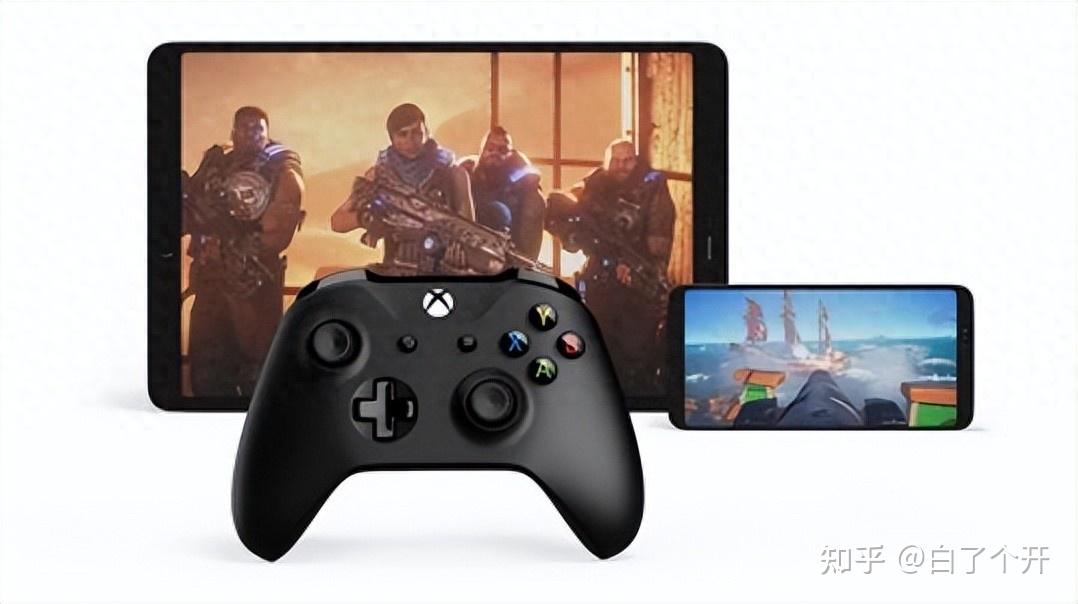
虽然目前MAC上可以安装steam并且游玩部分游戏,但碍于各方原因限制,游戏帧数以及画面表现都没法获得较好的体验,同时续航时间也会是个大问题
但得益于目前非常实用的串流技术,我们可以借助第三方软件就可以让你随时随地突破硬件限制,访问家中主机,在MAC,平板,甚至手机设备上都能实现,一下子就解决了所有的焦虑问题,那么今天就教大家3种方法来帮助大家用MAC畅玩各种3A大作
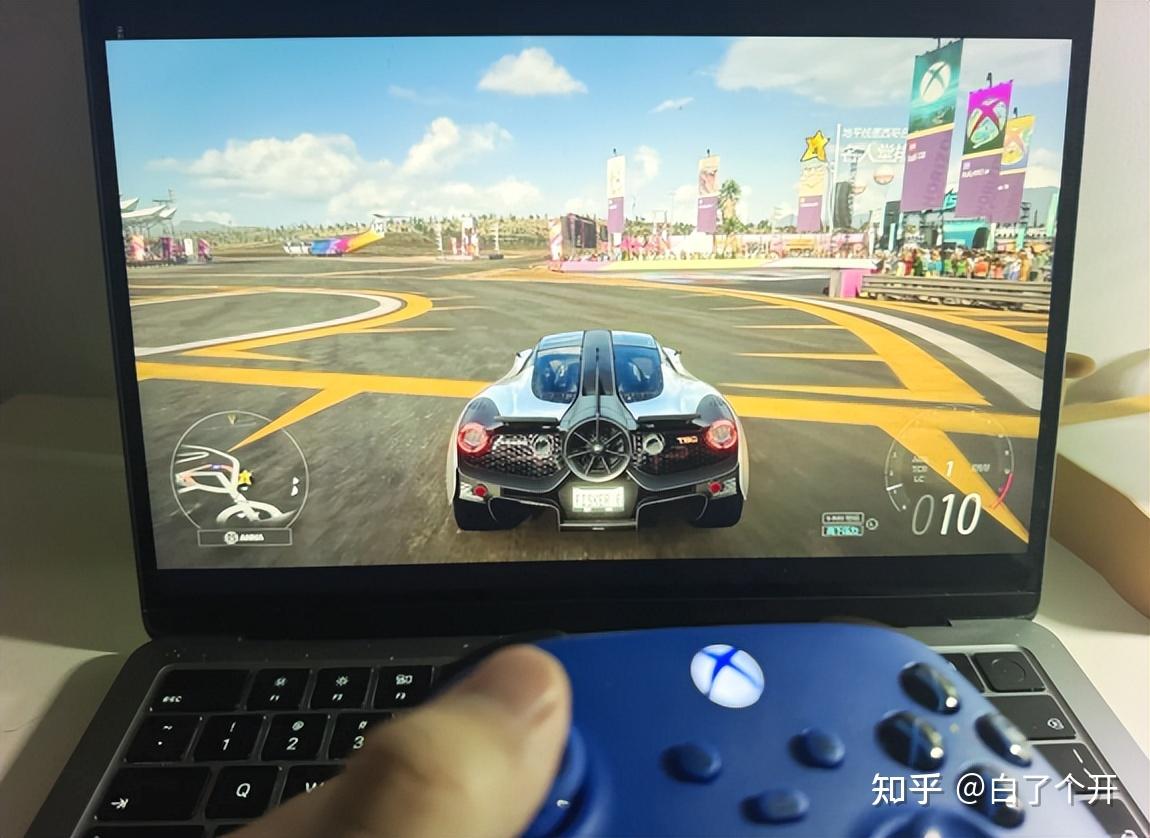
需要做的准备:
- 你的苹果电脑以及windows主机都需要安装以下方法涉及到的软件
- 尽可能保证在一个稳定的网络环境
- 非局域网环境需要使用内网穿透组网工具,例如:ZeroTier
方法1:连连控
这是一款新推出的远程控制软件,支持多平台使用,主要通过P2P直连方式进行远程画面传输,不仅仅适用于游戏的远程串流,包括可以用于其他用户的远程协助场景,在网络稳定的环境下延迟相当低,并且无需繁琐的配置,非局域网下也不需要使用内网穿透工具来进行打洞辅助
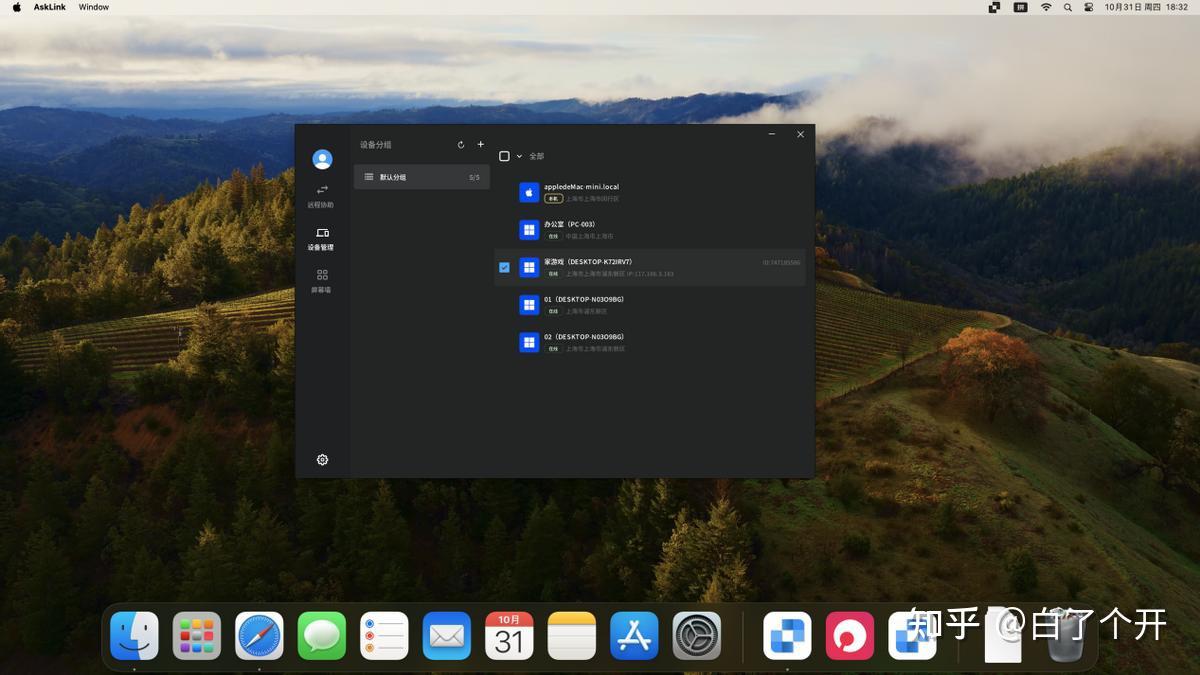
步骤:
- 在你的MAC以及windows设备分别安装连连控
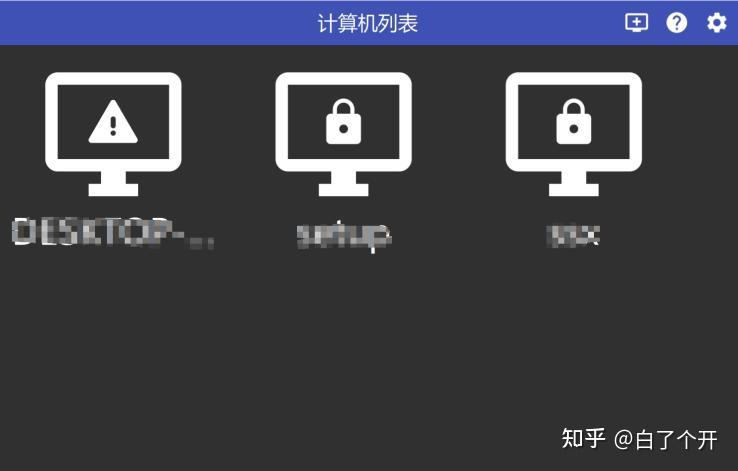
- 注册一个账号,并分别在两边的设备登录相同账号并加入设备列表
- 在MAC端找到windows设备并开启远程控制
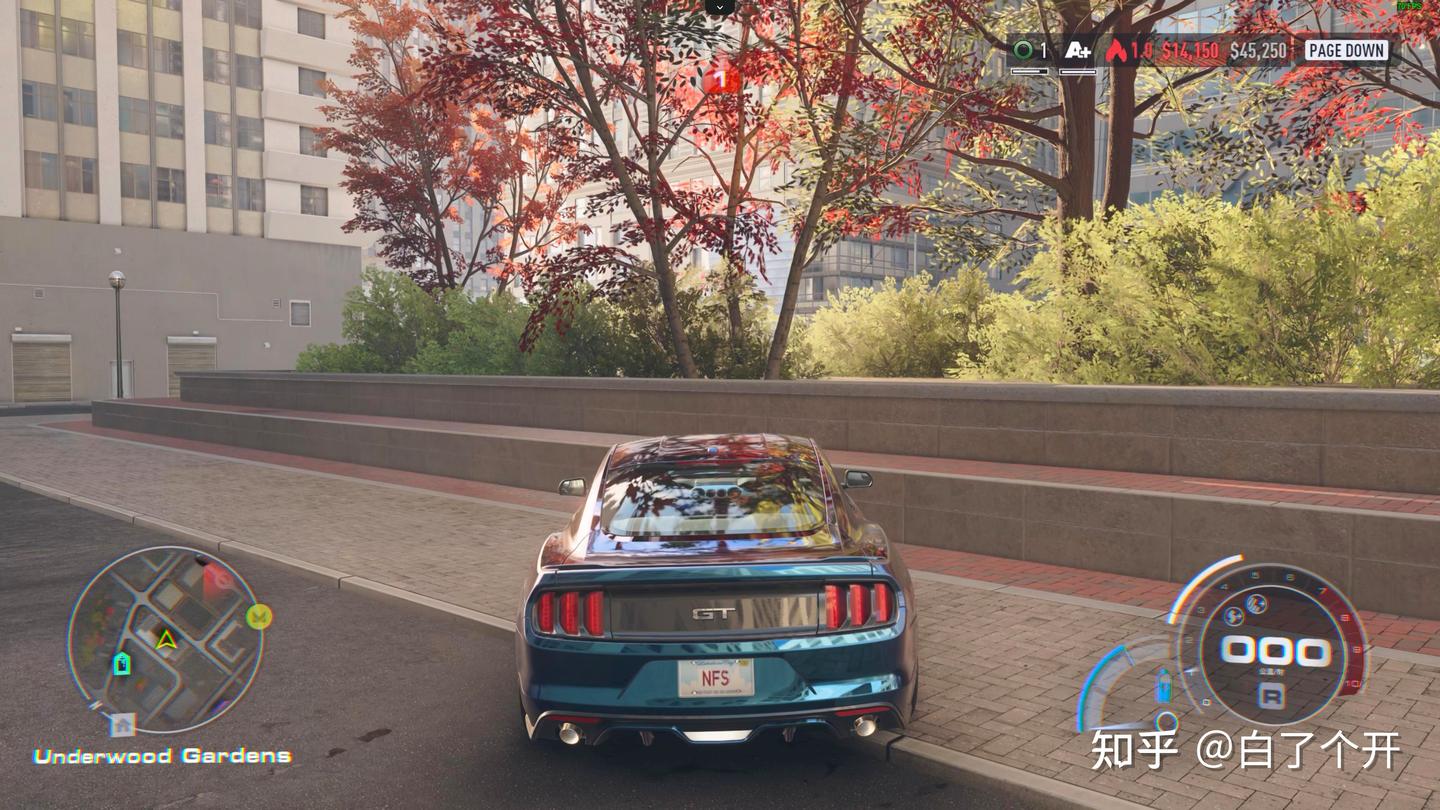
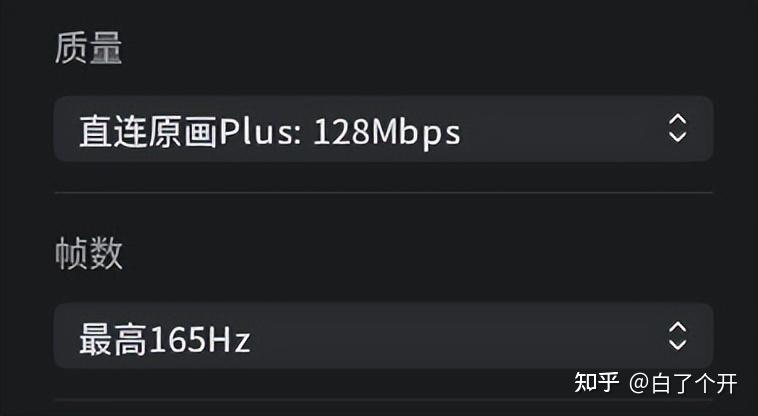
完成以上步骤后就可以控制家里主机进行游戏,声音以及画质还原度很高,延迟也非常低,基本控制在5ms以内,局域网下几乎可以做到0延迟,游戏版可支持最高165帧以及手柄映射等多功能,配置简单,傻瓜操作,小白首选
方法2:sunshine(win)+moonlight(mac)
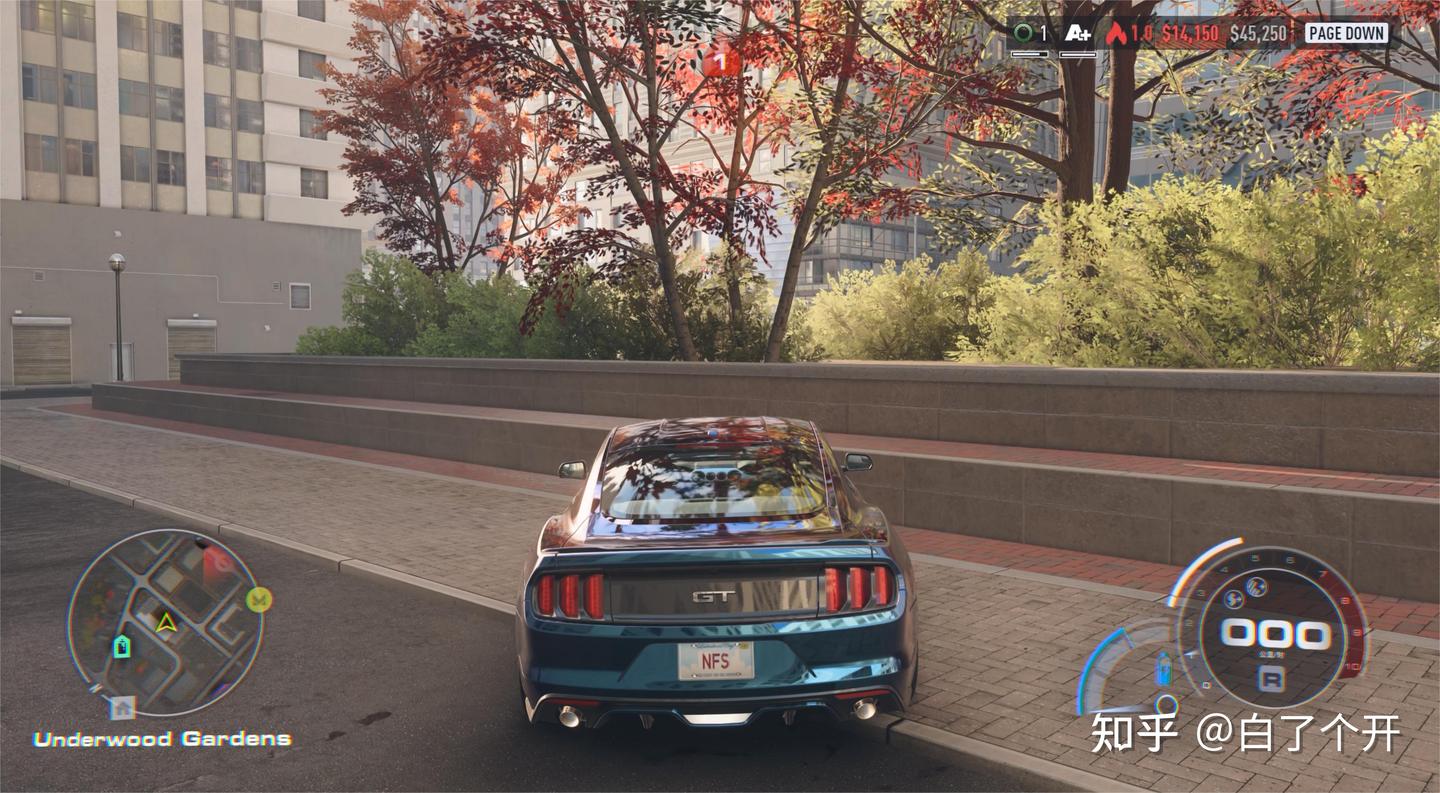
Moonlight支持多平台,如果win主机使用的是Nvidia显卡,也可以使用NVIDIA GeForce Experience的串流方案来代替sunshine,稳定性会更好。
以上软件都为开源免费,可自行通过GITHUB下载
步骤:
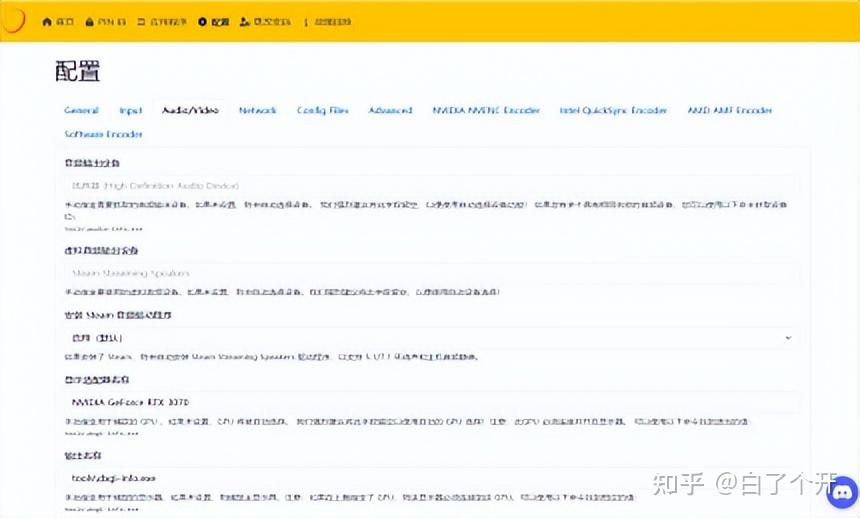
- 在win主机下载安装sunshine并进行注册
- 在MAC设备安装moonlight并打开
- 同局域网下找到win设备连接获得pin码(找不到的可以手动通过IP地址搜索)
- 在win主机的sunshine配置界面输入pin码进行连接
5.连接后在moonlight点击win设备即可开启串流
6.非局域网下可使用zerotier进行网络创建添加组网

方法3:Parsec
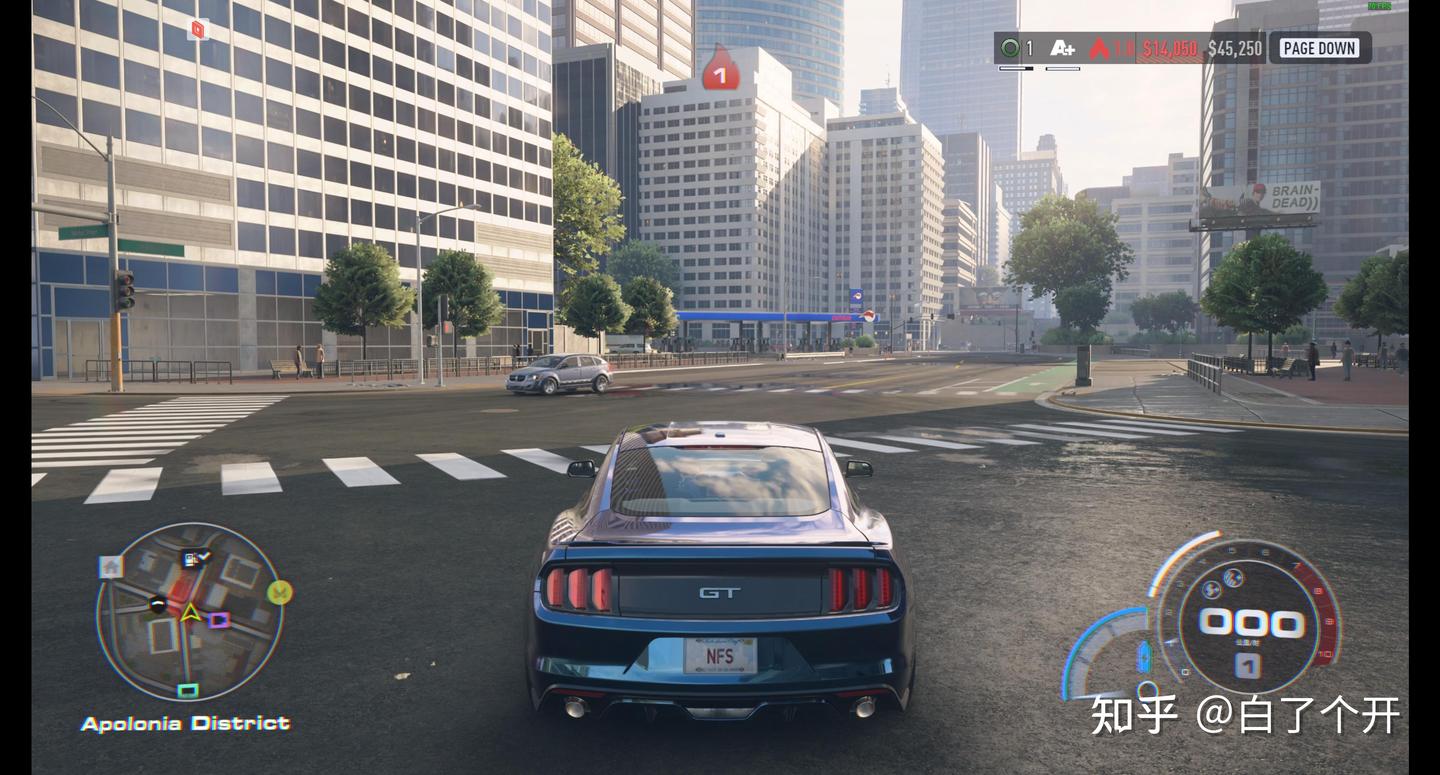
这是一款比较早的远程串流工具软件,同样支持多平台使用,与其他远程控制软件使用方法基本一致,优点在于延迟低,操作优化好
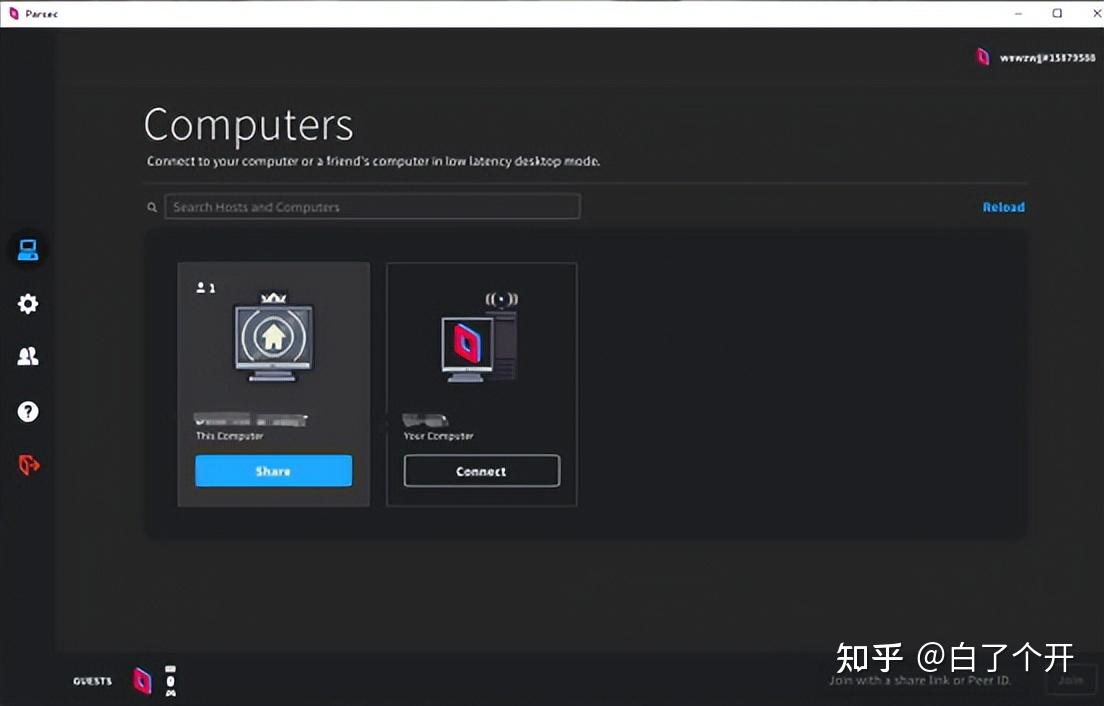
不过目前国内已经无法通过正常登录连接的方式使用,需要公网IP以及科学上网来解决登录以及连接问题,目前使用中偶尔会出现延迟较高问题,因此相较前两个来说并不推荐
步骤:
- 同样在两边设备分别安装并注册Parsec
- 注册账号并进行登录(登录不上需要科学上网,由于特殊原因不做介绍)
- 在列表中可以看到所绑定登录的设备,点击Connect进行连接
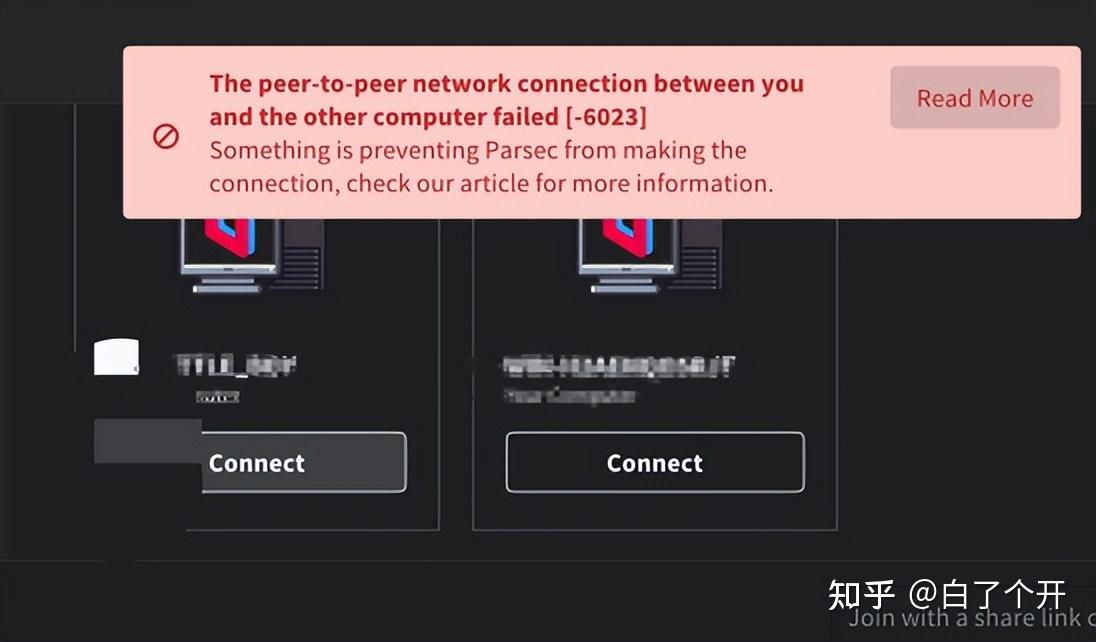
(无法连接报错的需要打开Config.txt文件输入代码来设置代理端口,也正因为这个原因连接稳定性会变差)
app_proxy_address = 填写代理地址
app_proxy_scheme = http
app_proxy = true
app_proxy_port = 填写实际代理端口
以上3种方法,大家可以根据自己需要进行选择,如果不嫌麻烦的话后面的开源方案可以尝试,也能锻炼自己的动手能力,无论你是想追求高品质游戏乐趣,还是寻找不受硬件限制的解决方案.
最近,《死亡搁浅2》正式发布,作为PS5当前的独占游戏,对于上班族、出差党或学生党来说,如何随时随地玩到这款游戏成了难题,毕竟不可能真有人会去携带笨重的主机还有外设。
今天,就和大家分享一套完整的远程串流解决方案,就算出门在外,也能让你在手机、平板和电脑上随时玩到《死亡搁浅2》等PS5独占游戏,而且完全不需要申请公网IP或进行端口映射这样的操作!
实现逻辑是:将PS5的画面和操作数据通过网络传输到其他的远程设备上。简单来说,你的手机/电脑相当于“显示器+控制器”,真正运行游戏的还是家里的PS5主机。
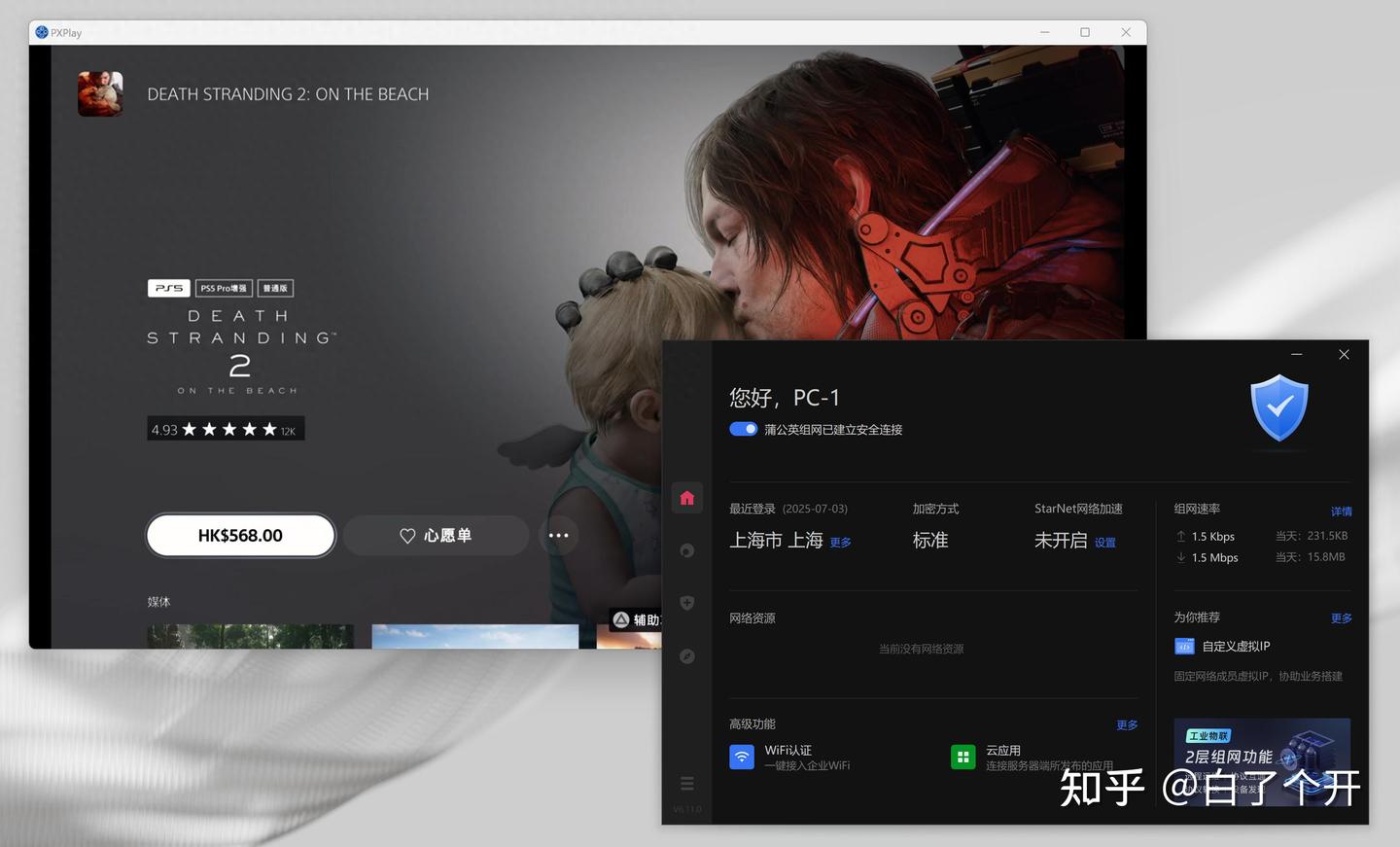
为了实现上述操作,在开始之前,除了手头上要有台PS5,我们还需要准备以下工具和软件:
1、PXPlay软件客户端(支持Windows、Android、iPhone、Mac、AppleTV、Linux),用于远程获取PS5的画面,并且实现远程操作,而且相比官方的PS Remote Play可以更加方便的实现公网串流,此外我们也可以选择Chiaki这一软件。
2、贝锐蒲公英旁路盒子X1(或是贝锐蒲公英其他的异地组网路由器)+贝锐蒲公英软件客户端,用于无公网IP环境下实现PS5的远程访问。
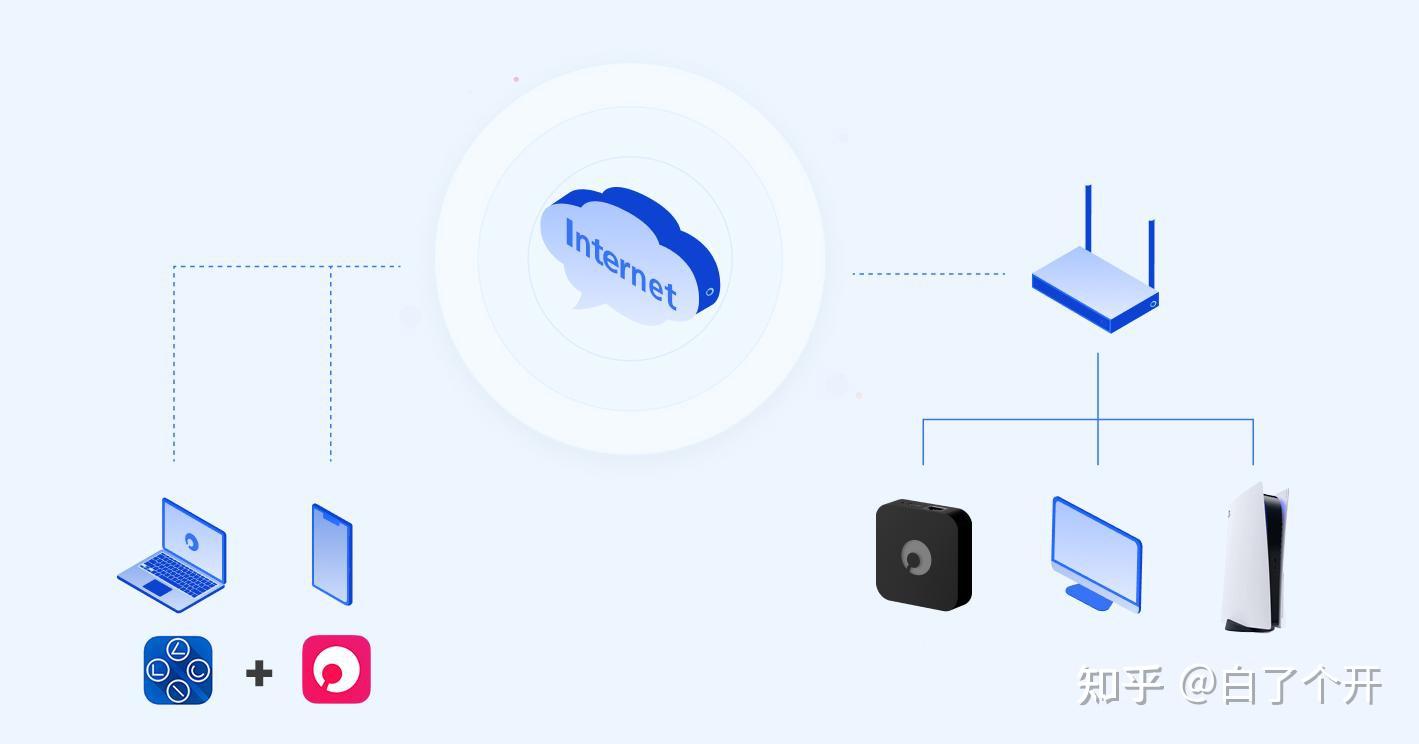
正常情况下PS5远程访问需要用到公网IP并且在路由器上进行端口映射,但是目前很多运营商都回收了个人用户公网IP地址,而且也不容易申请到,所以远程传输就通过贝锐蒲公英异地组网实现。
无需公网IP,3个步骤实现PS5远程串流《死亡搁浅2》,以PXPlay软件客户端和贝锐蒲公英旁路盒子X1为例:
第一步:安装PXPlay软件客户端绑定PS5
1、在需要远程玩《死亡搁浅2》的设备上安装对应系统的PXPlay软件客户端。
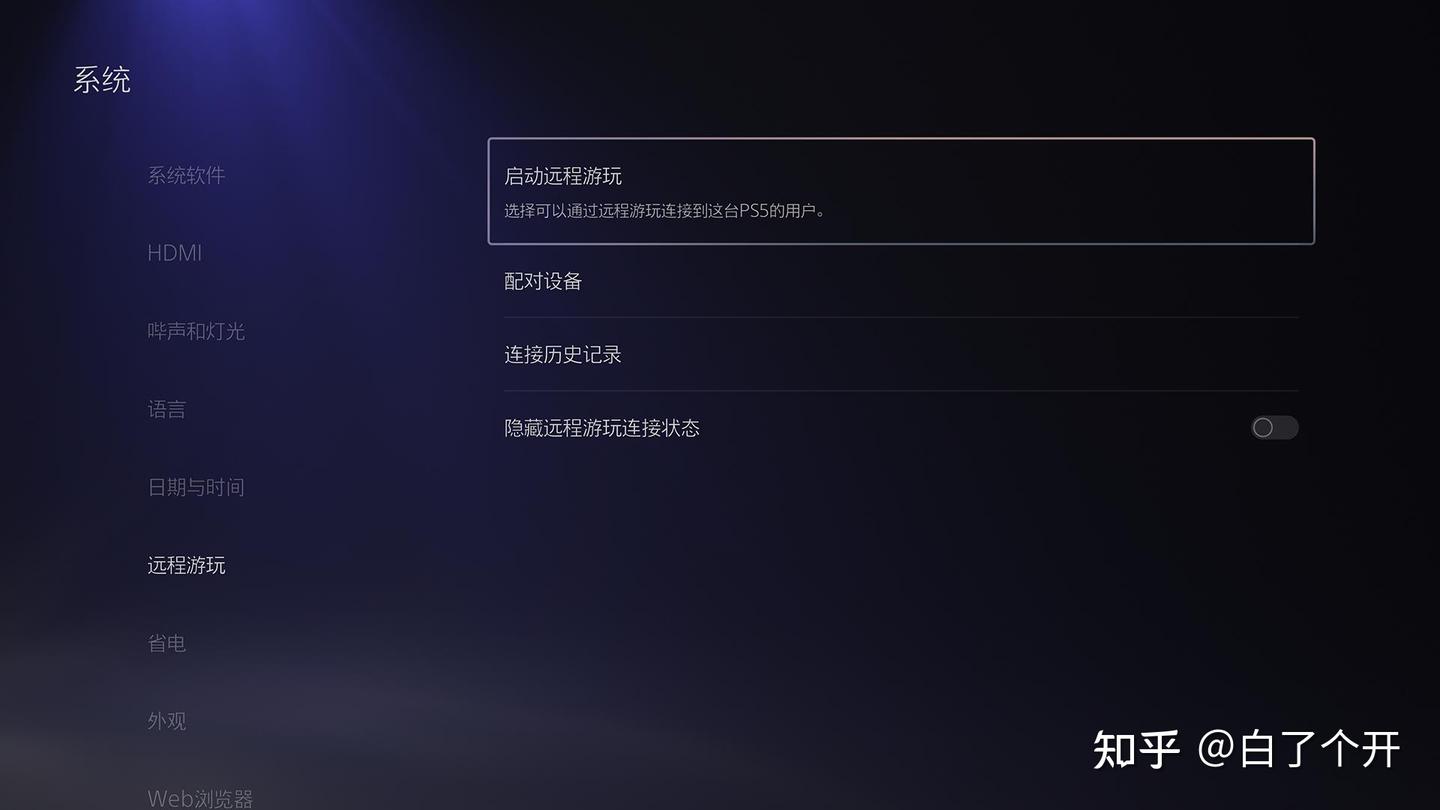
2、在PS5上确认已登录PSN账号,并开启远程游玩功能。
●进入设置 > 系统 > 远程游玩 > 开启“启用远程游玩”
●设置 > 电源节能 > 功能设定 > 勾选“在休眠模式下保持连接互联网”与“启用网络唤醒”
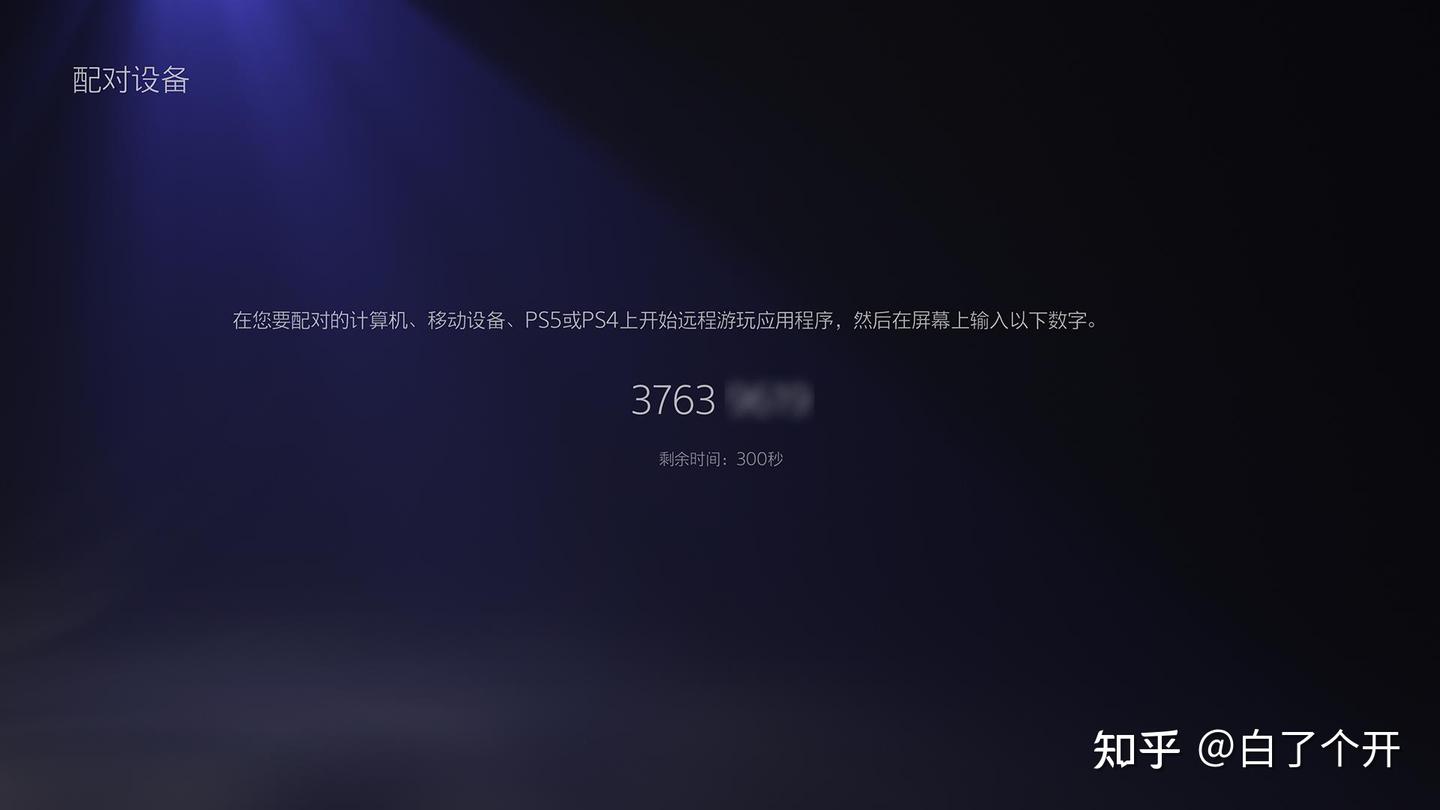
3、获取PS5注册编号。
●进入设置 > 系统 > 远程游玩 > 进入“配对设备”,配对期间不要退出该页面
4、PXPlay软件客户端中绑定PS5,并测试能否本地串流。
●注册新PS > P-Station 5 > 输入“注册编号”、点击高级设置填入PS5的局域网IP地址
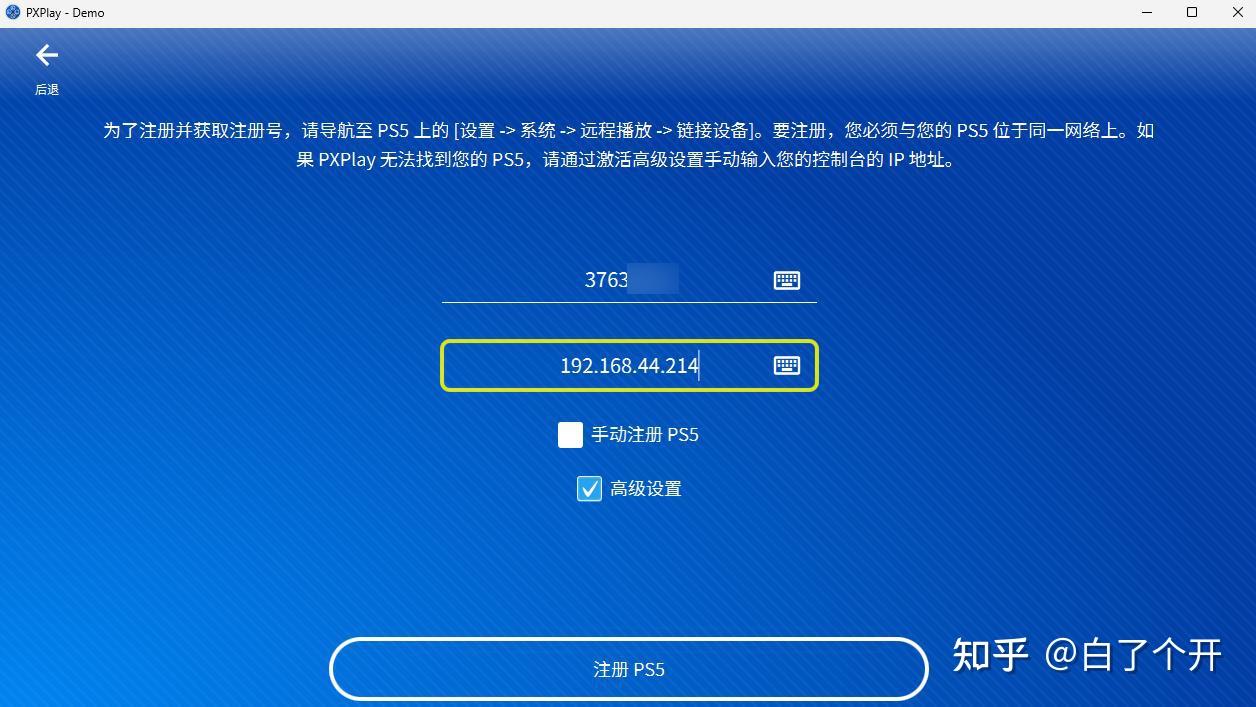
●根据PXPlay界面提示完成绑定,推荐选择通过PSN登录方式注册
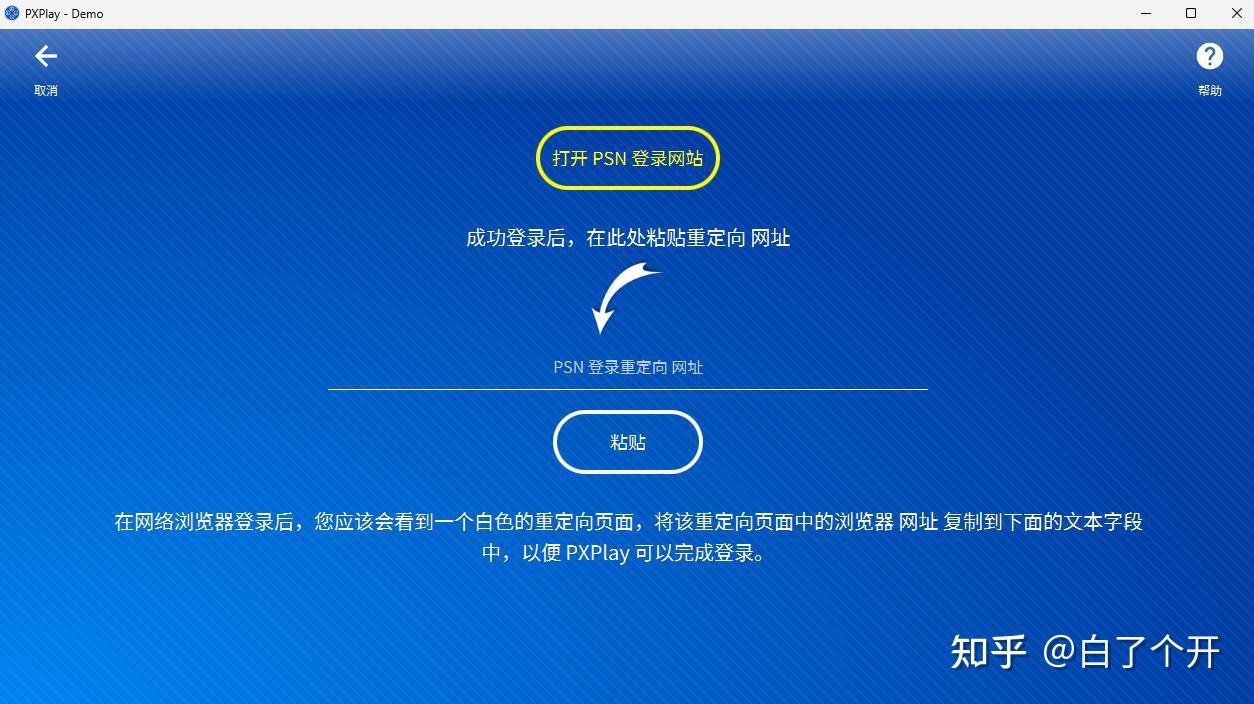
第二步:配置贝锐蒲公英旁路盒子X1
1、把贝锐蒲公英旁路盒X1与PS5接入同一台路由器,并配置上网(X1默认使用DHCP可自动获取IP地址上网)。
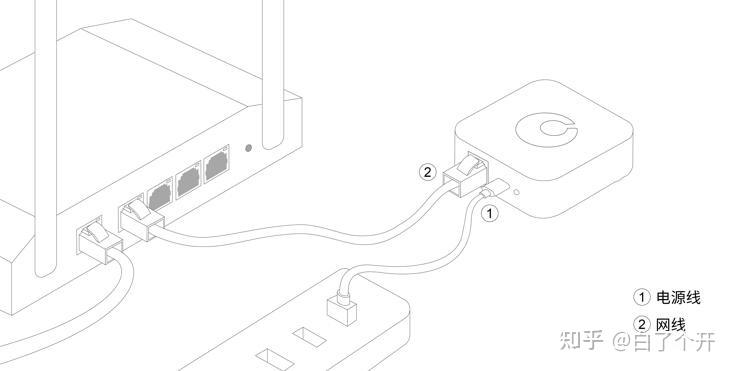
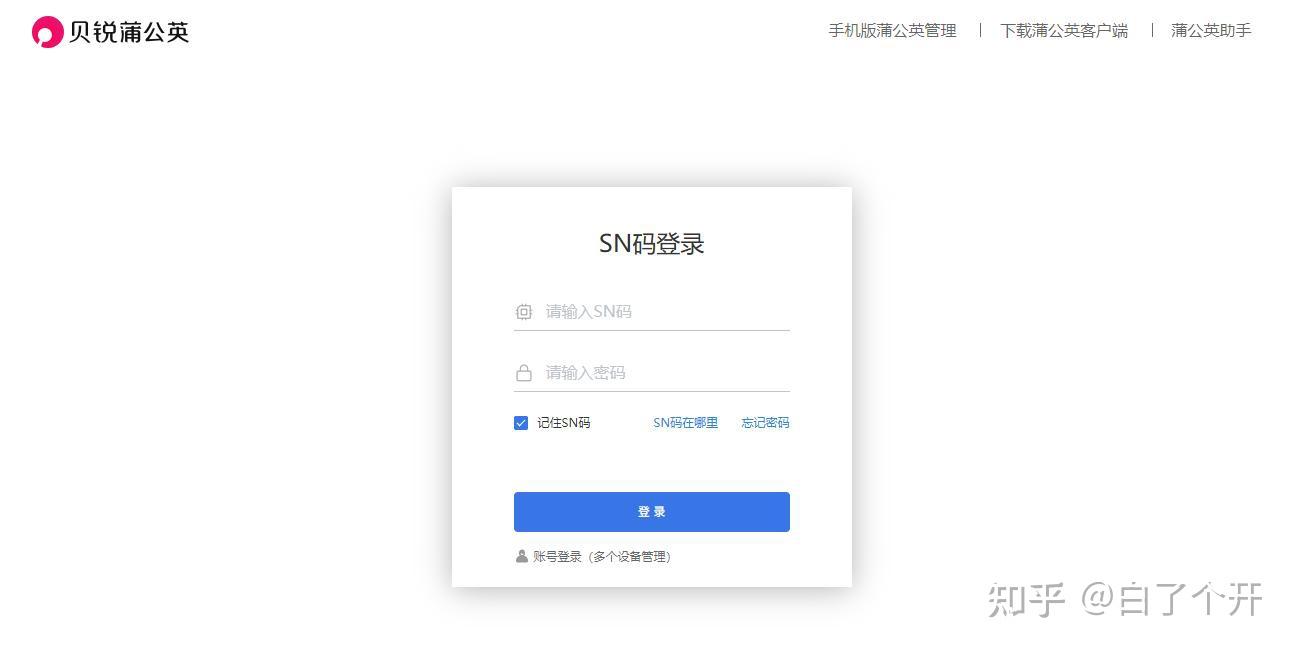
2、当蒲公英X1正常联网后,通过浏览器访问:http://pgybox.oray.com,输入X1背面的SN码及管理密码(默认admin)进入设备云管理平台。
3、随后根据页面提示选择X1的玩法,这里我们选择【远程访问NAS】,点击下一步;进入绑定步骤,输入贝锐官网账号进行绑定,若还没有贝锐账号,可直接输入手机号进行绑定。

第三步:实现远程串流《死亡搁浅2》
1、在需要远程玩《死亡搁浅2》的设备上继续安装贝锐蒲公英软件客户端(http://pgy.oray.com/download),目前同样支持几乎所有的主流系统和设备。
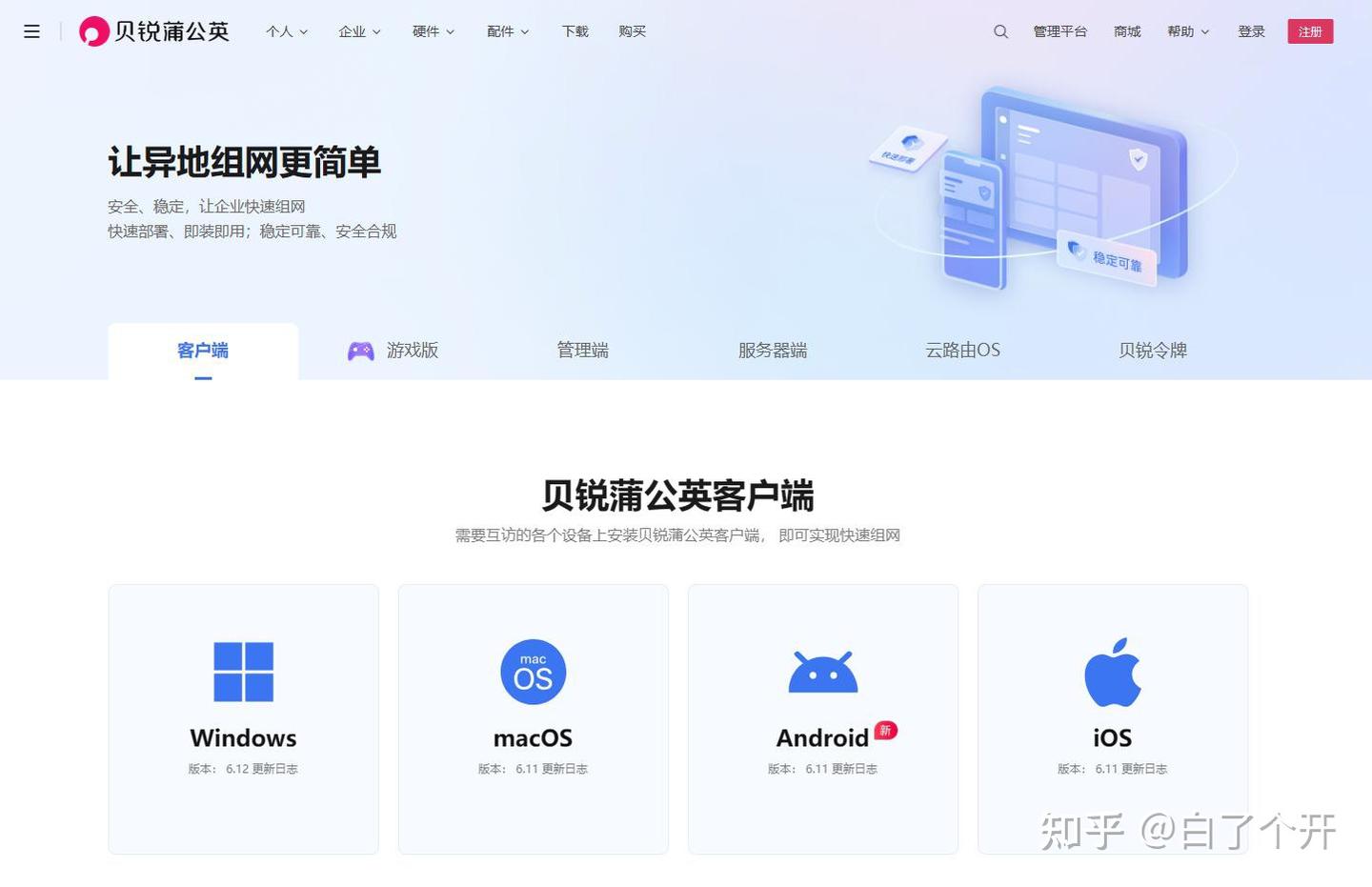
2、使用蒲公英X1相同的贝锐账号登录贝锐蒲公英软件客户端,确认我的网络内是否可以看到X1,并保持登录和运行。
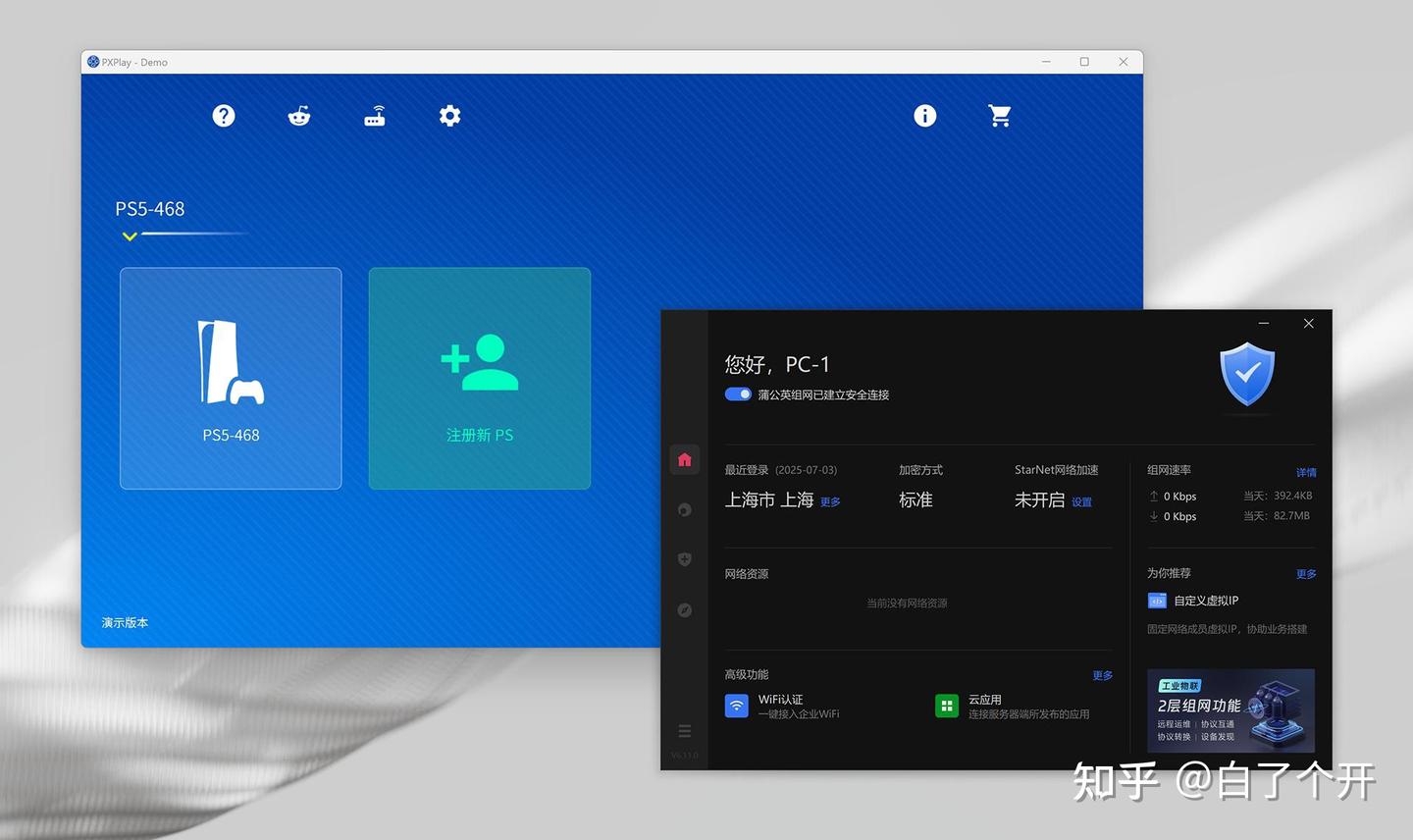
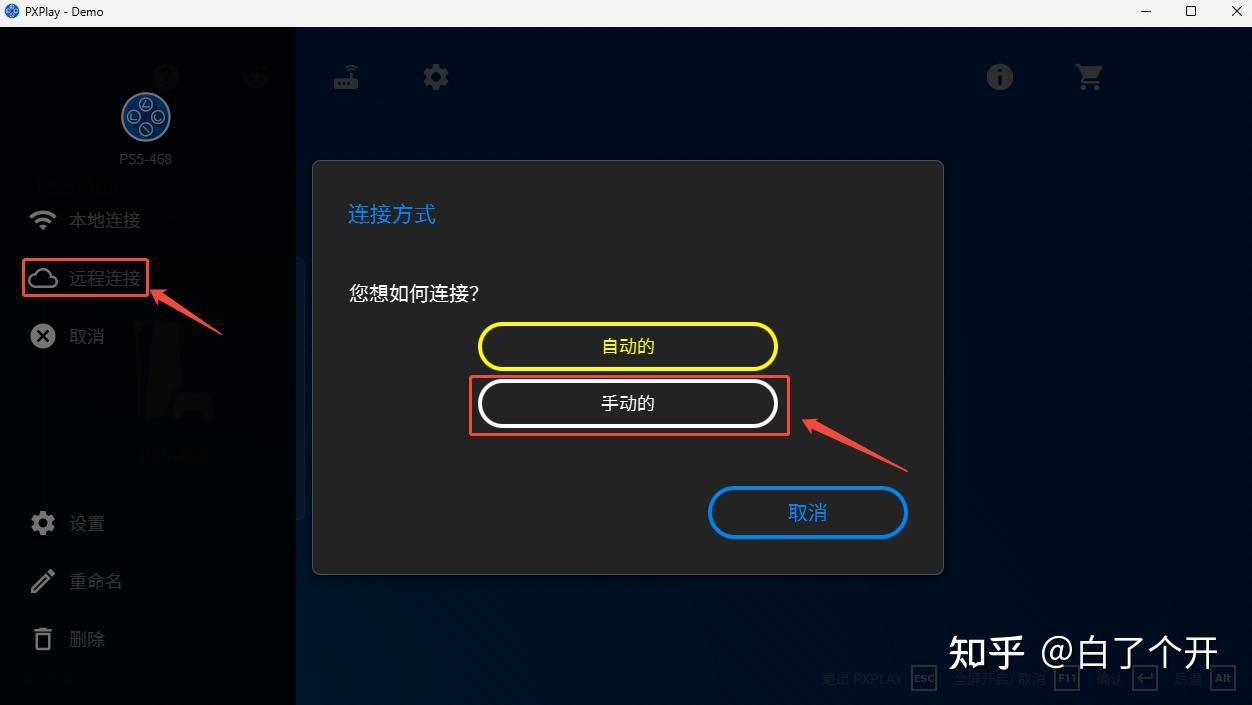
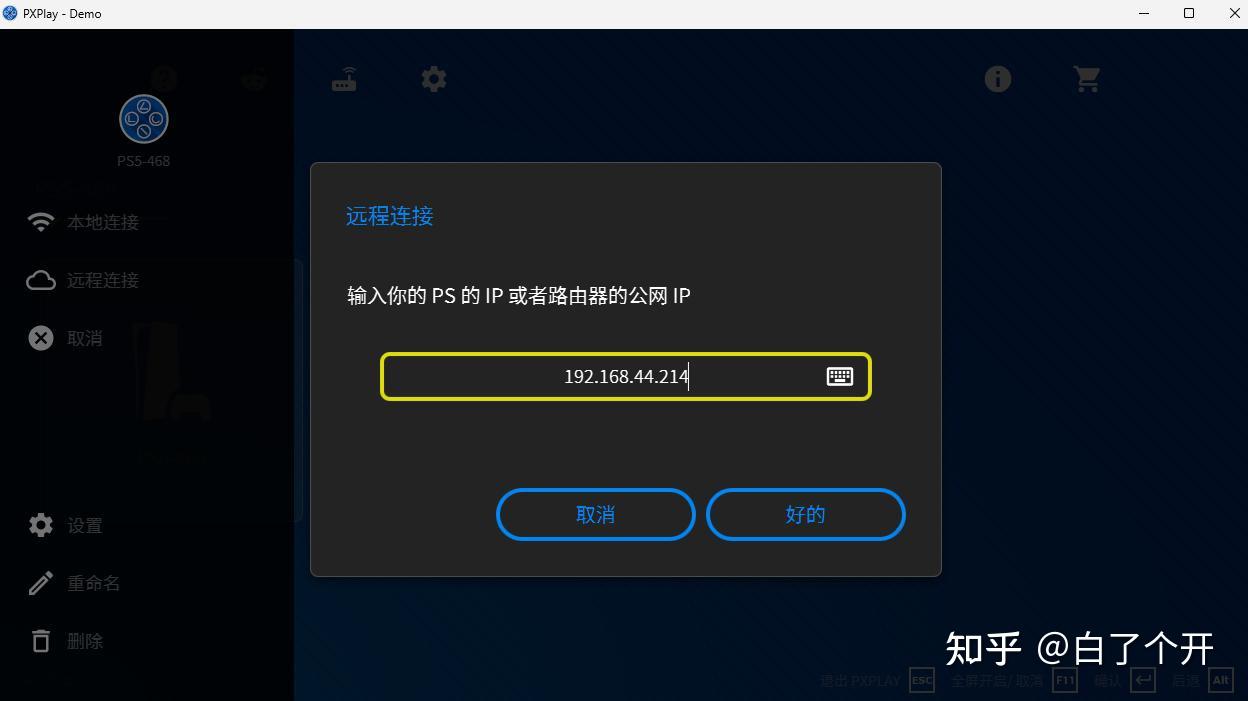
3、PXPlay软件客户端中,点击刚才绑定的PS5,菜单中点击远程连接,选择手动,输入PS5的局域网IP地址,之后即可进行远程串流。
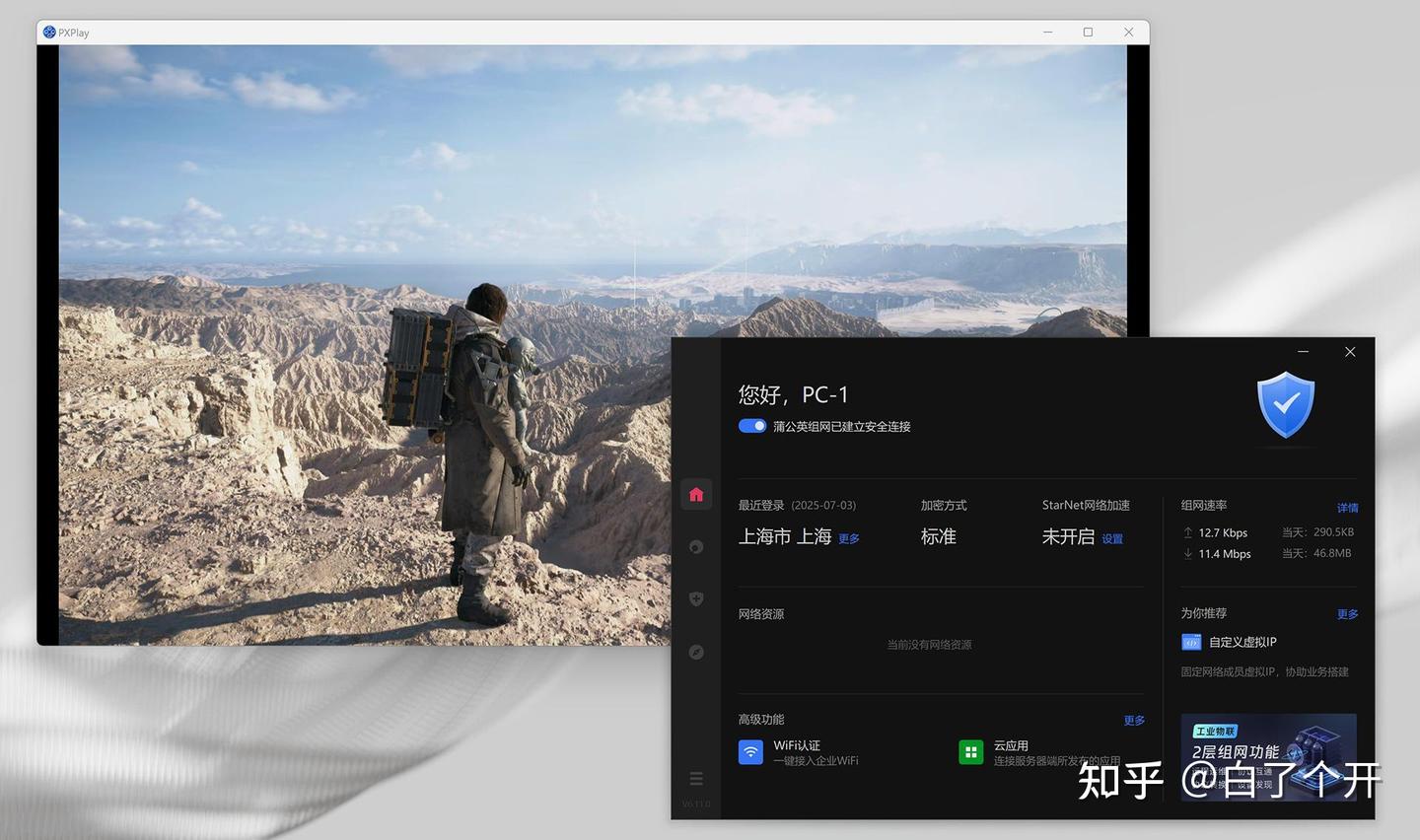
以上就是远程串流PS5的全部流程,通过这套基于贝锐蒲公英和PXPlay的远程串流方案,我们成功打破了PS5独占游戏的限制,实现任何地点都能随时掏出手机或打开笔记本,继续《死亡搁浅2》或者也可以玩上其他的独占游戏。
这事儿真让人崩溃!都2025年马上2026年了,还真没人能告诉你怎样挑到一台真正适合的笔记本!我用足了十年时间换遍了各种品牌、平台,从ThinkPad到MacBook,再到Surface,经历了无数次失望和惊喜。你们看,这笔记本市场,居然还没一个完美的答案?我真是服了!我忍不住要和大家掰扯掰扯,到底2025年,普通用户挑笔记本要擦亮眼睛,不被忽悠!
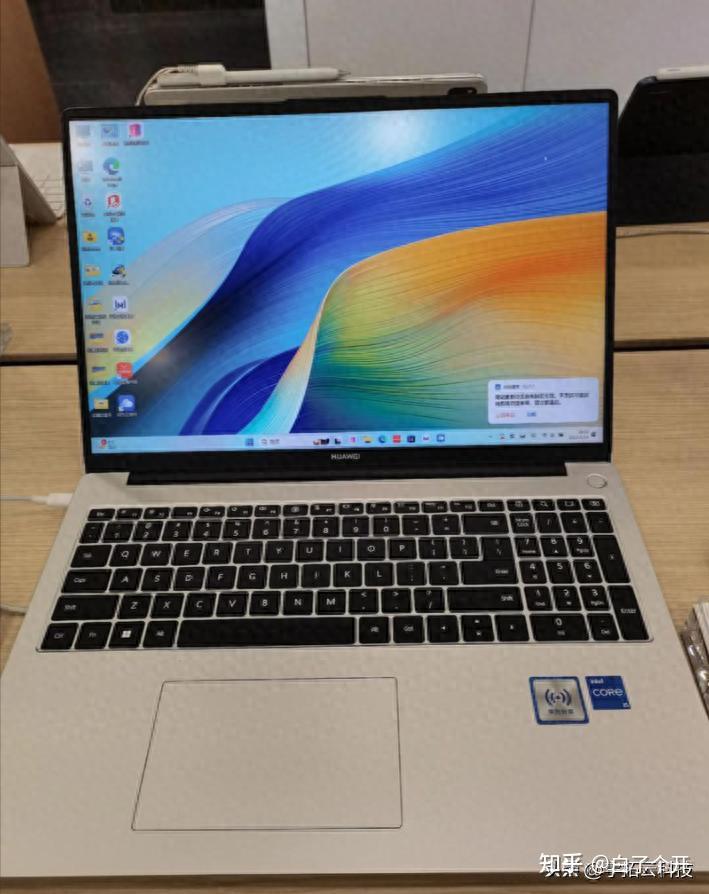
▍十年换机,一路追寻「完美笔记本」的梦
说实话,我2014年刚上大学拿到第一台笔记本时,满心期待ThinkPad L14,坚固、耐用,符合当年标准。2017年转战MacBook Pro 16寸Intel版本,享受更流畅的macOS系统。再到2021年,升级到M1芯片的MacBook Pro 14寸,感受到了苹果自研芯片的飞跃性能,那时我就知道,笔记本性能的未来会很不一样。
但2024年10月,我还入手了ThinkPad T14p Gen 2 Ultra 9集显版,2025年又添了MacBook Air 15寸M4和Surface Pro 11 X Plus,开始尝试Windows ARM平台。每一次换机,都是我职业和生活节奏大变的反映。而且笔记本厂商花样百出,硬件更新飞快,芯片制程、续航能力、散热表现,也在不停进步。咋回事儿?却怎么越选越纠结?
▍Windows生态到底好在哪?真的没那么神!
用Windows的好处,老百姓都知道:Office软件兼容性强,功能齐全,是办公必备。多年来我搭配的主机,从英特尔冥王峡谷迷你电脑到自组i7-11700 mATX主机,再到HP i7-12700工作站,也积累了不少亲身体验。尤其是风扇散热表现,影响颇大,给我带来“性能无限”的错觉。但实际情况是,这种硬件功耗高、噪音大的设备,远没有想象中顺滑。
Windows 10系统虽然稳定,没大问题,但微软那些自动更新的频繁重启,真的是工作中的大杀器。不管你忙得焦头烂额,它都来个强制刷新,直接把浏览器、文档全关了,这还让人怎么专心?
而MacBook Pro在我的日常中,更像是**“轻办公小能手”**,写写代码、查查邮件、看PDF,轻便高效。计算密集型任务我还是靠Windows主机完成。说真的,以前还真觉得Windows本和macOS没多大差别了,直到2024年10月入手T14p,才发现苹果M系列简直就是对x86的降维打击!
#铜火锅https://idea-inc.cn/FQGDU爬沙虫#
#铜火锅https://idea-inc.cn/TJVUX爬沙虫#
#铜火锅https://idea-inc.cn/VRXBW爬沙虫#
#铜火锅https://idea-inc.cn/AAJPC爬沙虫#
#铜火锅https://idea-inc.cn/WWWKD爬沙虫#
▍我真服了!ThinkPad T14p续航烂得离谱
买T14p时我还挺兴奋,Ultra 9集显版承诺80W瞬态性能释放,配置双通道内存、双M.2,扩展性堪称完美。看别人说“能用一整天”,我就信了。结果呢?现实狠狠教训了我。
MacBook合盖待机几乎零耗电,一合一开,没差别,完全无缝切换。Windows本一拿出包,烫手!关机重启进桌面还得等20秒,电量满满装进去,拿出来就掉了70%电量,你说气不气人?
#铜火锅https://idea-inc.cn/AZVGH爬沙虫#
#铜火锅https://idea-inc.cn/LZSBZ爬沙虫#
#铜火锅https://idea-inc.cn/IKSBI爬沙虫#
#铜火锅https://idea-inc.cn/CDQMZ爬沙虫#
#铜火锅https://idea-inc.cn/NNKMN爬沙虫#
这背后最大的原因是微软在Windows引入的“现代待机”(Modern Standby S1模式)一塌糊涂。耗电严重,系统维护任务随时唤醒设备。ThinkPad早就放弃了传统的低功耗S3睡眠模式,无奈只能关机保护电池续航。但关机破坏了我的工作连续性感——奔走在几十个浏览器标签和编辑器间,强制关闭软件,等于斩断了思路!
▍续航测试全是忽悠!真实使用才暴露真相
你们别被那些“最低亮度视频播放8小时”续航测评骗了!真实场景完全不是那样。我的使用习惯是:
- 几十个Chrome标签页全开
- 背景音乐播放不停
- Word、PDF批注、Notion、VSCode多窗口同时运行
- 蓝牙耳机与鼠标连接
- 屏幕最高亮度(T14p峰值430nit)
在这种“真实”重负载下,用“节能模式”逼着CPU打20W左右,结果卡顿延迟,文字输入都不顺滑,还得手动一一关闭后台进程,体验极差!Battery续航只有3小时左右,绝对没你们网上吹的那样能用一整天。
性能模式下续航更惨,连2小时都不到,风扇轰鸣,键盘烤手,夏天用着就没法忍了!MacBook Air M4上同样的任务,功耗稳定在3-6W,续航能轻松撑10小时以上。这是效率生产力的巨大差距!
▍便携性和输入体验,Windows笔记本给我添堵
对我来说,本子重量倒无所谓,健身多年带多500克多一瓶水而已,但笔记本的配置上的“隐形负担”才致命。
**最恶心的是100W电源砖,背着走的负担没人吐槽吗?**即使换65W氮化镓小电源,也没法在“最佳性能模式”下用。咖啡馆里松垮的插座一碰就掉,真是让人抓狂。
#铜火锅https://k6.7hw.idea-inc.cn爬沙虫#
#铜火锅https://4f.7hw.idea-inc.cn爬沙虫#
#铜火锅https://l4.7hw.idea-inc.cn爬沙虫#
#铜火锅https://uq.7hw.idea-inc.cn爬沙虫#
#铜火锅https://ua.7hw.idea-inc.cn爬沙虫#
然后触控板简直灾难!ThinkPad的精准度不及MacBook,点击拖拽时光标时常跑飞。Surface Pro键盘的触控板反而还凑合点。2017年我的MacBook Pro体验早就丝滑顺畅,现在进步多少了?这是个巨大的用户体验差距。
还有发热问题,尤其夏天T14p键盘发烫,烤手的感觉令人心烦。作为长期敲键盘的职场人士,这简直是噩梦。ThinkPad那配得上它名字的手感,完全被烘烤热量毁了,失去了那种安心感。
▍理想笔记本?不存在的神话!
用过这么多设备,唯一的真理是:
“既要高性能,又要长续航,再要轻便,简直不可能。”
哪怕是扩展性和性能都极佳的T14p,也逃不过续航和待机短板的魔咒。Intel x86平台的核心问题,就在电源管理与散热上,这些短时间内根本不可能被彻底克服。
升级到ThinkStation P3 Ultra Gen2小型工作站,虽然性能可比肩台式机,但便携体验又有折中——我能塞进20升行李箱,在旅店仅靠电源使用,远程串流台式机环境,才能实现真正“随身高性能”。
▍ARM笔记本,曙光还是昙花一现?
传统Windows本让我失望,但我最近转投了Surface Pro 11 X Plus搭载高通骁龙X Plus处理器的ARM版本。四纳米制程,功耗低,待机时间长,发热几乎没有。我真心觉得,这台机器才是轻办公玩家理想的选择。
#铜火锅https://7hw.idea-inc.cn爬沙虫#
#铜火锅https://8x.7hw.idea-inc.cn爬沙虫#
#铜火锅https://2u.7hw.idea-inc.cn爬沙虫#
#铜火锅https://w1.7hw.idea-inc.cn爬沙虫#
#铜火锅https://0o.7hw.idea-inc.cn爬沙虫#
本来担心软件兼容问题,但Office原生ARM版,网页浏览、PDF阅读都流畅无阻,Steam上玩几个小众游戏也不成问题!更关键的是,它的待机耗电极低,现代待机模式真正发挥了作用,关盖能几天不耗电,带来MacBook那种体验。
但价格高得离谱,起步价1500美元以上,低配版400美元左右,这让普通用户很难下手。成本一降,ARM笔记本的冷静安静优势才能被更多人接受。
ARM芯片在电源管理上的细腻调控,明显优于Intel粗暴的锁频模式。真的要做出爆款,还得在生态和成本上双重突破。Valve也在积极推动ARM的游戏兼容层,说不定未来几年我们能看到ARM领跑笔记本领域。
2025年笔记本选购,我们普通人该怎么破?
我深刻体会到,再牛逼的笔记本也买不到真正的完美——你得先搞清楚自己到底需要什么。性能至上?那搭配台式主机远程串流是最佳方案。办公便携?ARM架构的二合一或许是未来。
至于Windows+Intel组合,短期内续航和待机问题都根深蒂固,体验打折扣。曾几何时,我天真以为芯片制程升级会自然提升续航;现实却给我上了无情一课。
我只想告诉大家:别轻信那些“办公一整天”、“视频播放8小时”的虚假续航数字。真正的续航体验,应该建立在你自己的工作流和日常使用场景里。
未来我最期待的,就是有更多笔记本厂商能用开放透明的方式,真实披露续航功耗,用科学、客观的工具展示用户关心的数据;让我们普通人买得明白,少点踩坑,多点实惠。