SD卡经常提示格式化 怎么办?
SD卡数据恢复、sd卡误删数据恢复、sd卡格式化恢复是数码使用中高频遇到的问题,SD卡作为相机、手机、无人机等设备的核心存储介质,承载着珍贵的照片、关键工作资料和高清视频,却常因各类问题出现数据丢失。据中国电子商会统计,国内SD卡市场抽检合格率仅为68%,虚标容量、芯片劣质等硬件问题叠加人为操作不当、环境影响,让数据丢失成为常态。本文将拆解SD内存卡数据丢失的核心原因,分享9种适配不同场景的SD内存卡数据恢复方法,还会附上实用的预防技巧,帮大家最大程度挽回丢失的数据,轻松解决SD内存卡提示未格式化、SD内存卡RAW格式恢复等各类难题。

一、SD内存卡数据丢失的常见场景及原因
SD内存卡数据恢复的关键是先找准丢失原因,其数据丢失并非偶然,多由硬件、逻辑、操作或环境四大因素引发,不同场景的恢复思路和成功率差异显著,以下是详细拆解:
1. 人为误操作场景
这是SD内存卡数据丢失最频发的原因,主要包括误删除文件、误格式化SD内存卡、数据读写中未安全弹出直接拔卡等行为。很多用户误以为删除文件后数据就彻底消失,实则系统仅删除了数据的索引信息,真实数据仍存储在SD内存卡的芯片中,直至被新数据覆盖。
风险提示:数据读写过程中强制拔卡,会直接破坏SD内存卡的文件系统结构,不仅增加恢复难度,还可能导致部分数据无法读取。
2. 逻辑错误场景
逻辑错误多由设备异常断电、系统突然崩溃、病毒感染引发,典型表现为SD内存卡提示未格式化、文件或目录损坏,或是SD内存卡显示为RAW格式、容量显示异常。RAW格式是指SD内存卡的文件系统无法被系统识别,而部分高端SD内存卡内置的TRIM指令和垃圾回收机制,会自动清理系统判定的“无效数据”,若数据丢失后继续使用SD内存卡,会加速原有数据被覆盖。
风险提示:逻辑错误若未及时处理,后续的读写操作会让数据恢复成功率大幅下降。
3. 硬件故障场景
硬件故障主要源于SD内存卡本身的质量问题和长期使用损耗,包括劣质芯片、长期读写导致的芯片老化、卡槽接口氧化,以及摔落、弯折造成的物理损伤。劣质SD内存卡的存储单元寿命短、抗干扰能力差,会出现数据频繁丢失的情况;而芯片断裂、电路板损坏等物理损伤,会直接破坏存储介质。
风险提示:物理损伤引发的硬件故障,普通方法无法完成SD内存卡数据恢复,需专业技术介入。
4. 环境影响场景
极端的使用和存放环境会加速内存卡SD卡硬件老化,甚至引发电路板短路、金属触点损坏,比如夏季户外使用时的高温环境,会导致芯片性能异常,间接造成数据丢失;此外,强磁场干扰、频繁插拔内存卡SD卡,也会损伤卡槽触点和内部芯片。
风险提示:长期将内存卡SD卡暴露在高温、潮湿、强磁场环境中,会造成不可逆的硬件损坏,最终导致数据永久丢失。
二、不同场景下的内存卡SD卡数据恢复方法
无论哪种原因导致的内存卡SD卡数据丢失,首要操作都是立即停止使用内存卡SD卡,避免新数据覆盖原有文件,这是提升内存卡SD卡数据恢复成功率的核心前提。以下按初级、进阶、终极分级,分享9种适配不同场景的恢复方法,涵盖系统修复、软件恢复、专业修复等维度,适配零基础用户和轻度专业用户。
1. 初级方案:系统工具修复(3种方法)
适用场景:内存卡SD卡容量异常、文件系统损坏、内存卡SD卡RAW格式恢复,无硬件损伤的逻辑错误场景;操作难度★;成本免费
该方案通过电脑系统自带工具修复内存卡SD卡的基础故障,无需第三方软件,是零基础用户的首选,以下分Windows和Mac系统详细说明,含3个实操方法:
方法1:Windows系统chkdsk命令修复
1. 将内存卡SD卡通过读卡器连接电脑,打开此电脑,查看内存卡SD卡对应的盘符(如F盘、G盘);
2. 按下Win+R键打开运行窗口,输入cmd并回车,打开命令提示符;
3. 在命令提示符中输入chkdsk 盘符: /f(例:chkdsk F: /f),按下回车,系统将自动扫描并修复内存卡SD卡的文件系统错误;
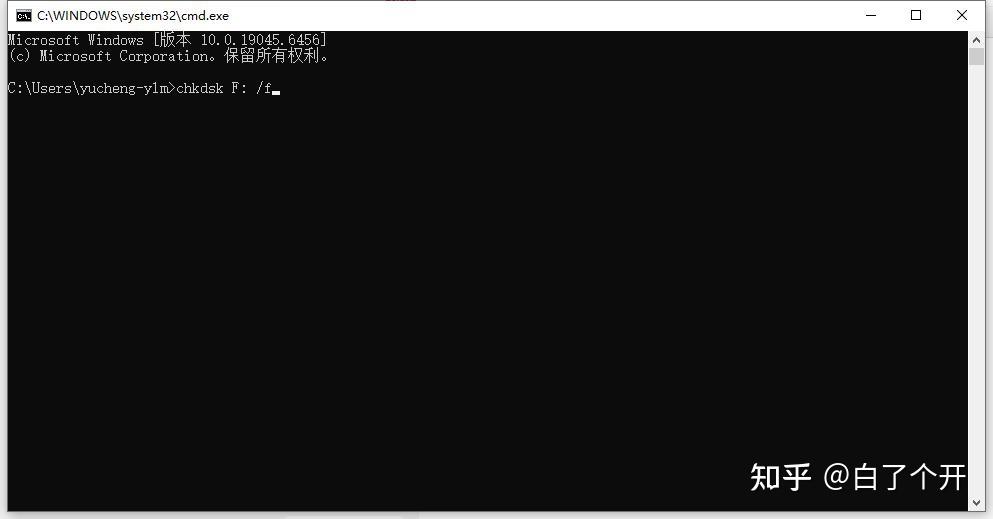
4. 等待扫描完成,关闭命令提示符,重新打开此电脑查看内存卡SD卡是否可正常读取。
方法2:Mac系统磁盘工具急救
1. 将SD卡连接Mac电脑,打开「应用程序」-「实用工具」,找到并启动磁盘工具;
2. 在磁盘工具左侧列表中选中对应的SD卡,点击顶部菜单栏的急救按钮;
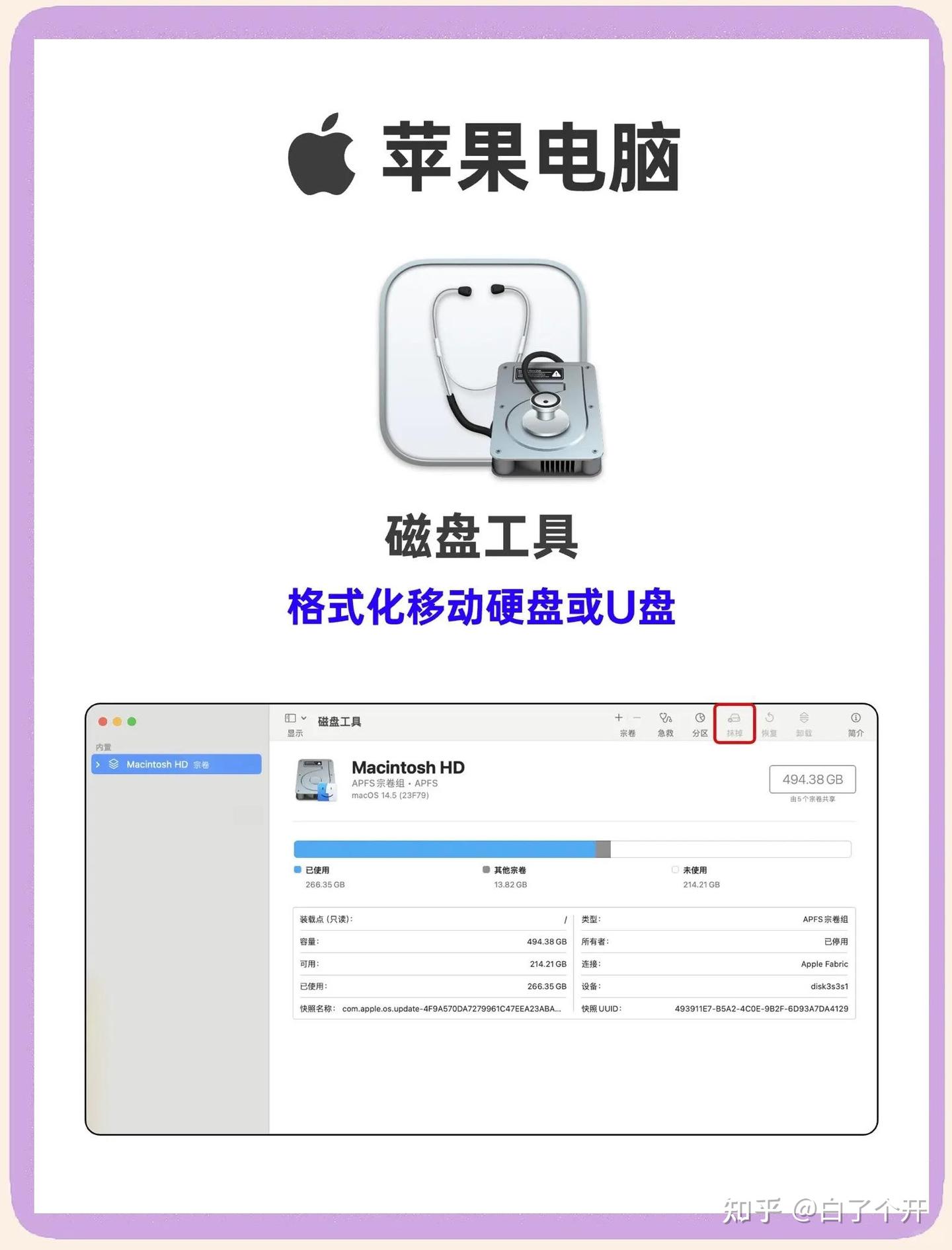
3. 系统会弹出确认窗口,点击运行,工具将自动检测并修复SD卡的分区表和文件系统故障;
4. 急救完成后,根据提示查看修复结果,若显示“磁盘已修复”,即可正常使用SD卡。
方法3:显示隐藏文件排查丢失数据
部分数据并非真正丢失,而是被误标记为隐藏,可通过此方法排查:
1. Windows系统:打开此电脑,点击顶部查看,勾选隐藏的项目,即可显示SD卡中被隐藏的文件;
2. Mac系统:打开访达,按下Shift+Command+. 组合键,快速显示隐藏文件,排查是否为数据隐藏导致的“丢失”。
2. 进阶方案:专业软件恢复(5种核心操作+适配多场景)
适用场景:sd卡误删数据恢复、sd卡格式化恢复、分区丢失、sd卡RAW格式恢复、部分病毒感染,相机SD卡照片恢复也适用;操作难度★★;成本免费试用/付费解锁
专业数据恢复软件是普通用户解决SD卡数据丢失的主流选择,适配90%以上的非硬件故障场景,支持micro SD、CF卡等多种内存卡类型,可恢复图片、视频、音频、文档等上百种文件格式。以转转大师数据恢复软件为例,该软件恢复成功率高,操作简单,本地恢复无数据泄露风险,还能修复乱码、打不开的文件,以下是5步核心操作方法,也是该软件的核心使用教程:
步骤1:下载安装,避开源盘
免费下载转转大师数据恢复软件,安装路径切勿选择SD卡对应的盘符,也不要安装到电脑中存储丢失数据的磁盘,避免新数据覆盖原有丢失的文件,安装完成后启动软件。
步骤2:选择磁盘,开始扫描
在软件首页的“选择要查找丢失数据的位置”界面,找到并选中连接电脑的SD卡(软件会单独标注“SD卡”分类,可快速识别),确认后点击查找丢失数据,软件将开始对SD卡进行深度扫描。
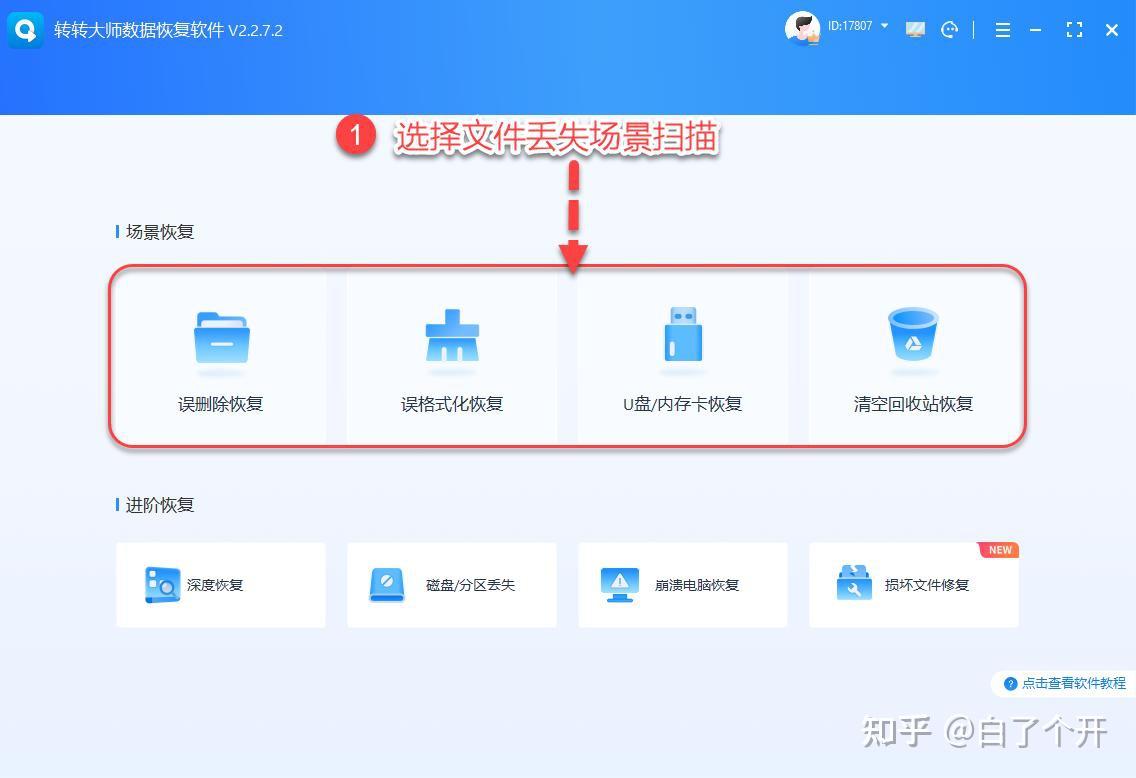
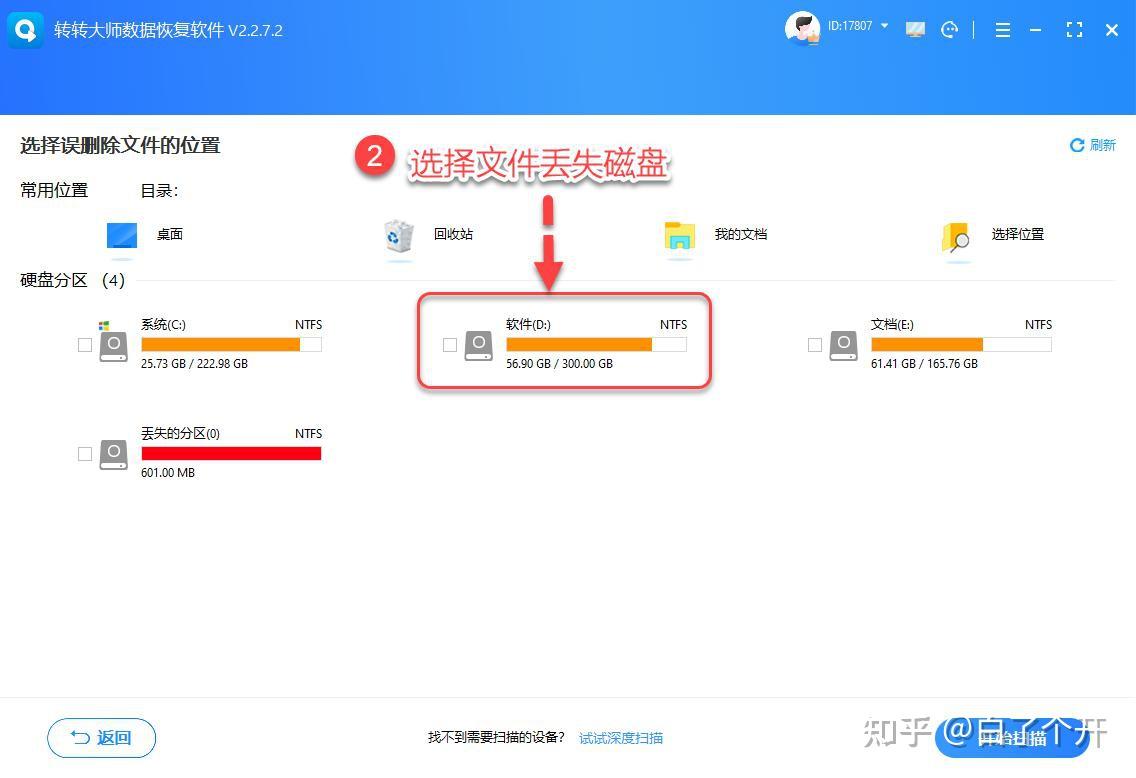
步骤3:筛选预览,确认目标文件
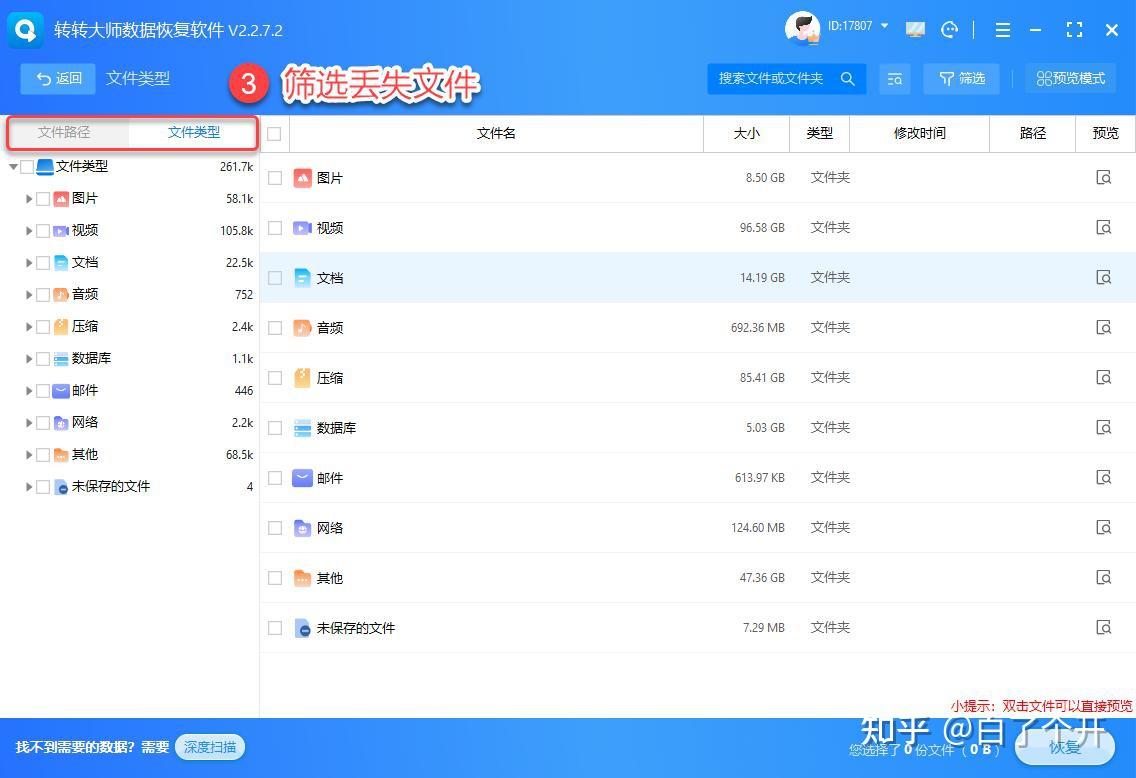
软件扫描过程中会逐一罗列找到的文件,可通过路径、文件类型、筛选、搜索框快速定位需要恢复的文件,比如相机SD卡照片恢复可直接选择“图片”分类。扫描过程中支持免费预览文件,可直接打开查看内容,确认是否为需要恢复的目标文件。
步骤4:选中恢复,选择保存路径
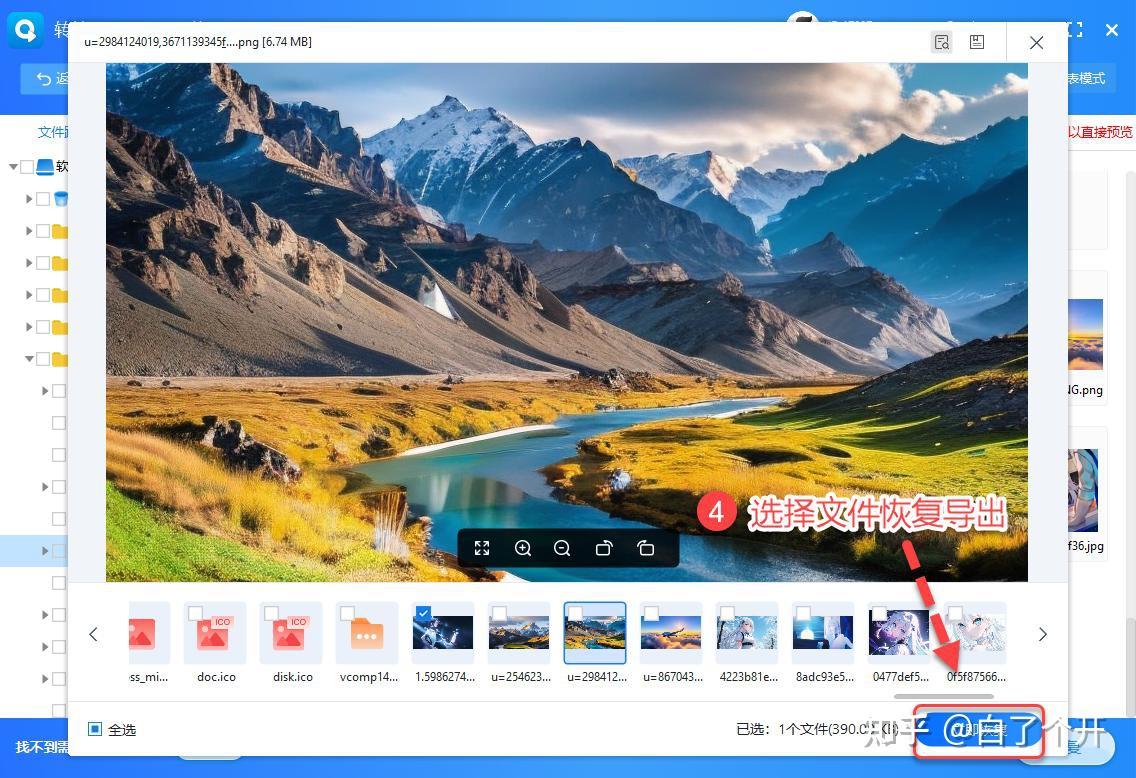
勾选需要恢复的文件或文件夹,点击软件界面的恢复按钮,在弹出的窗口中选择文件的保存路径,此路径严禁选择SD卡源盘,建议选择电脑本地磁盘或外接移动硬盘,勾选开启文件修复,软件将在恢复过程中自动修复损坏、乱码的文件,确认后点击保存。
步骤5:查看结果,验证文件完整性
等待文件保存完成,软件会提示“恢复完成”,点击查看已恢复文件,逐一打开恢复后的文件,验证内容是否完整、格式是否正常。若操作中遇到问题,可通过软件内的客服渠道寻求专业咨询帮助。
除转转大师数据恢复外,以下8款数据恢复软件覆盖免费/付费、Windows/Mac、轻量/专业、分区/媒体/文档等不同场景,适配SD卡、U盘、硬盘等设备,可按需选择。
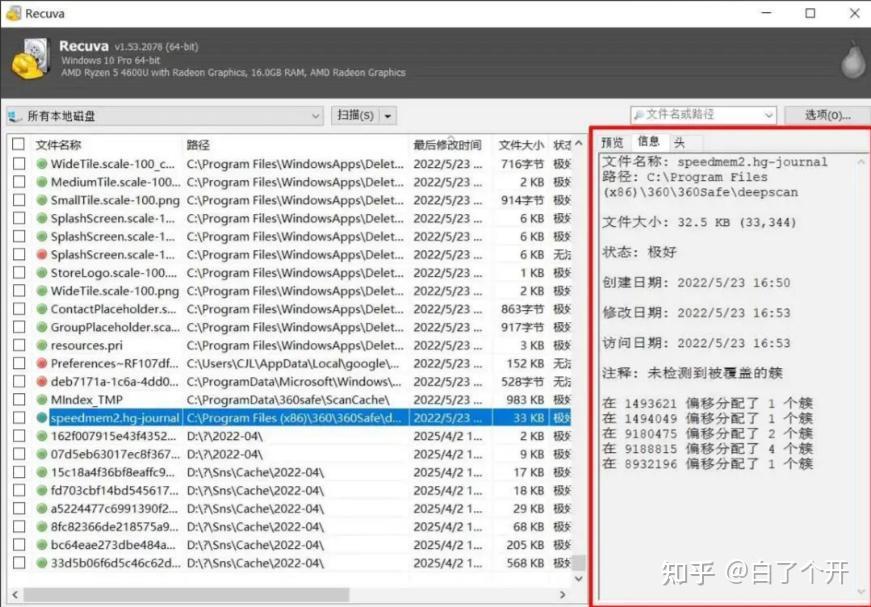
内存卡数据恢复方法1. Recuva(经典免费·Windows首选)
- 定位:老牌免费工具,轻量、无广告、无捆绑
- 适用:Windows系统,误删、格式化、轻度损坏,SD卡/U盘/硬盘小文件恢复
- 优势:安装包仅5MB,操作极简,支持快速/深度扫描,免费预览
- 限制:不支持Mac,不擅长深度修复损坏文件
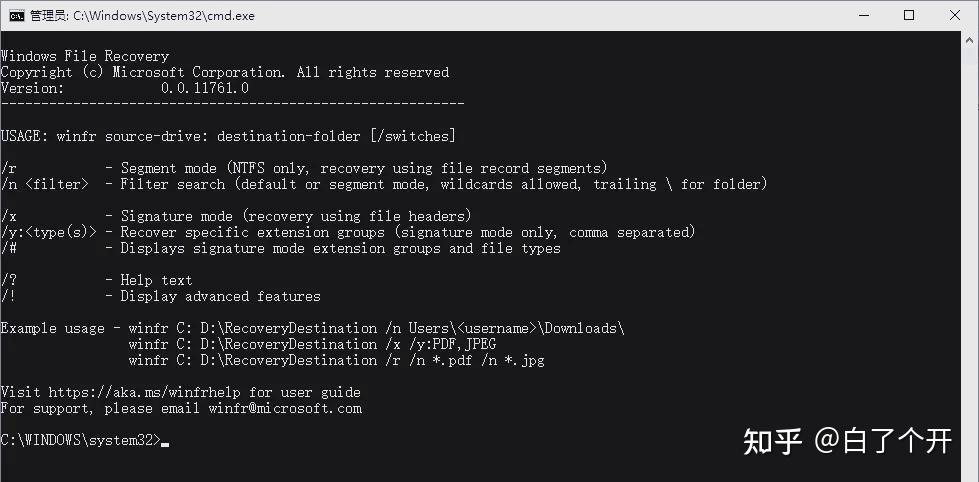
内存卡数据恢复方法2. Windows File Recovery(微软官方·免费命令行)
- 定位:微软官方免费工具,无广告、无捆绑
- 适用:Windows 10/11,误删、格式化、RAW分区、SD卡/U盘
- 优势:安全可靠,支持NTFS/FAT/exFAT,可恢复隐藏/系统文件
- 限制:纯命令行操作,无图形界面,小白上手有门槛
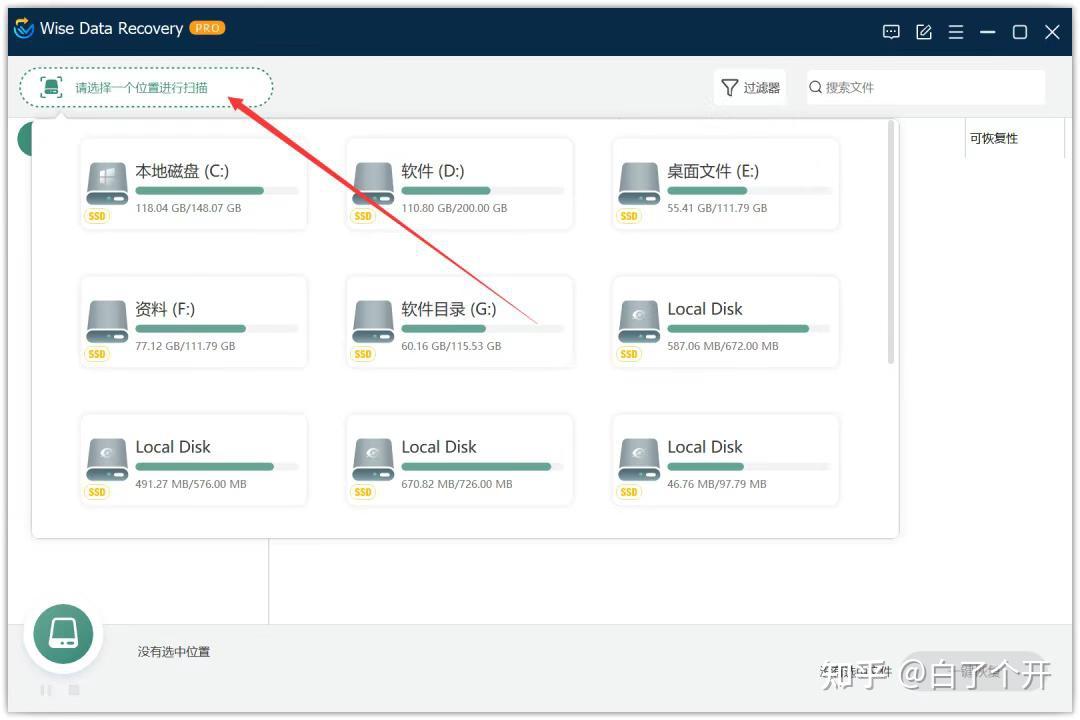
内存卡数据恢复方法3. Wise Data Recovery(轻量免费·应急首选)
- 定位:轻量免费,扫描极快,便携版免安装
- 适用:Windows,日常误删、SD卡/U盘快速恢复
- 优势:8MB安装包,无捆绑,支持按类型/大小/时间筛选
- 限制:免费版有恢复量限制,不支持Mac
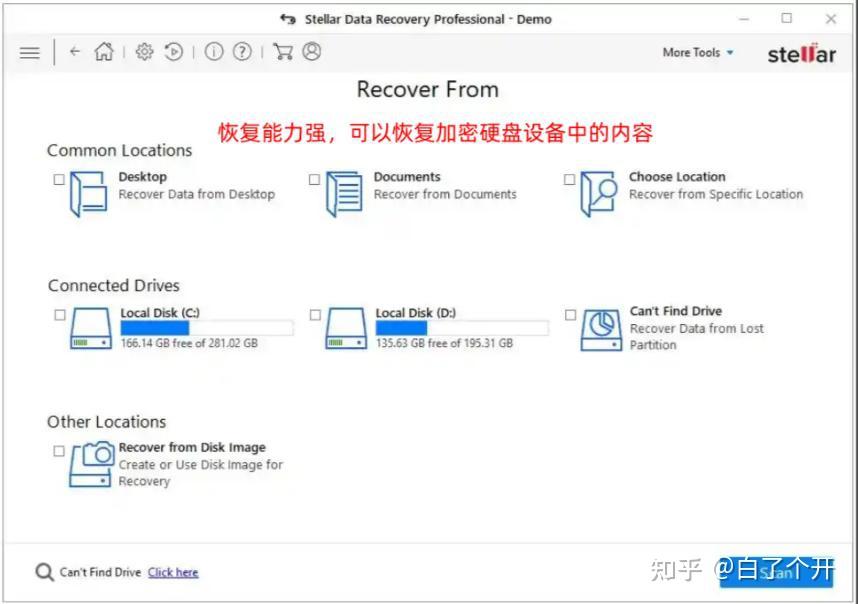
内存卡数据恢复方法4. Stellar Data Recovery(专业级·复杂场景)
- 定位:专业免费+付费,支持BitLocker、RAW、分区丢失
- 适用:Windows/Mac,加密盘、RAW格式、深度损坏、SD卡/相机卡
- 优势:免费版可恢复≤1GB,支持预览,复杂场景成功率高
- 限制:免费版有额度,付费版价格较高
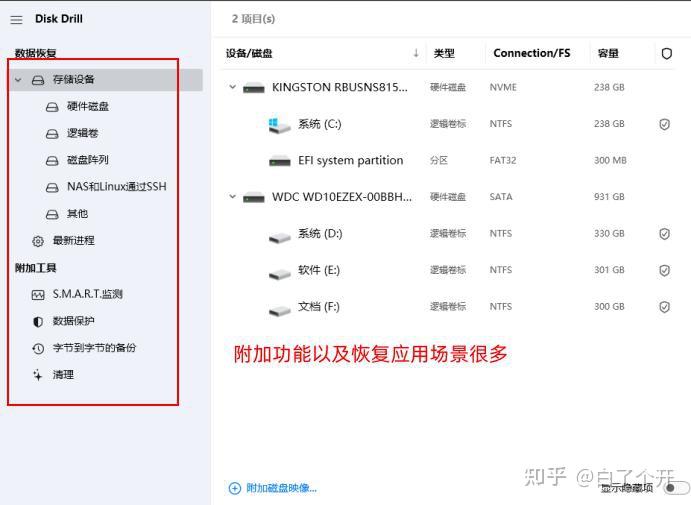
内存卡数据恢复方法5. Disk Drill(Mac专属·高恢复率)
- 定位:Mac平台首选,界面友好、恢复率出色
- 适用:macOS,误删、格式化、SD卡/移动硬盘/U盘
- 优势:支持HFS+/APFS/FAT,内置“恢复保险箱”,可提前保护文件
- 限制:Windows版功能较弱,免费版仅预览
内存卡数据恢复方法6. PhotoRec(开源免费·多媒体深度恢复)
- 定位:开源免费,跨平台(Windows/Mac/Linux),媒体文件专用
- 适用:相机SD卡、无人机卡、手机卡,照片/视频/音频深度恢复
- 优势:完全免费无限制,可绕过损坏文件系统,恢复率极高
- 限制:无图形界面,纯命令行/终端操作,小白难上手
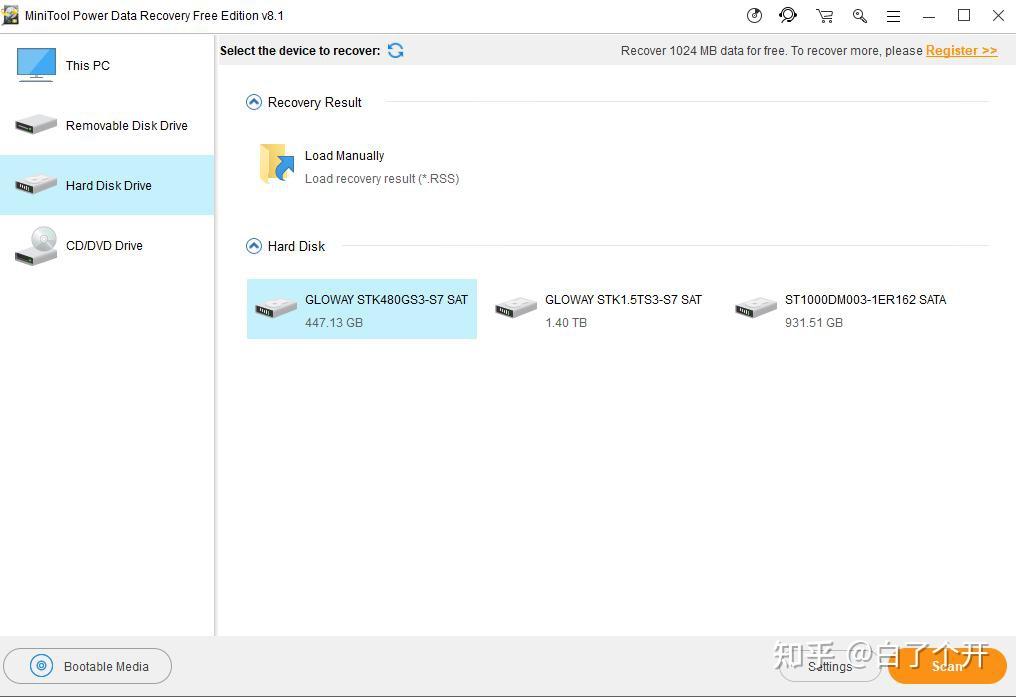
内存卡数据恢复方法7. MiniTool Power Data Recovery(全能稳定·多设备)
- 定位:全能型,免费+付费,稳定可靠
- 适用:Windows,误删、格式化、分区丢失、SD卡/硬盘/RAID
- 优势:免费版可恢复1GB,支持预览,扫描全面,兼容性强
- 限制:Mac版功能有限,免费版有扫描次数限制
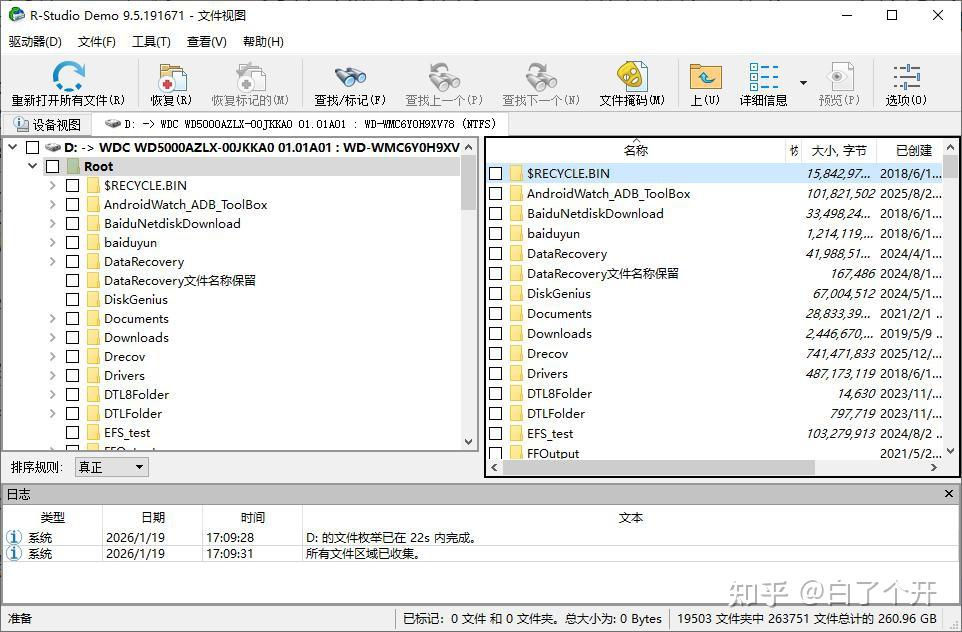
内存卡数据恢复方法8. R-Studio(专业级·企业/复杂硬件)
- 定位:高端专业工具,适合服务器、RAID、坏道、深度损坏
- 适用:Windows/Mac/Linux,硬盘坏道、RAID重建、SD卡物理损伤
- 优势:底层扫描能力极强,支持加密恢复、碎片重组
- 限制:操作复杂、价格昂贵,仅适合专业用户/企业
快速选型建议
- 小白/Windows/免费:Recuva
- Windows/官方/安全:Windows File Recovery
- Mac/高恢复率:Disk Drill
- 相机SD卡/媒体文件:PhotoRec
- 复杂场景/加密盘:Stellar Data Recovery
- 全能/稳定/多设备:MiniTool Power Data Recovery
- 企业/RAID/坏道:R-Studio
三、SD卡数据丢失预防措施
SD卡数据恢复始终存在不确定性,部分极端场景下数据无法挽回,因此预防大于修复,做好以下4点,能从源头降低SD卡数据丢失风险,也是保护SD卡数据的核心技巧,同时能延长SD卡的使用寿命。
1. 规范选购硬件,避开劣质产品
优先选择正规品牌、带有防伪标签的SD卡,避开低价虚标容量的产品,这类产品芯片质量差,数据丢失概率极高。购买后用H2testw软件检测SD卡的实际容量,确认与标注容量一致;同时检查SD卡的金属触点无氧化、划痕,包装完好无拆封痕迹再使用。
实操价值:从源头规避硬件质量问题,减少因芯片劣质、容量虚标导致的原生数据丢失风险。
2. 优化使用习惯,减少人为损伤
插拔SD卡务必执行安全弹出操作,待系统提示“可安全移除设备”后再拔卡,避免数据读写中强制拔卡;使用时避免SD卡存储空间占用超90%,预留至少10%的冗余空间,保证文件系统正常运行;长期存放SD卡时,用防静电袋密封,远离高温、潮湿、强磁场环境,比如不要将SD卡放在汽车中控台、冰箱旁等位置。
实操价值:减少人为操作和环境因素导致的SD卡故障,降低数据丢失的突发概率。
3. 构建双重备份,规避单点故障
采用本地+云端的双备份模式,将SD卡中的重要数据同步至电脑硬盘、移动硬盘等本地存储设备,同时上传至云盘进行云端备份;专业拍摄、户外创作的用户,可选用双SD卡相机,开启实时备份功能,拍摄的素材会同时存储在两张SD卡中,彻底规避单点故障的风险。
实操价值:即使SD卡出现故障导致数据丢失,也能从备份中快速找回,实现数据零损失。
4. 定期检测维护,及时更换老化卡
高频读写的SD卡(如相机卡、监控卡、无人机卡),使用1-2年后需定期用专业工具排查磁盘坏块,若出现读写速度变慢、文件打开报错、保存失败等情况,说明SD卡已出现老化迹象,需及时更换新卡,不要继续使用。日常使用中也可定期检查SD卡的金属触点,用干净的软布擦拭,避免氧化导致的接触不良。
实操价值:提前发现SD卡的老化和故障迹象,避免因硬件损耗导致的突发数据丢失。
四、SD卡数据恢复常见问题解答
针对大家在SD卡数据恢复、sd卡误删数据恢复、sd卡格式化恢复过程中遇到的高频问题,整理了4个核心问答,涵盖恢复路径、成功率、写保护、无法识别等难题,答案简洁易懂,可快速解决疑惑:
Q:SD卡误删或格式化后,为什么不能直接恢复到SD卡中?
A:恢复过程中向SD卡写入数据,可能会覆盖卡中未被发现的丢失文件,导致部分数据永久无法恢复。正确的做法是将恢复的文件保存至电脑、移动硬盘等其他存储设备,确认数据完整无误后,再按需将文件复制回SD卡。
Q:格式化后的SD卡,数据恢复成功率高吗?
A:若格式化后未向SD卡写入任何新数据,恢复成功率可达80%以上;若已在卡中拍摄照片、复制文件、保存资料,成功率会骤降至30%以下,具体取决于新数据的覆盖范围。建议格式化后立即停止使用SD卡,用专业恢复软件进行深度扫描,提升恢复成功率。
Q:SD卡显示“写保护”,无法写入也无法恢复数据怎么办?
A:这是sd卡写保护无法恢复的常见问题,可分两步解决:1. 先检查SD卡侧面的物理写保护开关是否开启,若开启则关闭后重新尝试操作;2. 若开关正常,可能是接口氧化或文件系统损坏,用无水酒精轻轻擦拭金属触点,待晾干后重新连接,或通过系统磁盘工具修复后,再尝试数据恢复。
Q:SD卡连接电脑后无法识别,该怎么初步处理?
A:先排除基础连接问题:1. 更换读卡器或USB接口重新连接,排查读卡器和接口故障;2. 更换另一台电脑尝试识别,排除电脑系统的问题;3. 擦拭SD卡金属触点,排除接触不良。若以上操作后仍无法识别,大概率是SD卡出现硬件故障,需通过专业机构进行检测和恢复。
SD卡数据恢复、sd卡误删数据恢复、sd卡格式化恢复的核心关键,是数据丢失后立即停止使用SD卡,避免原有数据被新数据覆盖,这是提升所有恢复方法成功率的前提。针对不同的丢失场景,选择对应的恢复方式:无硬件损伤的逻辑错误和人为误操作,可通过系统工具或专业软件解决,80%以上的场景能通过转转大师数据恢复软件完成数据挽回;若出现芯片断裂、电路板烧毁等硬件故障,则需借助专业机构的技术进行恢复。
#山阁空https://ti.dg5.aklink.cn关山月#
#山阁空https://7j.dg5.aklink.cn关山月#
#山阁空https://5g.dg5.aklink.cn关山月#
#山阁空https://if.dg5.aklink.cn关山月#
#山阁空https://gm.dg5.aklink.cn关山月#
预防始终是保护SD卡数据的最佳方式,规范选购正规SD卡、优化日常使用习惯、构建本地+云端的双重备份、定期检测并更换老化的SD卡,能从源头降低数据丢失的风险。掌握本文的9种SD卡数据恢复方法和预防技巧,可最大程度挽回SD卡丢失的数据,有效保护存储在SD卡中的珍贵照片、工作资料和各类视频素材,避免因数据丢失造成不必要的损失。
SD卡提示格式化问题:从排查修复到数据恢复完整指南
当SD卡连接设备(电脑、手机、相机)时提示“需要格式化”,通常是因文件系统损坏、接触不良或硬件故障导致,需按“物理排查→系统修复→数据恢复→格式化”的逻辑逐步处理,核心目标是优先保住重要数据,再解决SD卡可用性问题。
一、第一步:基础物理检查——排除简单接触问题
多数SD卡“格式化提示”源于接触不良或外部设备兼容问题,无需复杂操作即可排查,建议优先尝试:
1.重新插拔并清洁触点**
先关闭连接SD卡的设备(如电脑、相机),取出SD卡,用干净的橡皮擦轻轻擦拭金属触点(去除氧化层或灰尘),注意避免用力刮擦;擦拭后晾干,重新插入设备(确保插紧,听到卡扣“咔嗒”声或设备提示“已连接”),观察是否仍提示格式化。
2.更换读卡器/接口/设备测试**
劣质读卡器是高频故障源:若通过读卡器连接电脑,换一个口碑好的USB 3.0读卡器(避免使用廉价杂牌产品),同时更换电脑上的USB接口(优先用主机后置接口,供电更稳定);若仍无效,将SD卡插入手机、相机或另一台电脑,若其他设备能正常读取(无格式化提示),说明原设备(或读卡器)存在兼容问题,而非SD卡本身故障。
3.检查物理写保护锁**
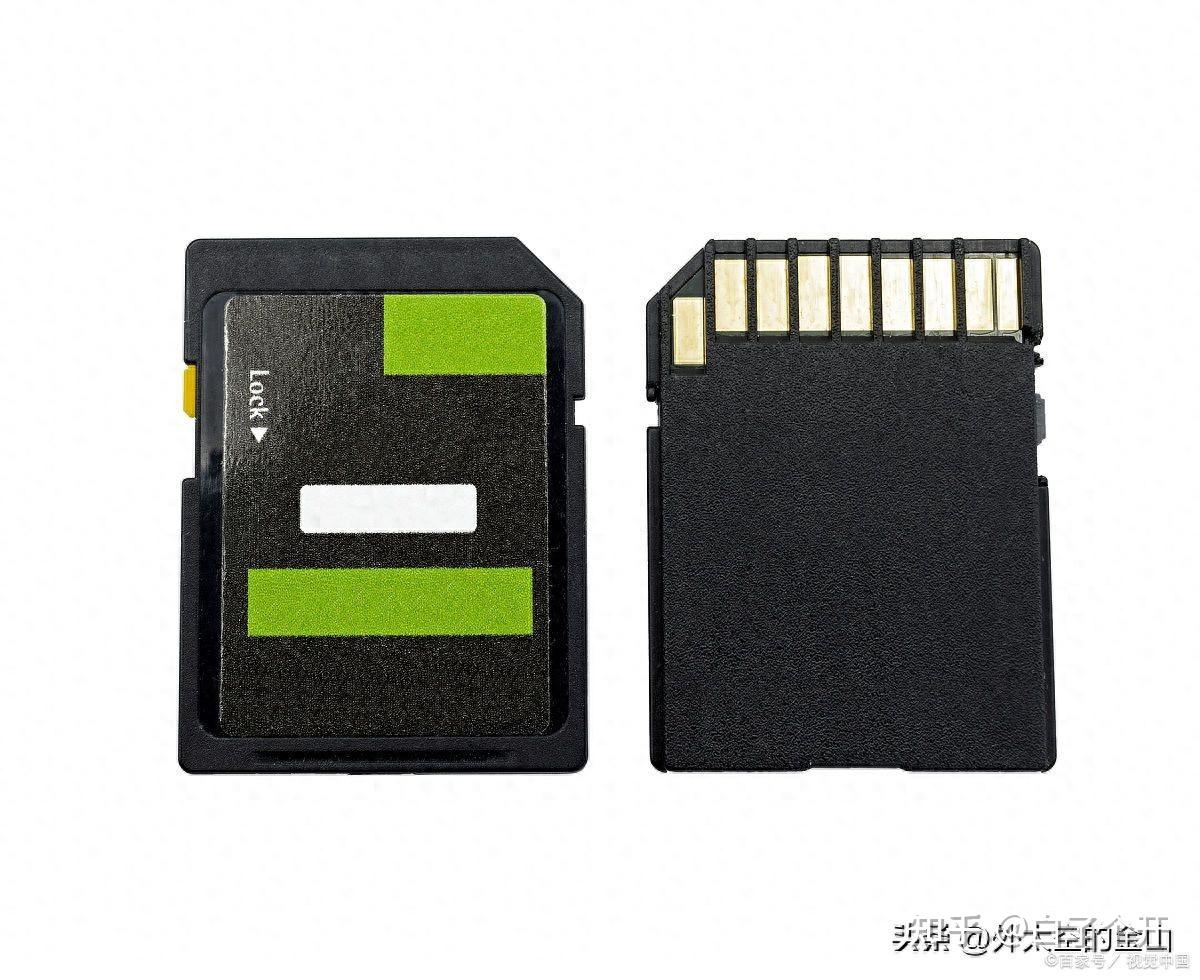
部分SD卡侧面有一个微小的“写保护开关”,若被误拨至“Lock”(锁定)位置,设备会禁止写入操作,甚至触发“格式化”异常提示;确认开关处于“解锁”状态(通常标有“Unlock”或箭头指向解锁方向),若开关松动或损坏,可尝试轻轻拨动至解锁位后重新测试。
#山阁空https://dg5.aklink.cn关山月#
#山阁空https://mo.dg5.aklink.cn关山月#
#山阁空https://6s.dg5.aklink.cn关山月#
#山阁空https://vi.dg5.aklink.cn关山月#
#山阁空https://n2.dg5.aklink.cn关山月#
二、第二步:系统工具修复——Windows磁盘管理与命令提示符
若物理排查无效,需通过系统自带工具修复文件系统错误,此步骤可解决多数“逻辑损坏”问题(如分区表错误、文件系统异常):
### 1. 磁盘管理工具排查与修复
1. 按下Win+R键,输入“diskmgmt.msc”回车,打开“磁盘管理”窗口;
2. 在磁盘列表中找到SD卡(通常标注为“可移动磁盘”,容量与SD卡一致),查看其状态:
- 若状态显示“健康”且有明确盘符(如E:、F:):右键点击SD卡盘符,选择“更改驱动器号和路径”,点击“更改”,为其分配一个未使用的盘符(如G:),确认后重新访问,部分盘符冲突问题可通过此操作解决;
- 若状态显示“RAW”(未格式化)或“未分配”:说明SD卡文件系统已损坏,需进行下一步命令修复,或直接进入数据恢复环节(避免格式化导致数据丢失)。
2. 命令提示符修复(谨慎操作)
此方法通过系统命令扫描并修复文件系统错误,适用于RAW格式或轻微逻辑损坏的SD卡,操作前需确认SD卡盘符(通过磁盘管理查看):
1. 按下Win键,搜索“cmd”,右键点击“命令提示符”,选择“以管理员身份运行”;
2. 输入命令“chkdsk X: /f”(将“X”替换为SD卡实际盘符,如“chkdsk F: /f”),按下回车;
- “chkdsk”是系统磁盘检查命令,“/f”参数表示强制修复检测到的错误;
3. 等待命令执行完成(时间取决于SD卡容量和损坏程度,期间不要断开连接),若提示“修复完成”,可重新打开SD卡查看是否能正常访问;若提示“无法修复”或“磁盘损坏无法读取”,说明损坏较严重,需进入数据恢复环节。
三、第三步:数据恢复——优先挽救重要数据(核心步骤)
若上述修复失败,且SD卡内有重要数据(如照片、文档、视频),**绝对不要执行格式化**,需通过专业数据恢复软件提取数据,避免格式化覆盖原始数据:
#山阁空https://0g.aklink.cn关山月#
#山阁空https://y8.aklink.cn关山月#
#山阁空https://x2.aklink.cn关山月#
#山阁空https://oo.aklink.cn关山月#
#山阁空https://6u.aklink.cn关山月#
### 1. 选择可靠的数据恢复软件
优先选择口碑好、兼容性强的工具,避免使用未知来源软件(可能导致二次数据损坏),推荐以下几款常用软件:
-Recuva**:免费版支持基础恢复,操作简单,适合新手,可恢复照片、文档、视频等常见文件;
-Disk Drill**:功能全面,支持深度扫描,可预览恢复文件(避免恢复损坏文件),免费版有恢复容量限制,付费版无限制;
-EaseUS Data Recovery Wizard(易我数据恢复)**:兼容性强,支持RAW格式SD卡恢复,向导式操作,适合非专业用户。
2. 数据恢复操作流程(关键:避免数据覆盖)
1. 将SD卡通过读卡器稳定连接电脑,确保设备识别到SD卡(无需格式化);
2. 安装并运行数据恢复软件(注意:软件需安装在电脑本地硬盘,不要安装到SD卡或U盘,避免覆盖待恢复数据);
3. 在软件界面中选择SD卡对应的盘符(如“可移动磁盘F:”),点击“扫描”或“深度扫描”(优先选择“深度扫描”,虽耗时更长,但能恢复更多碎片数据);
4. 扫描完成后,软件会按文件类型(如图片、文档、视频)分类展示可恢复文件,勾选“预览”功能(如预览图片是否清晰、文档是否可打开),确认文件可恢复后,勾选需要保留的文件;
5. 点击“恢复”,选择一个**电脑本地硬盘或其他存储设备**(如电脑D盘、外接移动硬盘)作为恢复路径,**绝对不要将文件恢复回SD卡**(会覆盖原始数据,导致永久丢失);
6. 等待恢复完成,确认文件正常打开后,再进行SD卡格式化操作。
#山阁空https://3m.aklink.cn关山月#
#山阁空https://v5.aklink.cn关山月#
#山阁空https://m5.aklink.cn关山月#
#山阁空https://5o.aklink.cn关山月#
#山阁空https://0v.aklink.cn关山月#
四、第四步:格式化SD卡——数据备份后恢复可用性
当重要数据已成功恢复并备份到其他设备后,可对SD卡进行格式化,使其恢复正常使用,格式化时需注意文件系统选择(影响设备兼容性):
1. 打开“此电脑”,找到SD卡盘符,右键点击选择“格式化”;
2. 在格式化窗口中设置参数:
-文件系统**:32GB及以下SD卡选择“FAT32”(兼容性强,支持多数设备如相机、旧款手机);64GB及以上SD卡(SDXC卡)选择“exFAT”(支持大文件,单文件大小无4GB限制,兼容现代设备);
-分配单元大小**:默认即可(通常为4096字节),无需手动修改;
-取消“快速格式化”勾选**:快速格式化仅清除文件目录,无法检测坏块;完整格式化会扫描SD卡并标记坏块,避免后续使用中因坏块导致数据损坏;
3. 点击“开始”,确认“格式化会清除所有数据”提示后,等待操作完成,格式化后的SD卡可重新用于存储(建议首次使用前在目标设备上再次测试兼容性)。
注意事项
1. 数据恢复优先级高于SD卡修复:若SD卡内有重要数据,任何情况下都不要先格式化,需先完成数据恢复;
2. 避免频繁插拔:修复或恢复过程中,断开SD卡连接可能导致二次损坏,甚至数据永久丢失;
3. 老化SD卡及时更换:若SD卡频繁出现“格式化提示”或修复后仍频繁出错,可能是硬件老化(如闪存芯片损坏),建议更换新卡,避免数据丢失风险。
通过以上步骤,可高效解决SD卡“提示格式化”问题,既保障重要数据安全,又能恢复SD卡的正常使用,适用于多数个人用户和日常场景。