NAS盘位插满了,还想再扩容怎么办?难道只能被迫换机了吗?
原来用的是群晖4盘位,这几年素材越存越多,最近已经开始频繁提示空间不足了。
一开始想的也简单——要么把盘换成更大的,要么再添一台。但真去查了下硬盘价格、问了几个朋友的换盘经历,越想越觉得不对:这两种方式过两三年还是会再卡在同一个地方。
后来才意识到,问题不在"这次怎么扩",而在"以后还能不能一直扩下去"。带着这个思路重新挑了一圈,最后入了一台支持外接扩展的NAS,盘位满了还能接硬盘柜继续加容量——这才算真正解决了问题。
下面说说我当时是怎么排除掉换盘和换机这两个方案的,以及后来这台用下来的实际感受。
一、为什么不建议直接换盘?
很多人第一反应都是"加大盘",但真到操作那一步,会发现这事远没想象中划算。
加大盘是大多数人的第一反应,但真去算账会发现没那么划算。
现在一块16TB企业盘价格摆在那,4块一起换下来小一万就出去了,单TB成本反而是几种方案里最高的。更麻烦的是换完之后要重组阵列,这个过程又长又费盘——我有个做摄影的朋友就栽在这一步,重组中途一块盘掉了,几年的客片差点全没。这也是身边老用户基本都不敢轻易动盘的原因。
就算盘换好了也不一定划算。老机器CPU摆在那,新盘塞进去未必跑得动,读写慢、调取卡这些问题该来还是来。说白了,换盘只是续命,治标不治本。
二、那直接换一台新NAS呢?
换机思路其实更接近正解,但前提是——你换的这台NAS,本身要具备"持续扩容"的能力。
如果只是把4盘位换成6盘位、8盘位,过两三年大概率还是会遇到同样的问题。所以选新机的时候,我把"能不能外接扩展"放在了第一位。
而且新增一台NAS还有个隐藏好处:可以做数据分层。把旧群晖里的低频素材留着当冷备份,新机器只放高频调用的素材和后续新增数据,剪辑、调取都用新设备。既不浪费旧机,又能享受新设备的速度,相当于一举两得。
三、最后选的是绿联DH4300 Plus
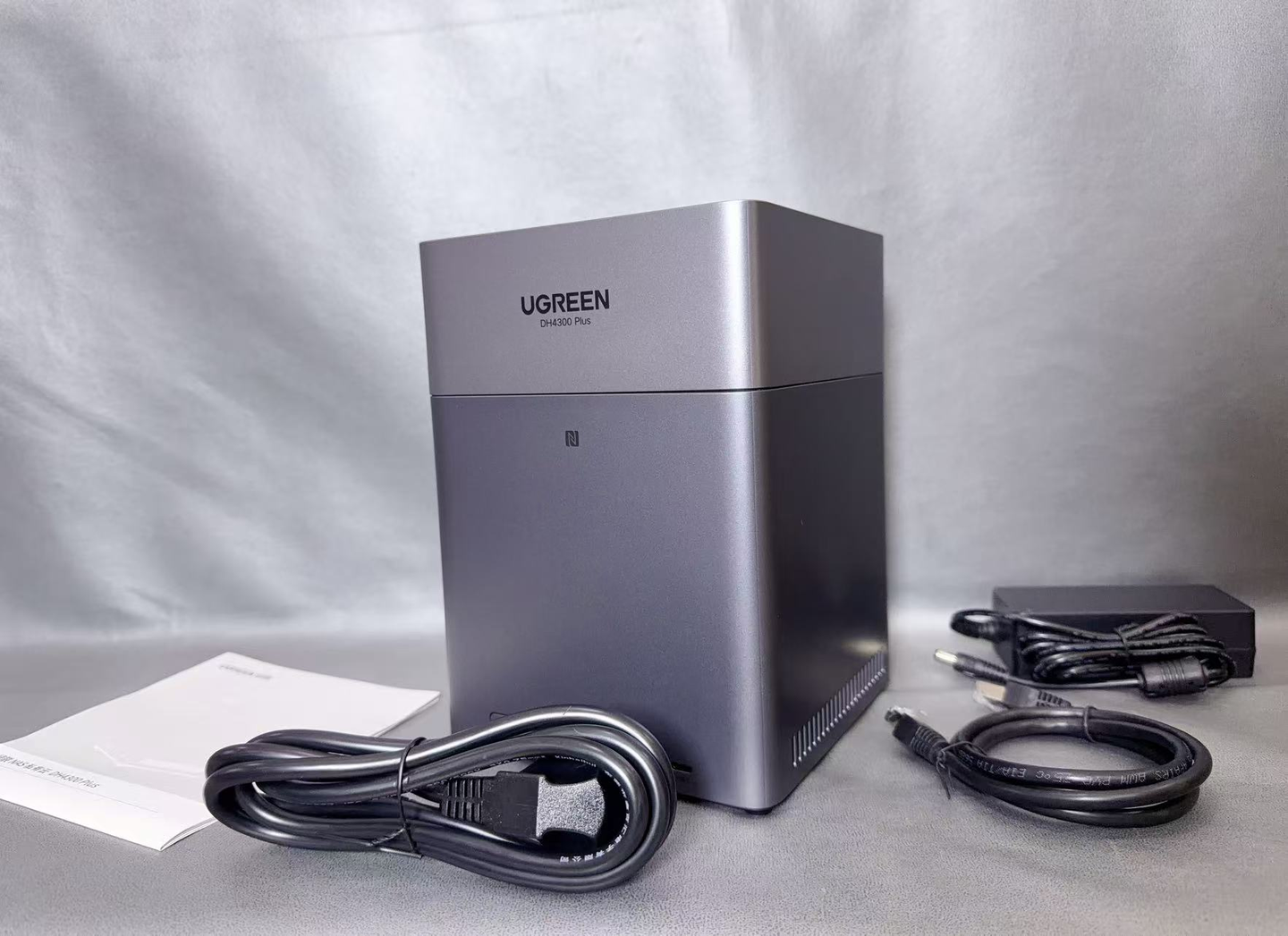
挑来挑去,最后入手的是绿联DH4300 Plus。选它的核心原因就一个:盘位满了之后,还能接着扩。
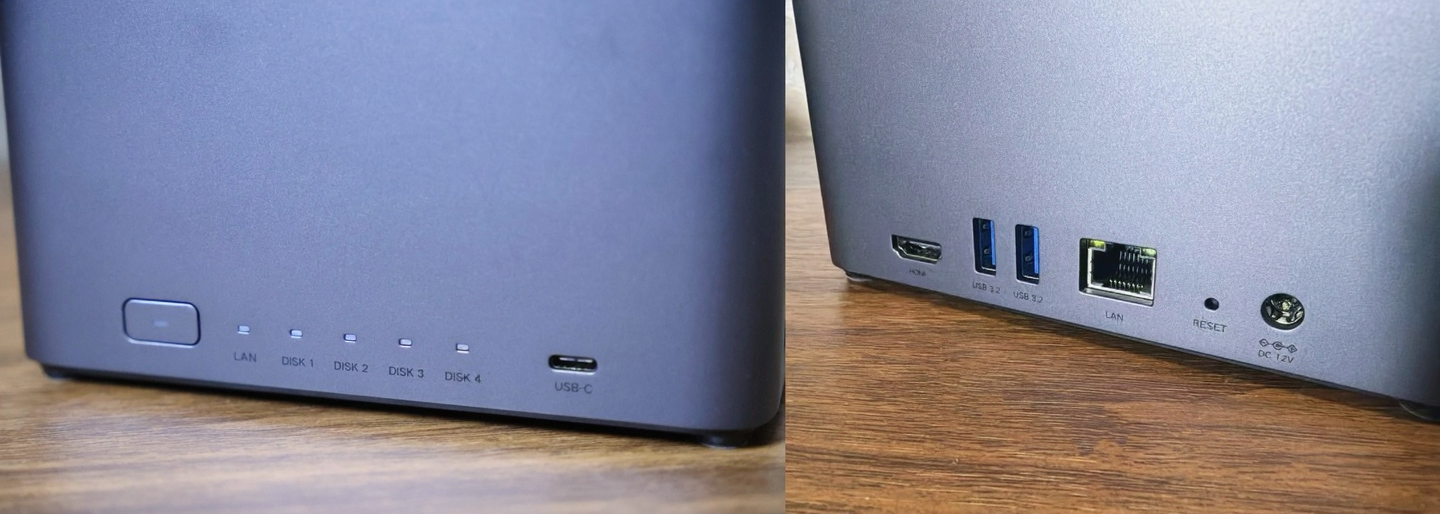
它机身是4个盘位,单盘最大支持30TB,满配120TB。但更重要的是机身预留了扩展接口,可以外接绿联自家的硬盘盒和多盘位阵列柜,即插即用。也就是说,4盘位用满之后不用拆机、不用换机,再外挂一个柜子就能继续往上加容量。
这点对我来说是刚需。素材这种东西只会越来越多,能"一直扩下去"比"一次扩很大"重要得多。
除了扩展能力,这台机器还有几个点是我最终下单的原因:
1.硬件规格能撑住后面几年
挑NAS我发现一个问题,很多人只看盘位数,但盘位多不代表能用得久,性能跟不上,盘再多也白搭。
DH4300 Plus是8核ARM处理器,带NPU,2.5G双网口,还有M.2缓存位。这套配置应付4K素材直接在NAS上剪、相册跑AI识别、家里几个人同时连,基本都没什么压力。之前看过一些用了三四年的老NAS,盘位还空着但CPU已经带不动了,挺尴尬,所以这次想一步到位。
扩展能力是另一个点。机身4盘位、单盘最大30TB、满配120TB,短期肯定够;用满之后还能外接硬盘盒或阵列柜继续加,机器不用换。我素材是慢慢攒的,硬盘也打算一块一块买,能边用边扩这点对我挺合适。
2.数据安全的底子打得够厚
绿联DH4300 Plus的数据安全这块也比较到位。
支持RAID 0、1、5、6、10多种模式,单盘损坏数据不会丢,这是基本盘,市面上稍微正经点的NAS都做得到。
我更看中的其实是私有云属性——数据完全存在自己手里,不像公有云有审核、有年费、还时不时担心内容被扫。对做创作的人来说,存在哪、存了什么没人管,这件事很重要。
3.系统和远程方案对新手友好
账号管理做得比较简单,家里人想用直接给开个权限就行,不用折腾什么复杂设置。远程访问也不用搞公网IP和DDNS那一套,登录绿联云账号有网就能连,出差在外想调家里NAS的素材也方便。整套操作门槛不高,普通用户也能上手。
简单说,扩展能力解决的是"以后还能不能扩",硬件、安全、易用解决的是"这几年用着舒不舒服"——四件事都顾到了,才算选对了一台NAS。
绿联DH4300 Plus 实际使用体验
外观
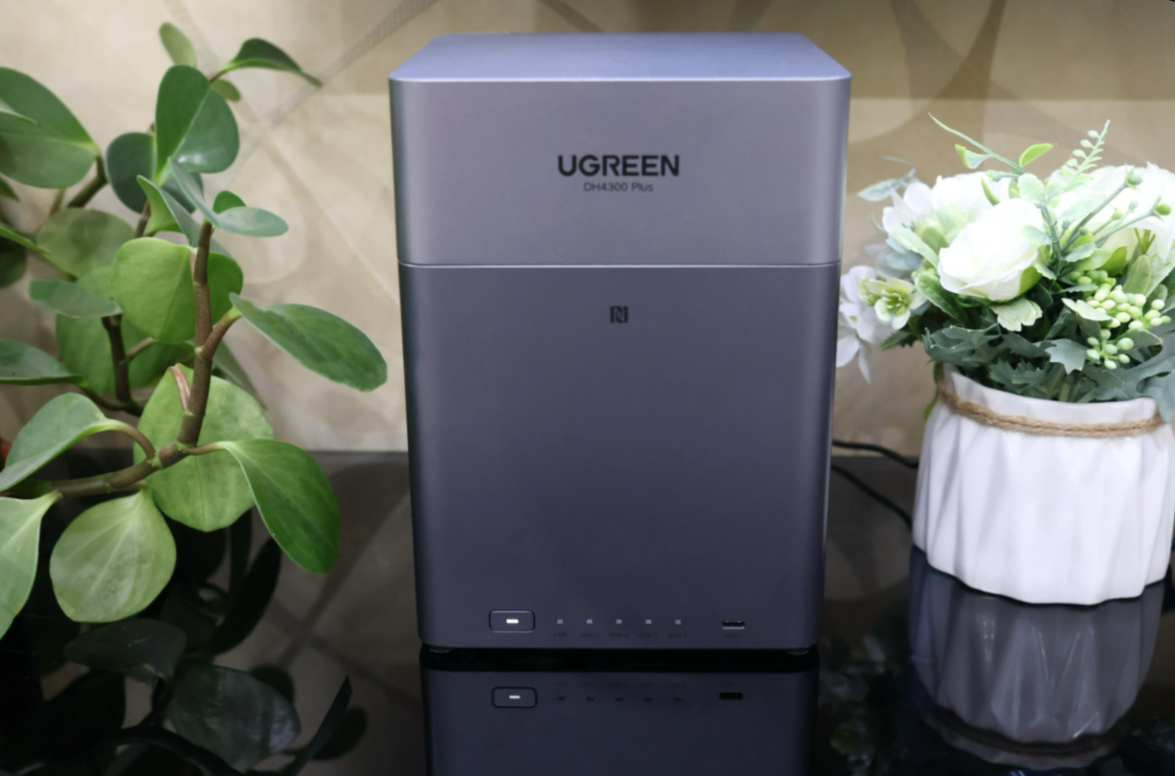
通常我们都会认为NAS的体积会比较大,而绿联DH4300 Plus这款确实做到了小巧精致。整体就像一个小号立方体箱子,放哪都不占空间,办公桌、电视柜都能轻松放置。机身采用了PC+ ABS 材料很有质感,做工也很精细。整体机身配色比较低调,放在桌面或电视柜旁边都不违和。
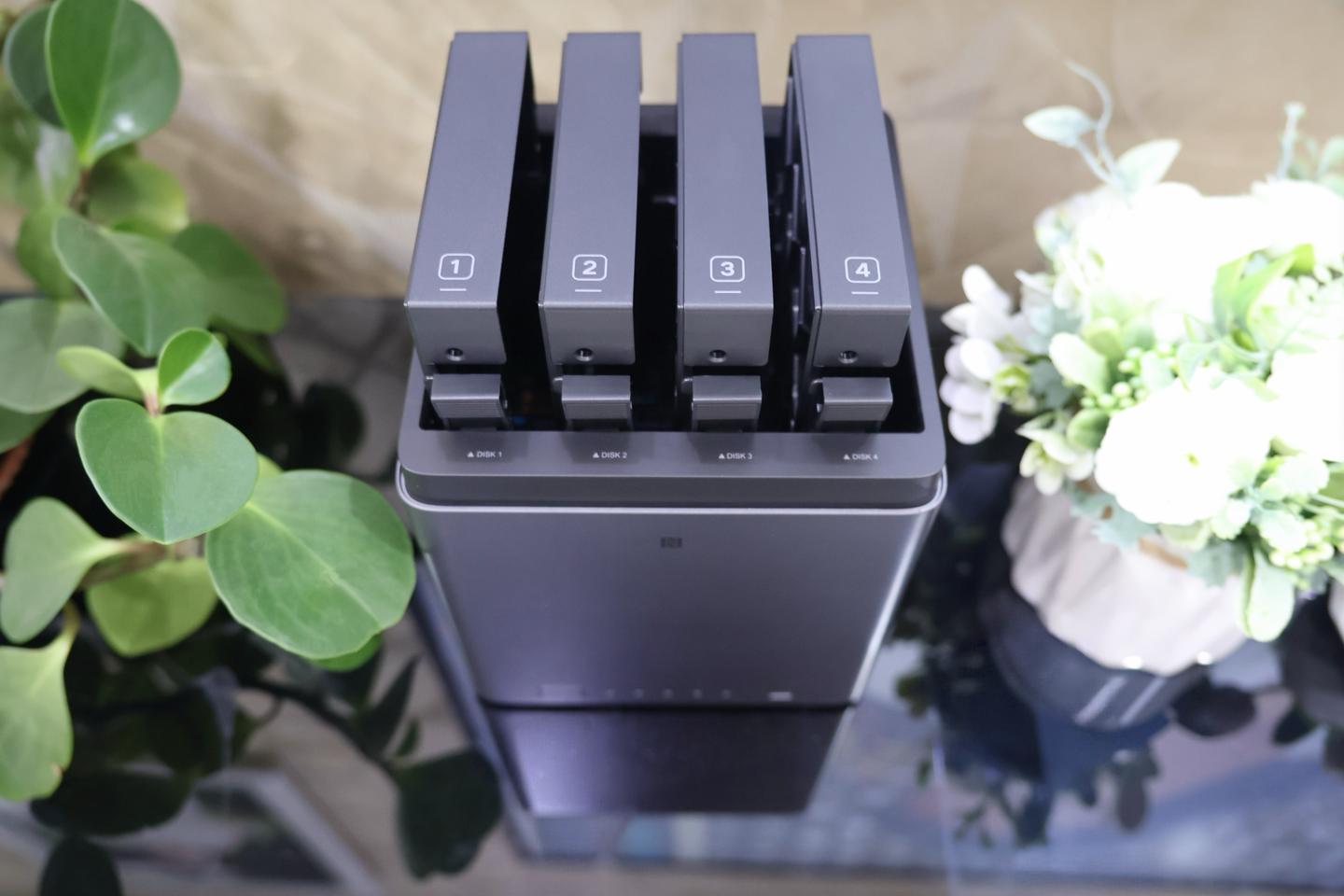
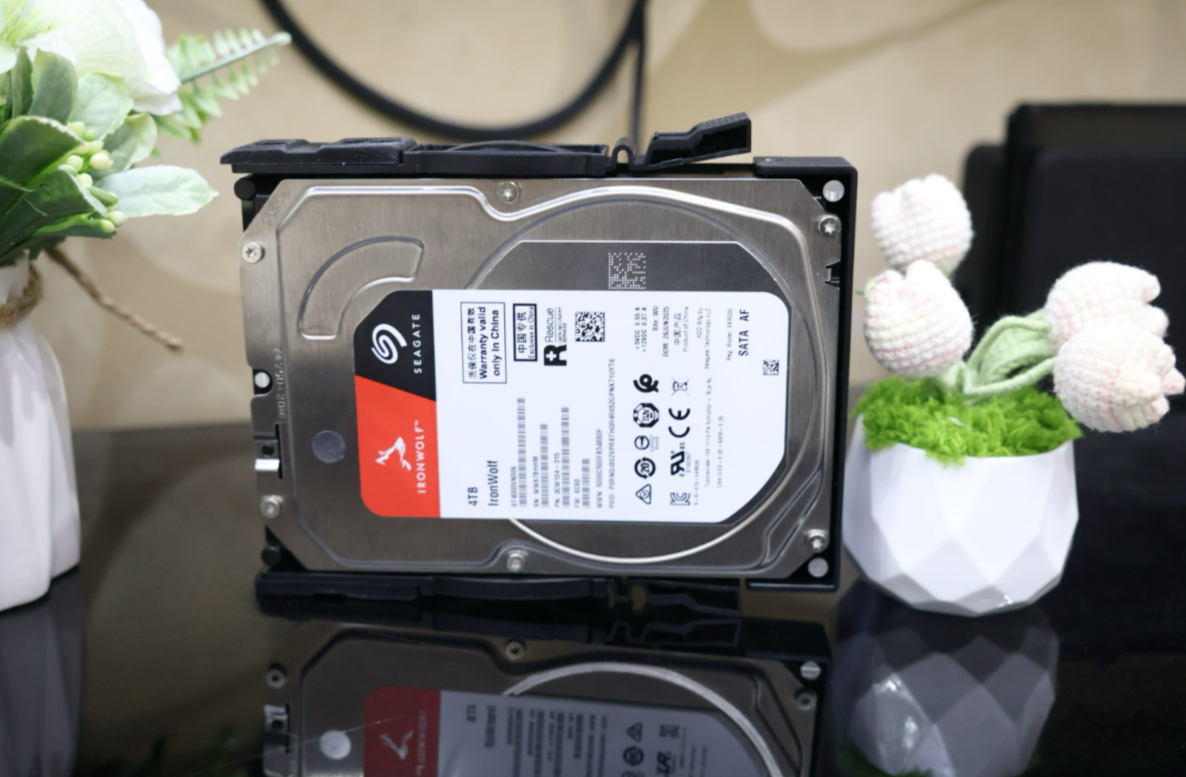
打开上盖,就能看到4个盘位,上面标注了序号。安装前需要将主机中的硬盘托架取出,将硬盘放入拧紧两侧螺丝后,就可以按序装入盘位使用啦。
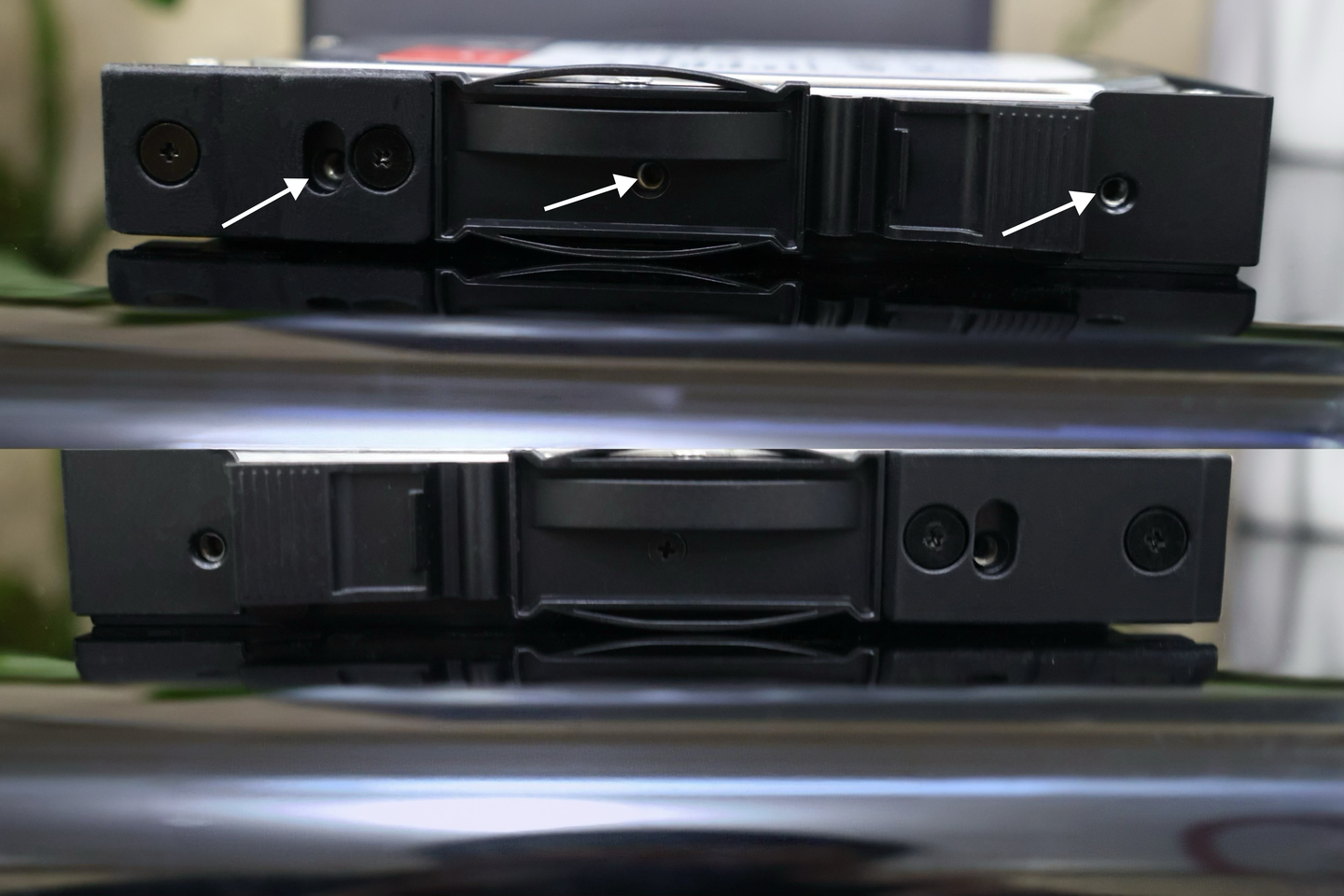
值得一提的是,绿联DH4300 Plus的4个盘位都支持,3.5和2.5寸的硬盘,单个盘最大支持30TB容量,4个盘位就是120TB,不管是办公还是家用都能满足存储需求。
连接
绿联DH4300 Plus使用前的首次连接,没有特别繁琐的步骤。手机连接前需要下载绿联云APP,进行注册、绑定,如果是PC端,只需从绿联官网下载绿联云应用,再用手机扫码登录即可,非常方便,即便是新手操作也没有丝毫压力。
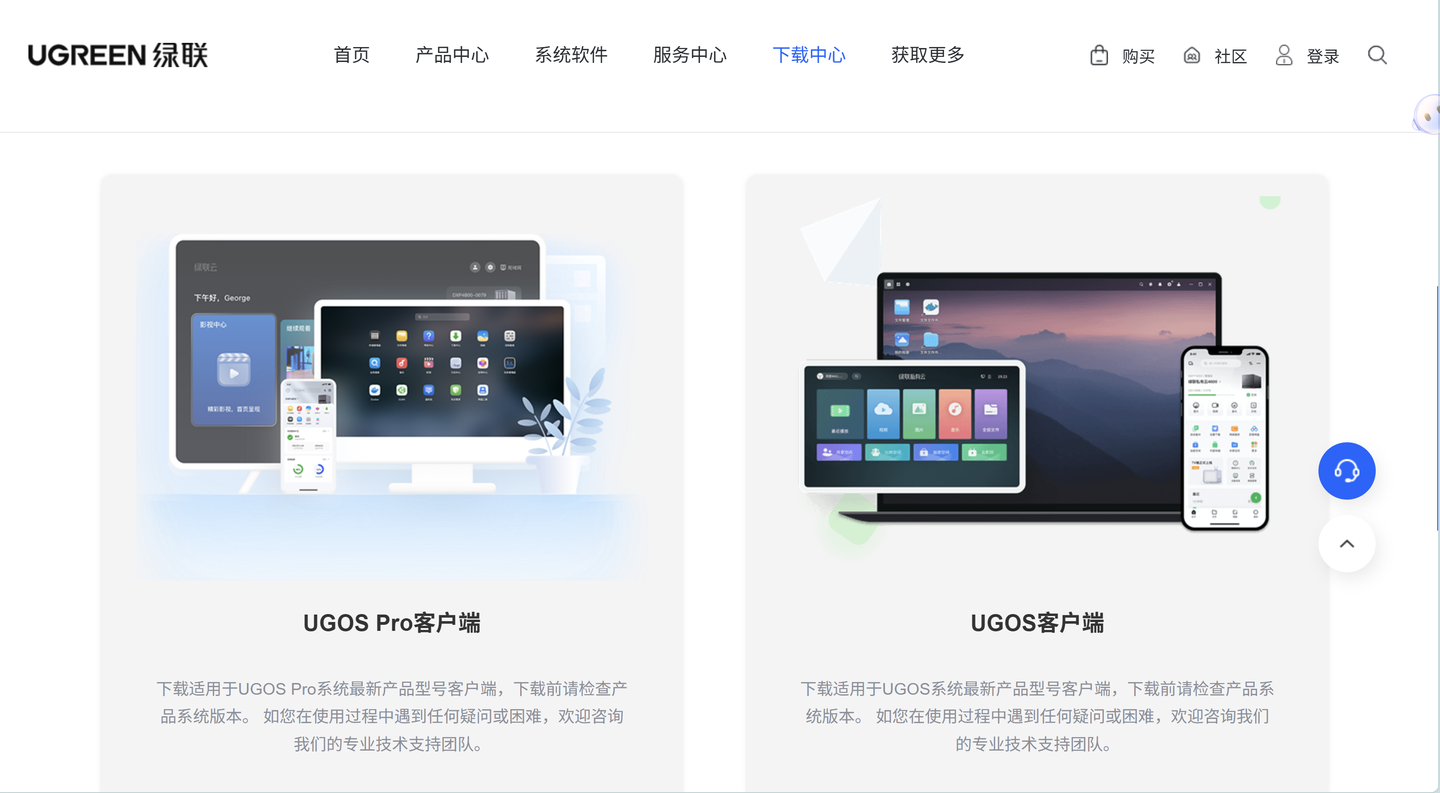
登录后,再打开APP就会自动识别设备,接着根据提示就能完成初始化安装,整个过程几分钟就能完成。
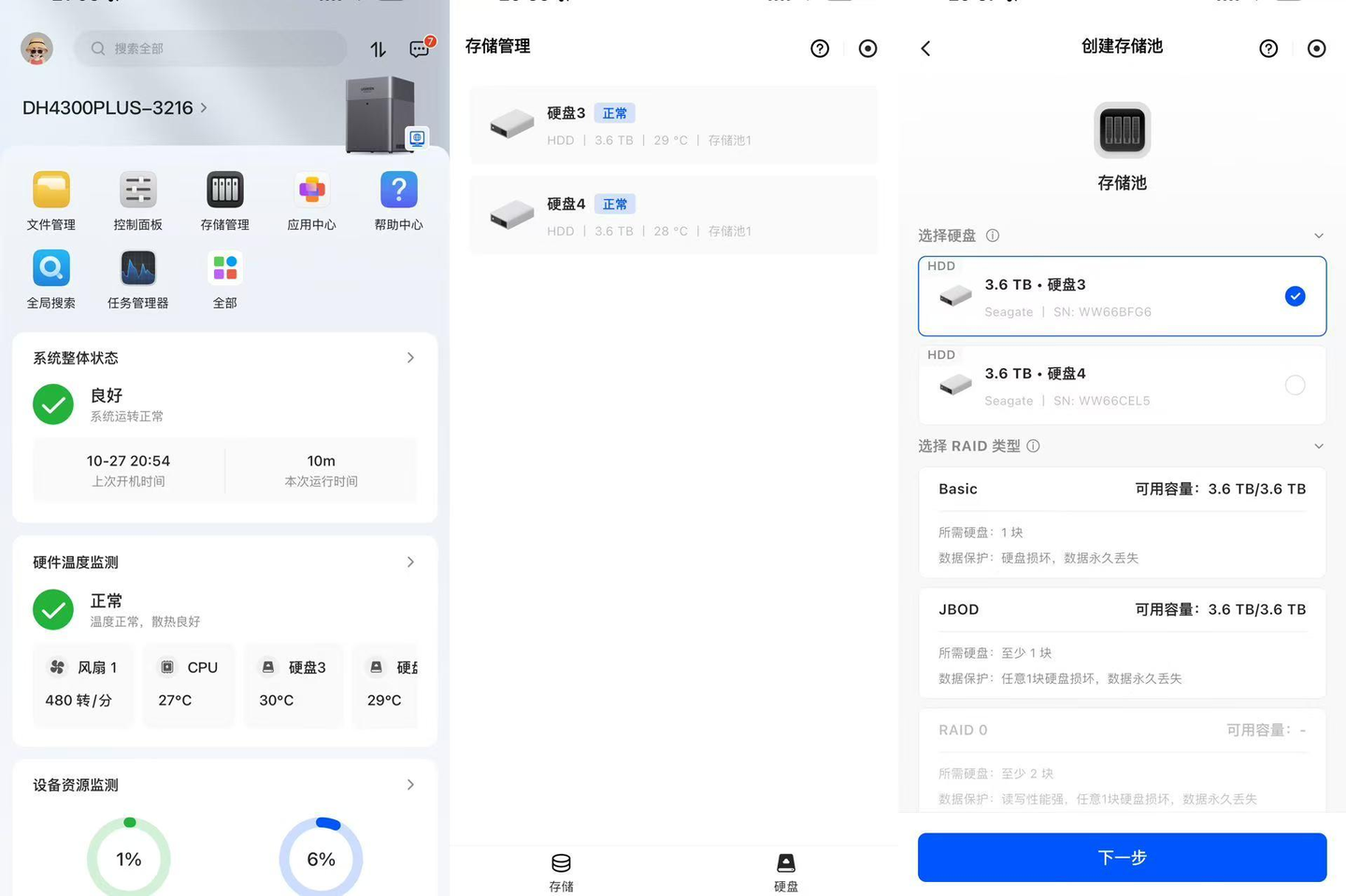
因为系统用的是绿联自研的UGOS Pro,手机、网页、PC三端都能登。硬件上是8核ARM处理器,带独立的NPU,日常用下来解码和后面会提到的AI识图都挺顺,没什么卡顿。
数据下载
从不同角度讲,使用绿联DH4300 Plus主要包含两个方面,一个是办公使用,另一个就是生活使用。
办公场景:像以广告、摄影、自媒体等以视频剪辑制作为主的这类人群,经常需要通过微信、公有云在手机、电脑之间来回传输素材,遇到稍微大点的素材,不但传输速度慢,也会直接让手机、PC的缓存、内存承压,不仅要定期清理,还存在数据流出的风险。
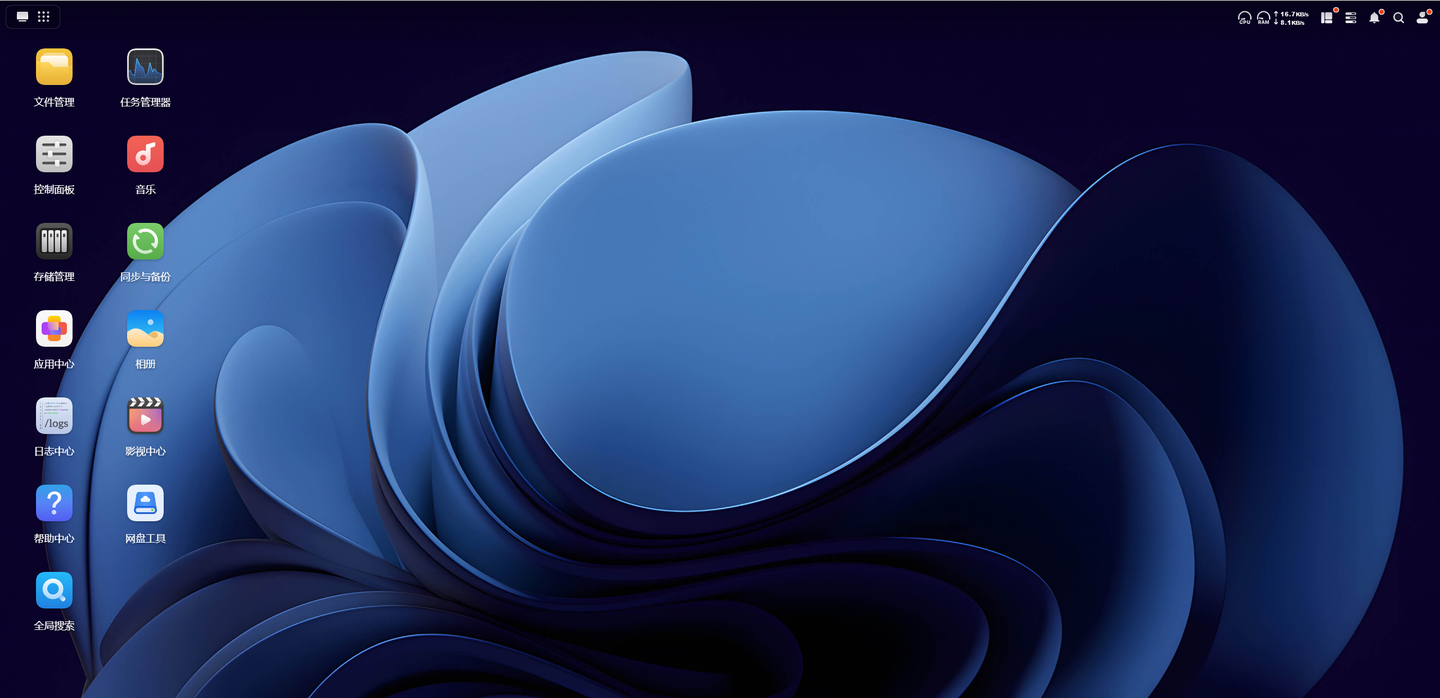
而绿联DH4300 Plus则可以通过SMB协议,将网络磁盘挂载在PC端的本地扩展存储空间中,拍的素材可以通过手机端备份到NAS,需要制作时,直接将素材导入即可,就像在本地磁盘调取一样便捷,无需再进行导出再制作,几乎是将素材传输时间全部节省了,很大程度上提高了办公效率。
生活场景:在家用方面,存储孩子、家人照片已经是它最基础的功能了。而对于一些喜欢看电影、追剧的朋友,绿联DH4300 Plus也能充分满足日常观影需求。
在家看电影时,通常第一步是先找影片再开会员,因为每个平台的影片资源库都存在区别,往往充值一个平台也无法做到观影自由。但对于想下载收藏、复看还想免费的朋友来讲,可以先找到免费资源进行下载,但就会出现一个问题,下载后的影片没有内容信息,每个视频长得都一样,寻找时需要一个个打开看,非常麻烦,而对于绿联DH4300 Plus来讲就很简单了,只需将存放影片的文件夹映射到NAS的媒体库,这样绿联DH4300 Plus就会自动抓取影片信息,由于绿联NAS配备了TMDB+智能识别双刮削源,会智能生成影片海报,打开后一眼就能识别影片信息。
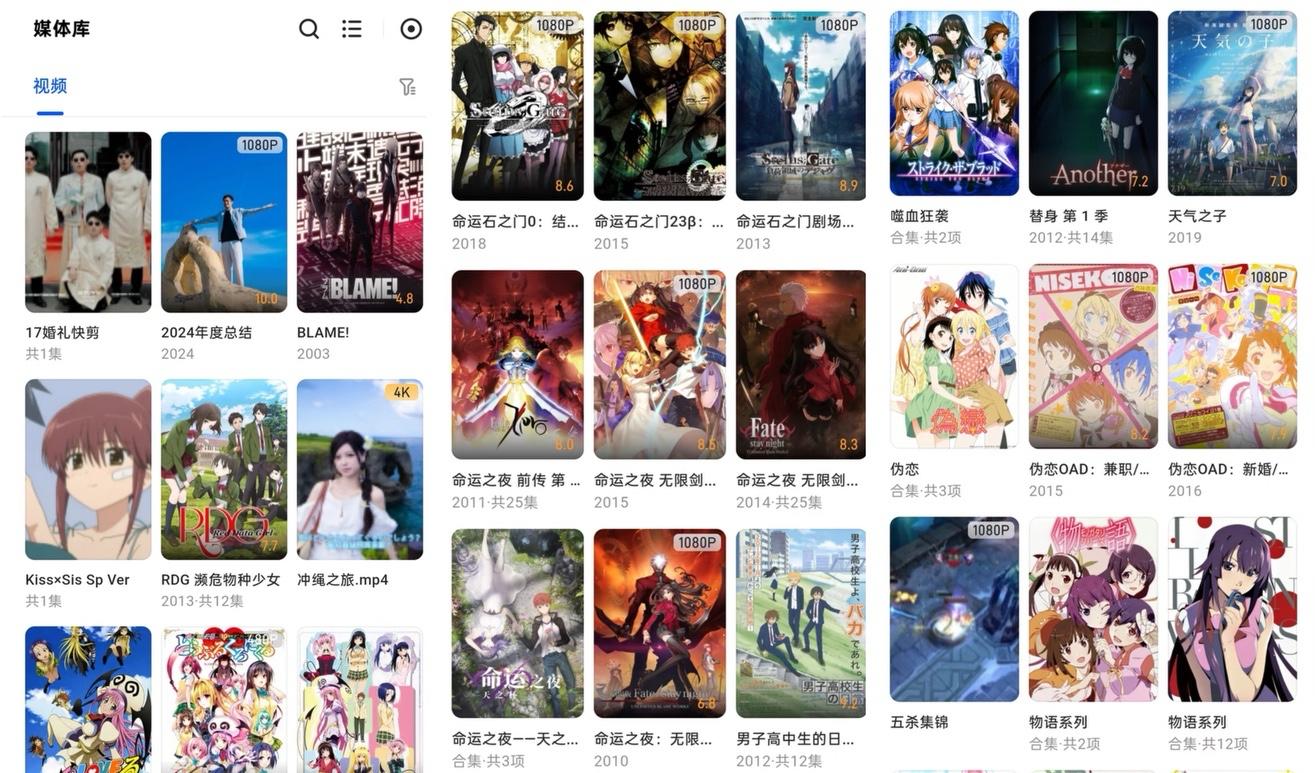
值得一提的是,绿联DH4300 Plus有很强大的VPU,不但能解码各种蓝光原盘、像HDR、杜比视界这些高清片源也能流畅播放,对于没有字幕的片源还能提供在线字幕功能,让观影更有代入感;而且还支持磁力链、BT、HTTP等格式下载,还可以通过迅雷、网盘等软件进行转存,几乎解决了观影家庭的所有后顾之忧。
数据管理
在数据管理方面,绿联DH4300 Plus也做了一些细节优化。以图片为例,首先它能存储多种格式照片,还能保证是100%原格式存储,就像手机拍的Live动图,存储后依旧是Live格式,家庭使用时,不管是记录孩子的精彩瞬间还是高清素材,绿联DH4300 Plus都能轻松实现。

找图也方便。素材一多,翻图是真的费劲,绿联DH4300 Plus带的NPU能做AI语义搜图和人脸识别,万张图片里描述一下画面、或者点个人,就能直接定位到目标,比一张张翻效率高太多。

如果是通过手机向NAS中备份照片,绿联DH4300 Plus就会通过AI将照片按照时间、地点、人物进行归类,这一功能可以通过打开智能设置中的功能来实现。
当然,日常中也免不了分享图片,通常都是在手机相册中一张张选取、发送,而如果家里有绿联DH4300 Plus就便捷多了,因为云相册支持外链分享和下载,只用提前设置好权限,收到链接的人就能自主查看和下载。

可以说,不管是从办公方面还是生活方面,绿联DH4300 Plus用起来很节省空间和不必要的传输时间,个人认为像手机存储经常告急的家庭、或者素材量大的创作者,可以重点考虑一下,至少后续就算盘位用满了,也还能靠外接扩展接着用。
总结
总的来说,NAS 容量告急这事真不用一上来就换盘或者换机,先看看手里这台还有没有"接着扩"的可能。如果没有,挑下一台的时候就把扩展能力放进考量——能省一笔钱,也能少折腾几年。