注册了一个新的Google账号,听说开启双重验证能够增加账号的安全系数,我应该怎么做?
首先要说清楚,什么是Google双重验证。Google双重验证就是说,Google账号登录不仅需要密码,还需要第二种身份确认。
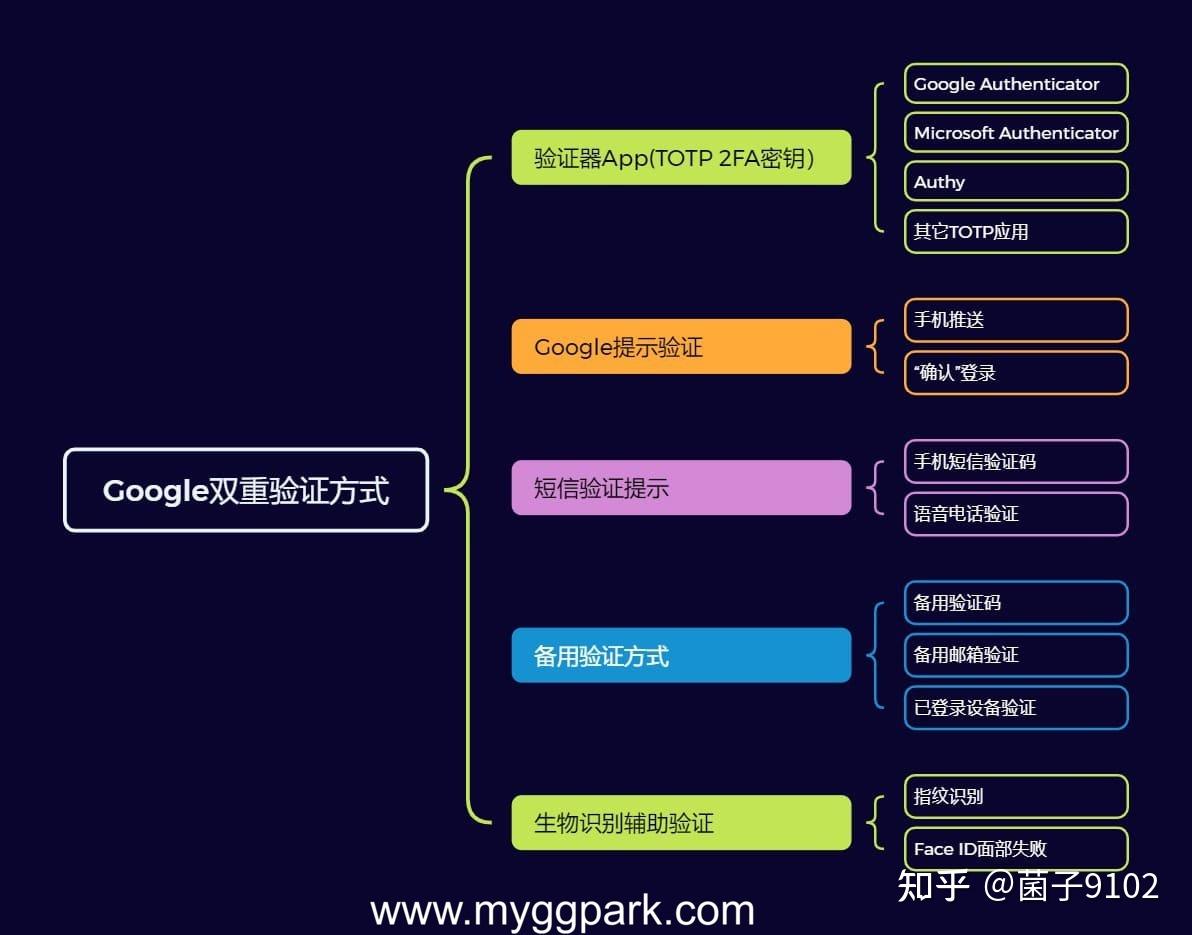
Google双重验证支持多种方式组合使用:
手机短信/语音验证、身份验证器、Google 提示、备用验证码、安全密钥
下面以手机端Gmail App为例说明,电脑端流程基本一致。
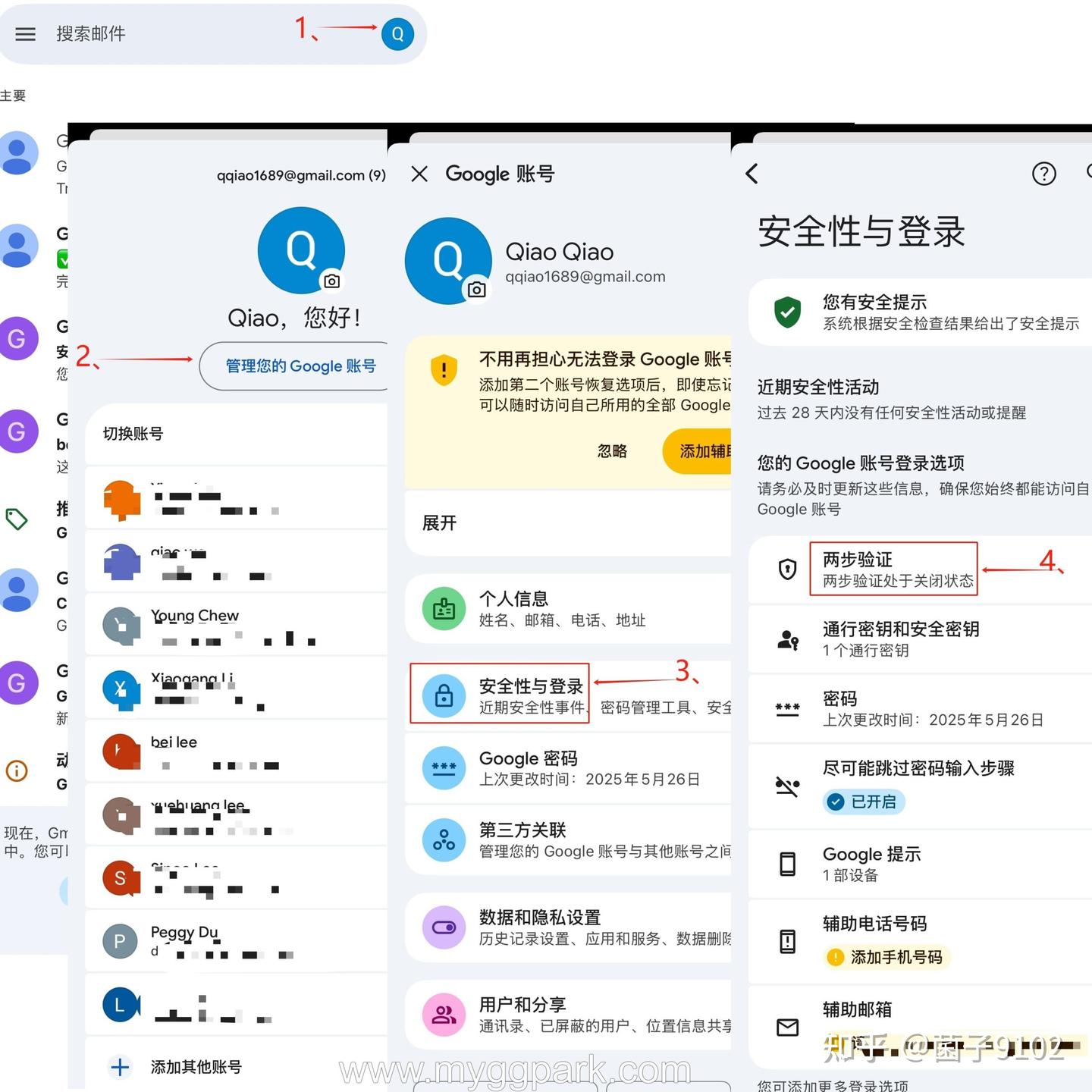
1️⃣ 进入Google账号管理页面:https://myaccount.google.com/security?pli=1
打开 Gmail App → 点击右上角头像 → 选择 “管理您的Google 账号”
这里是 Google 所有安全设置的统一入口,Android 和 iOS 界面基本一致。
2️⃣ 进入“安全性与登录”并找到“两步验证”
切换到列项的 “安全性与登录” 标签页,下滑找到 “两步验证”。
如果显示为“关闭”,说明当前尚未开启。
点击进入开始配置。
3️⃣ 再次输入密码确认身份
系统会要求你重新输入一次密码,这是正常的安全校验步骤。
确认后点击 “开始配置”。
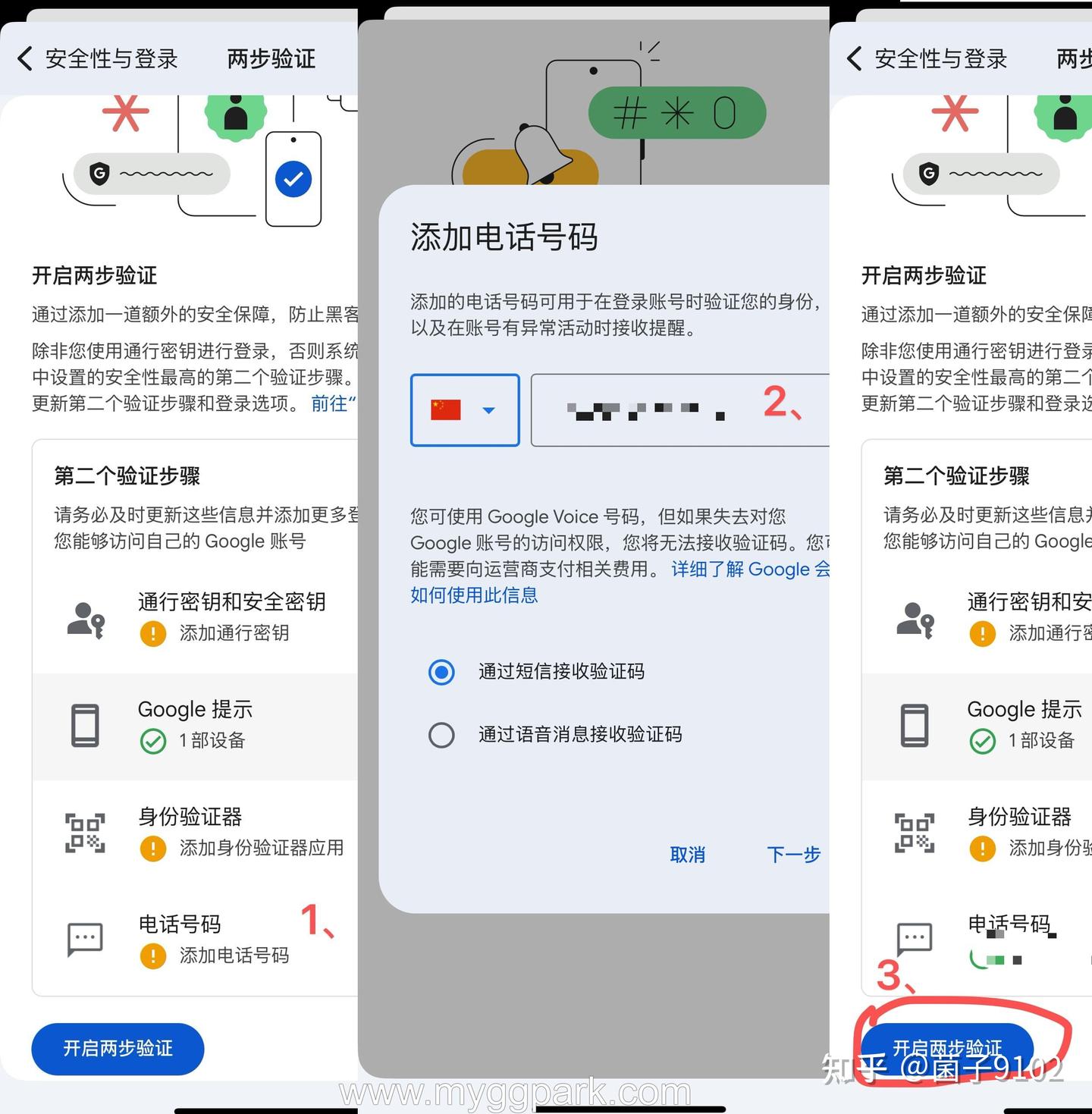
4️⃣ 启用电话号码验证(基础必选)
输入常用手机号,选择接收方式:短信或语音电话都可以。
验证完成后,返回两步验证页面,滑到底部,点击“开启两步验证”。
需要注意:
- 中国手机号可以用于 Google 两步验证,国家区号选择“+86”即可。
- 建议尽量绑定自己长期使用、能够稳定接收短信的号码。
- 临时虚拟号、接码平台号码或短期号码不太建议使用,这类号码后续可能失效,也可能影响账号安全和验证稳定性。
- 另外,在账号异常、设备变更或找回账号时,Google 仍有可能优先通过这个手机号进行身份确认。
5️⃣ 另外,还可以绑定身份验证器(推荐)
短信验证方便,但安全性和稳定性有限,建议一定再加一层验证器。
支持的身份验证器包括:
App版
也有网页版,但这属于敏感内容,就不在这多说了。你可以去查查有哪些平台。
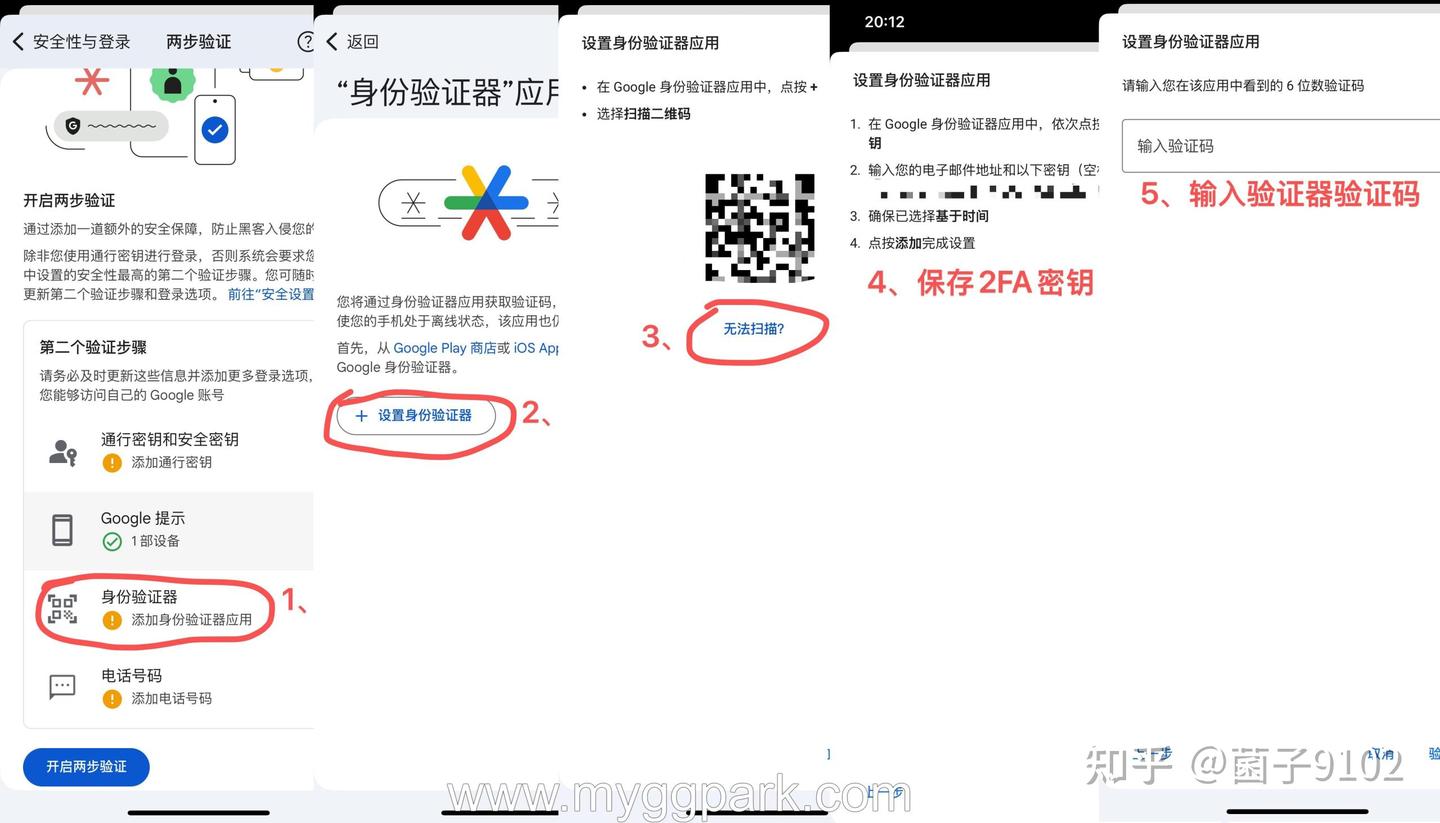
身份验证器设置流程:
- 两步验证页面点击 “身份验证器”
- 选择 “设置身份验证器”
- 点击 “无法扫描”
- 系统生成一组2FA密钥(必须保存)
- 输入6位动态验证码完成绑定
这里6位数的验证码获取方式有两种:
方法一:使用验证器App(推荐)(提前下载并安装好以上推荐的App)
操作步骤:
- 打开验证器应用
- 点击 “+” 添加账号
- 扫描二维码或手动输入密钥
- 输入生成验证码完成绑定
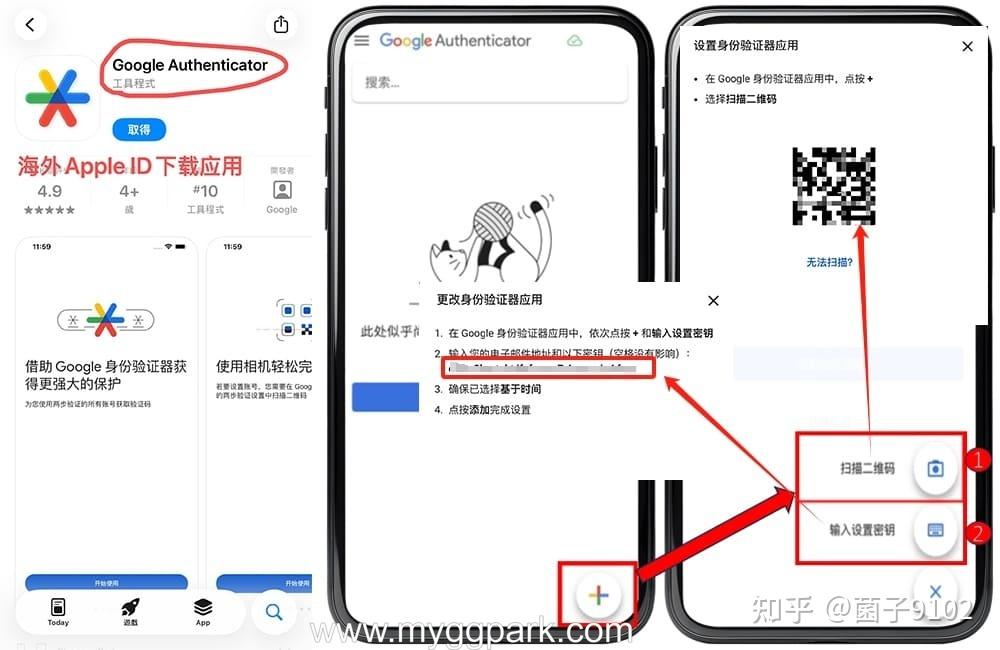
方法二:通过在线验证码工具
适用于不想使用验证器App的情况,可使用验证器网页操作。
操作流程:
- 粘贴2FA密钥
- 获取动态验证码
- 输入验证码完成验证
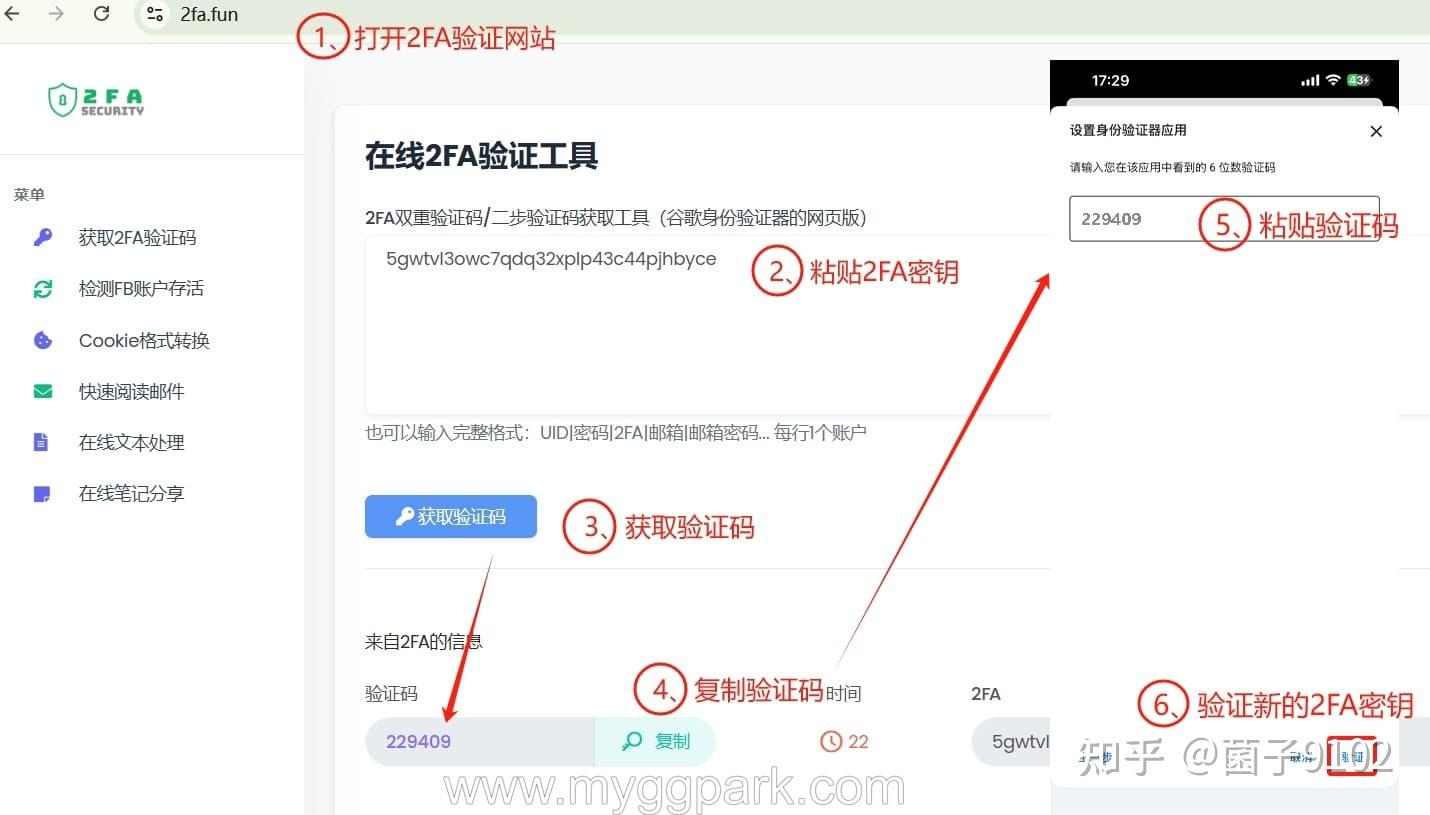
⚠️ 强烈建议保存密钥或二维码,如果换机或重新绑定的时候会用到。
6️⃣ 生成备用验证码(防翻车必备)
备用验证码是一组 一次性 8 位数字代码,通常 10 个。
生成方式:
- 在“两步验证”页面
- 找到 “备用验证码”
- 点击 “获取备用验证码”
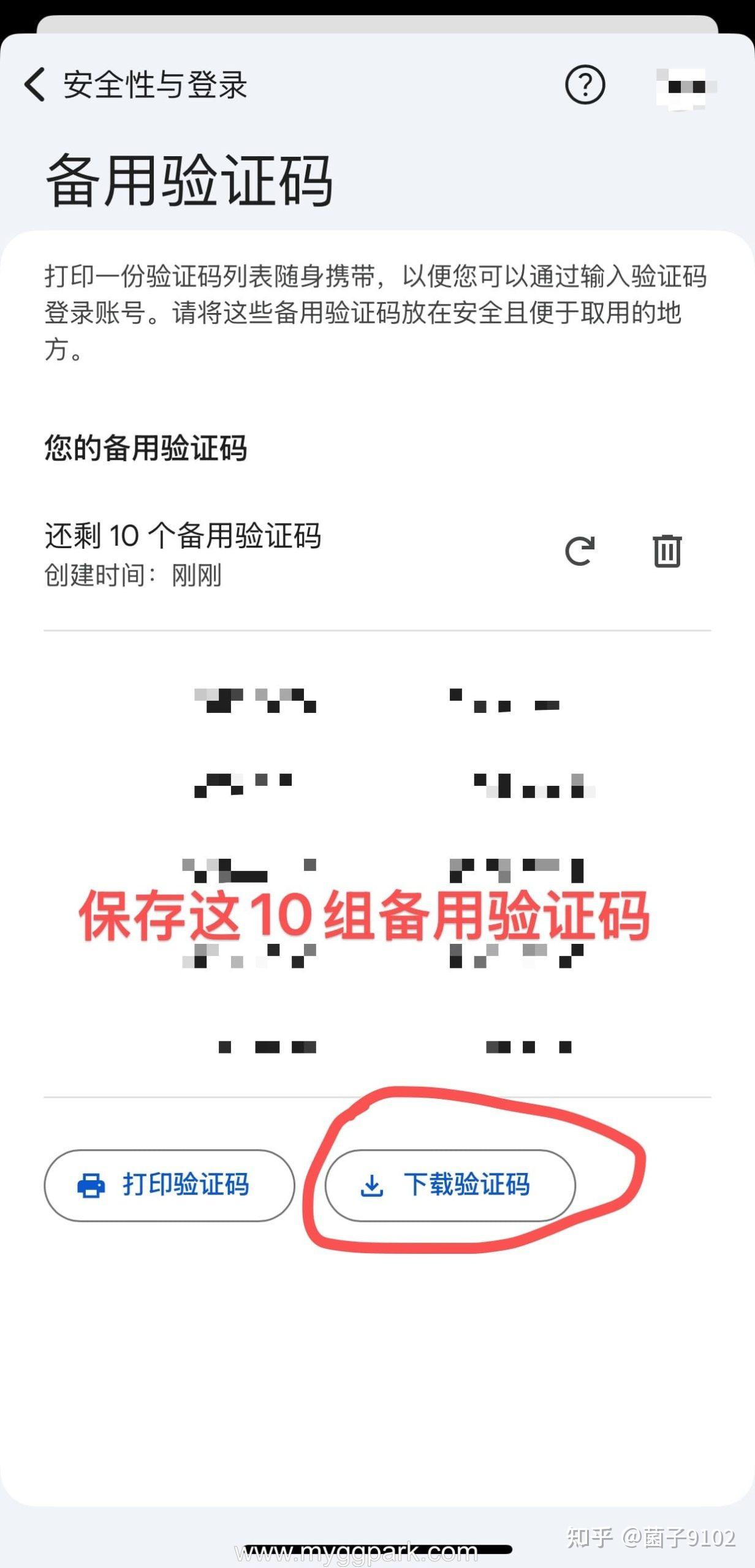
重要特性:
- 每个代码仅能使用一次(使用一次标记一次)
- 无需网络即可使用
- 用完可随时重新生成
- 请妥善保存(密码管理器/加密文档/打印)
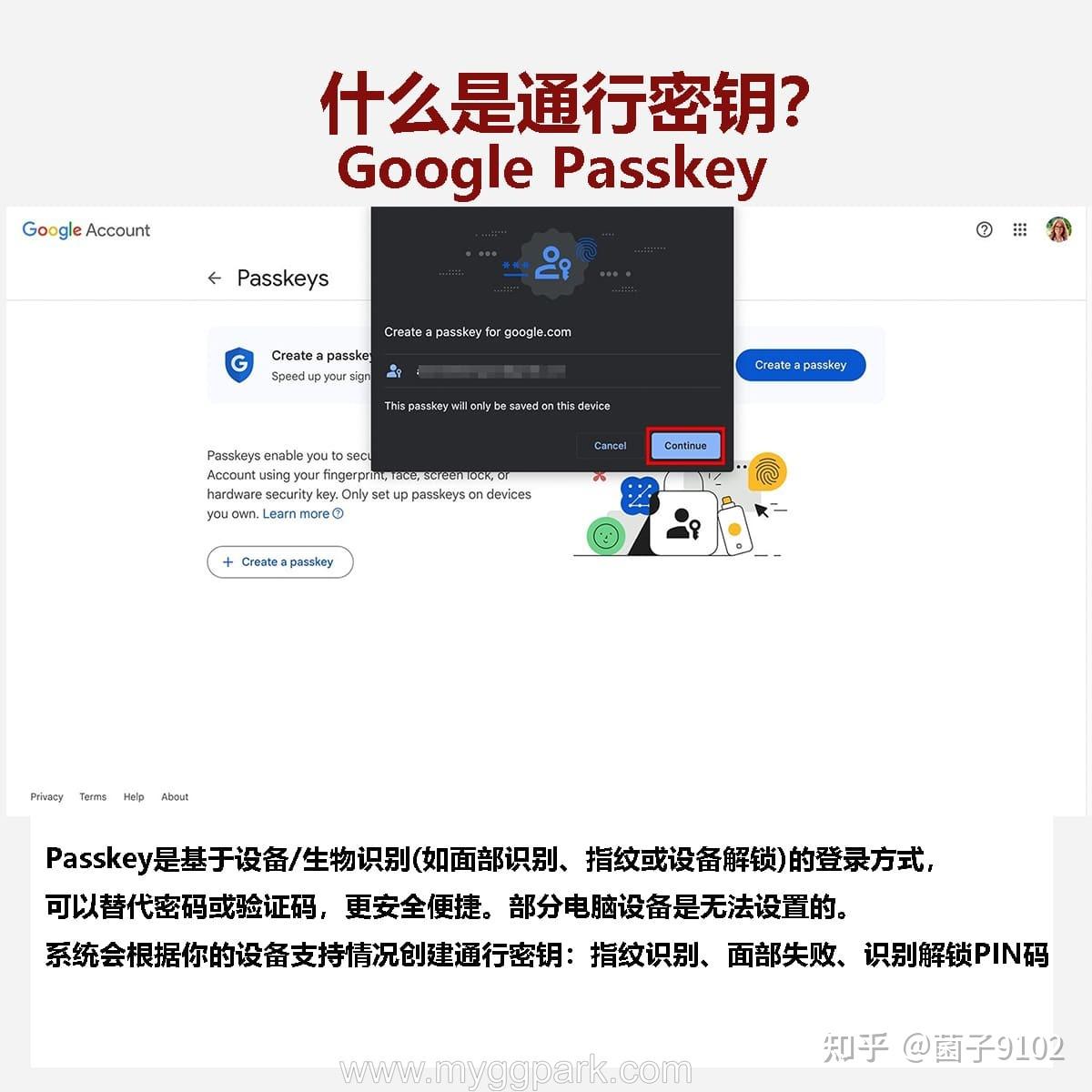
7️⃣ Google 提示&通行密钥(可选)
Google 提示:登录时手机弹窗点“是”或提示确认XX数字
通行密钥/安全密钥:基于指纹、面部识别或设备解锁,部分设备不支持,属于加分项,不是必选。
以上验证方式这么多,你可以根据自己的需要组合使用。以下是我个人的建议:
普通用户最稳妥的组合
✅ 身份验证器(动态码)
✅ 手机短信验证
✅ 备用验证码
进阶安全组合
- Google提示
- 备用验证码
做到这一步,账号安全等级已经非常高了。
以上内容我是参考了下面博主的文章整理的:
如何开启Google双重验证(两步验证)完整教程如果有其他问题,欢迎交流讨论。