从 Windows 迁移到 macOS 或 Linux,有哪些需要克服的难点?

五年前我从 Windows 转到 Mac 的时候,第一周差点把电脑砸了。
不是 Mac 不好用,是有些默认设置真的太反人类了。明明硬件一流、系统流畅,但用起来就是哪里都不对劲。滚轮方向是反的、右键菜单跟残废一样、Dock 栏占了小半个屏幕……
后来我花了不少时间一个一个调,才发现 Mac 其实是好用的——只是需要「调教」。五年过去,我现在已经完全离不开 Mac 了,甚至为此做了两款 Mac 效率工具(MouseBoost 和 OmniReader)。
这篇文章就分享我从 Windows 转 Mac 后,第一时间必改的 5 个系统设置。不管你是刚买 Mac 的新手,还是用了一段时间总觉得不顺手的老用户,改完这些你会回来谢我。
一、滚轮方向:Mac 最反人类的设计,没有之一
默认行为:手指往上滑,页面往下滚(所谓的「自然滚动」)。
这个逻辑在触摸屏上很合理——你手指往上推,内容跟着手指走。但在鼠标滚轮上就完全是反的:你往下滚,页面往上走。Windows 用户第一次用 Mac,第一秒就被这个设计整懵了。
怎么改:
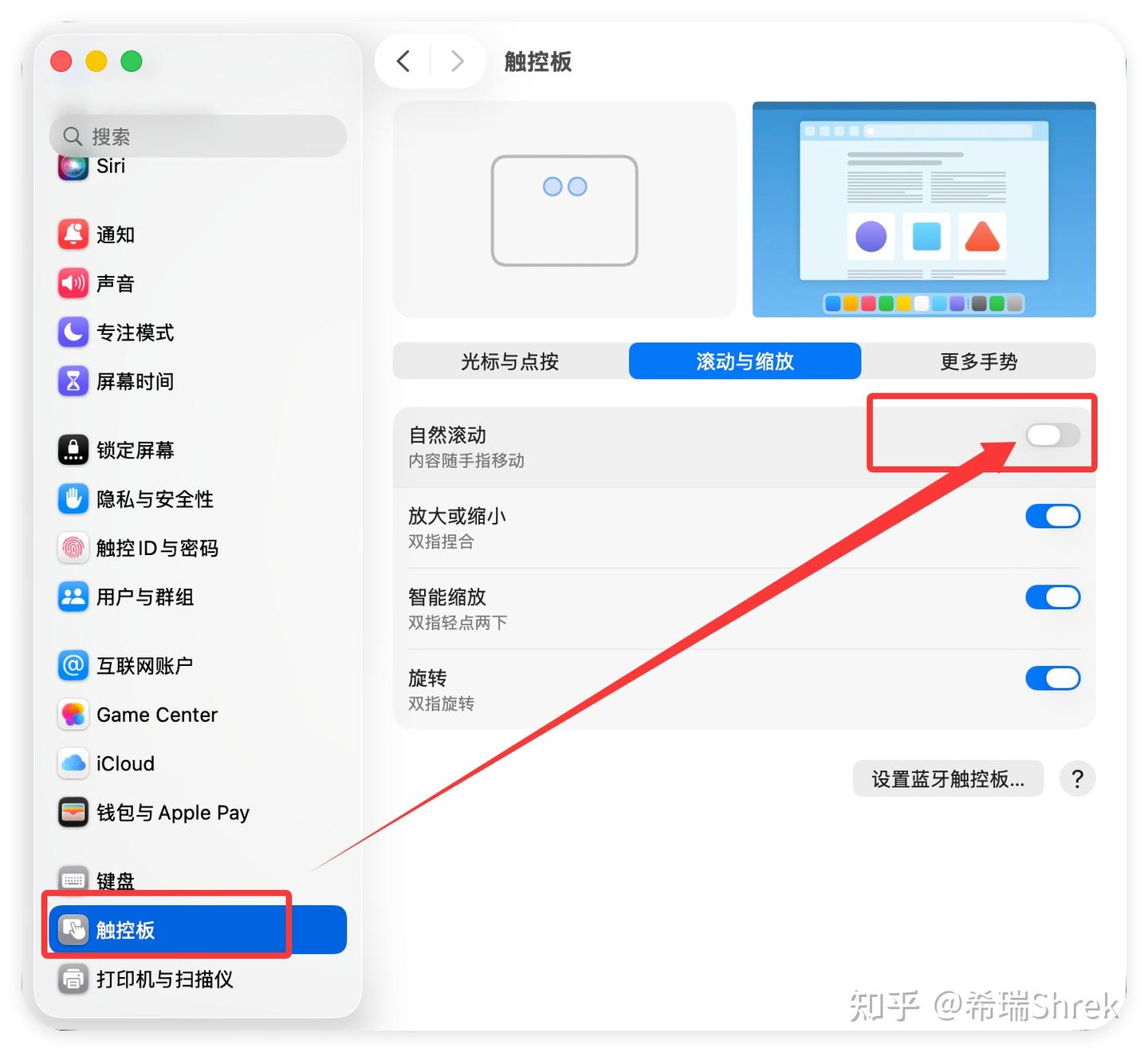
系统设置 → 鼠标 → 取消勾选「自然滚动」
改完那一瞬间,整个世界都对了。
如果你同时用触摸板和鼠标,可以分开设置——触摸板保持「自然」方向,鼠标改回传统方向。这样既能享受触控板手势的直觉操作,又不会在鼠标滚轮上精神分裂。
自然滚动关闭
二、右键菜单:Finder 的原生右键,基本等于残废
这是我最不能忍的一点。
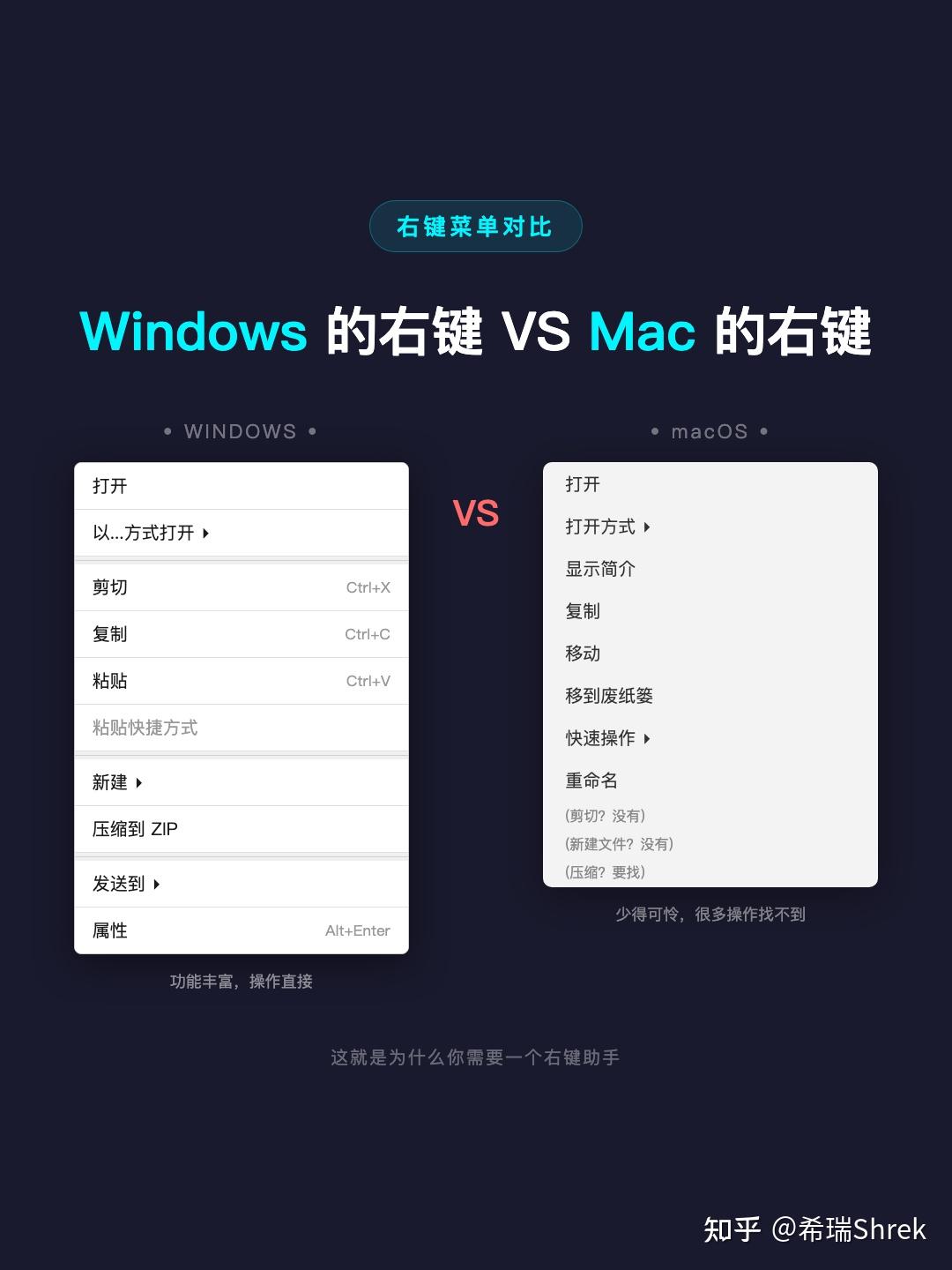
Windows 的右键菜单功能有多丰富,大家都清楚:新建文件、剪切、压缩、改后缀、打开终端……工作效率全靠右键撑起来。
到了 Mac 的 Finder,右键菜单简陋到让人怀疑人生。没有新建文件、没有剪切(只有复制)、没有高级重命名、没有文件属性快速查看。更离谱的是,macOS 原生甚至不支持 Command + X 剪切文件。
怎么办?
这就是我做 MouseBoost 的初衷。作为一个从 Windows 转过来的用户,我实在忍不了 Finder 的右键菜单,于是自己写了一个右键增强工具。
它在 Finder 右键菜单里加了一堆 Windows 用户习以为常但 Mac 缺失的功能:
- 新建文件:一键创建 TXT、Word、Excel、Markdown 等各种格式
- 剪切文件:真正的 Command + X 剪切粘贴
- 复制路径:绝对路径、相对路径、文件 URL,想怎么复制就怎么复制
- 格式转换:图片转 PNG/JPG/WebP/HEIC,文档转 PDF,右键直接转
- 文件压缩:选中文件右键压缩,支持 ZIP/TAR/GZ 多格式
- 自定义脚本:AppleScript、Shell、Python 脚本右键运行
- 常用目录:把工作文件夹钉在右键菜单里,随时直达 等等。。。 超过50多种常用工具,可以根据自己的需求自由配置。
说白了,就是把 Mac 的右键菜单拉到 Windows 同等级别,甚至更好用。
(MouseBoost 在 Mac App Store 有下载,搜名字就能找到,免费版也够用)
当然,如果你不想装第三方工具,macOS 原生的「快速操作」(Quick Actions)也能做一些事情,但功能非常有限,而且需要手动配置 Automator,对普通用户门槛太高。
右键菜单对比
三、触摸板三指拖移:原来不用按下去也能拖动窗口
这个功能我用了半年 Mac 才知道,知道之后觉得自己浪费了好多生命。
默认行为:拖动窗口需要按住触摸板用力按下,然后拖动。苹果的 Force Touch 触摸板虽然手感好,但长时间拖动窗口手指真的很累。
开启方法:
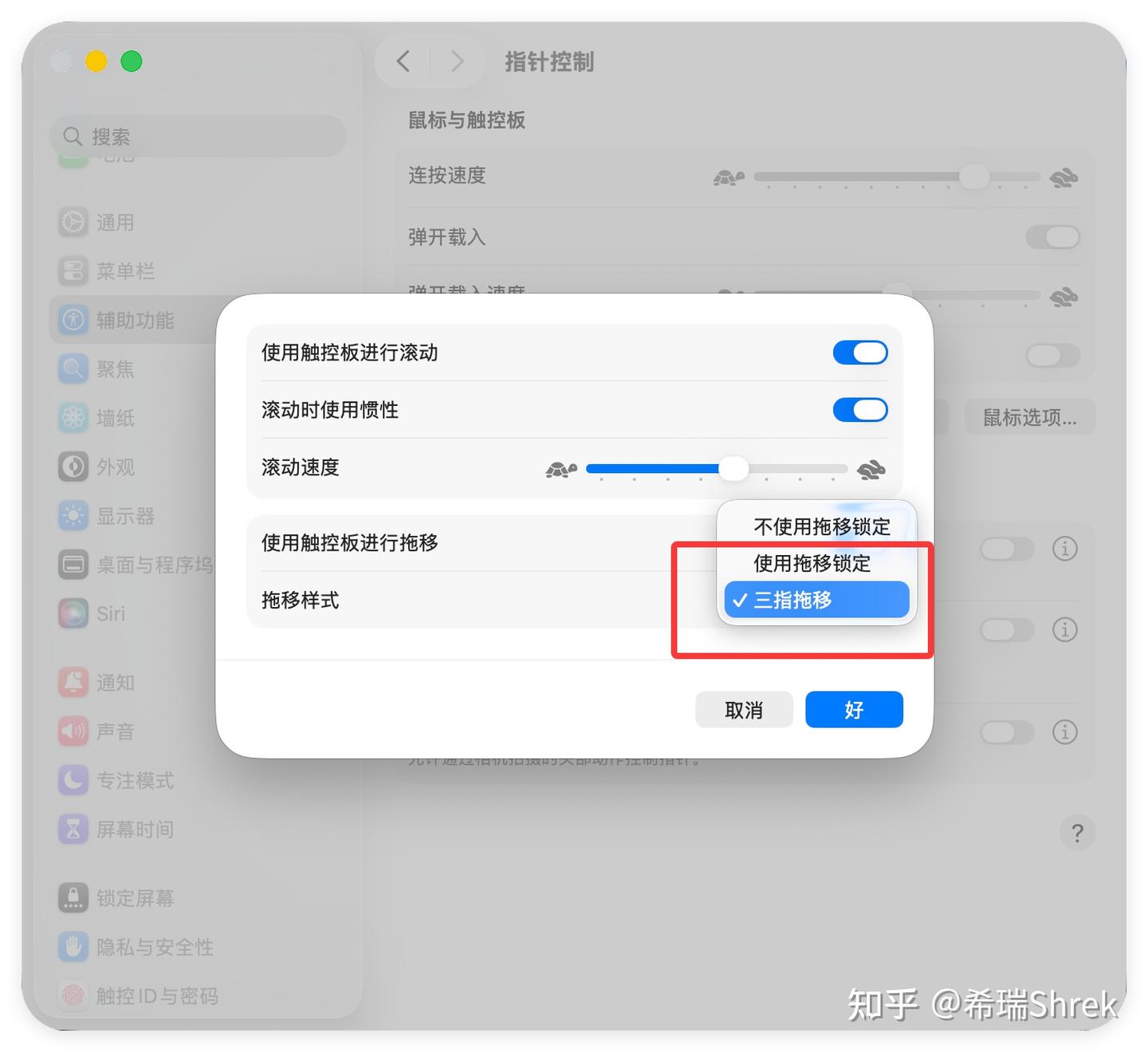
系统设置 → 辅助功能 → 指针控制 → 触控板选项 → 启用拖移 → 选择「三指拖移」
改完之后,任何窗口只要三根手指放在触摸板上滑动就能拖动,完全不需要按下去。不管是拖文件、拖窗口还是框选文字,手指轻触即走,效率直接翻倍。
这个功能藏得太深了,在辅助功能里而不是触控板设置里,很多 Mac 老用户都不知道。
触摸板拖移设置
四、Dock 栏自动隐藏:别让它吃掉你 1⁄5 的屏幕
MacBook 的屏幕比例是 16:10,已经比大多数 Windows 笔记本高了,但 13 寸、14 寸屏幕本身就不大。Dock 栏默认常驻在屏幕底部,占掉整整一排空间——尤其是在分屏写文档或者看代码的时候,那一点高度真的很宝贵。
设置方法:
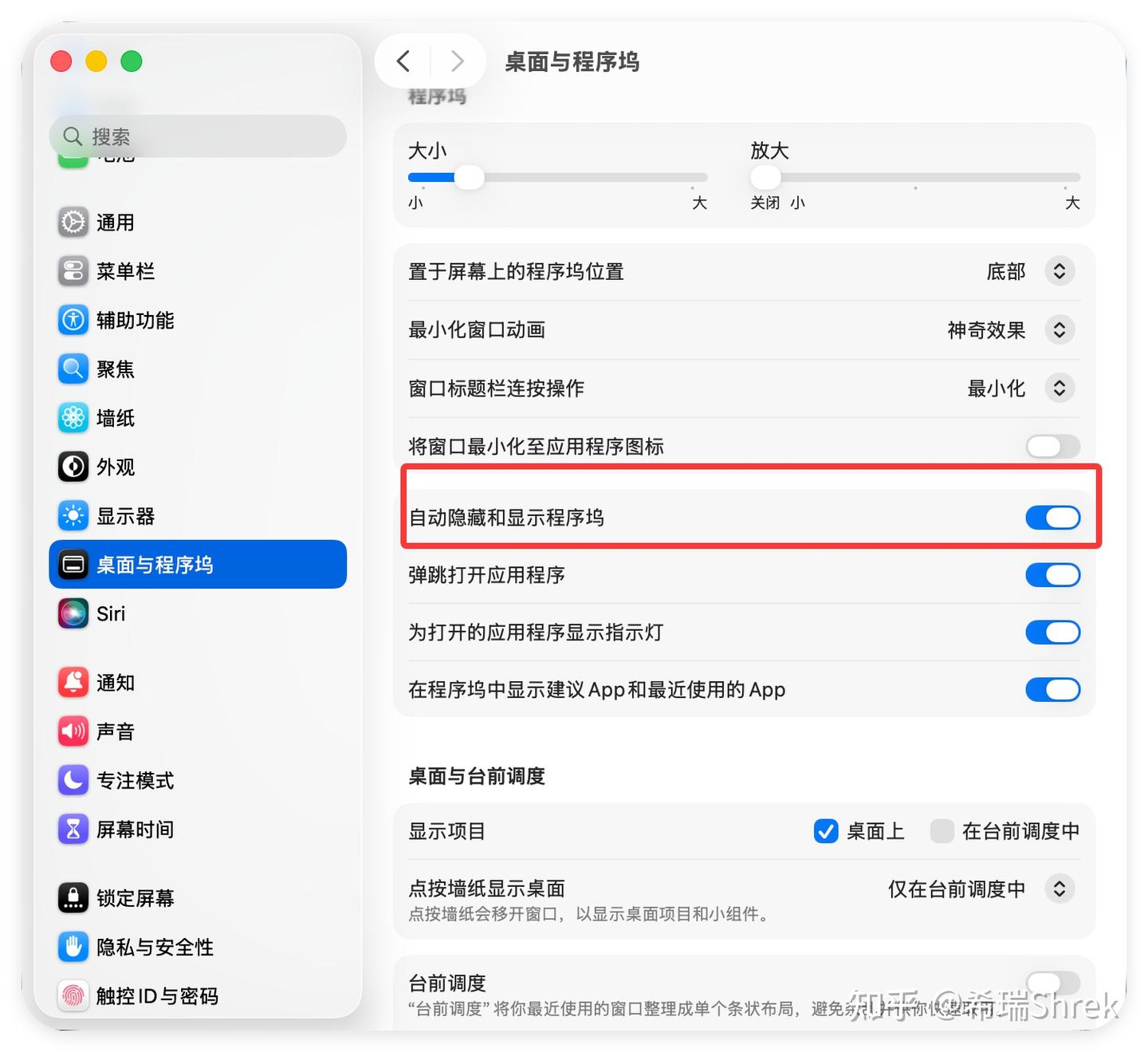
系统设置 → 桌面与程序坞 → 打开「自动隐藏和显示程序坞」
鼠标移到屏幕底部 Dock 就出来,移走就隐藏,完全不碍事。
加分操作:把 Dock 挪到屏幕右侧。因为屏幕宽度通常比高度充裕,竖着放 Dock 对可视面积的侵占更小。而且大部分网页和应用的内容是纵向滚动,左右空间本就富裕。
Dock 自动隐藏
五、Finder 默认打开路径:别每次都从「最近使用」开始
macOS 默认打开 Finder 时显示的是「最近使用」或者 iCloud 云盘,但大多数人需要的是自己的工作目录——比如文稿文件夹、项目文件夹或者外接硬盘。
每次打开 Finder 还要手动导航到目标文件夹,一天操作几十次,累积起来就是巨大的时间浪费。
设置方法:
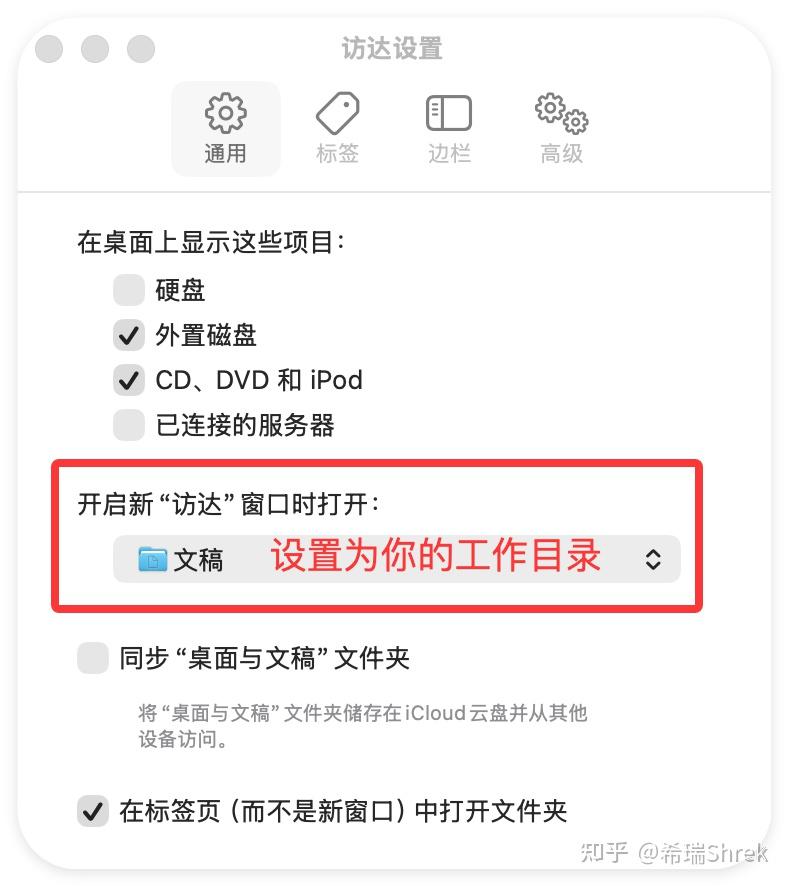
Finder 菜单栏 → 设置 → 通用 → 「新访达窗口显示」 → 选择你的常用文件夹
改完之后,每次 Command + N 打开新 Finder 窗口,直接就是你要的位置。
进阶技巧:把常用文件夹拖到 Finder 侧边栏,配合 Command + 1/2/3 切换图标/列表/分栏视图,键盘党和鼠标党都能找到最适合自己的工作流。
Finder 默认路径
总结
这 5 个设置改完,你的 Mac 会顺手非常多:
| 设置项 | 耗时 | 重要性 |
|---|---|---|
| 滚轮方向改回传统 | 10 秒 | ★★★★★ |
| 增强右键菜单(MouseBoost) | 2 分钟 | ★★★★★ |
| 触摸板三指拖移 | 30 秒 | ★★★★ |
| Dock 自动隐藏 | 10 秒 | ★★★★ |
| Finder 默认路径 | 20 秒 | ★★★ |
前后加起来不超过 5 分钟,但这 5 分钟的投资能让你未来几年的 Mac 体验上升一个档次。
我从 Windows 转 Mac 五年了,从最初的不适应到现在完全离不开,中间踩了太多坑。有些是系统设置问题,改改就行;有些是功能缺失问题,就只能自己动手写工具解决——MouseBoost 和 OmniReader 就是这么来的。
如果你也是刚从 Windows 转 Mac,或者用了一段时间总觉得不顺手,欢迎关注我。我会持续分享 Mac 隐藏技巧、效率工具和独立开发的故事。
你从 Windows 转 Mac 最不习惯的是什么?评论区聊聊,说不定我能帮你解决。