Yutube视频怎么下载?
谢邀。
尝试过很多被称为神器的工具,但现在我自己只用 DataTool 这一个,支持海内外40+平台,网页端就能搞定,不用装乱七八糟的软件,也没什么套路。
一、 DataTool
适用于任何网站的快速视频下载器 - DataTool.vip- 4K 高清解析,音画自动合并
这是最让我省心的地方。很多工具下载 YouTube 1080P 以上的视频,画面和声音是分开的,还得自己找软件混流,新手特别麻烦。但 DataTool 解析出来的 MP4 文件,直接就是音画合并好的,画质能拉满,不用额外折腾。
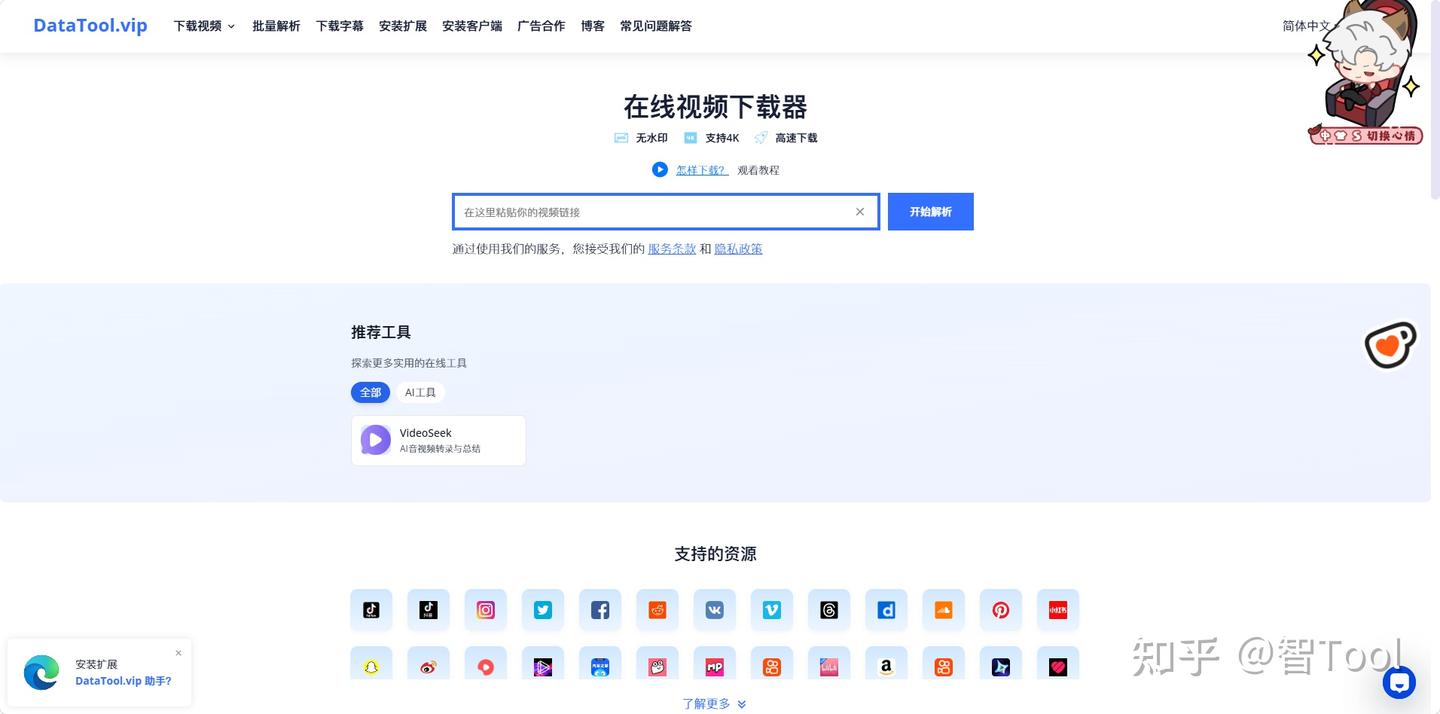
2. 网页 + 插件双模式,按需用就行
网页端:适合偶尔下单个视频,复制链接粘贴解析,几秒就出结果,不用装任何东西,打开浏览器就能用。
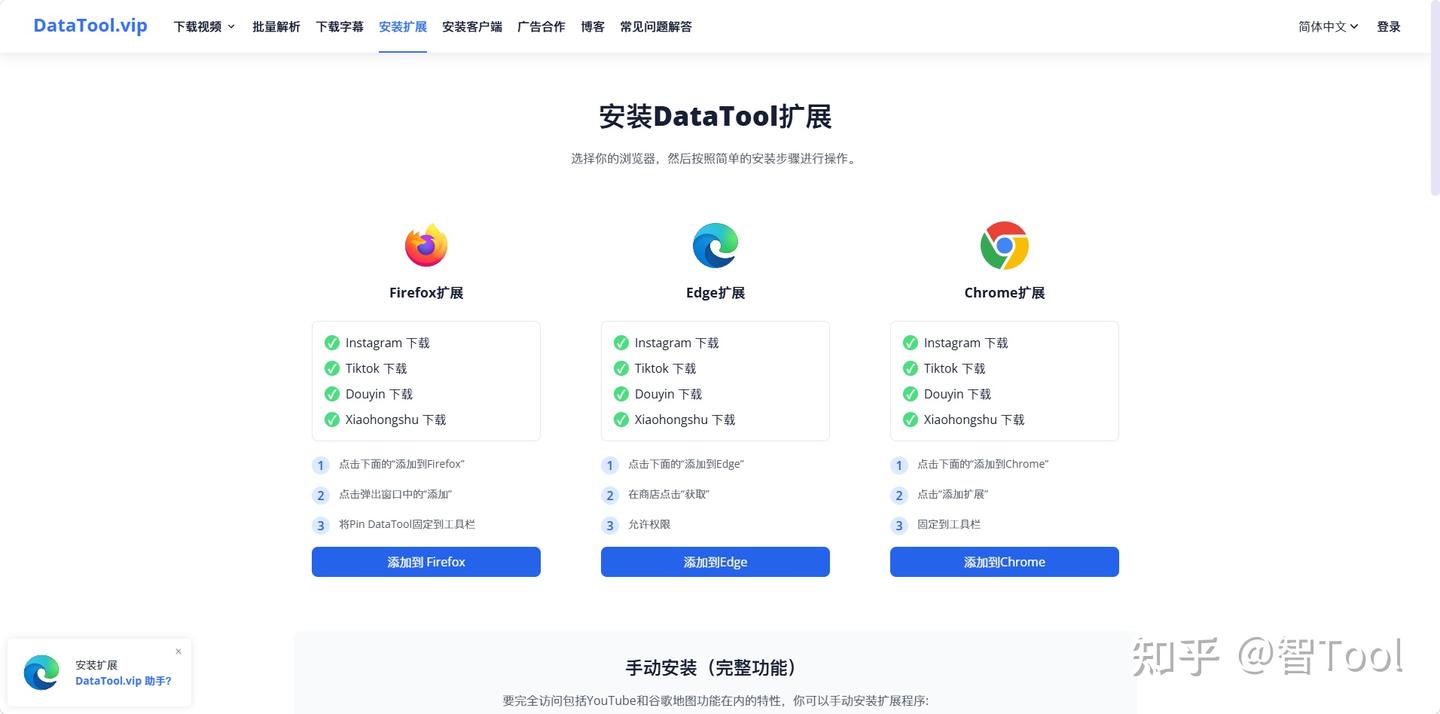
浏览器插件:Chrome/Edge/Firefox 都支持,安装后打开 YouTube 视频页,直接就能看到下载按钮,囤系列视频时还能批量解析,不用一个个复制链接,效率直接翻倍。
小Tips:
- 全程无广告无套路,免费就能用
不用注册登录,也没有弹窗广告,基础功能全免费,轻度用户永久够用。我用了大半年,没遇到过突然收费或者解析失败的情况,稳定性还不错。
- 不止能下视频,附加功能很实用
除了下载无水印视频,还能单独提取音频、保存视频封面。比如我遇到一些干货演讲,直接把音频提出来当播客听,或者存封面做笔记,一个工具就搞定了。

二、详细操作步骤
方式 1:网页端一键解析
- 打开 YouTube,找到你要下载的视频,复制浏览器地址栏里的完整链接(别用短链接,复制完整地址栏里的内容)。
- 打开 DataTool 官网,把链接粘贴到解析框里,点击「开始解析」。
- 解析成功后,页面会显示所有可下载的画质选项(720P/1080P/4K,还有纯音频选项),直接点击你想要的版本,浏览器会自动弹出下载窗口,选好保存路径就行。
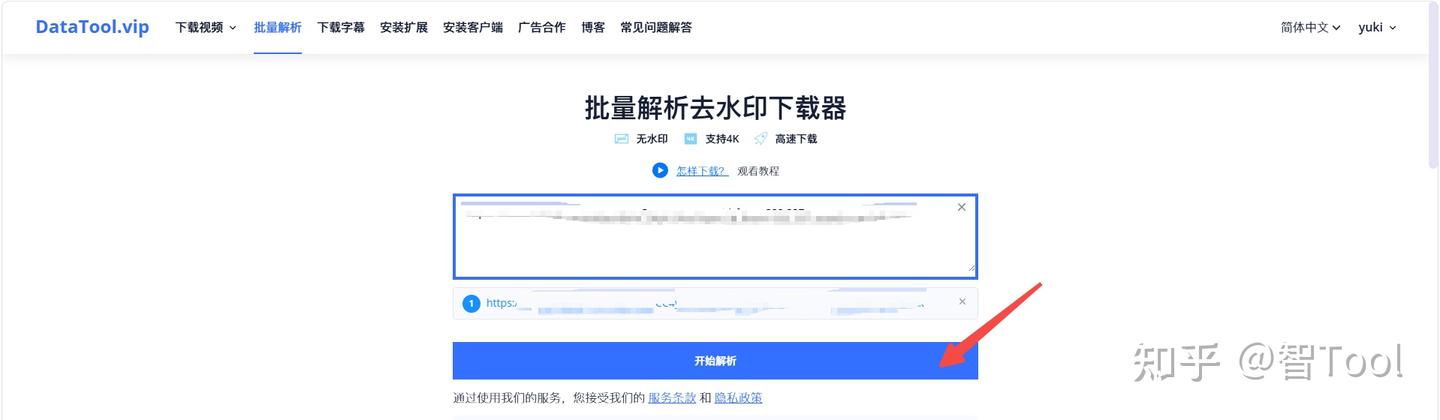
方式 2:插件版批量下载
- 打开 DataTool 官网,找到「安装扩展」页面,选择你正在用的浏览器,点击「添加到浏览器」,跟着指引完成安装。
- 安装完成后,在浏览器右上角的插件栏里,把 DataTool 固定到工具栏。
- 打开 YouTube 视频页面,插件会自动嗅探资源,视频下方会出现「下载」按钮,直接点就能保存。
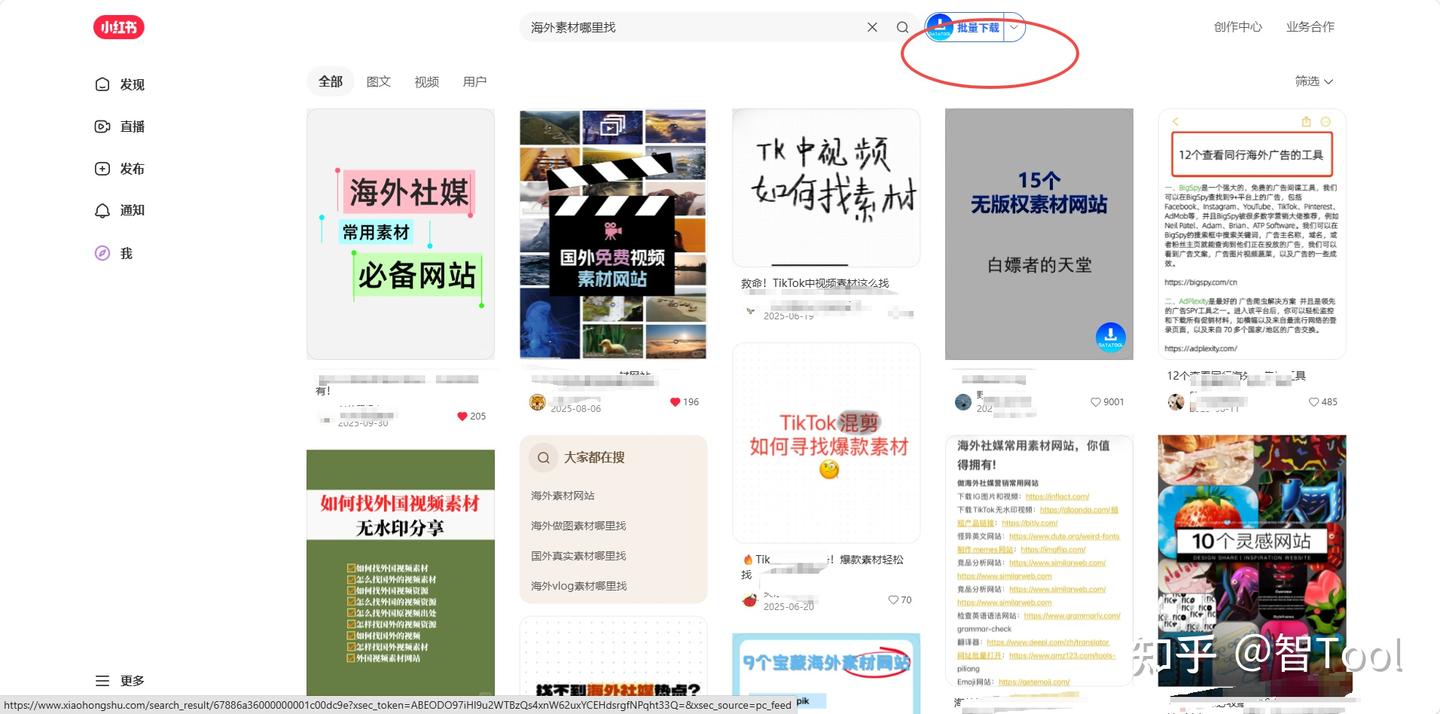
- 如果是 UP 主的合集或系列视频,进入频道主页后,插件会生成「批量下载」面板,勾选你要的视频,一键打包保存,囤课超省事。
三、避坑小技巧
- 解析失败的话,换 Chrome/Edge 浏览器试试,兼容性会更好一些。
- 下载大视频时,尽量别同时开太多网页,避免网速被占满导致下载中断。
- 尽量用官网,别用第三方镜像站,防止有捆绑软件或恶意弹窗。
最后必须提醒一句:下载的视频仅可用于个人学习、离线观看和参考使用,请勿直接搬运、二次分发或商用,一定要尊重原作者的版权。
编辑于 2026-05-13 · 著作权归作者所有