怎样才能下载YouTube高清视频?
谢邀。
作为常年囤 YouTube 公开课、纪录片的人,踩过不少坑,现在基本只用 DataTool 和 VideosGet 这两个工具,网页端直接用,国内网络也稳定,下面说下真实使用感受。
一、DataTool
适用于任何网站的快速视频下载器 - DataTool.vip
这个是我用得最久的,核心优势就是对 YouTube 的适配特别友好,小白也能快速上手。
- 画质拉满:最高支持 4K 原画画质,解析出来的 MP4 文件是音画合并好的,不用自己再找工具混流,直接就能存本地或者导入剪辑软件。
- 双模式灵活用:
- 网页端:临时下载单个视频,复制链接粘贴解析,几秒就出结果,不用装任何东西。
- 浏览器插件:Chrome/Edge/Firefox 都支持,安装后打开 YouTube 视频页,直接就能看到下载按钮,囤系列视频时还能批量解析,效率直接翻倍。
- 无套路无广告:不用注册登录,也没有弹窗广告,基础功能全免费,轻度用户永久够用。
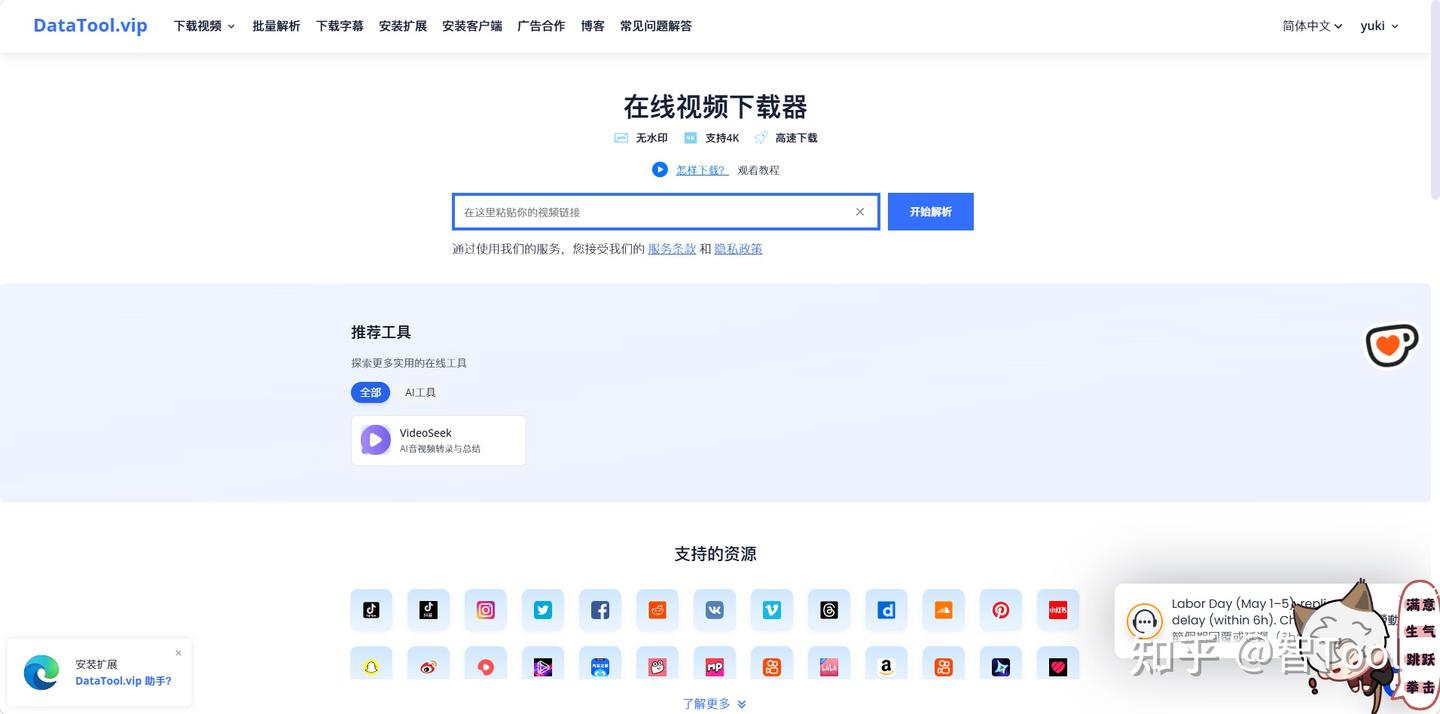
使用方法:
方式 1:网页端一键解析
这个方式不用安装任何东西,打开浏览器就能用,适合偶尔下一个视频的场景。(每天有免费下载的视频额度)
- 复制 B 站视频链接
打开 B 站网页版,找到你要下载的视频,点击浏览器地址栏,复制完整的视频链接。 - 打开 DataTool 官网并解析
浏览器输入 DataTool 官网地址,进入首页后,把刚才复制的 B 站链接粘贴到中间的输入框里,点击「开始解析」按钮。 - 选择画质并下载
等待 3-5 秒,解析成功后,页面会显示所有可下载的画质选项,直接点击你想要的画质版本,浏览器会自动弹出下载窗口,选好保存路径,等待下载完成就行。
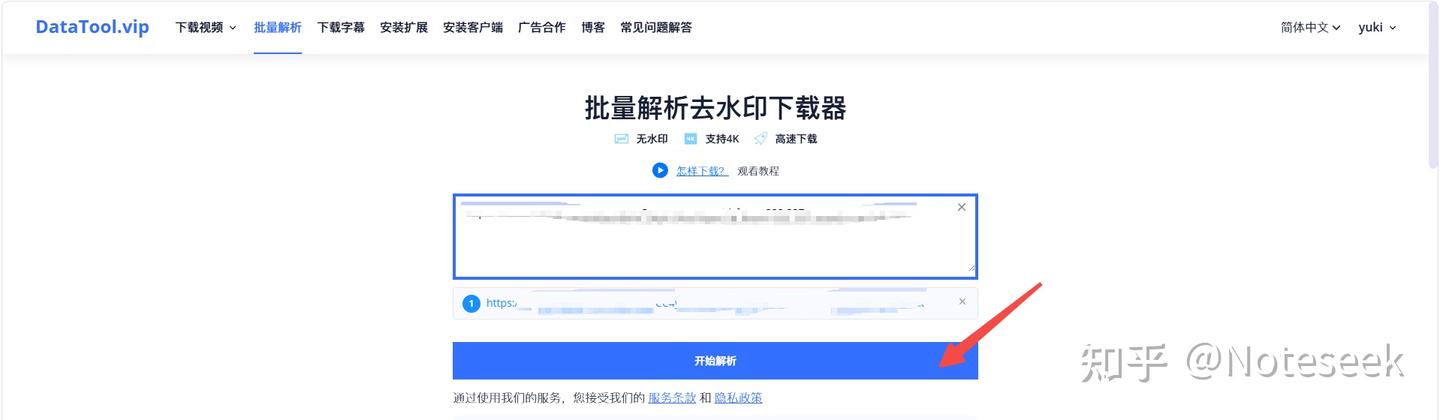
方式 2:浏览器插件版(最惊艳的功能)
如果你经常需要下载同系列教程、UP 主合集,一定要用插件版,效率直接翻倍,还能直接在 B 站页面上操作,不用来回切换网页。
第一步:安装插件
1.打开 DataTool 官网,找到顶部导航栏的「安装扩展」页面
2.选择你正在用的浏览器(Chrome/Edge/Firefox 都有对应的安装入口),点击「添加到浏览器」按钮,跟着指引完成安装即可
3.安装完成后,在浏览器右上角的插件栏里,把 DataTool 插件固定到工具栏,方便后续使用
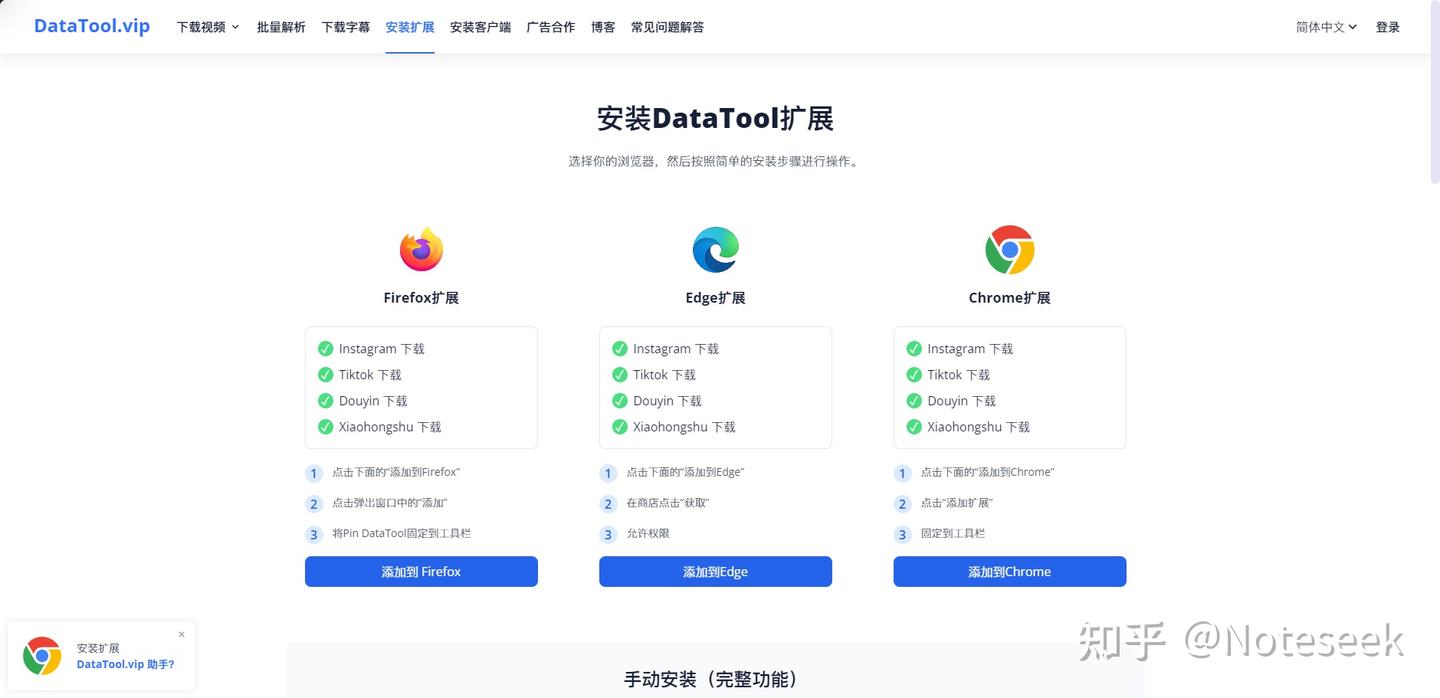
第二步:插件使用方法
1.单个视频下载:打开 B 站任意视频页面,插件会自动嗅探资源,视频下方会出现「下载」按钮,点击后直接选择画质就能保存,不用复制链接,一键搞定。
2.批量合集 / UP 主主页下载:进入 UP 主的个人主页,插件会自动生成「批量下载」面板,所有视频都会显示在列表里,直接勾选你要下载的视频,点击「下载全部」,就能一键打包保存,囤系列课、合集视频超省事。

二、VideosGet
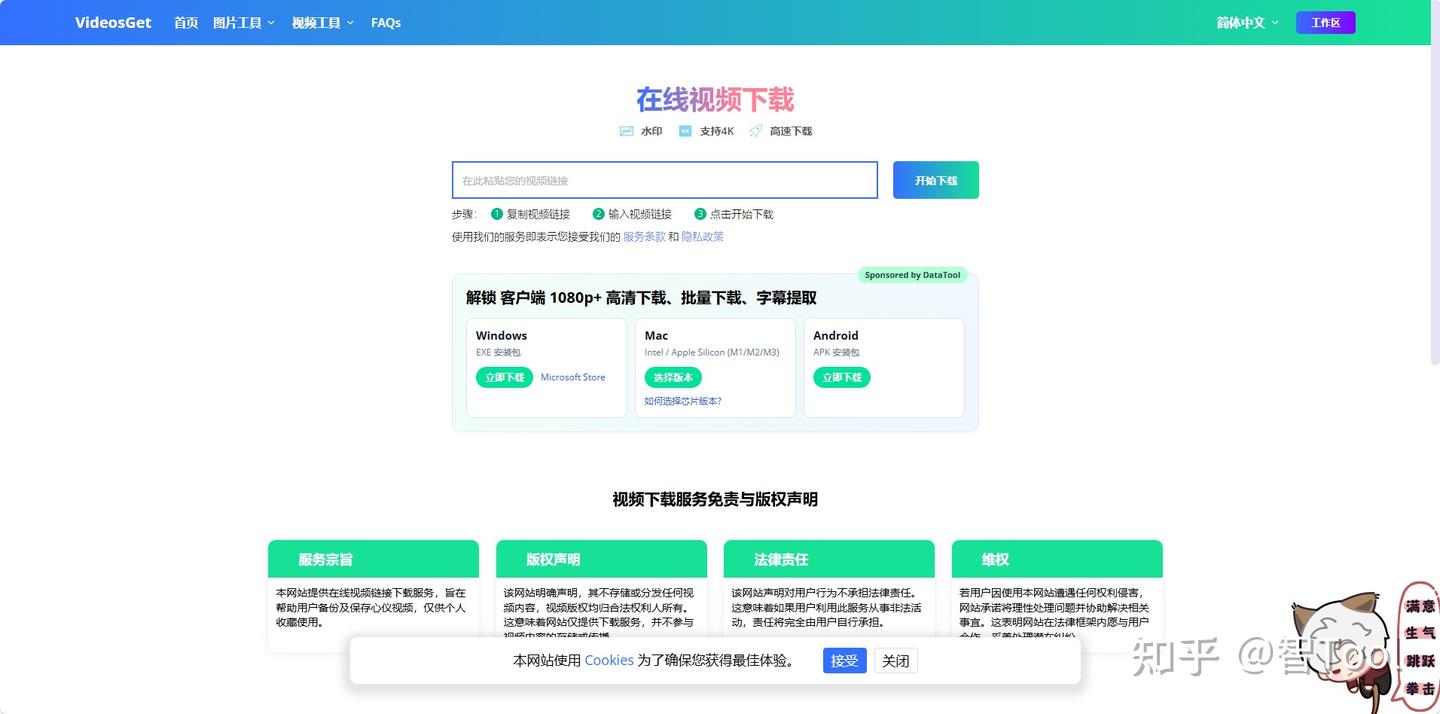
即时视频下载工具 | 从任意网址或网页提取视频 - VideosGet.com
- 零门槛上手:纯网页端打开即用,不用装客户端、不用注册,手机电脑都能直接访问,临时刷到优质视频,复制链接粘贴就能解析。
- 核心功能实用:支持 YouTube 无水印高清下载,最高支持 4K 画质,还有高速下载和断点续传,下载大视频也不怕中途断网;客户端版还能解锁 1080P + 高清、批量下载、字幕提取功能,适合有进阶需求的用户。
- 多平台兼容:除了 YouTube,国内的 B 站、抖音、小红书也都能解析,一个工具搞定日常素材需求。
(使用方法和datatool相差不大,可参考上面👆datatool详细操作)
下载的视频仅可用于个人学习、离线观看和参考使用,请勿直接搬运、二次分发或商用,一定要尊重原作者的版权哦~