有没有电脑上可以使用的截图或者识图翻译软件?
今天聊一个大家熟悉的操作“截图”。
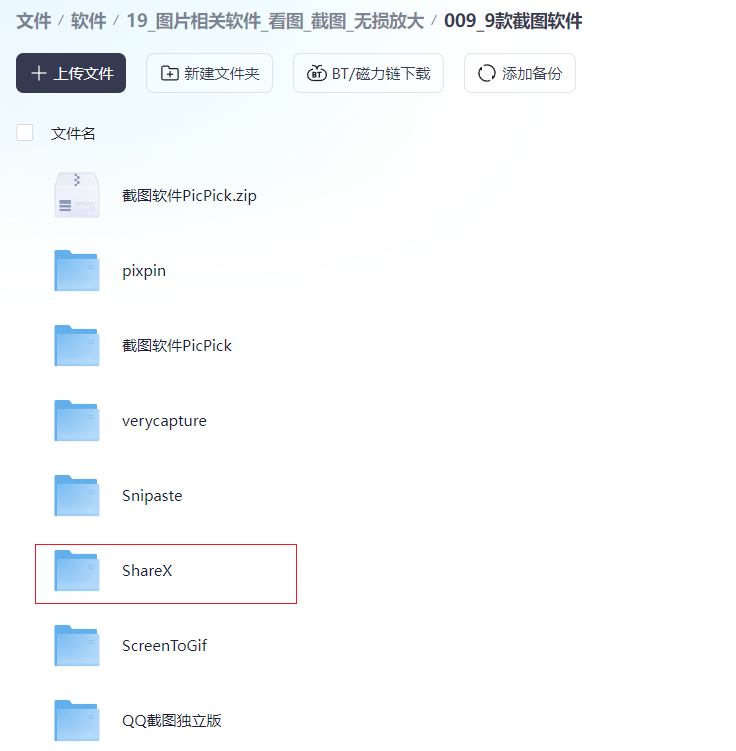
截图软件合集:9款截图软件大合集
相信平时大部分人会用微信、QQ来截图,但是遇到以下情况,它们就失效了。
“截一个弹窗”,鼠标一点,弹窗没了。
“需要截带时间的界面”,但微信截图粘贴到文档里糊成一片。
“截长网页”,结果只截到了屏幕那一小块……
微信截图,能用,但真的挺有限的。
今天这篇文章把 Windows 自带的截图工具彻底用起来——免费、无广告、功能强大到你可能再也不想开微信截图了。
第一种: Win+Shift+S
我最喜欢用这个超级方便的快捷了,这是Windows10/11系统都内置的截图快捷键。
按下去的瞬间,屏幕会变暗,出现一个简洁的工具栏:
矩形截图:拖动鼠标框选任意区域,最常用
自由截图:像画笔一样自由圈画,不限形状
窗口截图:点击哪个窗口就截哪个,精准截取单个窗口
全屏截图:截整个屏幕
截图完成后,内容会自动复制到剪贴板,直接 Ctrl+V 粘贴即可。
技巧:截图后不要急着粘贴,稍等1秒,右下角会出现一个通知气泡,点击可以直接编辑或复制截图。Windows 11还会在截图后弹出编辑栏
第二种:Snipping Tool(远不止截图的工具)
按键盘上Win键,搜索"截图工具"或"Snipping Tool",打开应用。很多人以为它只是个截图入口,其实它的功能远比想象中强大:
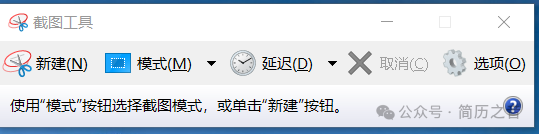
1、延迟:点击时钟图标,可以设置1-5秒延迟
这有什么用?
想截右键菜单、想截下拉列表、想截Tooltip提示框?这些鼠标悬停就消失的元素,用延迟截图,3秒倒计时内完成操作,截图自动完成,完全不会被遮挡。
2、标注与编辑
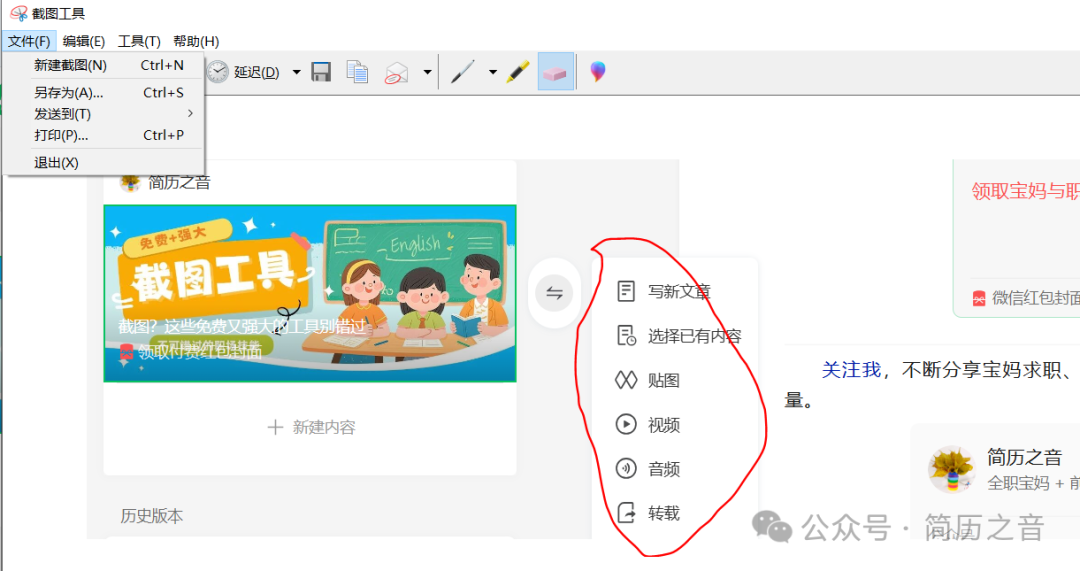
截图完成后(如上图),工具栏提供完整的标注功能:
| 功能 | 用途 |
| 画笔 | 自由涂画,画圈、划线 |
| 荧光笔 | 半透明高亮,适合标注重点 |
| 尺子 | 画直线,截图表格对齐超好用 |
| 裁剪 | 裁掉多余部分,只保留关键内容 |
| 马赛克 / 模糊 | 遮盖敏感信息(账号、密码、金额) |
避坑提醒:Windows10 的截图工具(Snipping Tool)和 Windows 11 的截图工具(Snip&Sketch /新版截图工具)界面略不同。Win11 的截图工具功能更丰富,建议升级到最新版本体验完整功能。
3、一键分享
标注完成后,点击右上角"分享"按钮,可直接发送给邮件联系人、微信、QQ,或保存为文件。不用手动另存,再发送。
彩蛋:Win+G(Win11自带的录屏功能)
说到截图,顺便提一下Win11 自带录屏。按Win+G打开Xbox Game Bar,点击录制按钮,就能录屏了。
技巧:录屏功能默认是录游戏,但可在设置里开启"使用 Game Bar 录制屏幕",这样就能录制任何窗口了。适合做软件操作演示、线上会议录屏等场景。
注意:Win10 自带录屏支持有限,如果需要更专业的录屏,推荐后面的第三方工具 ShareX。
截图快捷键全汇总
怕你记不住,这里整理了一份完整的快捷键速查表:
| 快捷键 | 功能 | 备注 |
| Win+Shift+S | 快速截图(矩形/自由/窗口/全屏) | 最推荐,通用 |
| PrtScn(单独按) | 全屏截图 → 存到剪贴板 | 需手动粘贴 |
| Alt + PrtScn | 当前窗口截图 → 存到剪贴板 | 只截前台窗口 |
| Win + PrtScn | 全屏截图 → 自动保存到"图片/截图"文件夹 | 无需手动保存 |
| Win + G | 打开录屏工具 | Win11专用 |
注意:如果键盘没有PrtScn键(比如部分笔记本),可以搭配Fn键使用,如Fn + PrtScn。
第三种:ShareX——截图界的瑞士军刀
上面说的是自带的工具,如果你想要更强大的体验,推荐ShareX这个免费开源的工具(官网:https://getsharex.com)
它能做什么?
1.自动截图、滚动截图(截长网页、长文档)
2.截图后自动标注、水印
3.截图自动上传到图床,生成链接
4.GIF 动图录制
5.文字识别(OCR)
6.颜色拾取器、尺子、文件hash校验
7.完全免费,无广告,开源透明
技巧: ShareX 的截图后动作(After capture tasks)功能非常强大.可设置截图后自动:重命名、压缩、添加水印、上传图床、复制链接,一条龙完成。
避坑提醒: ShareX 功能较多,首次安装配置稍复杂,但一旦配置好,体验非常丝滑。建议先只用截图功能,熟悉后再逐步解锁其他功能。
总结
1. Win+Shift+S 是你的新截图习惯,比微信截图更快、更精准、更多模式。
2. 截图工具除了截图,还能延迟截图、标注、马赛克、分享,一个应用全搞定。
3. 需要更强功能用 ShareX,长截图、OCR、自动上传,免费开源。