共享打印机链接正常,为什么打印不了?
不知道大家有没有遇到过这种尴尬:办公室里大家都在赶报表、打合同,偏偏你的电脑连不上共享打印机,一直弹“操作无法完成(错误0x00000709)”。隔壁同事更惨,直接报“Windows无法连接到打印机(错误0x0000011b)”。换USB线、重启电脑、重装驱动,全试了一遍,还是不行。最后只能把文件发给能打印的同事帮忙打,一趟一趟跑,效率低得离谱。
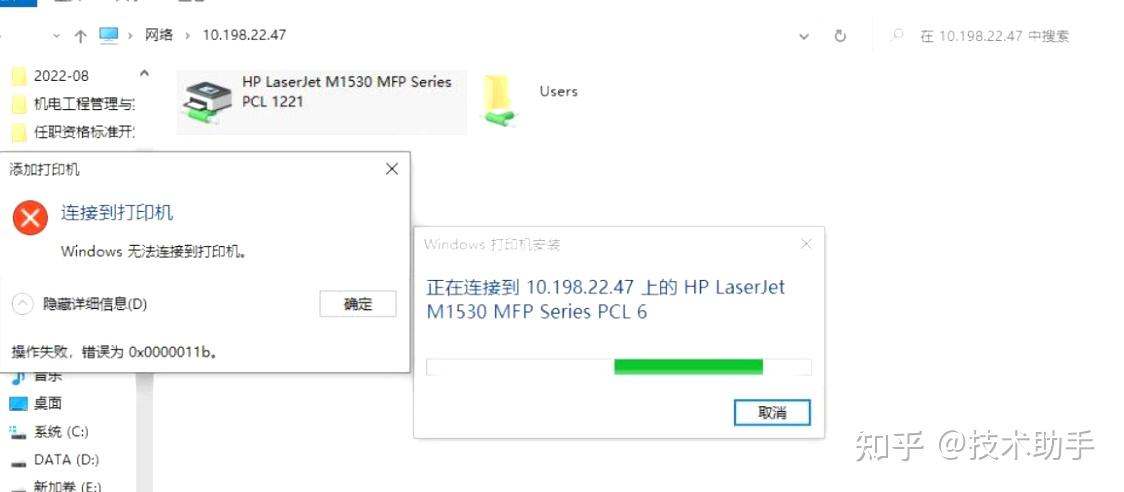
上个月我们财务室就炸了锅。12个人,一半连不上那台共享的激光打印机。月底报销单堆成山,大家轮流用U盘拷到能打印的那台电脑上,排着队打印,光是来回倒腾就浪费了大半天。财务主管急得自己上网查教程,对着注册表改了半天,结果重启后问题照旧,还差点把系统弄崩了。
后来我在一个工控论坛里找到了一套打印机共享修复工具合集,抱着试试看的想法用了一下,没想到10分钟不到,全财务室的电脑全连上了。今天就把这个办法分享出来,操作特别简单,不用懂什么注册表、组策略,双击一下就能搞定。
这两个报错到底是怎么回事?
先简单说下原因,方便你判断是不是同样的情况。
0x0000011b 这个报错,主要是因为微软为了堵一个叫“PrintNightmare”的安全漏洞,给系统打了个补丁。这个补丁加强了打印机共享时的验证机制,结果导致不同版本Windows之间互相不认了——比如一台Win11连一台老Win10共享出来的打印机,就容易弹出这个错误。
0x00000709 则是跟默认打印机的设置权限有关。系统更新后,普通账户突然没有权限修改默认打印机了,每次连接共享打印机就会弹出这个提示。
说白了,这两个报错都不是打印机硬件坏了,也不是你操作不对,纯粹是微软的安全补丁搞得鬼。
我试过的几种方法,哪种最省事?
方法一:卸载系统更新
网上搜到的教程很多让你去控制面板卸载最近的更新(比如KB5006xxx之类的)。但问题是,那一长串更新列表根本分不清哪个是罪魁祸首,而且卸载之后系统下次还会自动装上,治标不治本。我试了一次,折腾半小时,过两天又弹窗了。
方法二:手动改注册表
这个对大多数人来说门槛太高了。什么新建DWORD(32位)值、重命名RpcAuthnLevelPrivacyEnabled、修改键值为0……一步做错,系统可能出别的问题。财务主管改完注册表之后,电脑直接连别的共享文件夹都打不开了,吓得赶紧还原。
方法三:用修复工具(亲测最省心)
这套工具合集是我目前用过最傻瓜式的方案。绿色免安装,解压就能用,不用联网,没有广告。打开后界面上就一个“一键修复共享打印报错”的按钮,点一下,等30秒,提示修复成功,重启电脑,再连打印机就正常了。
我用这套工具前后修了公司13台电脑,Win10和Win11都有,0x0000011b和0x00000709两种报错都遇到过,没有一个失败的。而且修复完以后,打印机原来的共享设置、打印参数都没变,直接就能用。
工具的使用方法(真的特别简单)
- 从文末的链接下载工具合集到U盘或者电脑桌面。
- 建议先退出360、电脑管家这类杀毒软件(有些杀软会误报,修复完再打开就行,工具本身没有病毒)。
- 解压压缩包,找到主程序,右键选择“以管理员身份运行”。
- 点击界面上的“一键修复共享打印报错”,软件会自动检测系统版本和打印机配置,整个过程大概30秒到1分钟。
- 修复完成后会提示“成功”,重启电脑。
- 重启后按正常步骤添加共享打印机(在“网络”里找到主机,双击连接就行),就不会再弹报错了。
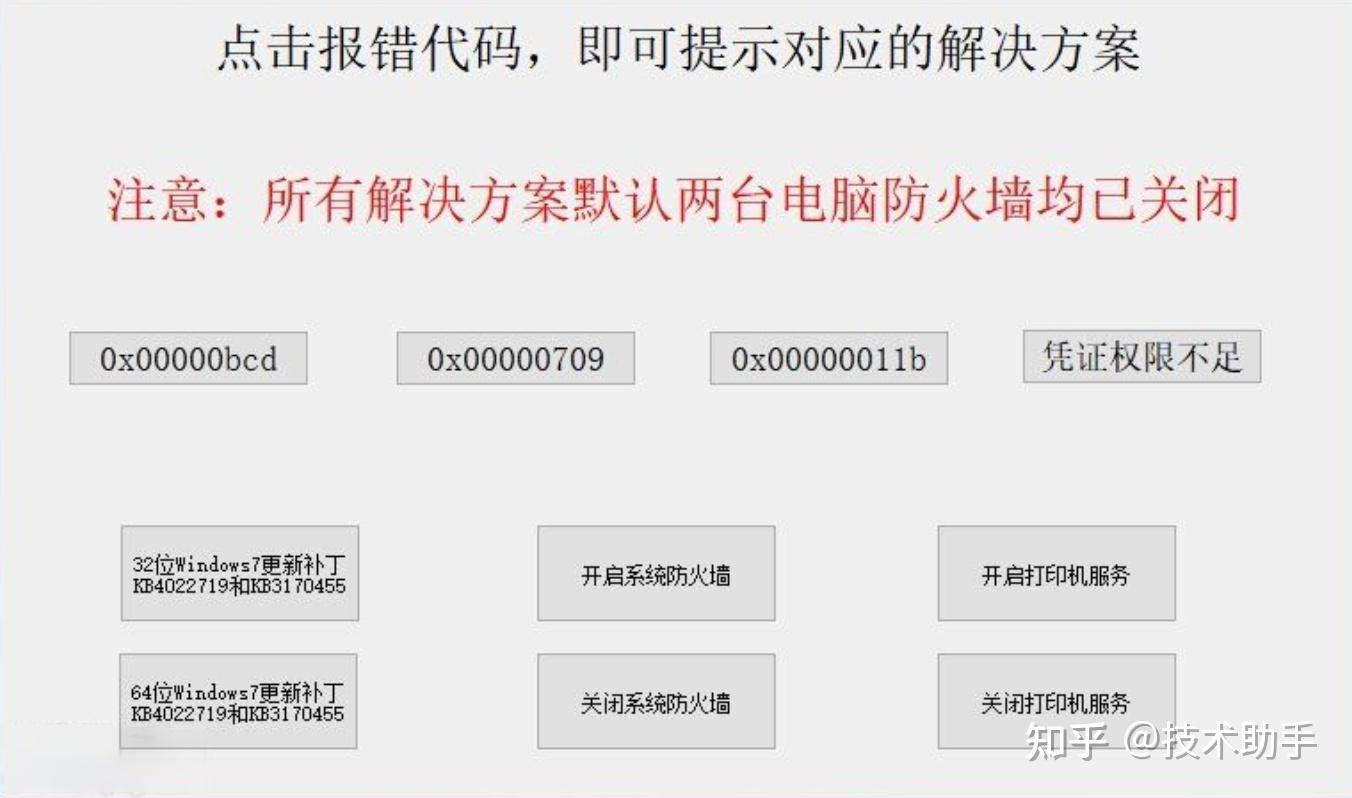
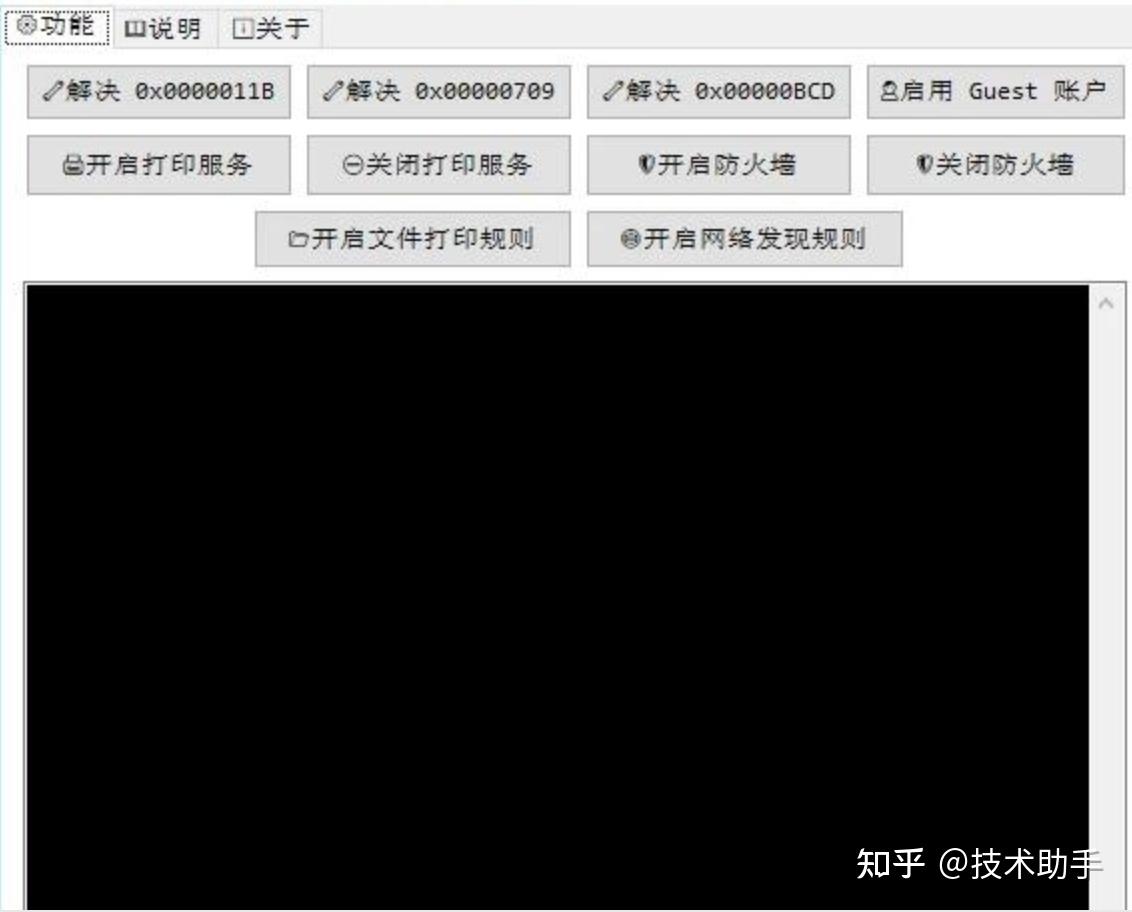

这套工具合集支持Win7、Win8、Win10、Win11,32位和64位系统都能用。我已经传到网盘了,需要的直接下载:
直接点击下载如果你不想每次都用U盘拷来拷去,也可以把它存到公司公共网盘或者自己的云盘里,哪个同事电脑出问题了,直接发给他用就行。
几点小提醒
- 运行工具之前,确认主机那边的打印机确实是设置了“共享”状态。如果主机自己都没开共享,那什么工具都连不上。
- 修复完成一定要重启电脑,不重启的话系统还没加载新的配置,可能还会弹报错。
- 这套工具是离线运行的,不联网,不会上传任何信息,可以放心用。
希望这个办法能帮你把共享打印机的问题彻底解决掉。下次办公室再因为这个耽误事,你拿U盘过去几分钟就能搞定,说不定还能在领导面前露个脸~