办公室电脑提示 “无法连接网络”?不用找 IT管理员,5 步自查修复,新手也能搞定
前几天上班,刚打开电脑准备发文件,就发现浏览器打不开网页,微信也登不上,右下角网络图标一直显示 “感叹号”,提示 “无法连接到互联网”。一开始以为是公司网络断了,问了旁边同事,他们的电脑都能正常上网,才知道是我自己电脑出了问题。
急着发文件交差,我没敢乱重启电脑,也没找 IT 部门(毕竟走流程要等很久),自己一点点排查,试了几种方法,不到 10 分钟就修复好了网络,正常办公。其实电脑无法连接网络,大多不是硬件故障,都是小问题,今天就把我亲测有效的自查修复步骤分享出来,大家遇到类似情况,不用慌,跟着做就能搞定,全程不用装任何软件,也不用懂专业知识。
先跟大家说下,电脑无法连接网络,常见的原因就这几种:网线没插好、网络设置出错、DNS 缓存异常、网卡驱动出问题,或者是不小心开了飞行模式。我们按从简单到复杂的顺序排查,先解决最容易出现的问题,能少走很多弯路。
第一步:先排查最基础的问题(1 分钟搞定)
很多时候,网络连不上,不是电脑坏了,而是一些特别基础的小疏忽,先检查这几点:
- 看电脑右下角的网络图标,如果显示 “飞行模式”,先关掉(点击图标,把飞行模式的开关关掉),很多人不小心碰到键盘快捷键,开了飞行模式都不知道;
- 如果是台式机,检查网线是否插紧,两端都拔下来重新插一次,确保没有松动(网线松动是最常见的问题,我这次就是网线没插紧);
- 如果是笔记本,用的是 WiFi,先断开 WiFi,重新连接一次,或者切换到手机热点,看看能不能上网,排除 WiFi 本身的问题。
这一步看似简单,但能解决 80% 的基础网络问题,我这次就是拔插了一下网线,重新连接 WiFi,网络就恢复了一半,至少能登上微信了。
第二步:重置网络设置(解决网络配置出错)
如果第一步没解决,大概率是网络设置出了问题,比如 IP 地址冲突、网络配置错乱,这时候重置网络设置就好,操作很简单,全程鼠标点击就行:
- 按下键盘上的 Win+S,弹出搜索框,输入 “设置”,点击打开;
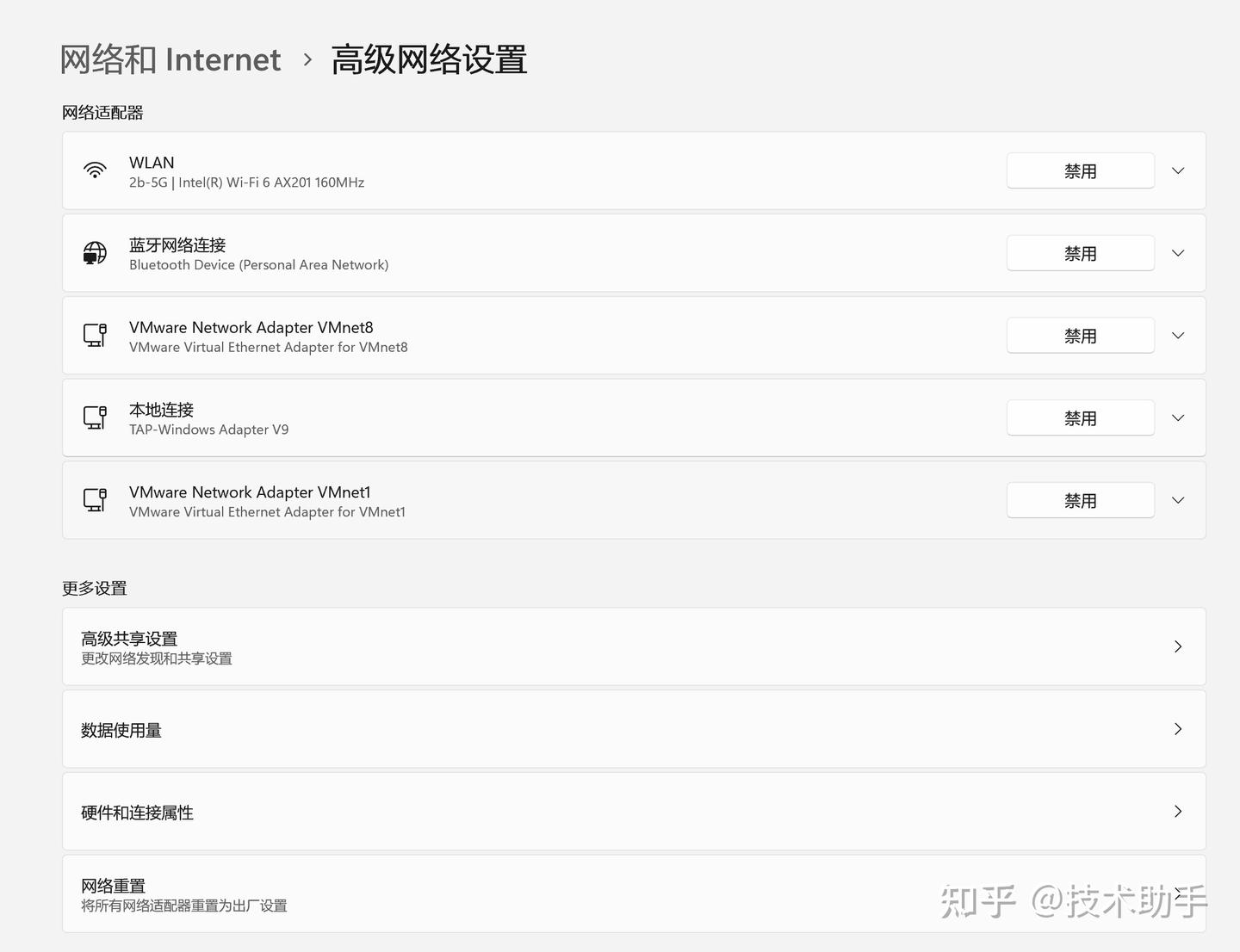
- 在设置里,找到 “网络和 Internet”,点击进入;
- 拉到页面最下方,找到 “高级网络设置”,点击进入;
- 找到 “网络重置”,点击 “立即重置”,弹出确认窗口,点击 “是”;
- 重置完成后,电脑会自动重启,重启后重新连接网络,一般就能正常上网了。
我之前有一次,就是因为误改了网络设置,导致无法上网,用这个方法重置后,立马就好了,而且不会删除电脑里的任何文件,特别安全。
第三步:刷新 DNS 缓存(解决网页打不开、微信能登)
有时候,微信能正常登录,但浏览器打不开网页,这就是 DNS 缓存异常导致的,简单几步就能刷新:
- 按下键盘上的 Win+R,弹出运行窗口,输入 “cmd”,然后按下 Ctrl+Shift+Enter,以管理员身份打开命令提示符(这样才能执行刷新命令);
- 在弹出的黑色窗口里,输入第一条命令:ipconfig /flushdns,输入完成后按下回车键,会提示 “成功刷新 DNS 解析缓存”;
- 再输入第二条命令:netsh winsock reset,按下回车键,等待执行完成,然后重启电脑,重新连接网络,网页就能正常打开了。
这个方法我亲测过很多次,每次遇到 “微信能登、网页打不开” 的情况,用它都能解决,步骤不难,记住两条命令就行,复制粘贴也可以。
第四步:检查网卡驱动(解决网卡异常)
如果前面三步都没解决,可能是网卡驱动出了问题,比如驱动损坏、过时,导致电脑无法识别网络设备,这时候检查并更新网卡驱动就好:
- 右键点击 “此电脑”,选择 “管理”,在弹出的窗口里,找到 “设备管理器”,点击打开;
- 展开 “网络适配器”,会看到电脑的网卡(一般有两个,一个是有线网卡,一个是无线网卡);
- 右键点击网卡,选择 “禁用设备”,等待 10 秒,再右键点击,选择 “启用设备”,先尝试重启网卡;
- 如果还是不行,右键点击网卡,选择 “更新驱动程序”,然后选择 “自动搜索驱动程序”,系统会自动查找并安装最新的驱动,安装完成后重启电脑即可。
这里要注意,不要手动删除网卡驱动,否则电脑会无法识别网络,只要更新驱动或者重启网卡就好,新手也能放心操作。
第五步:终极办法(重启路由器 / 光猫)
如果以上四步都没解决,大概率是路由器或光猫出了问题,这时候重启一下路由器 / 光猫就好:
- 找到家里或公司的路由器和光猫,拔掉电源插头,等待 30 秒(让设备彻底断电);
- 重新插上电源,等待 2-3 分钟,让路由器 / 光猫完全启动;
- 电脑重新连接 WiFi 或网线,一般就能正常上网了。
路由器和光猫长时间运行,会出现缓存过多、信号不稳定的问题,定期重启一下,也能减少网络故障的出现。
我那天就是按照这五步排查,先拔插了网线,没解决,然后重置了网络设置,重启电脑后,网络就完全恢复了,前后不到 10 分钟,没耽误发文件。其实电脑无法连接网络,真的不用找专业人员,自己动手排查,大多能解决,而且步骤都很简单,新手也能轻松学会。
如果你的电脑也遇到 “无法连接网络”“WiFi 连不上”“网页打不开” 的问题,赶紧试试这些方法,亲测有效,帮你省去找 IT 的时间,快速恢复办公!