佳能打印机怎么清零?用什么清零软件?
在办公室处理月度报表打印任务时,佳能 MG3680 打印机突然停止工作,屏幕清晰显示 5B00 错误代码,同时弹出 “废墨盒已满” 的提示。情急之下,我先后尝试重启打印机、更换新的打印纸,甚至拔掉电源等待几分钟再重新开机,可 5B00 错误依旧无法消除,错误提示反复出现。要知道,这份月度报表当天必须提交给财务部门,一旦延误,会影响整个部门的账务核对进度,一时间陷入两难困境,急得团团转。
无奈之下,我第一时间联系了佳能官方售后,咨询解决方案。客服告知,出现 5B00 错误需要上门检测,单次上门服务费就高达 150 元,若检测后判定需要更换废墨盒,还需额外支付配件费和手工费,更关键的是,最快要到次日才能安排工作人员上门 —— 这个方案显然无法满足当天的紧急打印需求,只能放弃。
随后,我在各大打印机技术论坛、佳能用户交流群反复查阅资料,经过多次筛选和验证,终于找到问题的核心:佳能 MG3680 打印机出现 5B00 错误代码,并非真的是废墨盒已满、墨水溢出,而是打印机内置的 “废墨计数器” 达到了厂家设定的上限,系统触发保护机制,强制停止打印机工作。其实无需更换废墨盒、不用专业维修,通过专用的佳能打印机清零工具,重置废墨计数器,就能快速解除 5B00 错误,让打印机恢复正常,而且全程自己动手就能完成,不用花一分钱。
经过我多次测试,确认这套清零工具不仅适配佳能 MG3680 型号,还覆盖佳能 MG 系列、MP 系列、MX 系列等主流打印机型号,不管是 MG3680、MG2580,还是 MP288、MX498,遇到 5B00 错误都能使用。今天就把这份亲测有效的佳能 5B00 错误清零教程、专用清零工具分享给大家,帮有同样困扰的朋友避开售后高价坑,快速解决紧急打印难题。
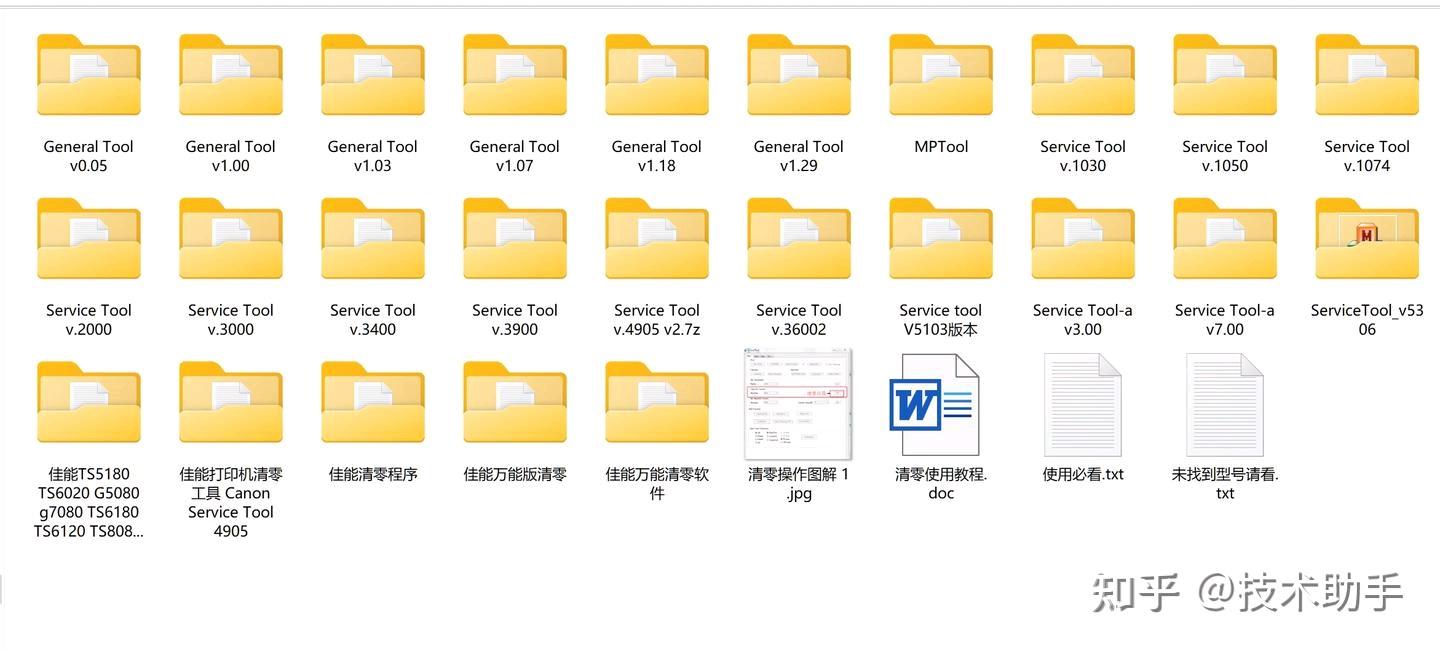
下面是支持的打印机型号,请自行下载后对照使用,未找到型号的可尝试用万能清零软件清零,本质上功能都差不多,清零时一直卡住可尝试关闭打印机和软件后重试,多试几次即可!
General Tool v0.05
适配机型
Canon i250 / i255 (Overseas)、Canon i350 / i355 (Overseas)、Canon Pixus 350i (Japan)
General Tool v1.00
适配机型
Canon Pixma iP1300、Canon Pixma iP1700
General Tool v1.03
适配机型
Canon Pixma iP1100 / iP1180、Canon Pixma iP1800 / iP1880、Canon Pixma iP2500 / iP2580 (Overseas)、Canon Pixus iP2500 (Japan)
General Tool v1.07
适配机型
Canon Pixma iP1000
General Tool v1.18
适配机型
Canon Pixma iP1500
General Tool v1.29
适配机型
Canon Pixma iP1200、Canon Pixma iP1600、Canon Pixma iP2200 (Overseas)、Canon Pixus iP2200 (Japan)
Service Tool-a v3.00
适配机型
Canon Pixma iP1100 / iP1180、Canon Pixma iP1800 / iP1880、Canon Pixma iP1900 / iP1980、Canon Pixma iP2500 / iP2580 (Overseas)、Canon Pixma iP2600 / iP2680 (Overseas)、Canon Pixus iP2500 (Japan)、Canon Pixus iP2600 (Japan)
Service Tool-a v7.00
适配机型
Canon Pixma iP1100 / iP1180、Canon Pixma iP1800 / iP1880、Canon Pixma iP1900 / iP1980、Canon Pixma iP2500 / iP2580 (Overseas)、Canon Pixma iP2600 / iP2680 (Overseas)、Canon Pixus iP2500 (Japan)、Canon Pixus iP2600 (Japan)
Service Tool v.1030
适配机型
Canon iP3600 series: Pixma iP3600、 iP3610、 iP3620、 iP3630、 iP3640、 iP3650、 iP3660、 iP3670、 iP3680 (Overseas)、 Pixus iP3600 (Japan)、Canon iP4600 series: Pixma iP4600、 iP4680 (Overseas)、 Pixus iP4600 (Japan)、Canon MP240 series: Pixma MP240、 MP245 (Overseas)、Canon MP260 series: Pixma MP260、 MP268 (Overseas)、Canon MP320 series: Pixma MP320、 MP328 (Overseas)、Canon MP330 series: Pixma MP330、 MP338 (Overseas)、Canon MP480 series: Pixma MP480、 MP486 (Overseas)、 Pixus MP480 (Japan)、Canon MP540 series: Pixma MP540、 MP545 (Overseas)、 Pixus MP540 (Japan)、Canon MP620 series: Pixma MP620、 MP620B、 MP628 (Overseas)、 Pixus MP620 (Japan)、Canon MP630 series: Pixma MP630、 MP638 (Overseas)、 Pixus MP630 (Japan)、Canon MP980 series: Pixma MP980、 MP988 (Overseas)、 Pixus MP980 (Japan)、Canon MX320 series: Pixma MX320、 MX328 (Overseas)、Canon MX330 series: Pixma MX330、 MX338 (Overseas)、Canon MX860 series: Pixma MX860、 MX868 (Overseas)、 Pixus MX860 (Japan)、Canon Pixma Pro9000 Mark II (Overseas)、 Pixus Pro9000 Mark II (Japan)、Canon Pixma Pro9500 Mark II (Overseas)、 Pixus Pro9500 Mark II (Japan)
Service Tool v.1050
适配机型
Canon iP4700 series: Pixma iP4700、 iP4760、 iP4780 (Overseas)、 Pixus iP4700 (Japan/JPN)
Canon MP250 series: Pixma MP250、 MP258、 MP259 (Overseas)
Canon MP270 series: Pixma MP270、 MP276 (Overseas)、 Pixus MP270 (Japan/JPN)
Canon MP490 series: Pixma MP490、 MP496 (Overseas)、 Pixus MP490 (Japan/JPN)
Canon MP550 series: Pixma MP550、 MP558 (Overseas)、 Pixus MP550 (Japan/JPN)
Canon MP560 series: Pixma MP560、 MP568 (Overseas)、 Pixus MP560 (Japan/JPN)
Canon MP640 series: Pixma MP640、 MP640R、 MP648 (Overseas)、 Pixus MP640 (Japan/JPN)
Canon MP990 series: Pixma MP990、 MP996 (Overseas)、 Pixus MP990 (Japan/JPN)
Canon iX7000 series: Pixma iX7000 (Overseas)、 Pixus iX7000 (Japan/JPN)
Service Tool v.1074
适配机型
Canon iP2700 series: Pixma iP2700、 iP2702、 iP2770、 iP2772、 iP2780、 iP2788 (Overseas)、 Pixus iP2700 (Japan)
Canon MX340 series: Pixma MX340、 MX347、 MX348
Canon MX350 series: Pixma MX350、 MX357、 MX358 (Overseas)、 Pixus MX350 (Japan)
Canon MX360 series: Pixma MX360、 MX366、 MX368
Canon iP4800 series: Pixma iP4800、 iP4810、 iP4820、 iP4830、 iP4840、 iP4850、 iP4860、 iP4870、 iP4880
Canon MP280 series: Pixma MP280、 MP287、 MP288 (Overseas)、 Pixus MP280 (Japan)
Canon Pixma MP495、 MP497、 MP498
Canon MG5100 series: Pixma MG5100、 MG5110、 MG5120、 MG5140、 MG5150、 MG5160、 MG5170、 MG5180 (Overseas)、 Pixus MG5130 (Japan)
Canon MG5200 series: Pixma MG5200、 MG5210、 MG5220、 MG5230、 MG5240、 MG5250、 MG5260、 MG5270、 MG5280、 Pixus MG5200、 MG5230 (Japan)
Canon MG6100 series: Pixma MG6100、 MG6110、 MG6120、 MG6130、 MG6140、 MG6150、 MG6160、 MG6170、 MG6180 (Overseas)、 Pixus MG6100、 MG6130 (Japan)
Canon MG8100 series: Pixma MG8100、 MG8110、 MG8120、 MG8130、 MG8140、 MG8150、 MG8160、 MG8170、 MG8180 (Overseas)、 Pixus MG8130 (Japan)
Service Tool v.2000
适配机型
Canon MX880 series: Pixma MX880、 MX882、 MX883、 MX884、 MX885、 MX886、 MX888、Canon iX6500 series: Pixma iX6500、 iX6510、 iX6520、 iX6540、 iX6550、 iX6560、 iX6570、 iX6580 (Overseas)、 Pixus iX6530 (Japan)
Service Tool v.3000
适配机型
Canon iP4900 series: Pixma iP4900、 iP4910、 iP4920、 iP4930、 iP4940、 iP4950、 iP4970、 iP4980 (Overseas)、 Pixus iP4900、 iP4930 (Japan)
Canon MG2100 series: Pixma MG2100、 MG2110、 MG2120、 MG2130、 MG2140、 MG2150、 MG2160、 MG2170、 MG2180 (Overseas)、 Pixus MG2100、 MG2130 (Japan)
Canon MG3100 series: Pixma MG3100、 MG3110、 MG3120、 MG3130、 MG3140、 MG3150、 MG3160、 MG3170、 MG3180 (Overseas)、 Pixus MG3100、 MG3130 (Japan)
Canon MG4100 series: Pixma MG4100、 MG4110、 MG4120、 MG4130、 MG4140、 MG4150、 MG4160、 MG4170、 MG4180 (Overseas)、 Pixus MG4100、 MG4130 (Japan)
Canon MG5300 series: Pixma MG5300、 MG5310、 MG5320、 MG5330、 MG5340、 MG5350、 MG5360、 MG5370、 MG5380 (Overseas)、 Pixus MG5300、 MG5330 (Japan)
Canon MG6200 series: Pixma MG6200、 MG6210、 MG6220、 MG6230、 MG6240、 MG6250、 MG6260、 MG6270、 MG6280 (Overseas)、 Pixus MG6200、 MG6230 (Japan)
Canon MG8200 series: Pixma MG8200、 MG8210、 MG8220、 MG8230、 MG8240、 MG8250、 MG8260、 MG8270、 MG8280 (Overseas)、 Pixus MG8200、 MG8230 (Japan)
Canon Pixma E500
Service Tool v.3400
Canon iP7200 series: iP7200、 iP7210、 iP7220、 iP7230、 iP7240、 iP7250、 iP7260、 iP7270、 iP7280
Canon MP230 series: MP230、 MP235、 MP236、 MP237
Canon MX370 series: MX370、 MX371、 MX372、 MX374、 MX375、 MX376、 MX377、 MX378
Canon MX390 series: MX370、 MX371、 MX372、 MX374、 MX375、 MX376、 MX377、 MX378
Canon MX410 series: MX410、 MX411、 MX412、 MX414、 MX416、 MX418
Canon MX420 series: MX420、 MX421、 MX422、 MX423、 MX424、 MX425、 MX426、 MX427、 MX428
Canon MX430 series: MX430、 MX431、 MX432、 MX434、 MX435、 MX436、 MX437、 MX438
Canon MX450 series: MX450、 MX451、 MX452、 MX454、 MX455、 MX456、 MX457、 MX458
Canon MX510 series: MX510、 MX511、 MX512、 MX513、 MX514、 MX515、 MX516、 MX517、 MX518
Canon MX520 series: MX520、 MX521、 MX522、 MX523、 MX524、 MX525、 MX526、 MX527、 MX528
Canon MG2200 series: MG2200、 MG2210、 MG2220、 MG2240、 MG2250、 MG2260、 MG2270
Canon MG3200 series: MG3200、 MG3210、 MG3220、 MG3230、 MG3240、 MG3250、 MG3260、 MG3270
Canon MG4200 series: MG4200、 MG4210、 MG4220、 MG4230、 MG4240、 MG4250、 MG4260、 MG4270、 MG4280
Canon MG5400 series: MG5400、 MG5410、 MG5420、 MG5430、 MG5440、 MG5450、 MG5460、 MG5470、 MG5480、 MG5490
Canon MG6300 series: MG6300、 MG6310、 MG6320、 MG6330、 MG6340、 MG6350、 MG6360、 MG6370、 MG6380、 MG6390
Canon MG7100 series: MG7100、 MG7110、 MG7120、 MG7130、 MG7140、 MG7150、 MG7160、 MG7170、 MG7180、 MG7190
Canon MG7500 series: MG7500、 MG7510、 MG7520、 MG7530、 MG7540、 MG7550、 MG7560、 MG7570、 MG7580、 MG7590
Canon E510、 E518
Service Tool v.36002
适配机型
Canon MX720 series: Pixma MX720、 MX728
Canon MX920 series: Pixma MX920、 MX928 (Overseas)、 Pixus MX920、 MX923 (Japan)
Service Tool v.3900
适配机型
Canon MG2400 series: MG2400、 MG2410、 MG2420、 MG2430、 MG2440、 MG2450、 MG2460、 MG2470、 MG2490
Canon MG2500 series: MG2500、 MG2510、 MG2520、 MG2530、 MG2540、 MG2550、 MG2560、 MG2570、 MG2580、 MG2590
MG3500 series: MG3500、 MG3510、 MG3520、 MG3530、 MG3540、 MG3550、 MG3560、 MG3570、 MG3580
佳能清零程序
适配机型
G1000 series: G1000、 G1100、 G1200、 G1400、 G1500、 G1800、 G1900
G2000 series: G2000、 G2002、 G2100、 G2200、 G2400、 G2500、 G2600、 G2800、 G2900
G3000 series: G3000、 G3100、 G3102、 G3200、 G3400、 G3500、 G3600、 G3800、 G3900
Canon Pixma Pro-500
Canon Pixma Pro-1000
Service Tool v.4905 v2.7z
适配机型 Canon G4000 series: Canon G4000、 G4100、 G4102、 G4200、 G4300、 G4400、 G4500、 G4600、 G4800、 G4900
佳能万能清零软件
支持机型:g1800、G1810、G2800、G2810等佳能打印机
佳能万能版清零
G1800 G2800 G3800 G4800 ts6020 8780 6780 3680 3620 7280等多数机型
清零须进维修模式方法如下:
1、先关闭电源 打印机放纸
2、按下【停止】键,再按【电源】 键。(两键都不松开)
3、当电源灯点亮时,不松【电源】键,只松【停止】键
4、连按5次【停止】键,两键同时松开。
5、电源灯长亮,进入成功。(有时两个灯)
G1810 G2810 G3810 G4810 ts6180 ts5180 ts6120清零须进维修模式方法如下:
1、先关闭打印机放好纸,按下【电源】 键,灯亮时,
2、不松【电源】键,连按5次【停止】键,两键同时松开。
3、电源灯长亮,进入成功。(有时两个灯)
TS8080 TS9080 TS9020 TS8020系列机子进维修模式方法:
1、先关打印机,放好纸,按着 【屏中间】不放手 再按下【电源】不放手
2、当电源灯亮时,不要松开【电源】按键的同时,连按五下 【屏中间】
3、当电源灯长亮时,维修模式进入成功。
TS8180 8220 TS9180 TS9100 TS8100 9580 4580系列机子进维修模式方法:
1、先关打印机,放好纸,按着【屏右上角】 不放手 再按下【电源】不放手
2、当电源灯亮时,不要松开【电源】按键的同时,连按五下 【屏右上角】
3、当电源灯长亮时,维修模式进入成功。
当电源指示灯呈绿色亮起的时候,打印机为维修模式操作准备就绪。(部份机器警告灯亮是机器有其它故障或已经被锁板,清零无法完成)
操作前提示:
1、打印机的电源线和数据线已经接好。
2、清零时只接1台打印机。并装上打印纸
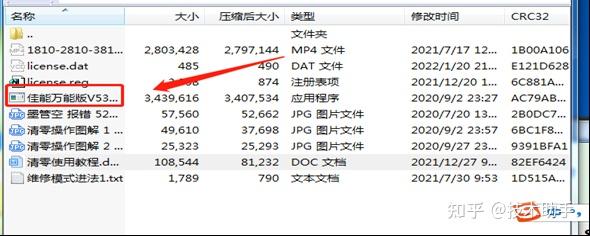
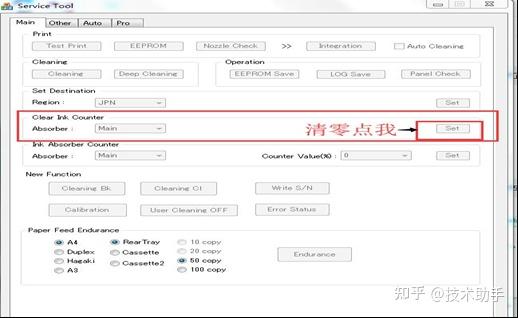
第2步:打开清零软件,点下面软件里尖头指向的那个按钮
1、在点清零软件按钮的时候,在所选的功能运行期间,清零软件变得暗淡,处于不活动状态。
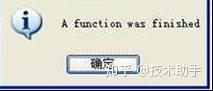
2、当完成操作的时候,会显示“本功能已完成”提示。(软件是英文提示本功能已完成)
3、如果打印机没有进入维修模式,点软件会显示“错误!”或软件是暗淡,处于不活动状态。
(如果打印机没有进入维修模式,请按照上面得进入维修模式步骤多操作几遍就进入了。)
下面是清零成功示意图
第3步:操作成功后,重开你的打印机就清零完成了。
(如没有清零成功,请按步骤重新操作)
002错误:没有进对维修模式或者打印机USB接口没有插电脑主板后面接口上面
005错误:1,没有进对维修模式, 2,接了多台打印机,也会有这样的提示,关掉其他机器就可以解决
006错误:usb端口没有正确,没有进到维修模式,重启电脑
009错误:墨盒不认机,
最新佳能正版软件ST5306可清以下型号:
G 系列:G1810 G2810 G3810 G4810 G1010 G2010 G3010 G4010 G1800 G2800 G3800 G4800 G4000 G3000 G2000 G1000
IX系列:IX6780 IX6880 IX6580
IP系列:IP7280 IP8780 IP2780
TS系列:TS9180 TS8180 TS6120 TS6180 TS5180 TS5080 TS6080 TS8080 TS8120 TS9080 TS9120 TS9220 TS9020
TR系列:TR8580 TR7520
MB系列:MB5080 MB5180 MB5480
iB系列:iB4080 iB4180
MG系列:MG3580 MG3680 MG5480 MG5580 MG5680 MG5780 MG6400 MG6880 MG7180 MG7280 MG7580 MG7780 MG8280
MX系列:MX538 MX478 MX928 MX458 MX328
E 系列:E488 E568 E518 E508 E618 E608
MP系列:MP288 MP259 MP640 MP258
国外对应同款机型
MG2580 MG2400 MG2980 MG3080 TS208 TS308 TS3180 E408 E468 E478 IP2880S 为一次性机子,不能用软件清零。
佳能打印机报 5B00 错误本质:并非废墨盒真 “满”,而是计数器需重置
佳能打印机内部设有 “废墨计数器”,每次清洗喷头、执行打印维护时,产生的废墨会被收集到内置废墨垫中,同时计数器会记录废墨量。当计数器数值达到厂商预设阈值时,打印机便会触发 5B00 错误,强制停止工作,目的是防止废墨溢出损坏硬件。
需明确的是:多数情况下,此时废墨垫并未真正装满(除非打印机已使用 5 年以上且高频次打印),仅需通过清零工具重置计数器,即可解除锁定。若盲目更换废墨垫,不仅会增加成本,还可能因拆装不当损坏打印机内部结构。