有什么办法可以永久禁止windows更新?
正打算关机,结果 Windows 10 自动更新卡在“正在配置更新”,半天不动,心态直接崩?
更别提有时候更新完各种驱动和软件又出问题,想关都关不掉。
那么问题来了——Windows 10 自动更新到底能不能一键永久关闭?
答案是:可以,而且方法不止一种!
为什么要关闭自动更新?
占用带宽
下载更新时网速直接被榨干。
更新不稳定
更新后蓝屏、软件不兼容的情况时有发生。
打扰工作
突然弹出重启更新的提醒,真心烦人。
手动关闭自动更新的方法
组策略禁用(专业版/企业版适用)
- 1. Win + R,输入
gpedit.msc打开本地组策略编辑器。 - 2. 路径:
计算机配置 → 管理模板 → Windows 组件 → Windows 更新 → 配置自动更新 - 3. 双击“配置自动更新”,选择【已禁用】,应用并确定。
- 4. 重启电脑即可。
缺点:家庭版 Windows 10 没有组策略功能,需要用其他方法。
注册表禁用(全版本可用)
- 1. Win + R,输入
regedit打开注册表编辑器。 - 2. 路径:
HKEY_LOCAL_MACHINE\SOFTWARE\Policies\Microsoft\Windows\WindowsUpdate\AU
如果没有WindowsUpdate和AU项,右键新建“项”。 - 3. 新建一个
DWORD (32位)值,命名为 NoAutoUpdate,值设置为1。 - 4. 重启生效。
缺点:对小白用户不太友好,修改注册表需谨慎,操作失误可能导致系统异常。
(三)一键批处理脚本
如果不想手动设置,可以创建一个批处理文件,内容如下:
@echo off
sc stop wuauserv
sc config wuauserv start= disabled
sc stop bits
sc config bits start= disabled
sc stop dosvc
sc config dosvc start= disabled
echo Windows自动更新已彻底关闭!
pause
将代码保存为 stop_update.bat,右键 以管理员身份运行,即可自动禁用更新服务。
开始教程。
一、Win+R 输入 services.msc回车
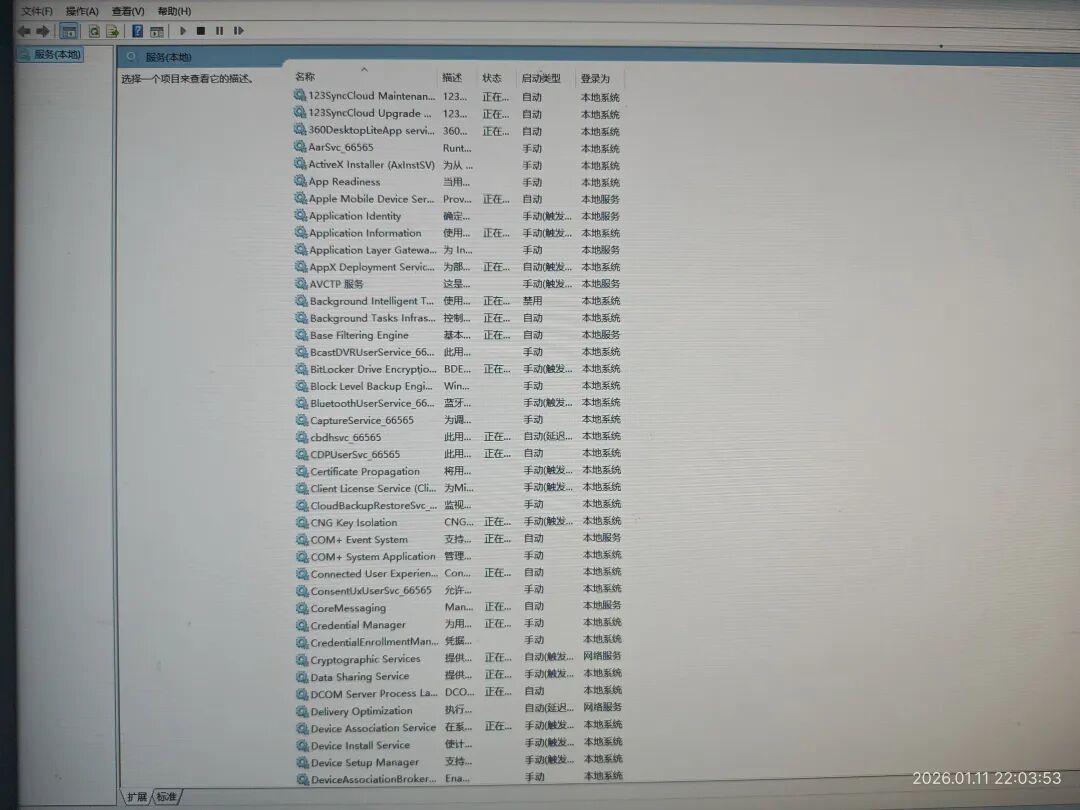
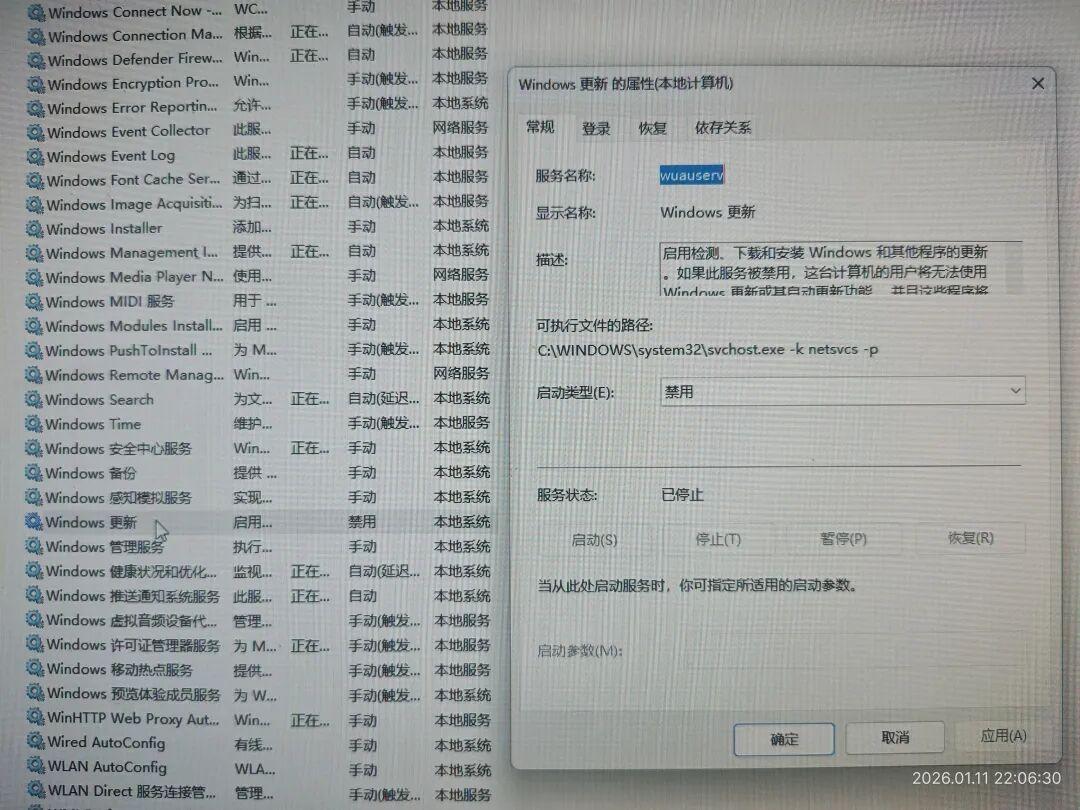
二、找Windows Update或Windows更新
1.将启动类型设置为禁用
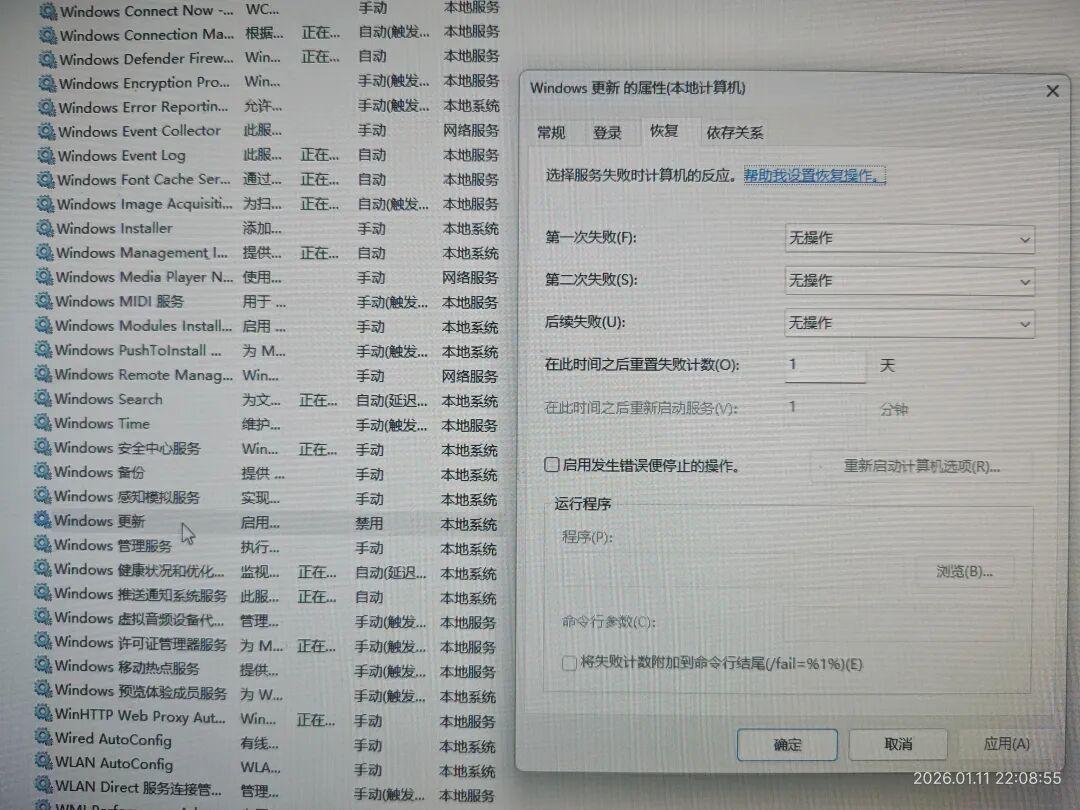
2.再把右边“恢复”窗口都设为 无操作
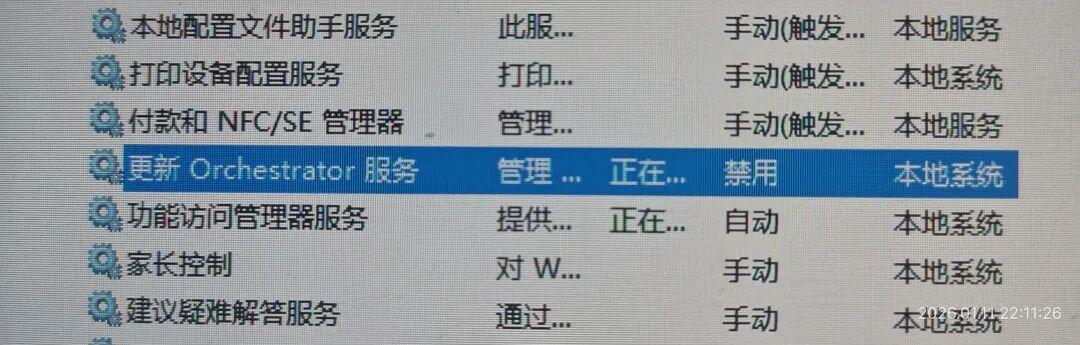
三、找下面两项↓↓
Update Orchestrator Service
Background Intelligent Transfer Service
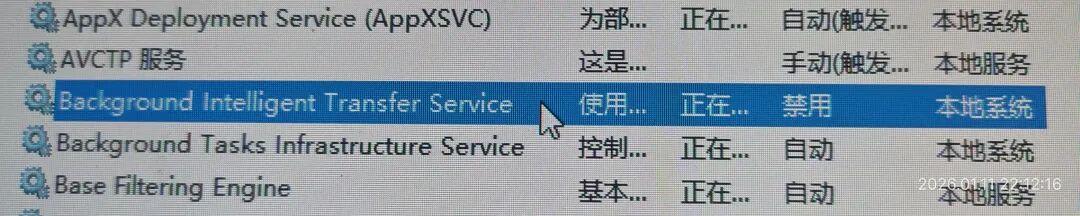
和刚才的设置一样,禁用和无操作即可。
重启后在设置下找到windos更新查看
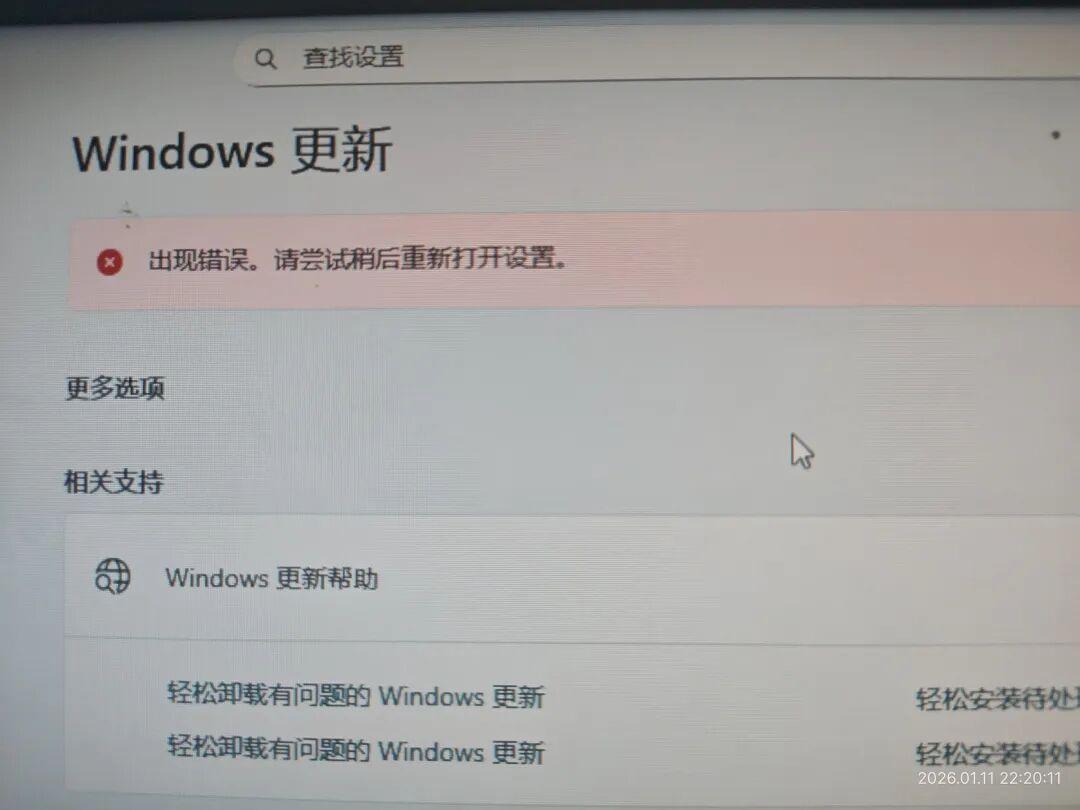
如上图显示表示成功禁用自动更新
如果上面方法失效或无效果,也可以选择修改注册表更新日期。(此方式需要谨慎操作)
(四)一键关闭自动更新
对于普通用户来说,上述方法要么繁琐,要么容易出错。
推荐直接使用软领Windows优化大师 一键禁用 Windows 自动更新
打开软件 → 点击【系统优化】。
选择【禁用 Windows 自动更新】。
几秒钟搞定,安全高效。
同时还可以用清理系统垃圾、加速启动、C盘瘦身,全面优化电脑性能。
总结
专业用户:可用组策略、注册表或脚本关闭自动更新。
普通用户:建议直接用 软领Windows优化大师,无需复杂操作,一键屏蔽更新,更安全稳妥。
编辑于 2026-02-25 · 著作权归作者所有