苹果笔记本的平均寿命有多长,真的比 Win 本耐用吗?
有人问我,一台MacBook能不能用10年以上?今天我们就来聊聊这个话题。
首先,我可以肯定的说:可以。我就有一台10年多的MacBook,还可以流畅的使用,除了电池因为更换过,不太耐用之外,其他一切正常。开机速度快,使用基本的软件都很流畅。当然了,随着时间的推移,旧的机器可能不在新系统的升级机型覆盖范围内了。
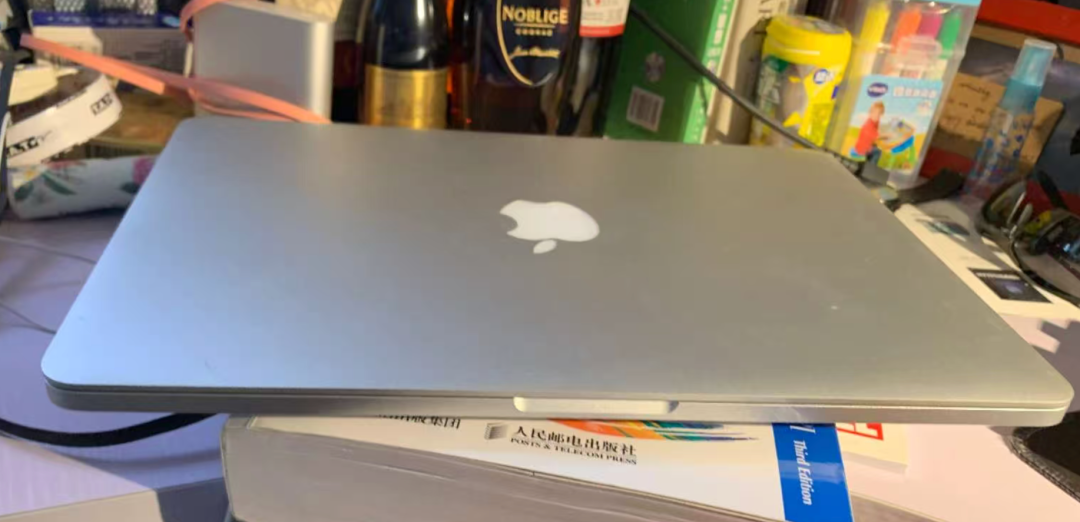
掌握以下9个关键点,让自己的MacBook更加耐用。
先做好防摔保护
有没有发现,很多人电脑用没几年就坏掉的,一般都不是元器件寿命到了,而是摔了,进水了,又或者被线拽飞了。
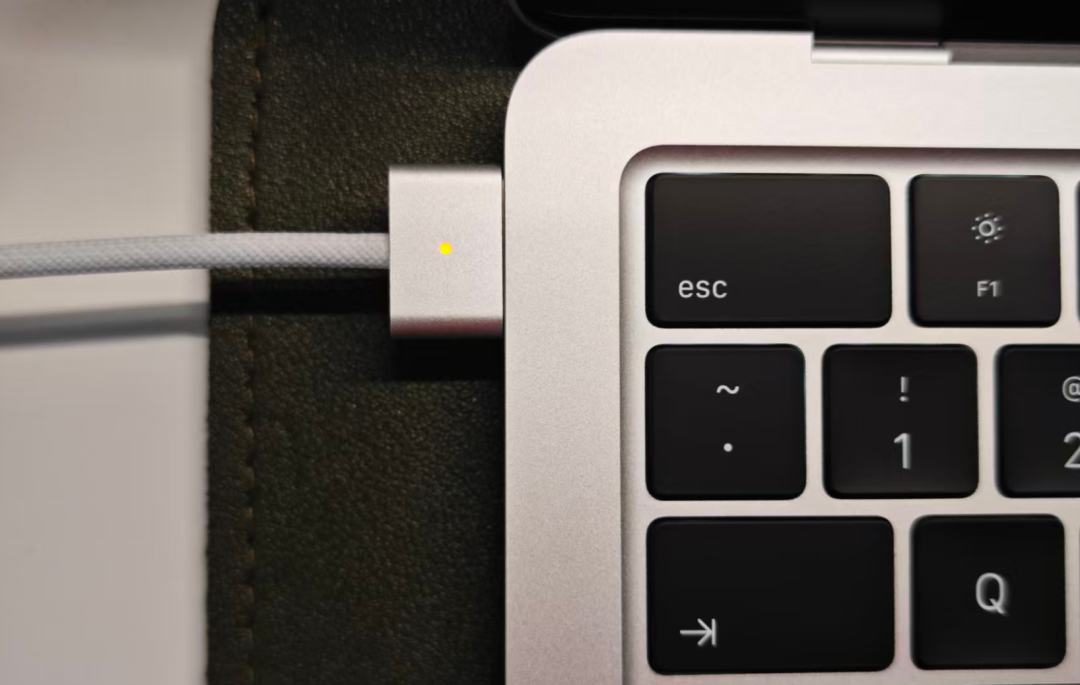
为了避免这种情况,你在出门的时候可以装一个带有缓冲的包。当放在桌面的时候,别把水杯凑得太近了。如果你的MacBook是MagSafe的机型,建议优先用MagSafe,这样拌线的时候不至于机器也被踢飞。
当然了,如果你在生活中本身就是跌跌撞撞的风格,我建议你买 AppleCare+,维修的时候不至于花太多的钱。
别让你的使用习惯影响了MacBook的散热
很多人喜欢在床上,或者沙发上玩MacBook,这么做很容易挡住散热孔。如果你要长时间工作,给他一个平整硬质的桌面。
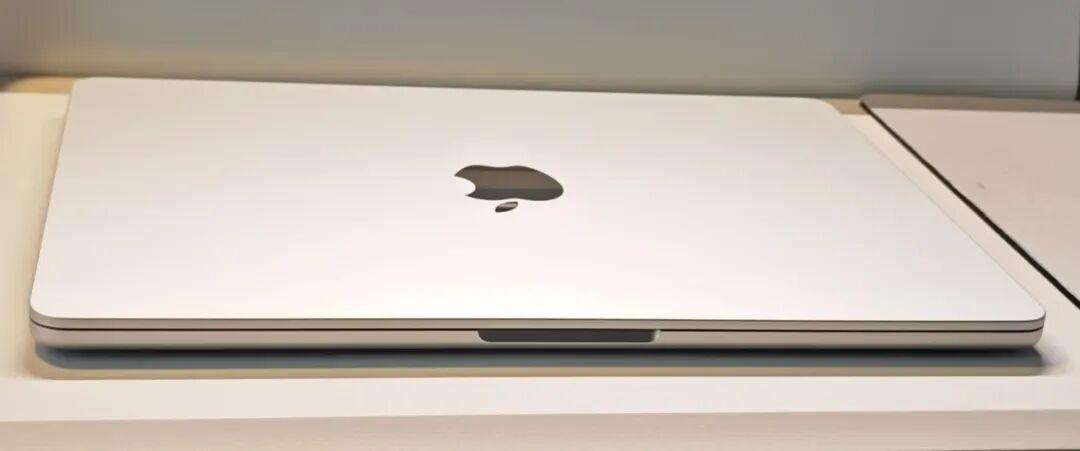
对于使用时间长一点的风扇机型,几个月吹一吹灰,会让设备没那么容易发热。
如果你需要视频剪辑和长时间渲染,给他配一个散热垫,这样运行起来会更稳。Apple Silicon 的低电量模式很香,日常办公开着用,温度、风扇噪声和续航都更顺眼。
有人会说了,我用的是没有风扇的MacBook Air,那是不是就意味着可以在床上随便玩了?我来解释下,M4 MacBook Air在床上刷网页、看视频、回消息是没问题的,但是如果你要长时间这么玩,然后干点重活,这样就不行了。没有风扇,主要靠整块机身把热散出去,而被子、枕头、沙发垫都是绝热层,会把底壳的热困住,从而导致温度上来的更快,最终导致更快的触发降频,性能下降,此外,电池也会更热。
如何保护屏幕
接下来说说屏幕的保养,MacBook的屏幕很耐用,但是毕竟是一块屏幕,不是铁做的。千万不要让擦桌子的抹布来擦你的屏幕,建议改用超细的纤维布,擦拭的时候手法可以轻一点,不要像搓澡一样,试图搓出大量尘泥。当然了,如果你刚吃完炸鸡一手油腻,请先清理下你的手,然后再清理显示屏。
此外,在屏幕的使用上,不建议你长期拉满亮度,暗一点会更加舒服和省电。目前MacBook电脑用的都是LCD屏幕,pro的mini-LED本质上也还是LCD屏幕。即使是 LCD 屏幕,如果使用不当,也会出现变色或轻微的烧屏现象。
为了更好的保护屏幕,可以系统设置个几分钟没有操作就自动息屏,这样即护眼也护屏幕面板。据说Mac后面可能会缓存OLED面板,到那个时候,估计屏幕会更加好看,同时,也意味着...更加不耐用。对于OLED屏幕材质的电脑,建议能开深色模式,就开深色模式,因为OLED是每个像素自己发光的,开了深色模式,纯黑像素基本不点亮,功耗可以降下来,同时让屏幕更加耐用。
电池的老化和保养
在MacBook的所有硬件中,电池是老化的最快的配件。我的那个2015年的MacBook Pro就是用了五六年之后电池鼓包了:
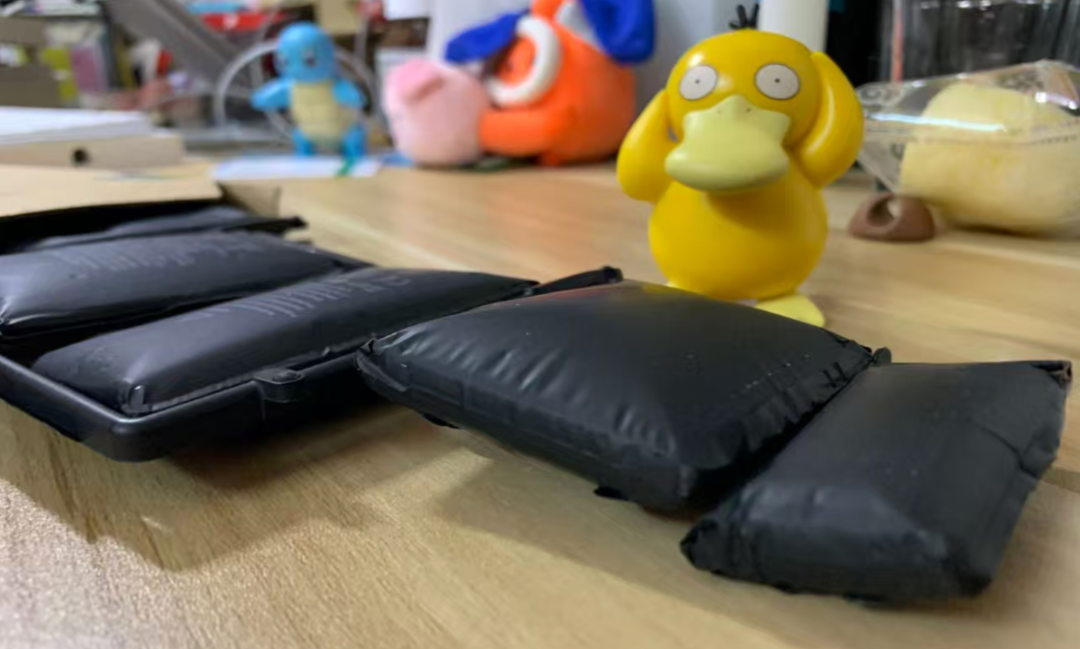
然后自己倒腾换了一个。
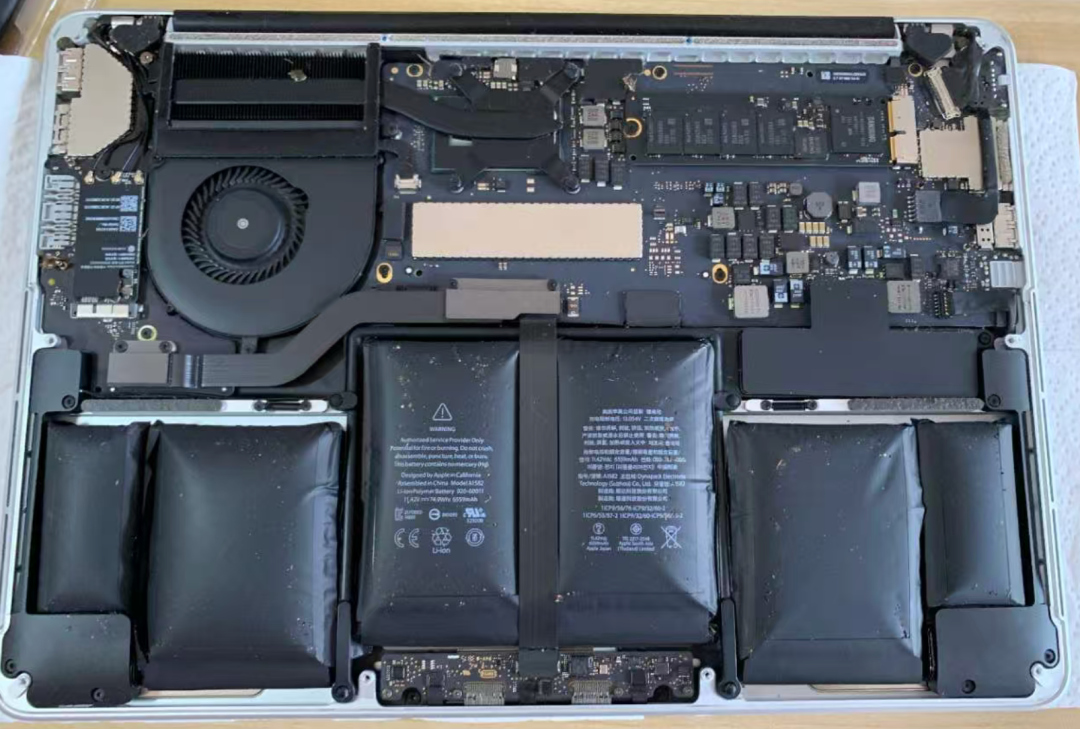
如果可以养成好习惯,就可以让电池更加耐用。
为了更好的保护你的电池,系统里的“优化电池充电”记得打开,让它按你作息补到 100。操作路径:系统设置 → 电池 → 点击电池健康右边的感叹号图标,即可弹出下面的弹框:
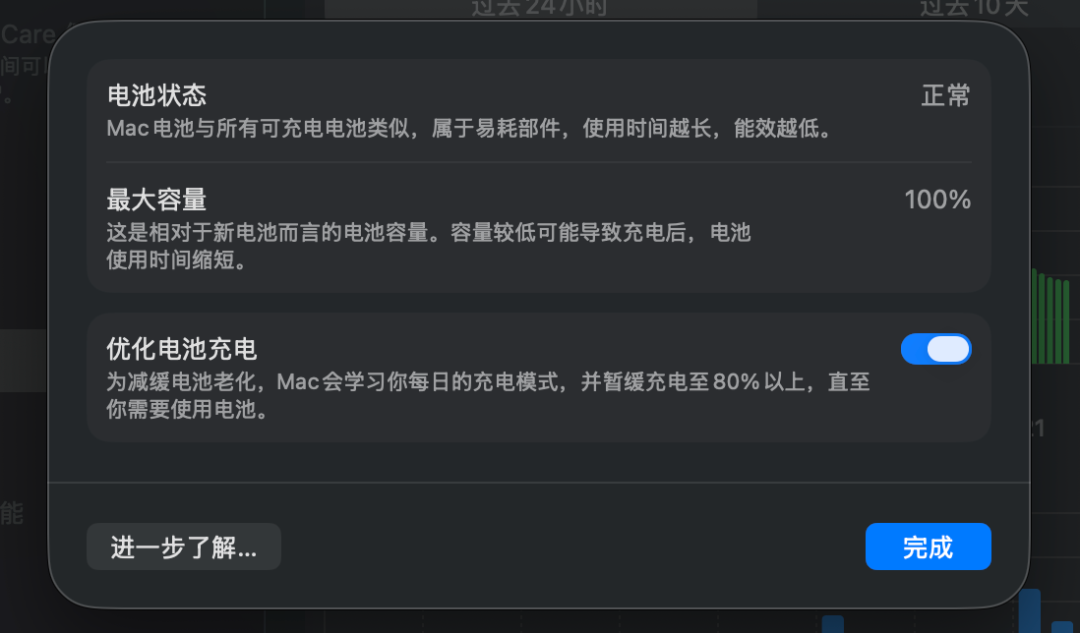
在使用MacBook的时候,建议你别一直插着电充到满又晒着不拔,也不要养成零碎充电的习惯,最好是在 20 到 80 的区间里来回对电池是最友好的。现在的MacBook也比较智能了,都会按你的作息推迟补到 100,在温度偏高时会主动停在大约 80,从而减少高电压久驻带来的老化。
如果哪天你放长假不想碰电脑了,我建议你是关机收纳起来。别放在一边一直在待机耗到自动关机。大家注意到没有,你收到新的电子产品的时候,开机之后,一般都是有电量的,这么做就是为了保证电池的健康。所以在存放前要保持有40%到60%的电量,然后关机。如果你不用的话需要注意什么呢?最重要的是建议是每三到六个月给电池充下电,到这个区间,避免放太久导致电池坏了。
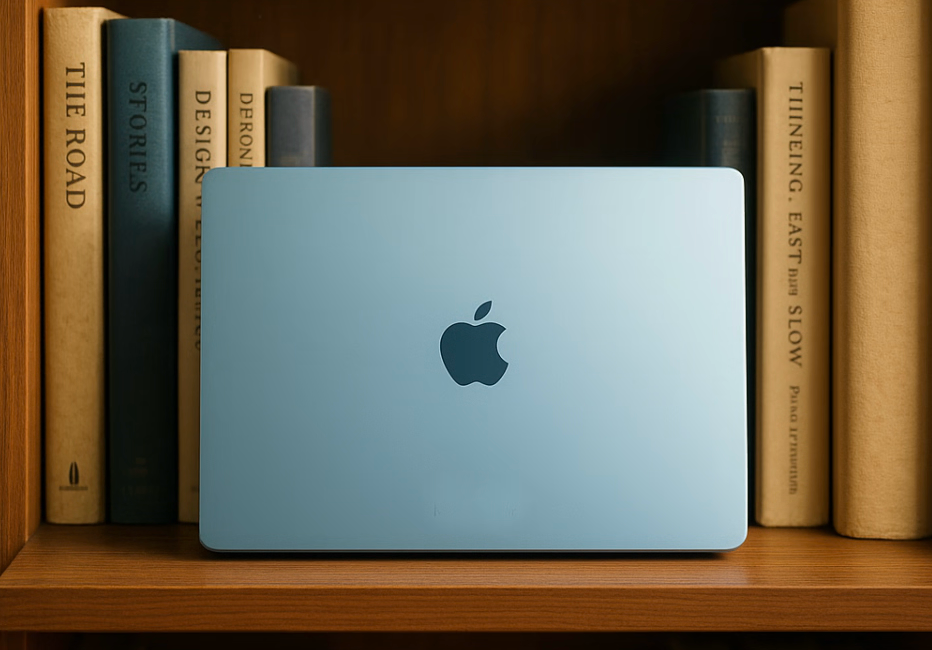
我就有一个无人,因为长期没有使用,在电池没有电的情况下放了大半年,后边再拿来用,发现已经充不下电了。还好当时买了几个电池,有备用的。
至于充电器方面,我的建议是可以配多个充电头,办公场景用功率小一点的,这样充电的时候发热小,电池压力也小。如果哪天急着出门,那就使用快充充电头进行充电。也许你会说:直接带上充电头不就得了?好像也对,这样你都根本不需要另一个快充充电头了。
写到这里,我突然想起了台式Mac的好处,因为这些电池相关的事情根本就不用操心。
SSD 固态硬盘是有使用寿命的
Mac系统标配了SSD固态硬盘,使得数据读写速度更加快,使用体验上也更棒了。但是,SSD 不是无限写,它有写入上限,写得越多,就意味着越接近退休。
通常来说,小容量盘的耐久一般更低。什么情况会加速SSD的磨损呢?主要是像反复导出高清视频、解压大工程这种重写入。如果你的大部分工作场景都是改文档、刷网页,或者是修几张图等日常任务,想在几年内把盘写爆,基本不太可能,这种情况大家可以放心用。
如果你买新机预算允许,建议是512GB 起步会更安心,速度也更稳。在平时使用的时候,别把盘塞满了,至少留出 15%~20% 的空闲空间,这样让垃圾回收和磨损均衡有地方周转,整机体验会更健康。
内存的取舍
如果你的工作需要消耗一定的内存,建议还是上大点的内存,不要让内存的压力长期在太高的位置。

在Mac系统各种,内存紧张时,系统会把数据疼挪到到 SSD 上。频繁发生这种事情,意味着 SSD 写入上升,说到这里,你是不是发现内存太小也可以触发上面那个SSD写入寿命的问题。
如果你日常要开浏览器十几个标签,以及设计软件、通讯软件等,8GB 的机型会更容易导致内存压力过大。有条件建议直接上 16GB,卡顿也会少一截,SSD 也轻松。当然了,2024年底之后的Mac,起配内存都是16G了,苹果终于想明白了这点。
一点使用层面的取舍
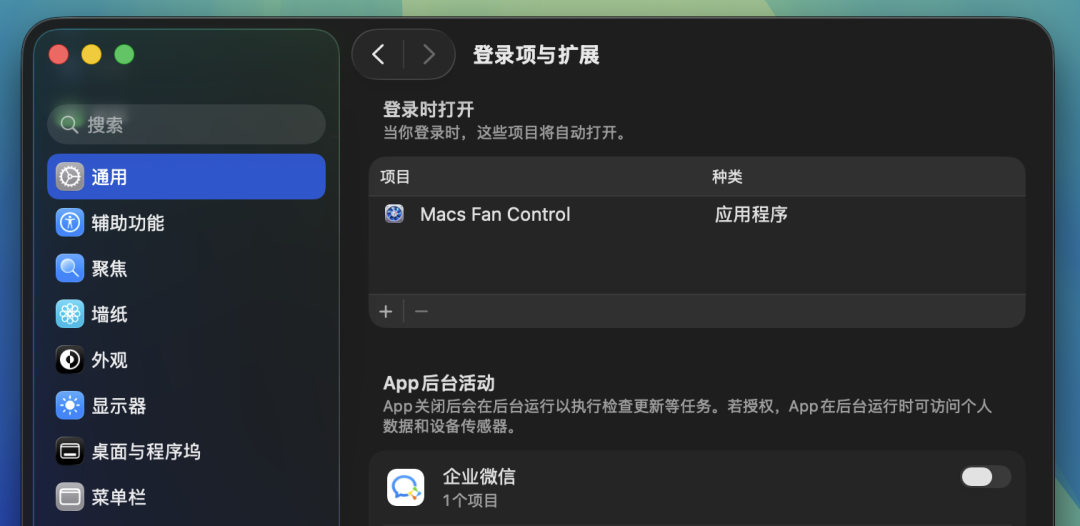
安装软件的时候,建议可以克制点,一般安装的时候,有些会要求开机自启的,可以自己评估下,究竟需不需要,不要每次都默认的给他授权开机自己。另外,定期查看你的系统启动项,看看是否有些没必要的开机自启项,把它关掉,体验和续航会好一大截。操作路径:系统设置 → 通用 → 登录项与扩展:
桌面别堆巨型文件,在桌面堆很多大文件会拖慢 Finder,因为要一直生成缩略图。为了降低性能损耗,你可以在桌面按空白处右键 →“显示显示选项”,*关掉“显示图标预览”,改用“列表/分组”,或用“堆栈”把同类文件折叠。

下载文件夹也定期清空,建议按照时间或者类型定期的进行清理。如果有大量的照片和视频,可以放外置盘或云,让系统盘保持尽可能的清爽。
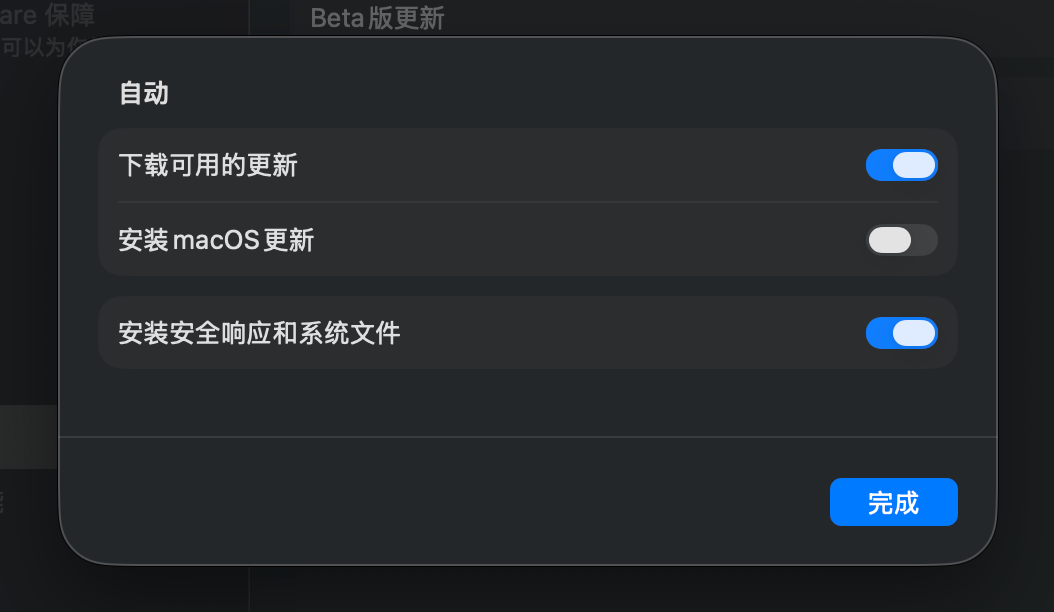
记得定期更新你的系统,特别是一些安全更新,别拖太久,一般来说安全补丁和电源管理策略都会更成熟。及时更新“安全响应与系统文件”,碰到大版本更新,工作机可以等一两个小版本,先确认常用软件兼容,再上车。为此,你可以这么设置:把自动安装安全响应和系统文件的选项勾上,操作路径:通用 → 软件更新 → 点击自动更新右边的感叹号图标,弹出如下弹框:
碰到需要高负载的临时项目,评估一下,把重活挪到台式机或云端跑,笔记本就当控制台。当然了,如果你的工作持续都是高负载的,建议还是上一台性能更加强劲的机型,比如配置更高的Mac mini/Studio 或者更高阶的 Pro 款,长期看反而省心省钱。Apple Silicon 自带媒体引擎,视频工作量大时也善用硬编硬解,能明显降温降耗。
购买一台苹果电脑,可获得1年有限保修(可购买Apple Care延长至3年),7-8年最新操作系统支持,10-13年最新版本的日常应用。即使使用5年以上,CPU性能相比新款电脑的性能差距不超过2倍。
苹果估计的“一手4年”使用寿命相当保守,日常使用MacBook寿命很容易超过6年,即使使用专业软件,MacBook的寿命也应在5年左右。