Windows 系统中有哪些鲜为人知、但非常实用的隐藏功能?
批量重命名文件
还在手动给文件改名字?用这个方法,1秒整理上百个文件!
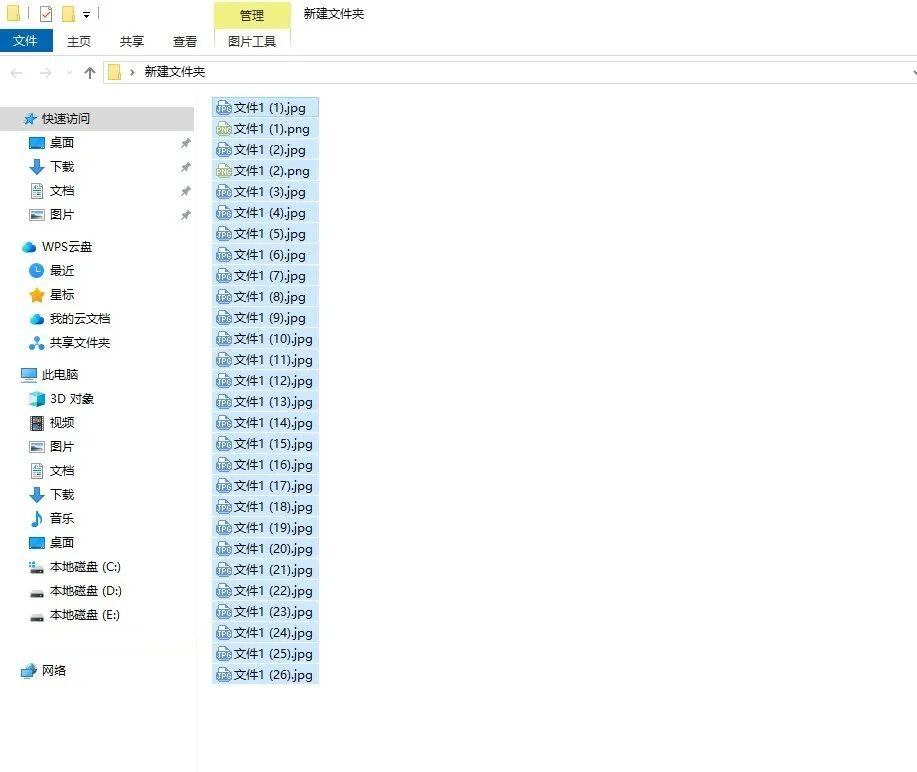
打开目标文件夹,按下Ctrl+A全选需要重命名的文件。
右击第一个文件,选择“重命名”,然后输入新的名称,按Enter键。选中的文件将以此名称自动命名,并依次加上序号。
02
炫酷快速关机
告别传统菜单关机,试试这些“炫酷操作”,关机又快又酷!
①滑动关机:
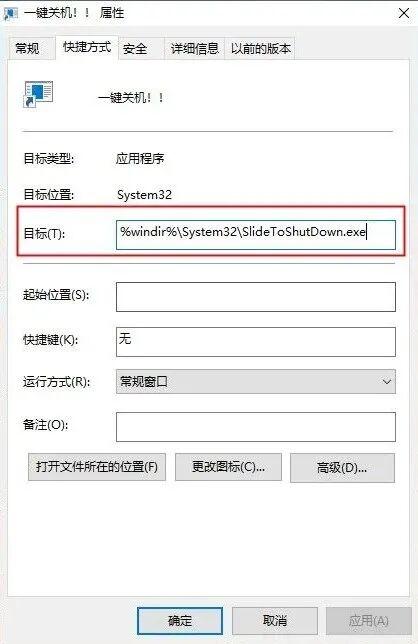
创建桌面快捷方式,
路径填“%windir%\System32\SlideToShutDown.exe”,双击后用手指或鼠标向下滑动屏幕即可关机,仪式感满分。
②快捷键组合:
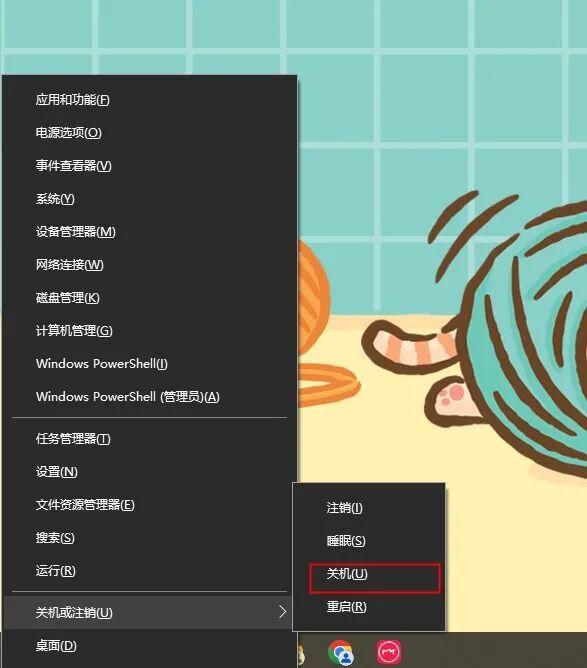
“Win+X” → 按两次“U”键秒关
“Alt+F4”→ 直接弹出关机选项
03
音频格式转换
想将音频文件转为MP3格式?千万不要直接重命名修改文件,容易造成文件损坏。
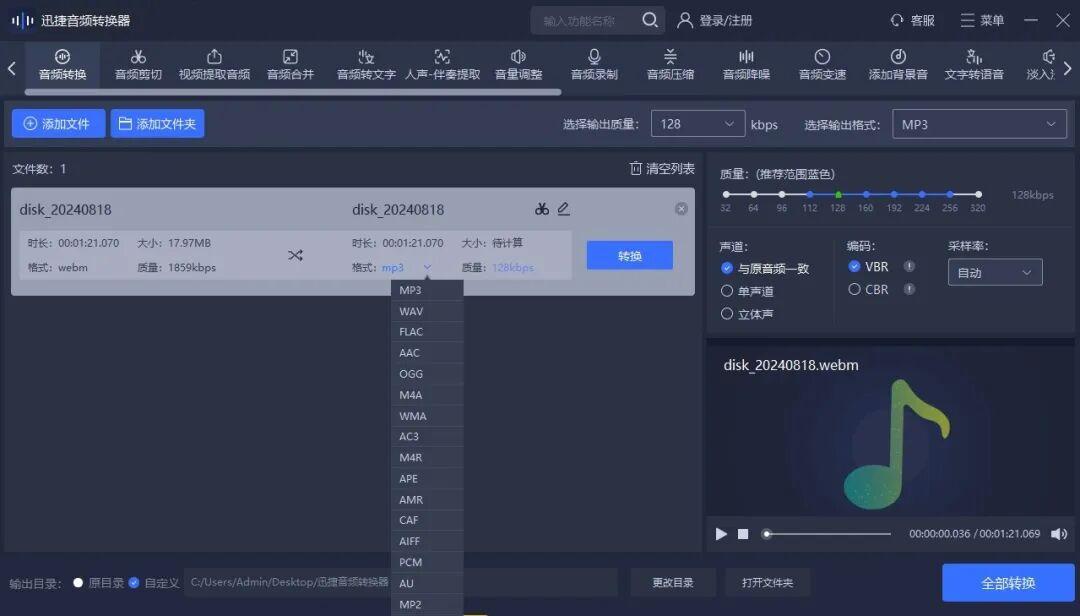
无损音频格式转换推荐使用【迅捷音频转换器】,支持MP3/WAV/FLAC/AAC等上百种格式互转,可以有效避免音质损失。
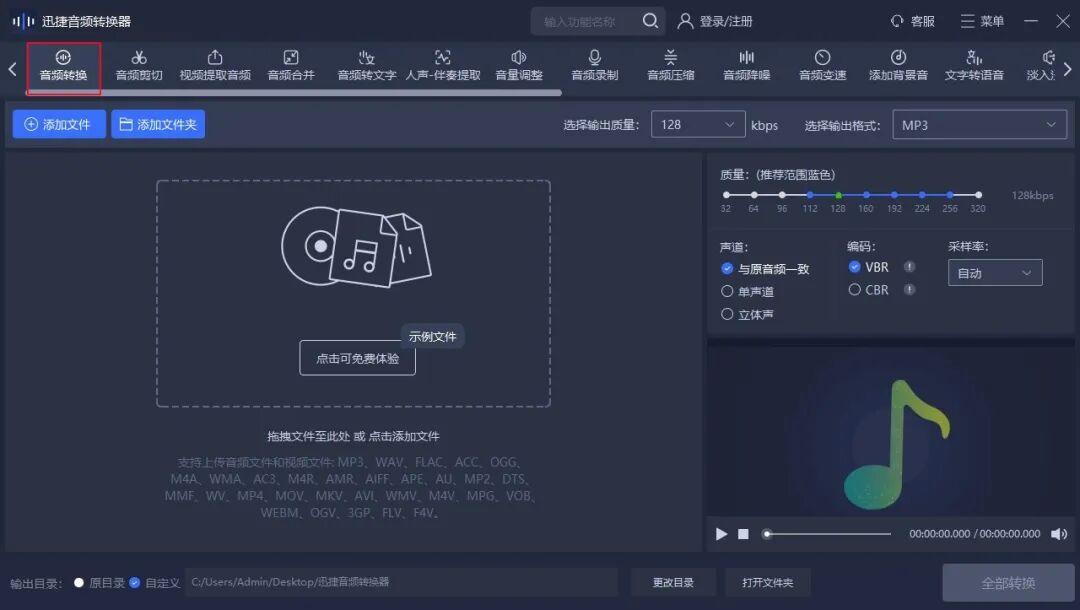
选择“音频转换”,可以批量添加多个音频文件,选择输出格式和音质即可开始转换。
04
一键恢复误关的网页
在电脑上打开的页面和软件太多,难免会出现手滑关掉需要用到的页面,如何恢复刚刚误关的重要网页?
教你两个快速找回攻略:
快捷键:“Ctrl+Shift+T“(Chrome/Edge等主流浏览器通用)。
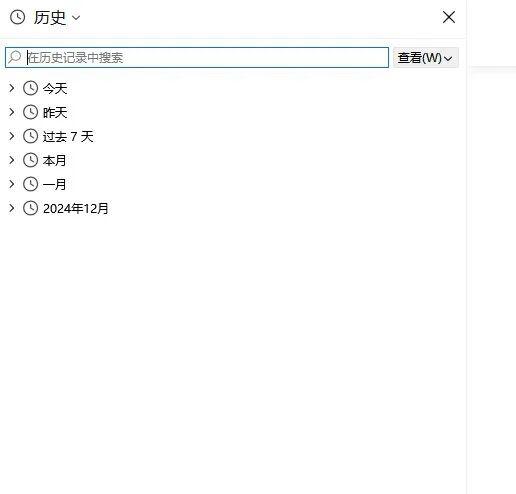
历史记录:浏览器内按“Ctrl+H“,查看完整访问记录。
05
虚拟桌面
想要同时处理工作和娱乐?虚拟桌面帮你“分身”,将工作、学习、娱乐分到不同桌面。
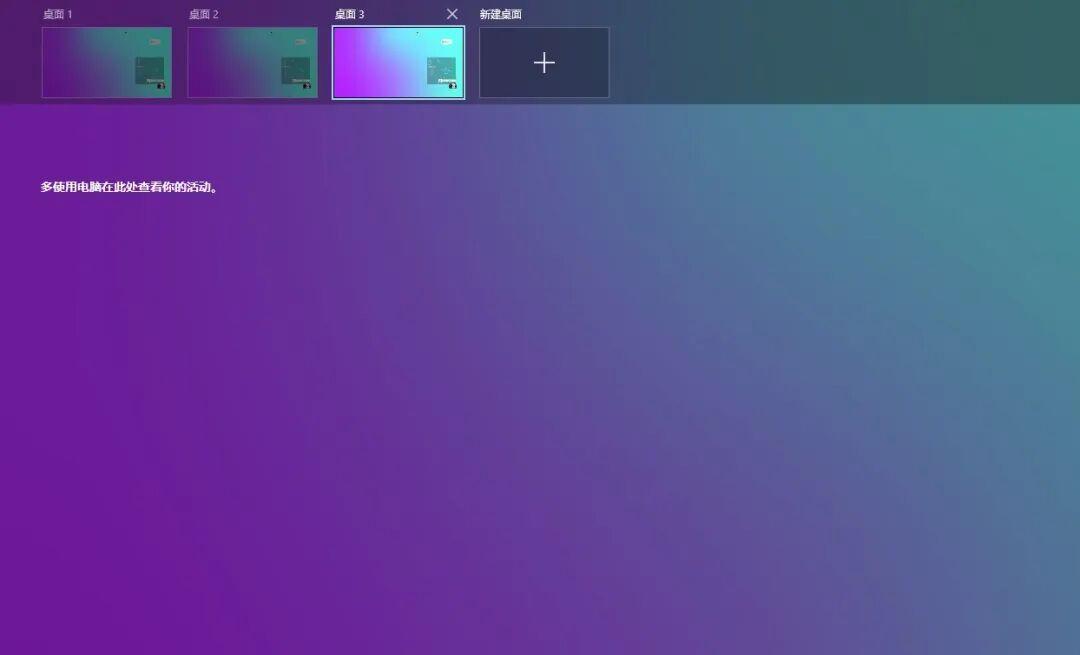
- 创建:“Win+Tab”→ 点击【新建桌面】, 创建一个“虚拟桌面”
- 切换:“Win+Ctrl”+左/右方向键秒切,摸鱼时快速隐藏游戏窗口。
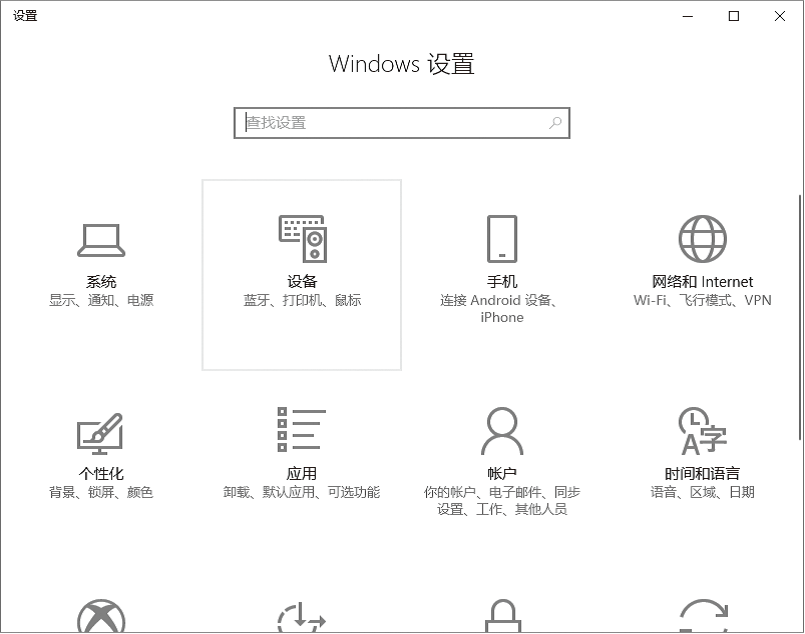
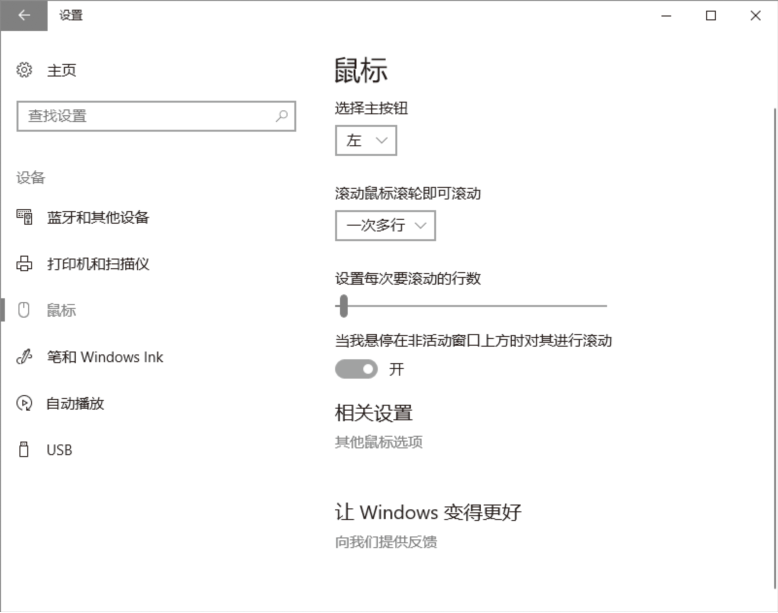
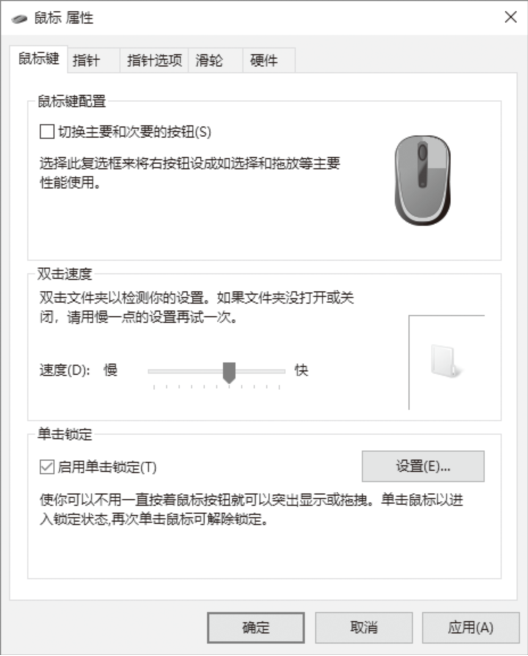
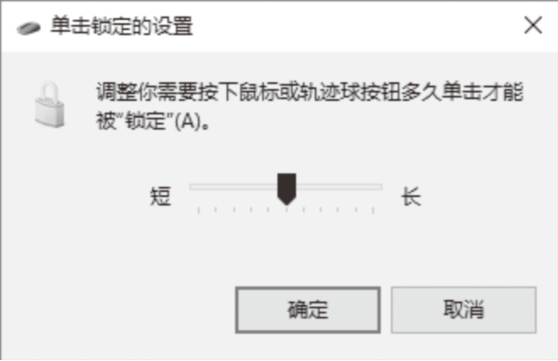
设置鼠标按键指的是设置鼠标主按键、滚轮行数、双击速度、单击锁定等。其具体操作如下。
(1)打开“设置”窗口,在其中单击“设备”按钮,如图所示。
(2)打开设备“设置”窗口,在左侧单击“鼠标”选项,在右侧的“选择主按钮”下拉列表框中选择“左”选项,在“滚动鼠标滚轮即可滚动”下拉列表框中选择“一次多行”选项,单击“当我悬停在非活动窗口上方时对其进行滚动”开关按钮,使其处于“开”状态,如图所示。
(3)在“相关设置”栏中单击“其他鼠标选项”超链接,打开“鼠标 属性”对话框,在“双击速度”栏中拖动滑块进行设置,然后选中“启用单击锁定”复选框,单击“设置”按钮,如图所示。
(4)打开“单击锁定的设置”对话框,在其中拖动滑块进行设置,完成后单击“确定”按钮,返回“鼠标 属性”对话框,单击“确定”按钮,如图所示。
启用屏幕键盘
当键盘出现故障不能使用时,可启用屏幕键盘来代替键盘输入,启用屏幕键盘的具体操作如下。
在“设置”窗口中单击“轻松使用”选项,打开轻松使用“设置”窗口,在左侧选择“键盘”选项,在右侧单击“打开屏幕键盘”开关按钮,使其处于“开”状态,如图所示,
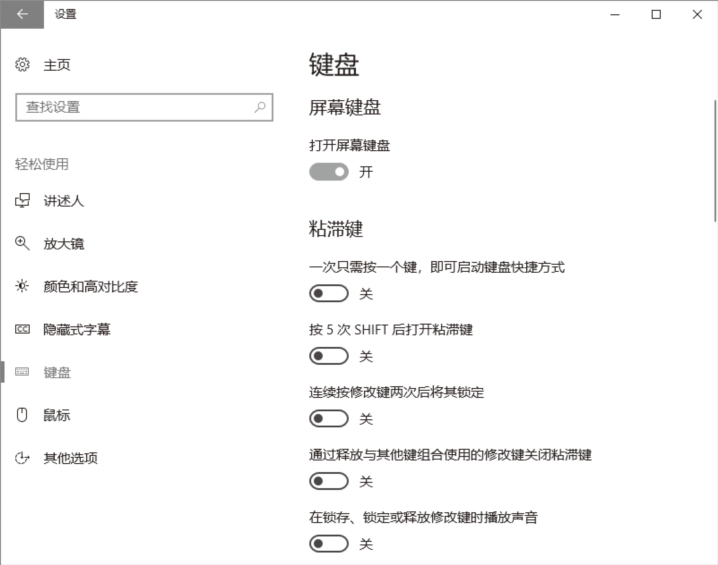
此时,即可打开屏幕键盘,并始终处于窗口最前方,单击相应的键,即可输入对应的字符。
磁盘碎片整理
在对文件进行移动、复制、删除或新建的操作中,通常会出现一些文件的信息存储在不同的存储单元中,这种被分割开的文件就是磁盘碎片,用户可通过磁盘碎片整理功能对这些碎片进行整理和排列,提高运行速度。
(1)在“此电脑”文件资源管理窗口的“管理”选项卡的“管理”组中单击“优化”按钮,如图所示。
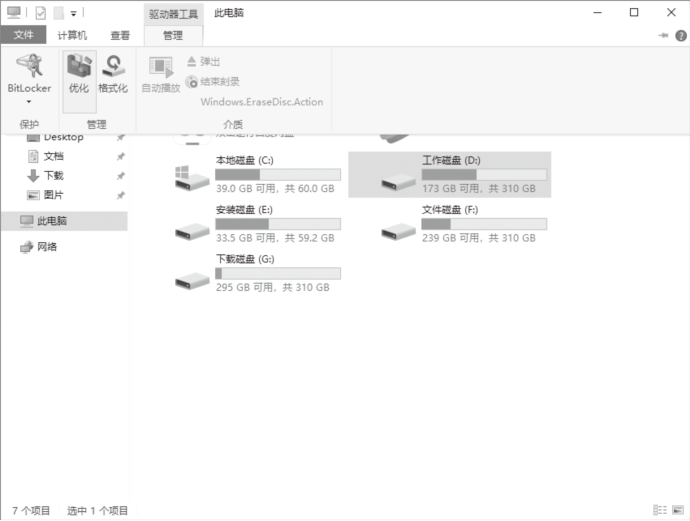
(2)在打开的“优化驱动器”对话框的“状态”列表框中选择需要优化的磁盘,单击“分析”按钮,如图所示。
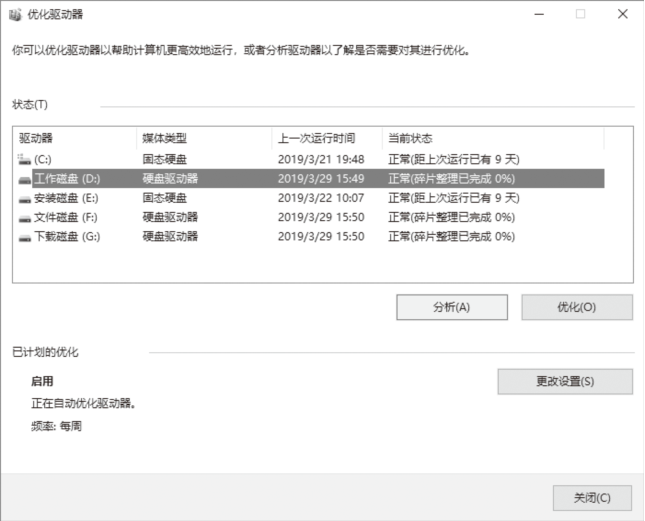
(3)此时,程序将对选择的磁盘进行分析,分析完成后,在“上一次运行时间”栏中将显示为当前时间,单击“优化”按钮,如图所示。
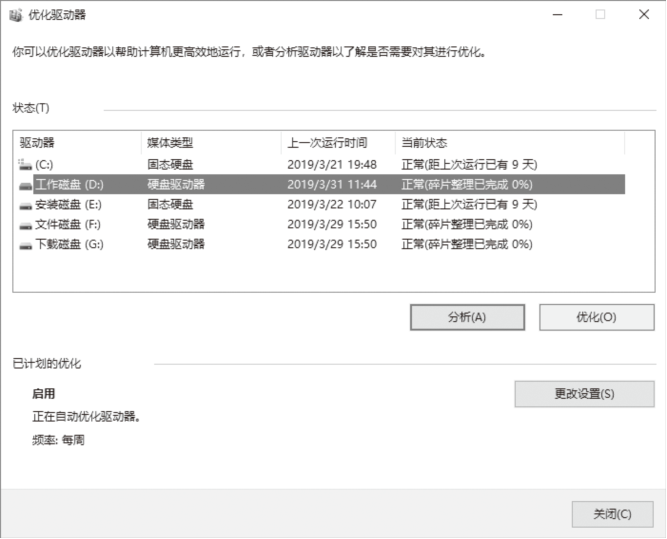
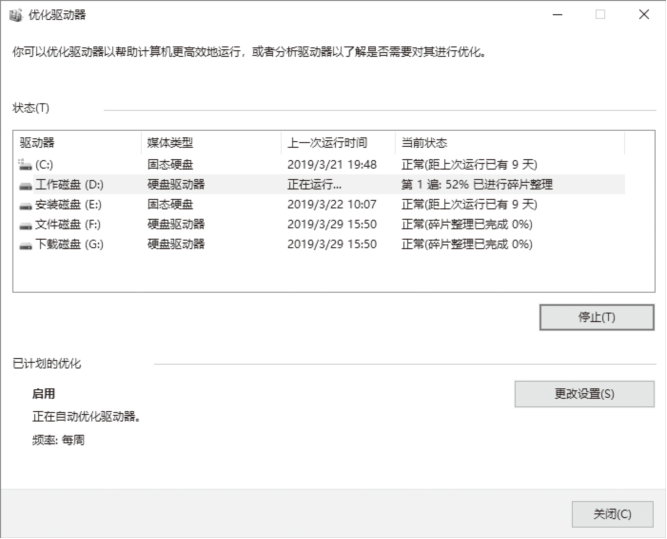
(4)此时将开始进行优化,并在右侧显示磁盘优化的进度,如图所示,稍后将完成磁盘碎片的整理。
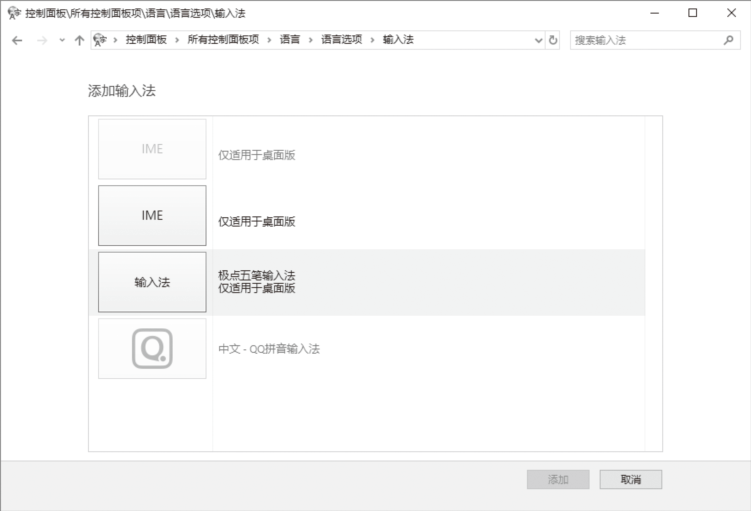
根据使用习惯添加输入法
用户可以将系统自带的输入法添加到语言栏中,也可自行安装其他输入法,并且可以根据使用习惯来添加需要的输入法到语言栏中。
在任务栏右下角单击输入法按钮,在弹出的列表中选择“语言首选项”选项,打开“设置”窗口,左侧默认选择了“区域和语言”,在右侧单击“中文(中华人民共和国)”选项,在展开的按钮中单击“选项”按钮,打开“中文(中华人民共和国)”窗口,单击“添加键盘”选项,在打开的列表中选择需要添加的输入法选项,单击“添加”按钮,如图所示,即可添加该输入法。