飞牛ARM正在进行内测,闲鱼上有什么适合ARM版飞牛NAS的主板?
自从2025年12月18日飞牛arm版本内测招募开始后,一直在关注怎么给机顶盒刷飞牛。
今天(2026-0205)终于用H96 Max S905L3 盒子刷成功了!刷到了自带存储中,盒子的安卓系统没有了。
下面我总结一下过程。
前提是,机顶盒已经刷机成不受运营商限制的安卓系统。
之后准备好这些工具:
软件 -
烧录软件 balenaEtcher 1.7.3 下载地址 https://pan.baidu.com/s/11jPkunA1y1I1P-xak2fbLw?pwd=B97x
系统固件 fnnas_amlogic_s905l3-cm211_k6.12.41_2026.02.02.img (下载后解压 6.5GB。)
固件下载地址(已加速,国内可用):https://gh-proxy.abszm.online/https://github.com/ophub/fnnas/releases/download/fnnas_amlogic_488/fnnas_amlogic_s905l3-cm211_k6.12.41_2026.02.02.img.gz
SSH工具,MobaXterm_Installer_v25.4 下载地址 MobaXterm free Xserver and tabbed SSH client for Windows 官网下载慢的话,可以复制链接到迅雷下载 很快。
硬件 -
win10 电脑、机顶盒、u盘、路由器、网线。
1、u盘插入电脑,用软件把系统固件烧录到u盘中。
2、u盘插入机顶盒,机顶盒通电自动开机进入飞牛系统。(这一步,最好连接显示器,查看是否进入了飞牛系统。正常来说,没有跑码界面,只会出现开机图,亮一会儿就黑屏了。)
3、机顶盒网线连接路由器,进入路由器网页后台,查看连接设备(多出一个 fnnas 的设备,记住ip地址)
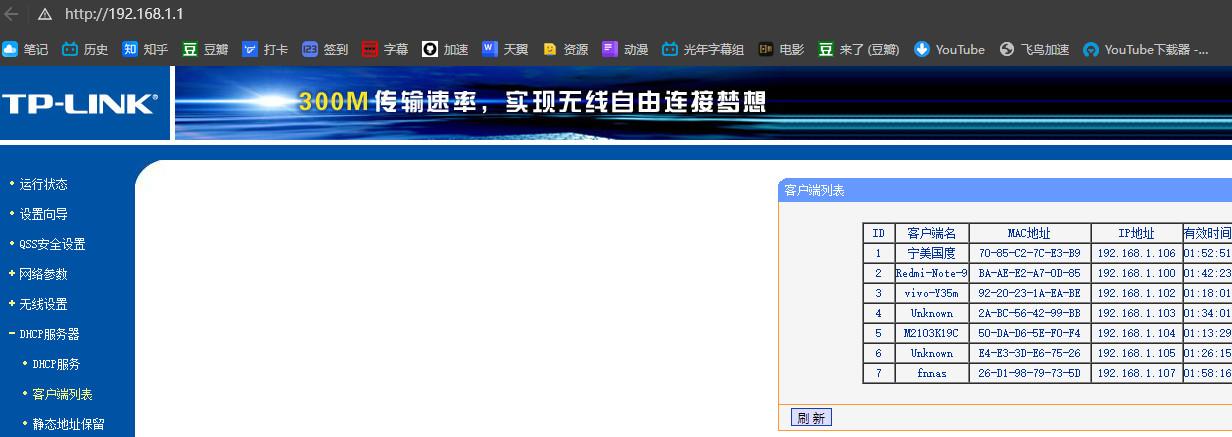
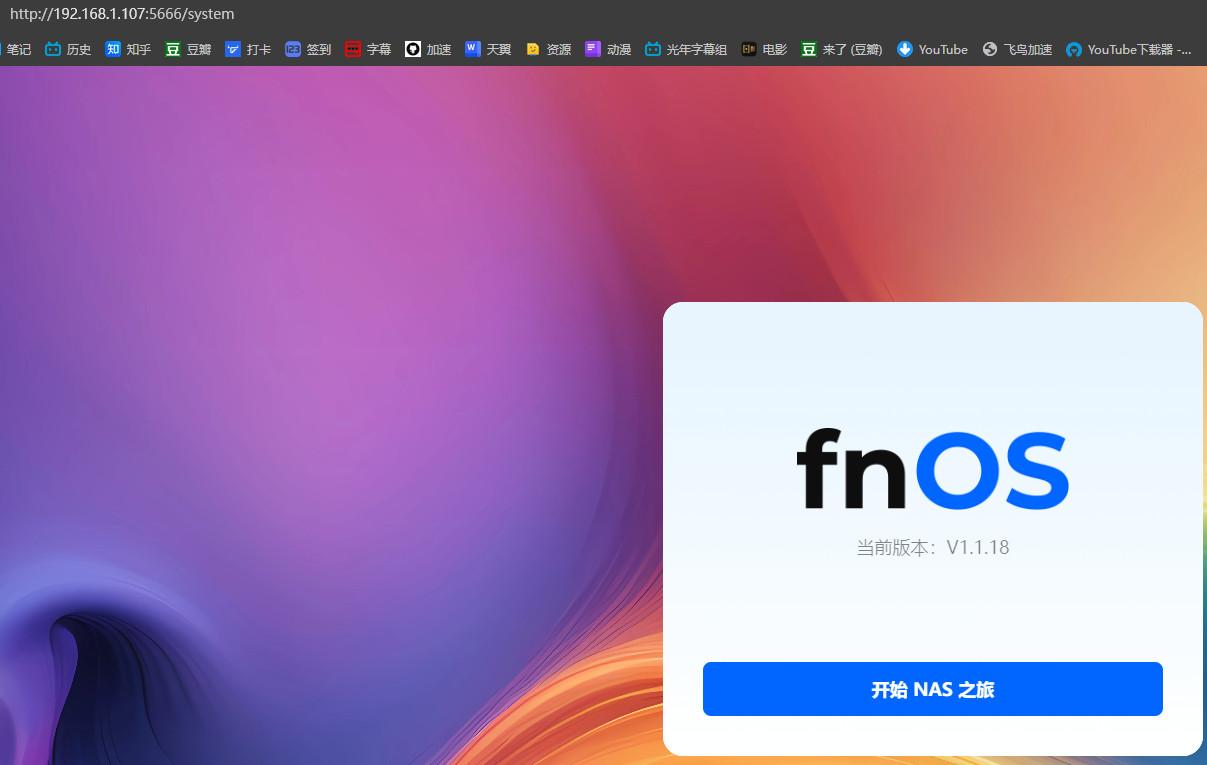
4、网页输入 192.168.1.107:5666 就进入了飞牛网页。(ip地址因人而异,后面的终端号是一样的)
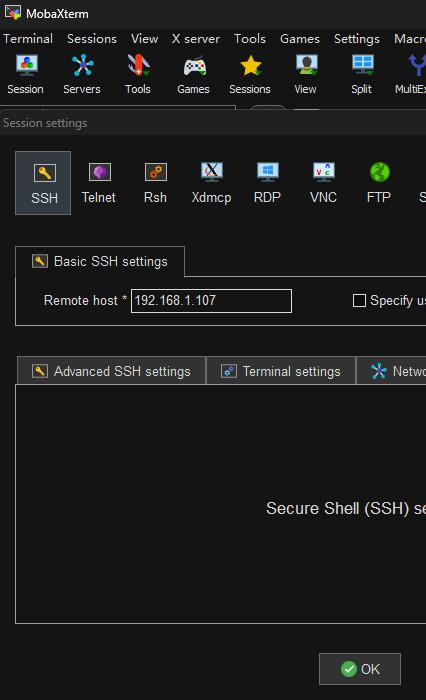
5、打开 MobaXterm ,点击 sessiom,点击 SSH,输入 ip地址,然后输入 飞牛的用户名和密码。
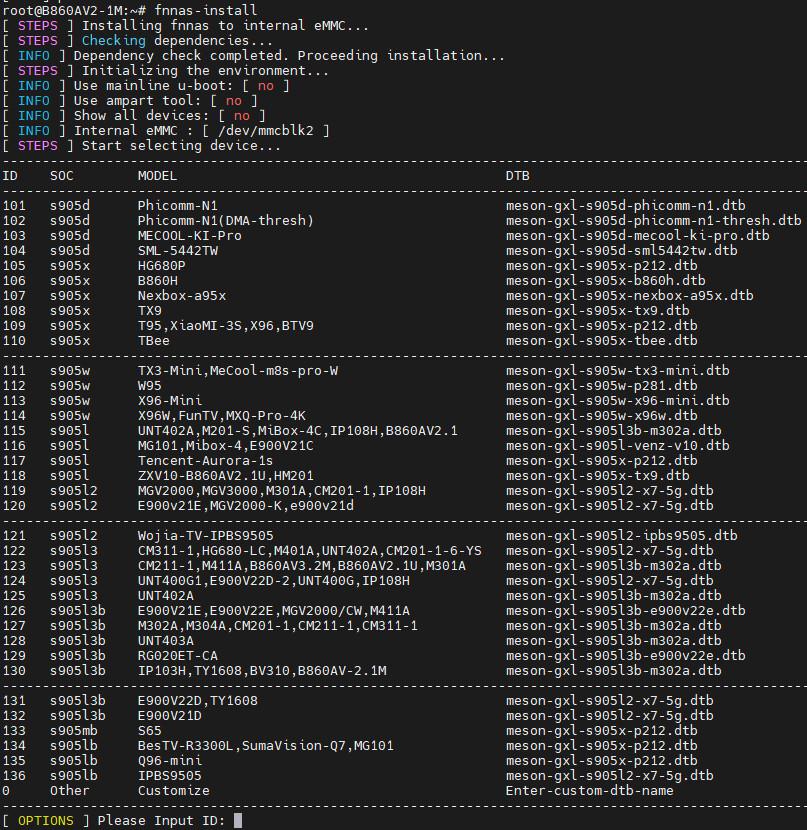
再输入sudo -i切换到root账户,输入fnnas-install进行系统安装。
6、输入 设备序号123,
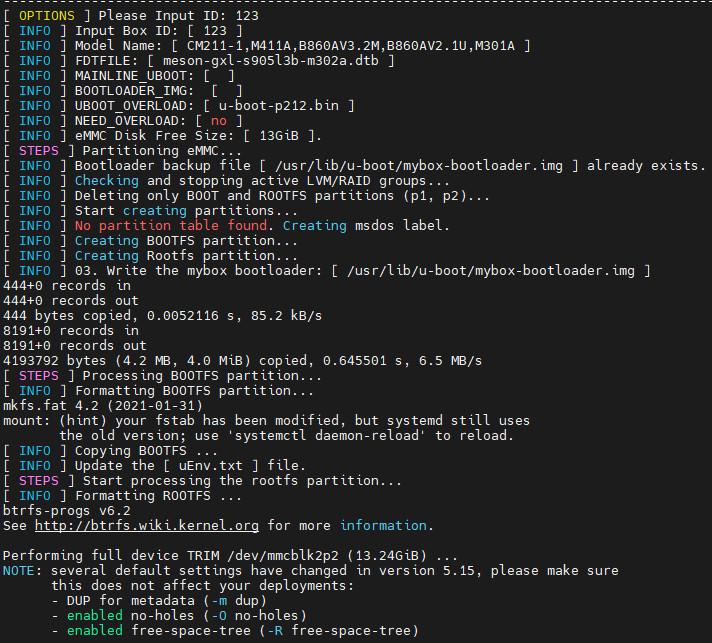
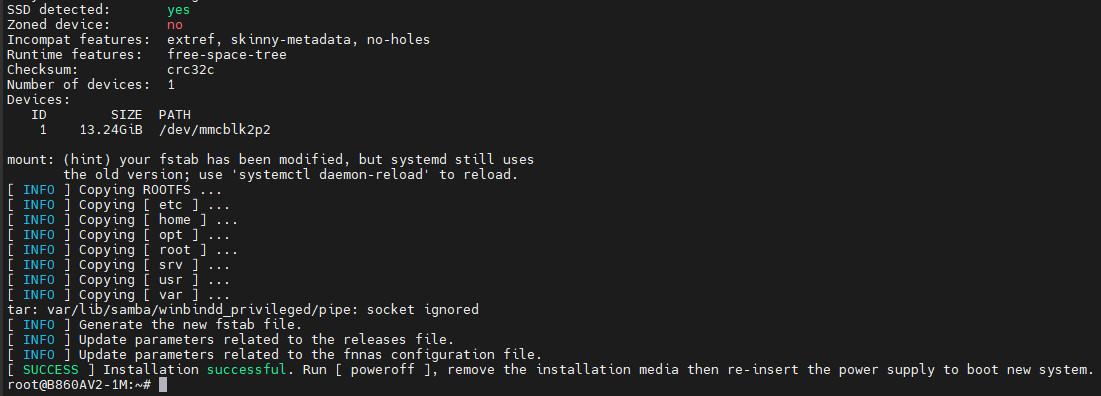
最后出现 绿色字样 successful,说明安装成功。可以拔掉U盘和电源线,重启生效。
推荐最少 2+16GB的机顶盒,来刷。
2+8存储的机顶盒安装失败,只能U盘启动飞牛。
这个系统是社区版,并非官方内测。刷的系统却能收到系统更新,虽然应用中心为空白,但通过 “xxnas工具箱”本地安装包 就出现了应用中心。
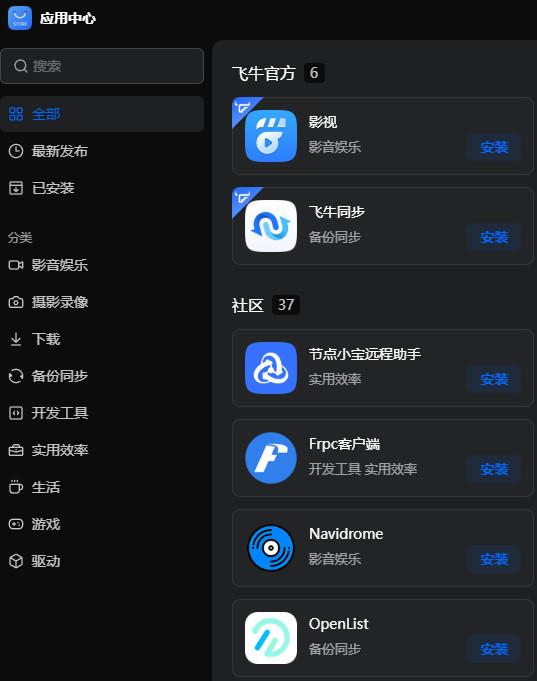
arm飞牛开机时间90秒。支持红外遥控器开机,但不支持遥控关机,需要在网页里点关机。网页里点重启,无效。
我用小电脑安装的飞牛,开机时间在一分钟左右。