AI语音快捷小键盘真的能提高效率吗?有线和2.4G版本应该怎么选?
AI语音快捷小键盘真的能提高效率吗?有线和2.4G版本应该怎么选?
先说结论:这类产品有没有用,不取决于它是不是“AI硬件”,而取决于你的工作中是否经常重复语音输入、确认、取消和音量控制。
如果你经常向AI描述较长需求、反复检查生成结果,并希望减少鼠标和窗口之间的来回切换,一块独立快捷小键盘确实可能让操作更集中。
如果你的提示词通常很短,已经有宏键盘和麦克风,或者期待设备能够独立运行AI,那么它带来的提升可能并不明显。
先厘清一个概念:它不是一台“内置AI的键盘”
PicoKey Vibe Coding快捷小键盘本质上是一台电脑输入设备,而不是独立AI终端。
它的内置麦克风负责采集声音,真正的语音转文字处理由电脑操作系统或当前应用完成;AI模型、账号和订阅服务也都在设备之外运行。
因此,它不会:
- 独立运行AI模型或生成代码;
- 自动回答问题;
- 附带ChatGPT、Claude、Cursor或其他AI服务账号;
- 保证所有应用中的语音识别和快捷键行为完全一致。
比较准确的理解是:它把原本分散在键盘、鼠标和软件界面中的几个高频操作,做成了一块小型物理控制面板。
它具体解决什么问题?
AI辅助工作经常出现一个重复循环:
- 描述想实现的结果;
- 检查AI生成的内容;
- 确认正确方向,或者取消错误操作;
- 补充更多限制条件;
- 继续下一轮调整。
当“说出需求—检查结果—确认或返回”变成高频动作以后,独立快捷键的价值才会显现。
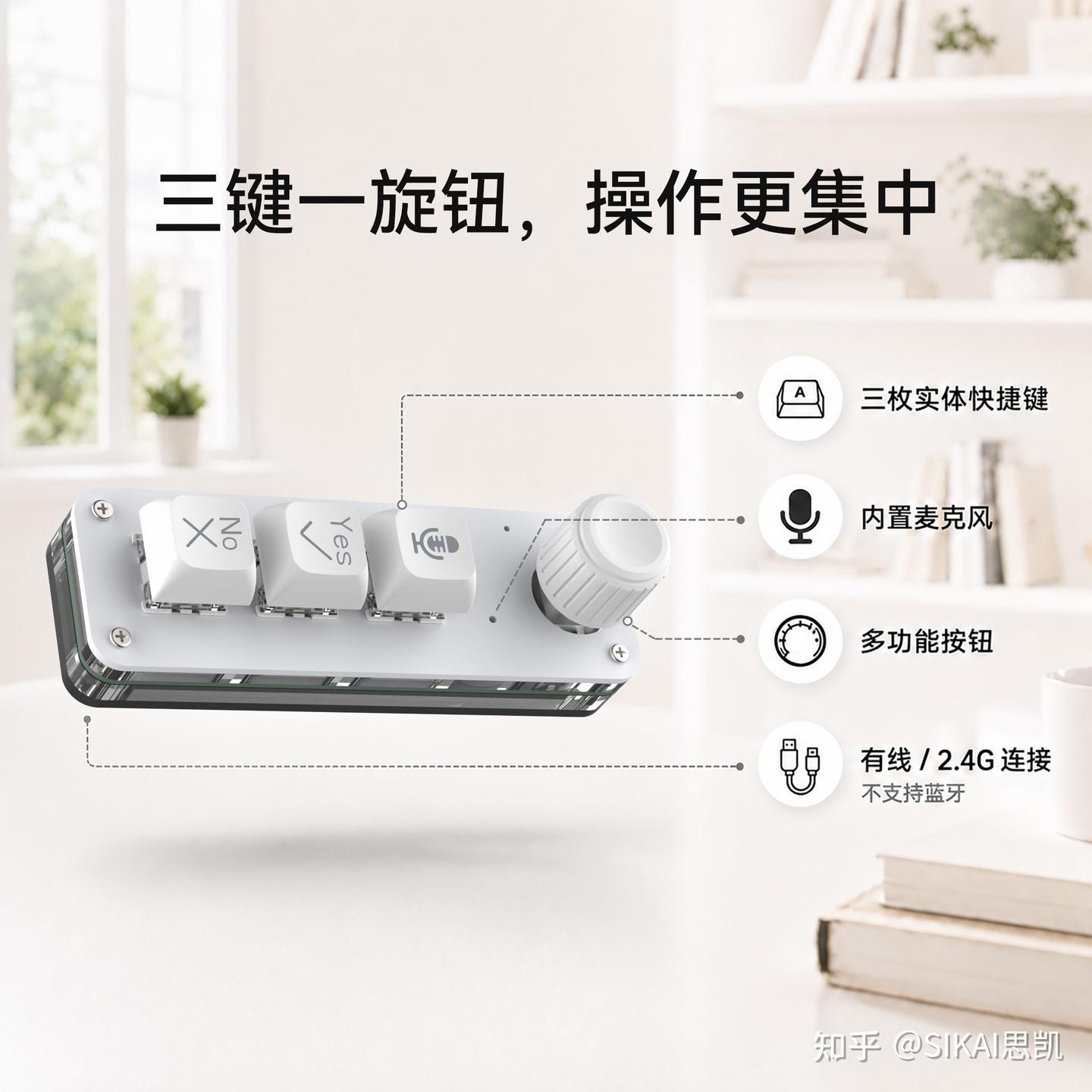
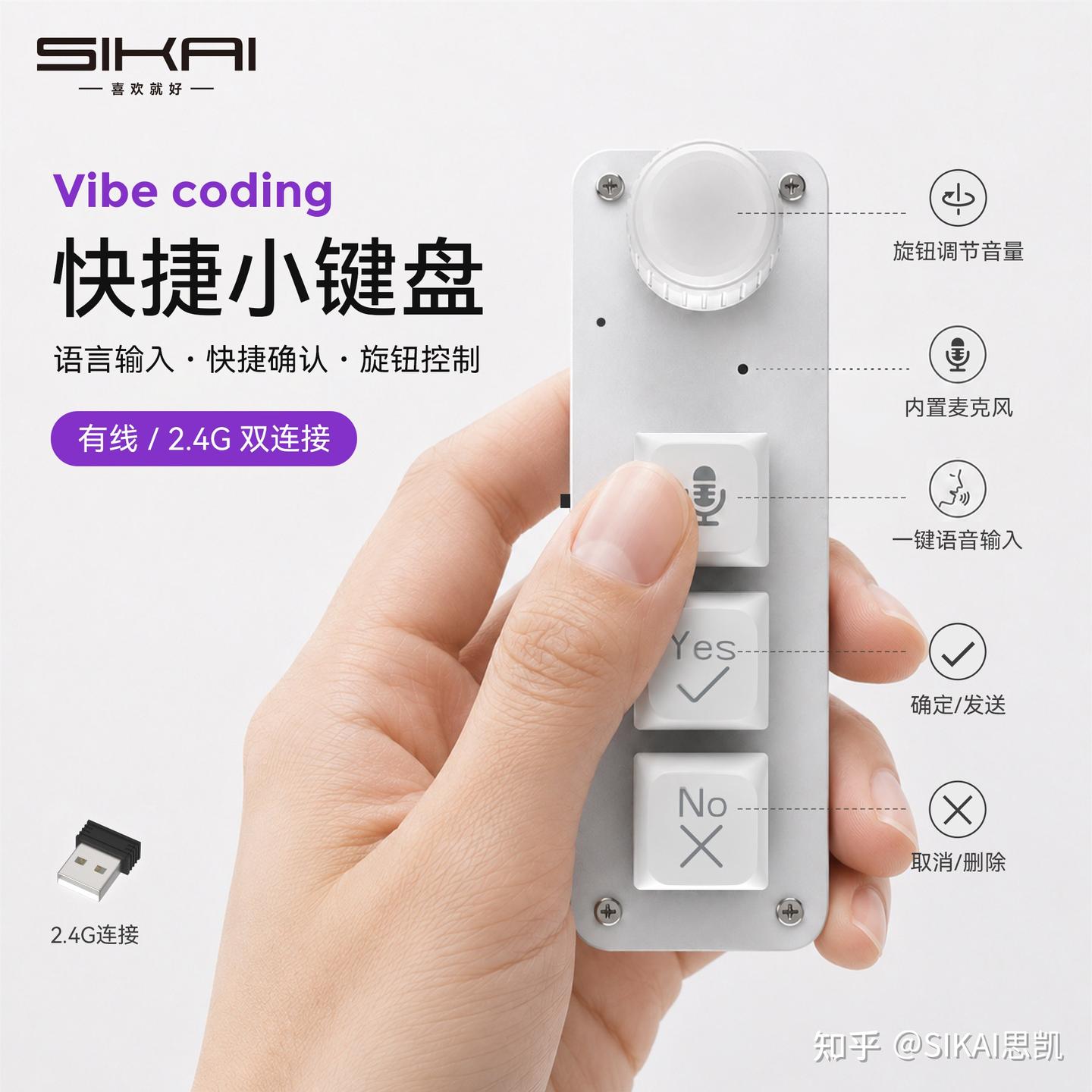
默认布局围绕四类操作设计:
- 语音键:触发已经配置好的语音输入操作;
- Yes键:对应确认、发送等已经设置的快捷操作;
- No键:对应取消、删除、拒绝或返回;
- 旋钮:默认用于音量调节,按下可对应静音等操作。
这里要强调:Yes和No只是按键上的功能标识,并不是所有AI应用都能自动识别的通用指令。
为什么语音输入可能比打字更合适?
语音输入最适合的,并不是逐字口述代码,而是快速表达一段比较完整的自然语言需求。
例如描述一个Bug时,可能需要同时说明当前行为、预期结果、复现条件、不能修改的部分和特殊边界情况。全部打字当然可以,但语音有时更容易先把完整思路记录下来。
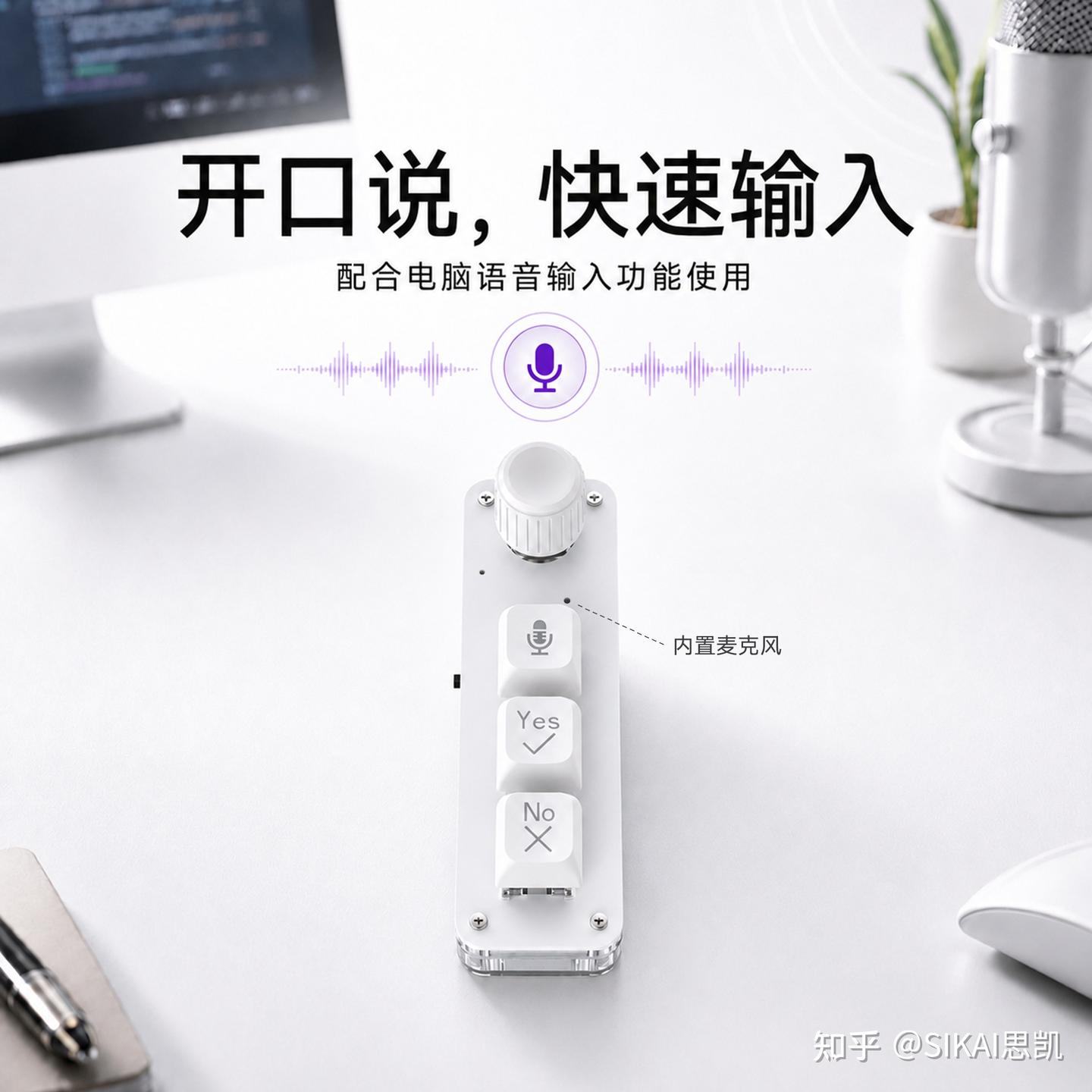
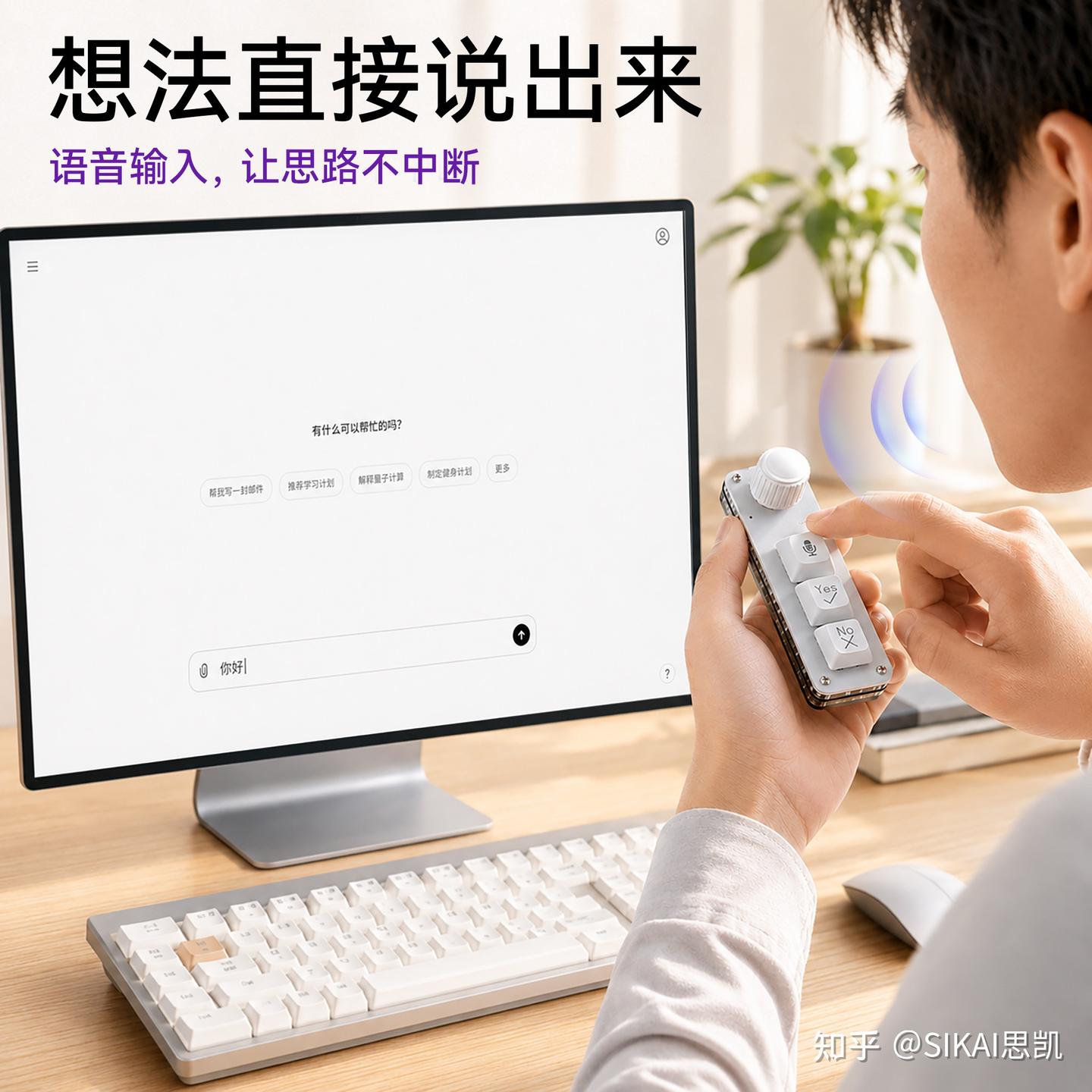
语音转写并不等于最终提示词。环境噪声、说话距离、系统语言、专业术语、产品名称和文件路径都可能影响识别结果。
更合理的工作方式是:先用语音捕捉完整意图,再用键盘检查和修正,最后发送给AI。
Yes和No能不能控制ChatGPT、Codex、Cursor或Claude?
它可以在兼容的电脑工作流中发送标准键盘输入,但没有这些平台的官方深度集成。
一个按键最终执行什么操作,取决于:
- 在设置软件中分配了什么快捷键;
- 当前使用的是哪个应用;
- 哪个窗口处于激活状态;
- 光标停留在哪个输入位置;
- 应用本身是否支持对应操作。
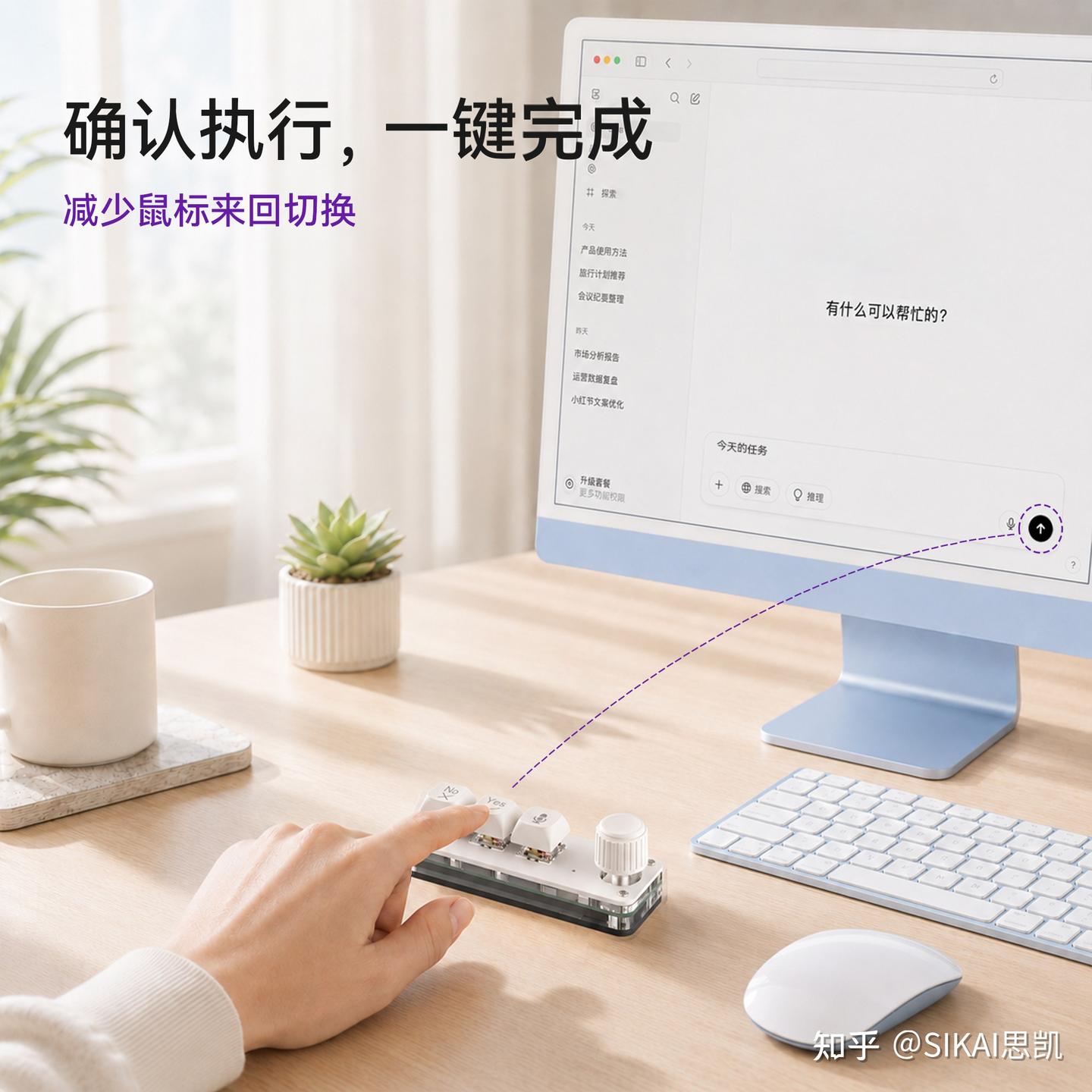
在一个应用里,Yes键可能用于发送或确认;换到另一个应用,同一快捷键可能没有反应,甚至执行完全不同的操作。
设置完成后,应该先在非重要内容中测试。涉及生产代码、文件删除、权限修改、客户资料或付款操作时,不要因为有了物理确认键就跳过检查。
有线版和2.4G无线版,应该怎么选?
更适合有线版的情况
- 设备长期放在固定位置;
- 不介意桌面上有一根连接线;
- 希望连接尽量简单;
- 不想管理接收器和电量;
- 经常需要重新调整按键设置。
更适合2.4G无线+有线版的情况
- 经常改变小键盘的摆放位置;
- 想把它放到数位板、笔记本或第二块屏幕旁边;
- 偶尔需要拿在手里操作;
- 希望减少一根长期连接的桌面线;
- 需要无线使用,同时保留有线连接。
需要注意:无线版本通过随附的2.4G USB接收器连接,不支持蓝牙,而且接收器会占用一个USB接口。
按照图片中的实验室测试说明,2.4G模式以每天约使用3小时计算,续航约为一周。实际续航会受到使用频率、连接环境和设备状态影响。
无线的价值是摆放位置更灵活,并不会让AI运行得更快,也不会提高生成内容的质量。
首次设置需要注意什么?
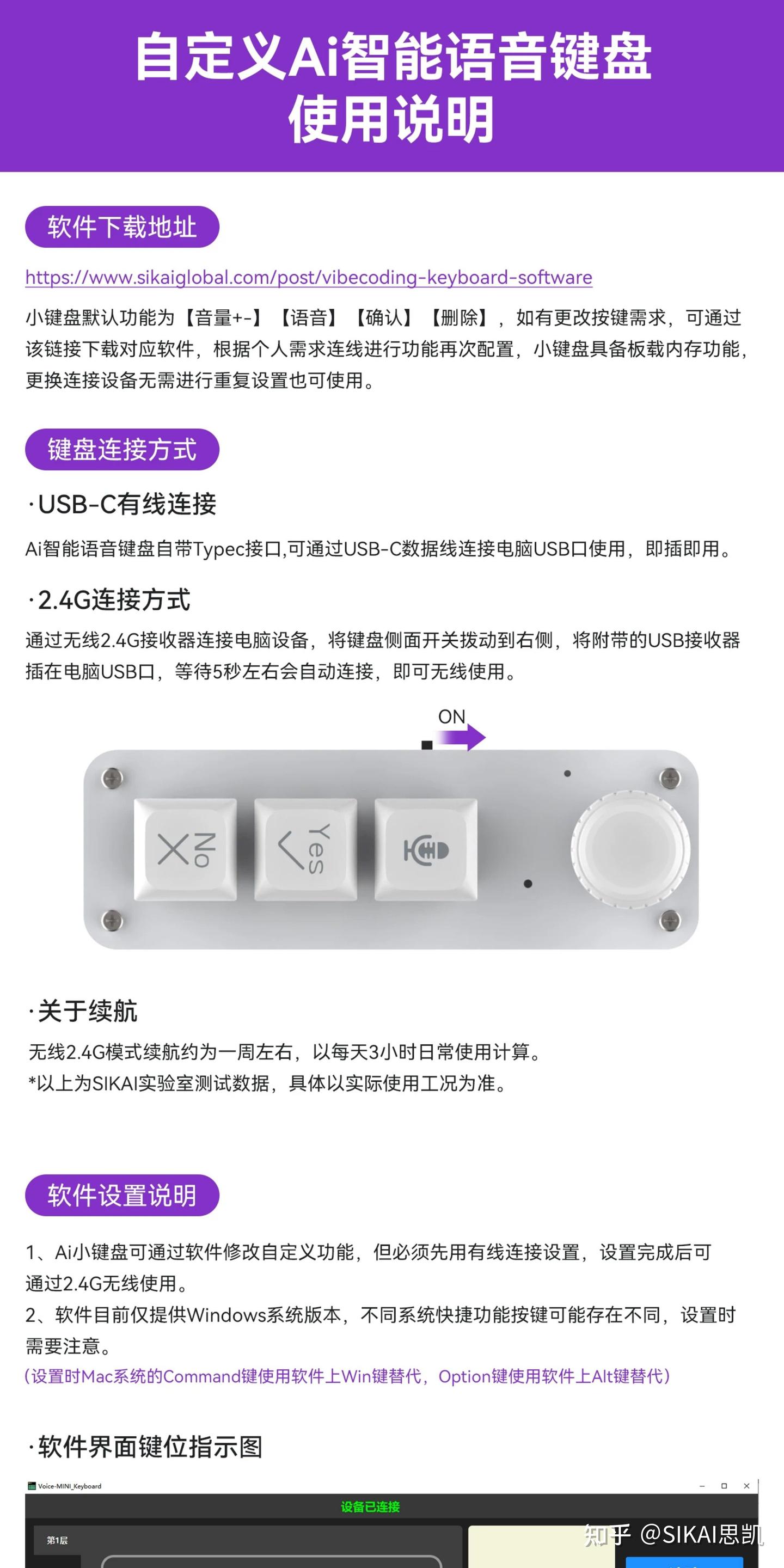
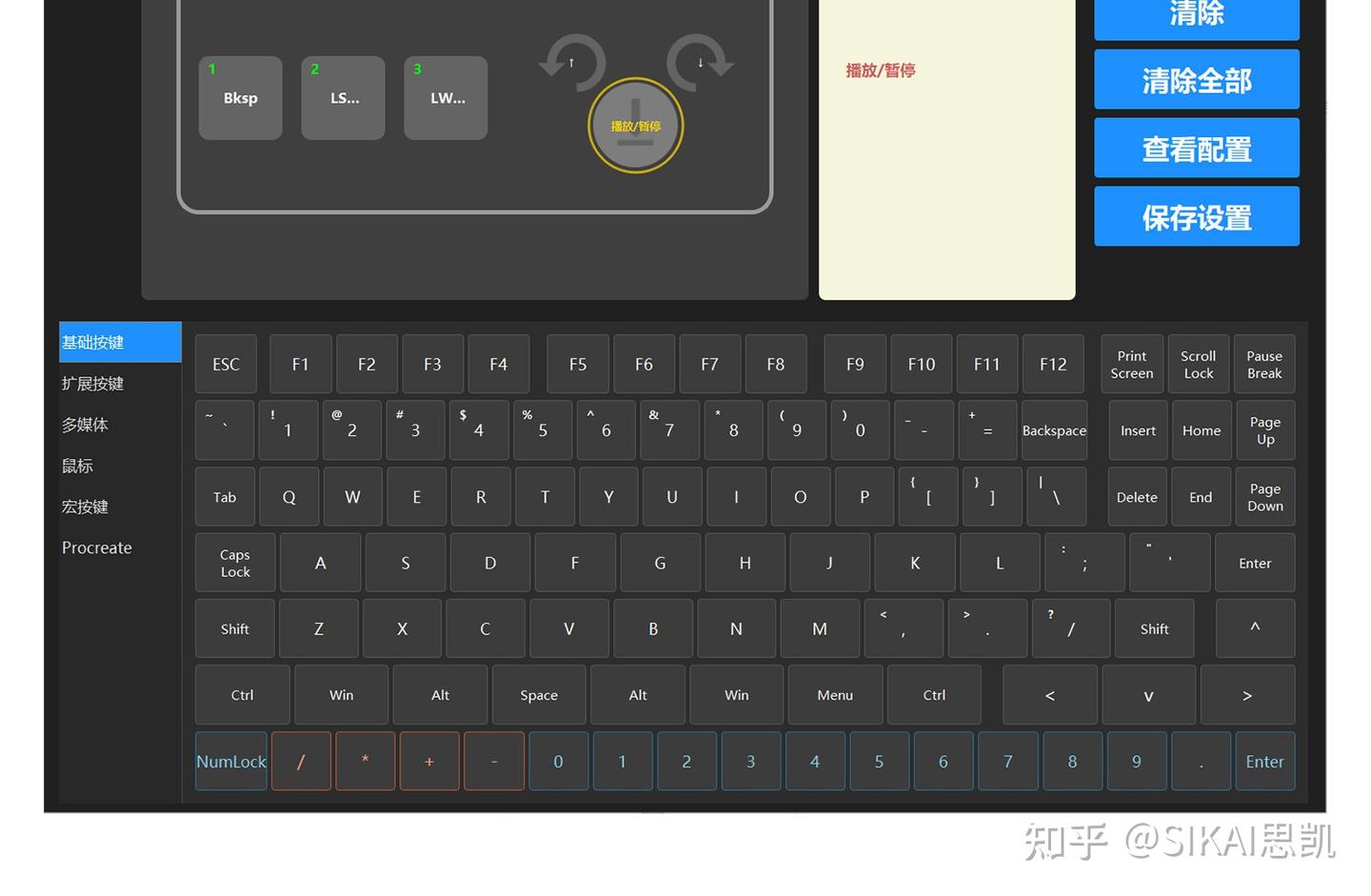
- 使用USB-A转USB-C数据线,将小键盘连接到Windows电脑;
- 下载与AI语音小键盘对应的配置软件;
- 设置三个按键和旋钮的功能;
- 保存配置,将设置写入板载存储;
- 无线版完成设置后,再切换到2.4G模式并插入接收器;
- 在自己实际使用的应用里逐个测试。
软件下载地址:
https://www.sikaiglobal.com/post/vibecoding-keyboard-software
目前配置软件提供Windows版本。配置保存到板载存储后,可以尝试在其他兼容设备上使用,但不同系统的快捷键仍需测试。
如果需要设置Mac快捷操作,Command通常对应软件中的Win键,Option通常对应Left Alt;配置过程仍需先在Windows软件中完成。
除了Vibe Coding,还能用来做什么?
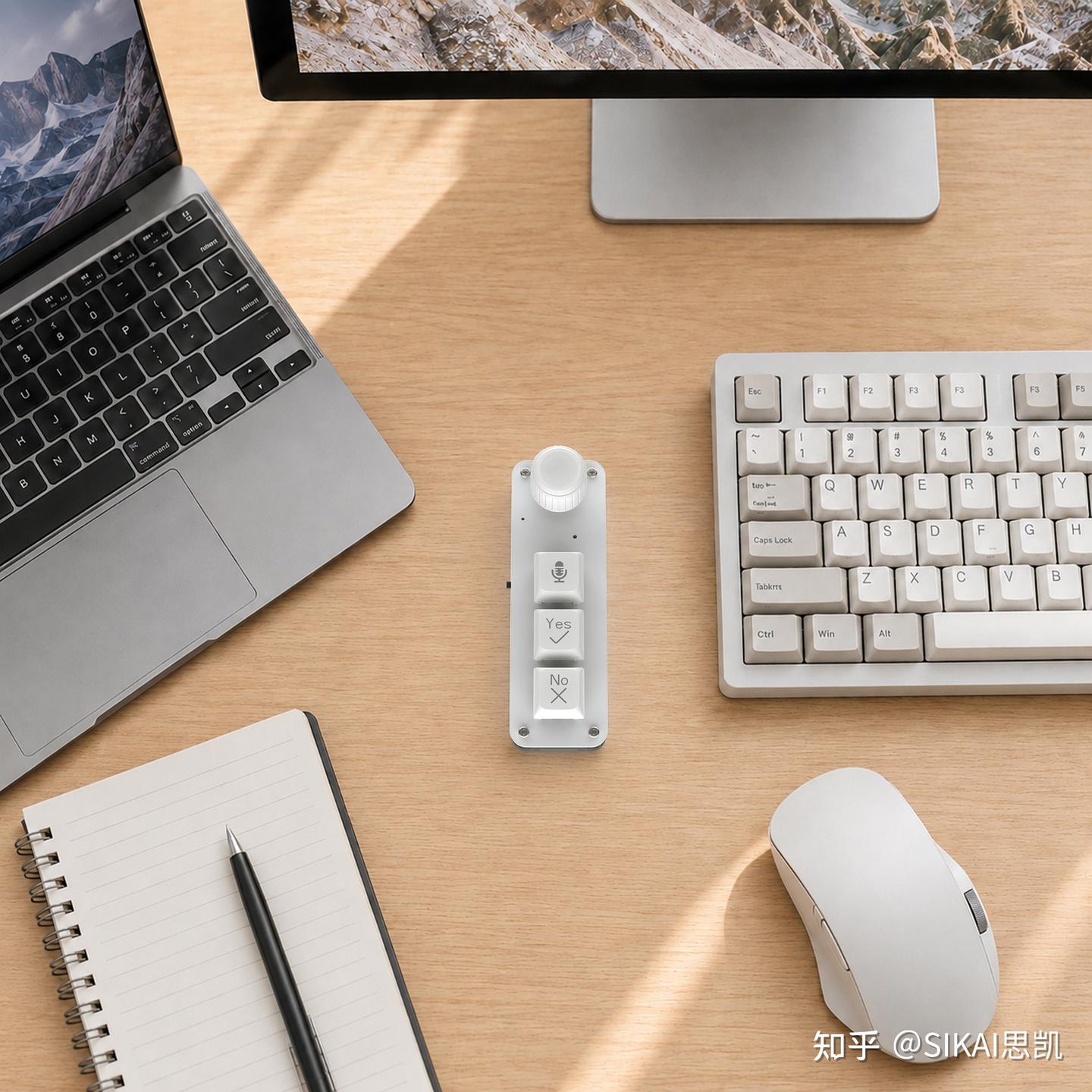
只要当前应用支持相应的语音输入和快捷键,它还可以用于:
- 口述邮件、报告或内容初稿;
- 记录会议中的临时想法;
- 输入较长的AI提示词;
- 描述图片和视频创意;
- 整理产品需求或翻译初稿;
- 执行确认、取消、音量调节和静音操作。
哪些人可能不需要它?
如果符合下面几种情况,可以先不急着增加设备:
- 习惯完整地打字输入所有提示词;
- 日常提示词都比较短;
- 已经有功能完善的宏键盘和麦克风;
- 需要某个AI平台的官方状态显示和深度集成;
- 期待设备能够独立运行AI或自动完成代码生成。
它更适合经常说长句、反复检查生成结果,并希望把几个高频动作集中到一只手上的用户。
产品尺寸和包装内容
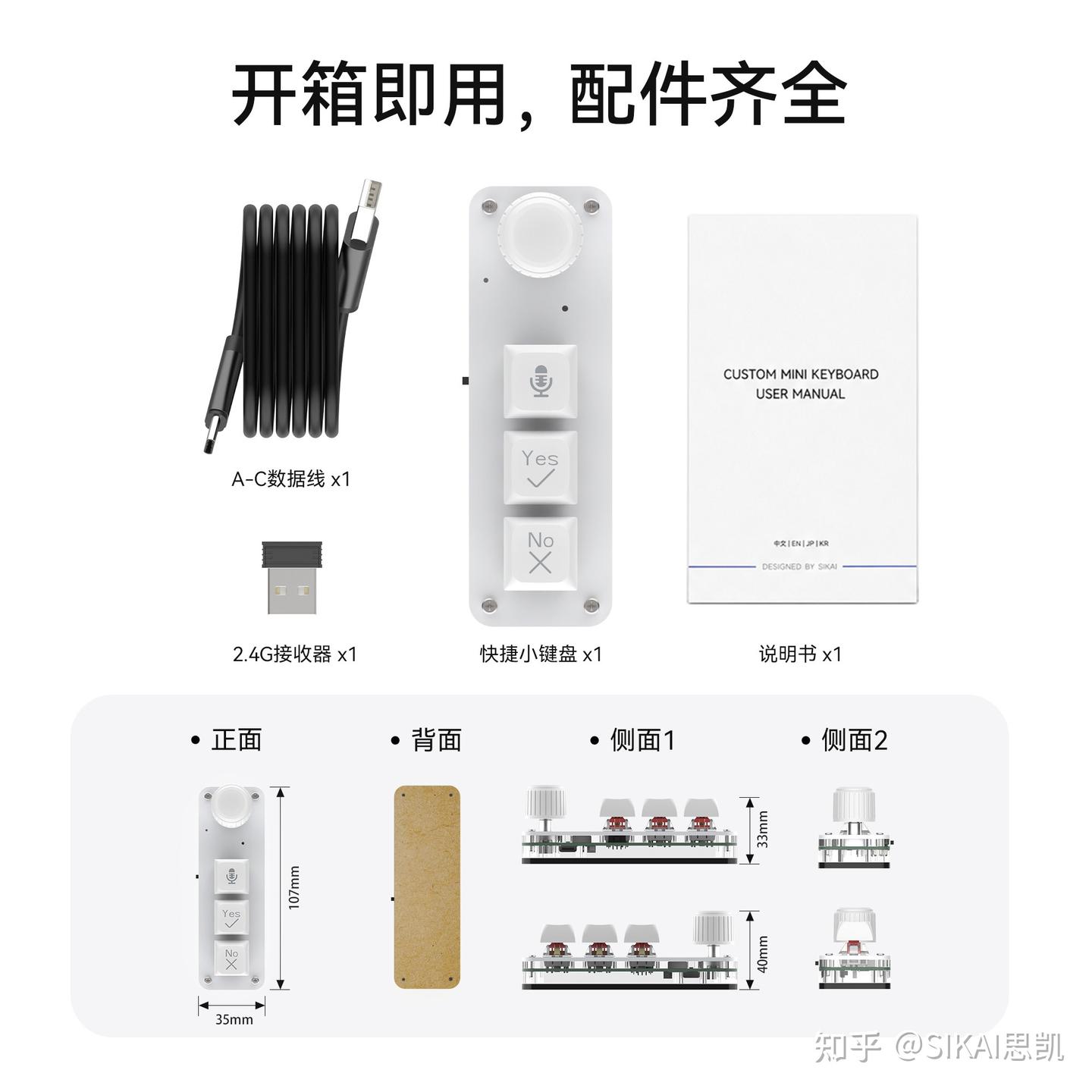
从图片标注来看,小键盘正面尺寸约为107×35毫米。图示2.4G版本包含快捷小键盘、USB-A转USB-C数据线、2.4G USB接收器和使用说明书。
不同连接版本的包装内容可能不同,购买前应以对应SKU和实际商品页面说明为准。
最后的判断
Vibe Coding快捷小键盘并不是“AI能力”的来源,它只是把语音输入、确认、取消和音量控制做成了一个更容易触及的物理入口。
如果你的工作中确实存在大量长语音输入和重复确认动作,它可能让工作流更顺手;如果这些动作并不高频,它就很容易变成桌面上的另一件闲置设备。
所以,购买前最值得问的不是“无线是不是更高级”,而是:
语音输入、确认、取消和旋钮控制,是否真的属于我的高频操作?
说明:PicoKey为SIKAI旗下独立产品品牌,并非OpenAI、ChatGPT、Codex、Anthropic、Claude、Cursor或其他第三方AI平台的官方产品,也不代表获得上述平台的授权或背书。文中提及相关名称,仅用于说明一般使用场景。具体功能会受到操作系统、应用支持、按键配置和当前输入环境影响。