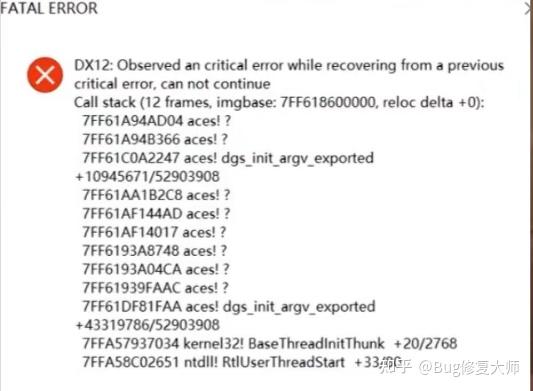
CS2 8 月更新后掉帧、报错、加载慢怎么办?三个核心问题的系统性解决方案
先说结论:这次更新后出现的低帧、弹窗报错、加载闪退三类问题,分别对应图形缓存异常、运行库版本不兼容、内存溢出三个不同原因,对症下药就能解决。

最近 CS2 推送了 8 月的更新补丁,本来以为是优化升级,结果不少玩家更新完反而遇到了各种问题:帧率暴跌、启动弹 DLL 报错、加载地图半天进不去甚至直接闪退。
作为从 CSGO 时代就折腾各种优化的老玩家,这几天帮身边好几个朋友解决了类似问题。今天把这些问题的成因和解决方案系统整理一下,照着做基本都能搞定。
一、问题一:帧率骤降、掉帧严重
为什么更新后反而更卡了?
很多人不理解:更新不是应该优化性能吗,怎么反而更卡了?
其实这类问题通常不是游戏本身变吃配置了,而是图形渲染缓存出了问题。每次大版本更新,游戏的着色器、纹理结构都会变化,但系统里还留着旧版本的 DX 缓存文件。新旧缓存不兼容,就会导致渲染效率下降,表现出来就是帧率低、卡顿掉帧。
另外,Windows 的 "全屏优化" 功能在某些游戏版本下反而会引入额外的输入延迟和帧率波动,这也是一个容易被忽略的因素。
解决方案:两步走,效果立竿见影
第一步:禁用全屏优化
- 打开 Steam,在库中找到 Counter-Strike 2
- 右键 → 管理 → 浏览本地文件
- 找到游戏的
.exe可执行文件(通常是cs2.exe) - 右键 → 属性 → 切换到 "兼容性" 选项卡
- 勾选 "禁用全屏优化"
- 点击确定保存
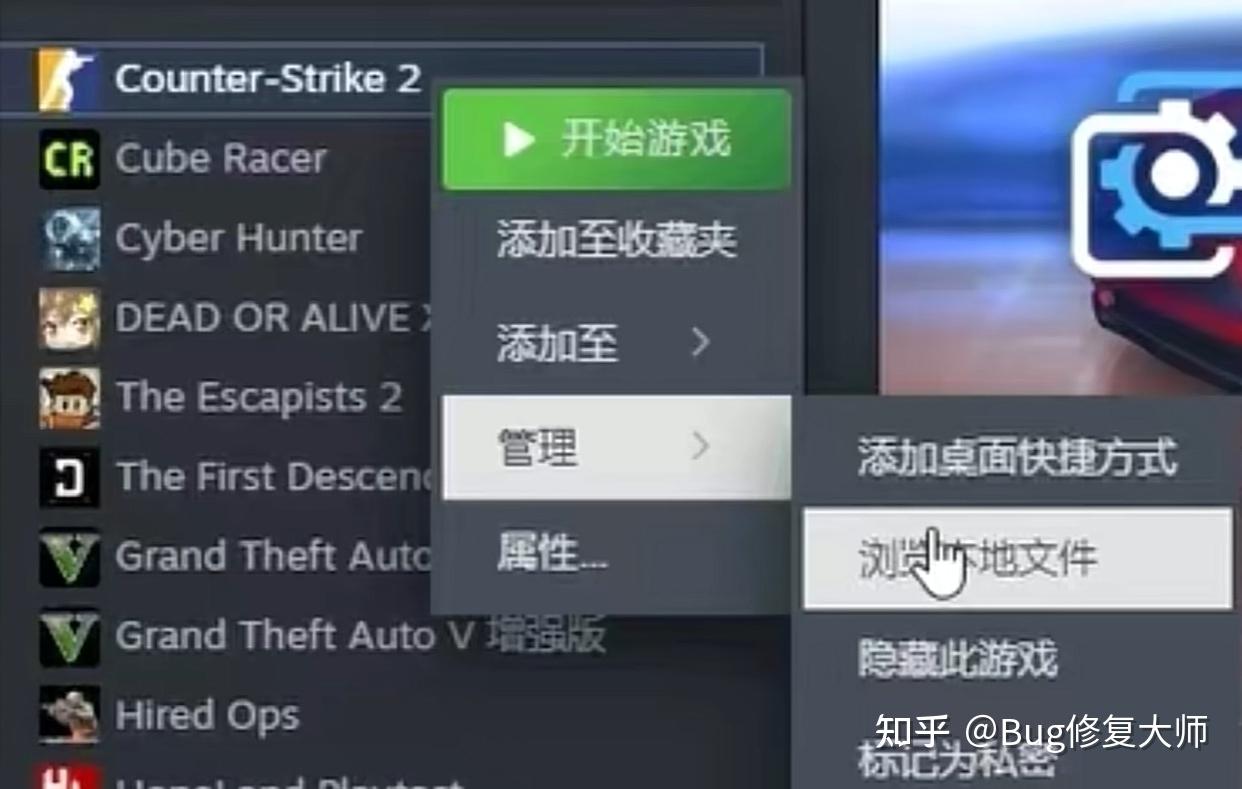
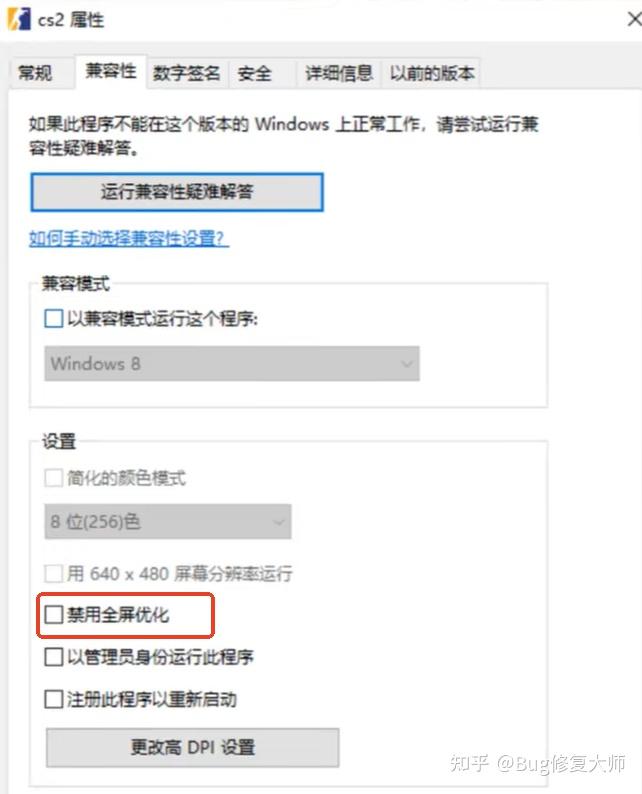
原理:全屏优化是 Windows 10/11 引入的一个功能,本意是让全屏游戏也能快速切换窗口,但实际上很多游戏在开启后会出现帧率不稳定、输入延迟增加的问题。禁用后游戏会进入真正的独占全屏模式,渲染效率更高。
第二步:清理 DX 缓存(重点)
这一步是解决更新后掉帧问题的关键操作,很多人不知道,效果却非常明显。
- 按键盘 Win + R 打开运行窗口
- 输入
appdata然后回车 - 进入LocalLow文件夹
- 在文件夹中找到并进入 NVIDIA 文件夹(N 卡用户)或 AMD 文件夹(A 卡用户)
- 找到 DXCache 文件夹,把里面的文件全部删除
- 如果提示 "文件正在使用无法删除",跳过就行
- 这些都是缓存文件,放心删,删完系统会自动生成新的
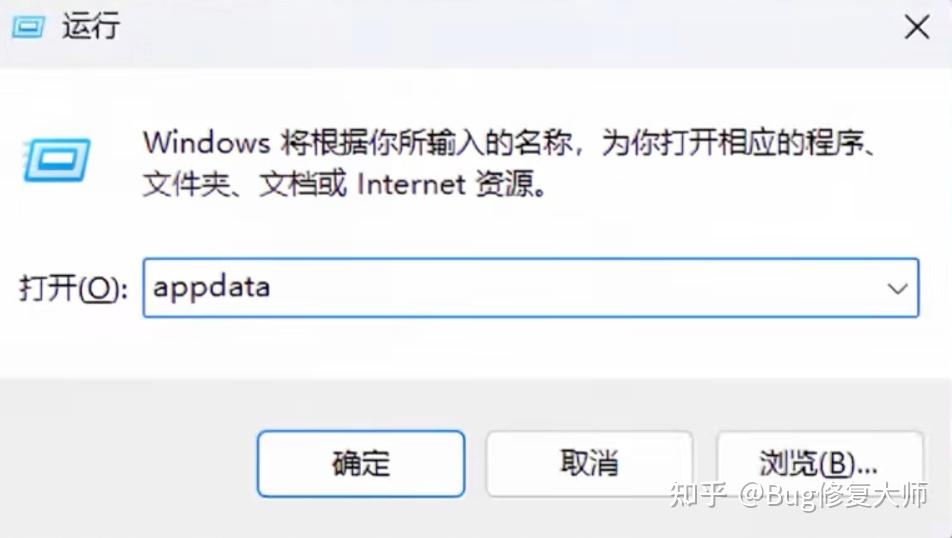
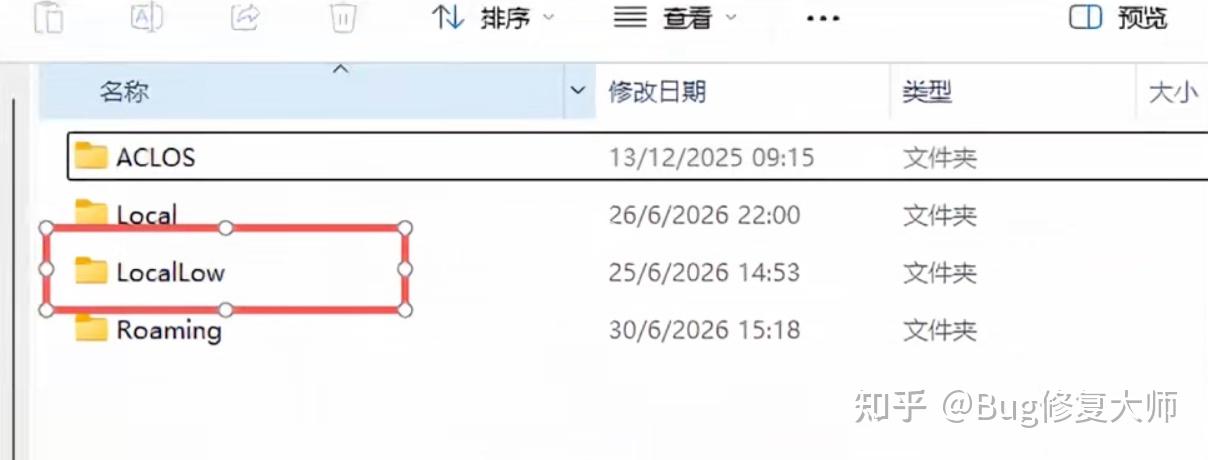
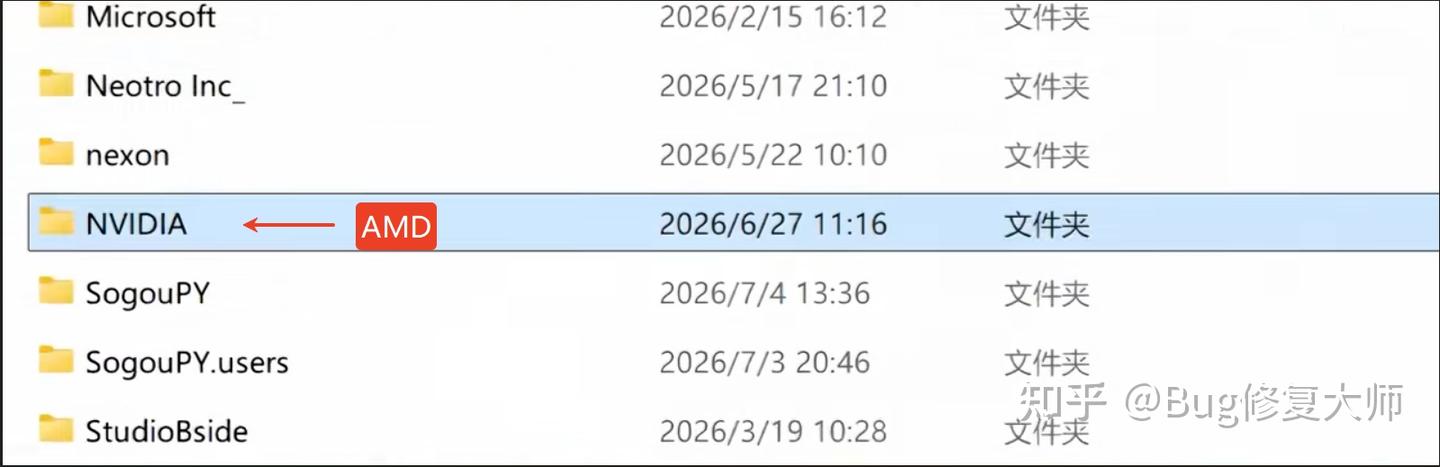
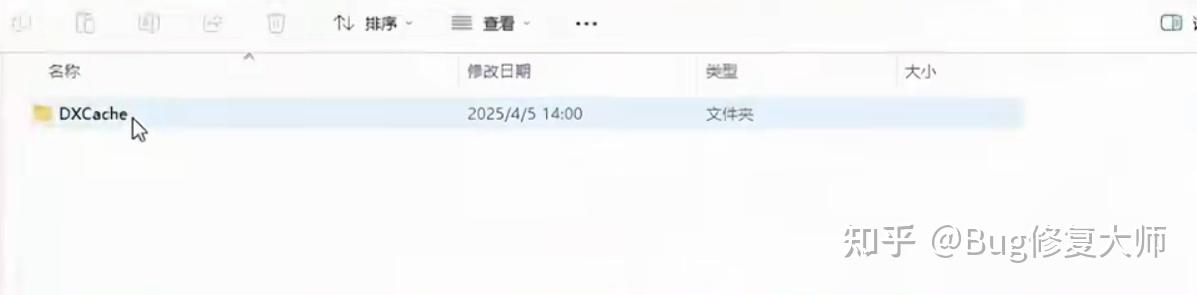
为什么这招管用? DXCache 里存的是显卡驱动预编译的着色器缓存。游戏大版本更新后,旧缓存和新版本游戏不兼容,显卡每次渲染都要重新编译着色器,既卡又慢。删掉旧缓存后,系统会根据新版本游戏重新生成适配的缓存文件,帧率自然就回来了。
二、问题二:启动游戏弹各种 DLL 报错
为什么会弹 DLL 报错?
更新后启动游戏弹 "找不到 xxx.dll"" 无法定位程序输入点 " 之类的报错,本质上是系统运行环境出了问题,不是游戏本身的锅。
CS2 这类用 C++ 开发的游戏,运行时依赖微软的 Visual C++ 运行库(VC++ Redistributable) 和 DirectX 组件。更新后游戏可能调用了新版本运行库的函数,但你系统里装的运行库版本太老或者文件损坏了,就会弹各种 DLL 报错。
为什么不推荐自己去网上下 DLL?
这是我最想强调的一点:千万别去搜 "xxx.dll 下载" 然后随便下个文件就往系统里扔。
风险有三个:
- 病毒木马风险:各种 DLL 下载站是病毒重灾区,下回来的文件可能带毒
- 版本不匹配:DLL 有 32 位 / 64 位、不同版本号之分,放错版本反而导致更多软件崩
- 治标不治本:补了一个 DLL,运行库本身的问题还在,下次可能换个 DLL 继续报错
稳妥方案:用专业工具修复运行库
⚠️ 个人推荐声明: 以下工具为我个人使用体验分享,非商业合作,大家根据自身需求选择。
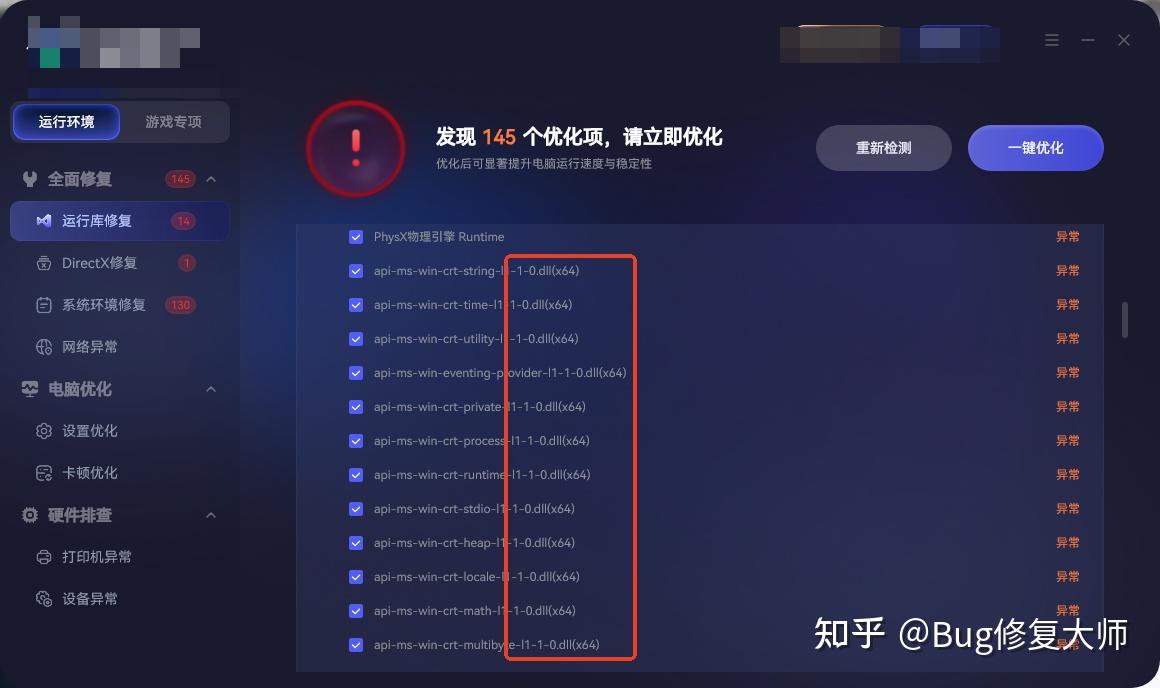
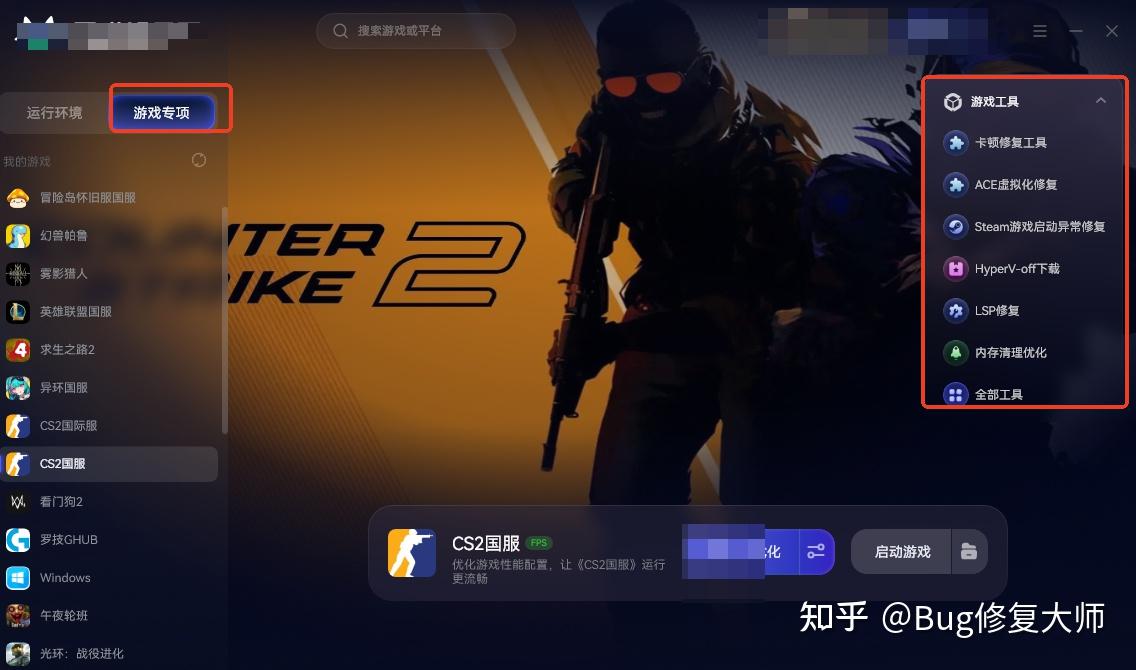
我自己电脑常备的修复工具是 「暴喵修复匠」,主要是图省事 —— 不用自己去微软官网挨个找运行库安装包,也不用判断到底缺哪个版本、是 x86 还是 x64。
它能解决的问题:
- 自动检测缺失或损坏的 VC++ 运行库版本并一键修复
- 修复 DirectX(DX)组件、.NET Framework 等常见运行环境问题
- 针对 FPS 游戏有专项优化,对 CS2、Valorant 这类游戏比较实用
- DLL 文件专项修复功能,不用自己到处找源文件
使用方法:
- 下载安装暴喵修复匠
- 右上角兑换入口输入 【小猫 26】 可以领取使用时长
- 选择 "DLL 修复" 或 "系统修复" 功能,点击开始检测
- 等待自动扫描完成,按照提示一键修复
- 修复完成后重启电脑,再启动游戏试试

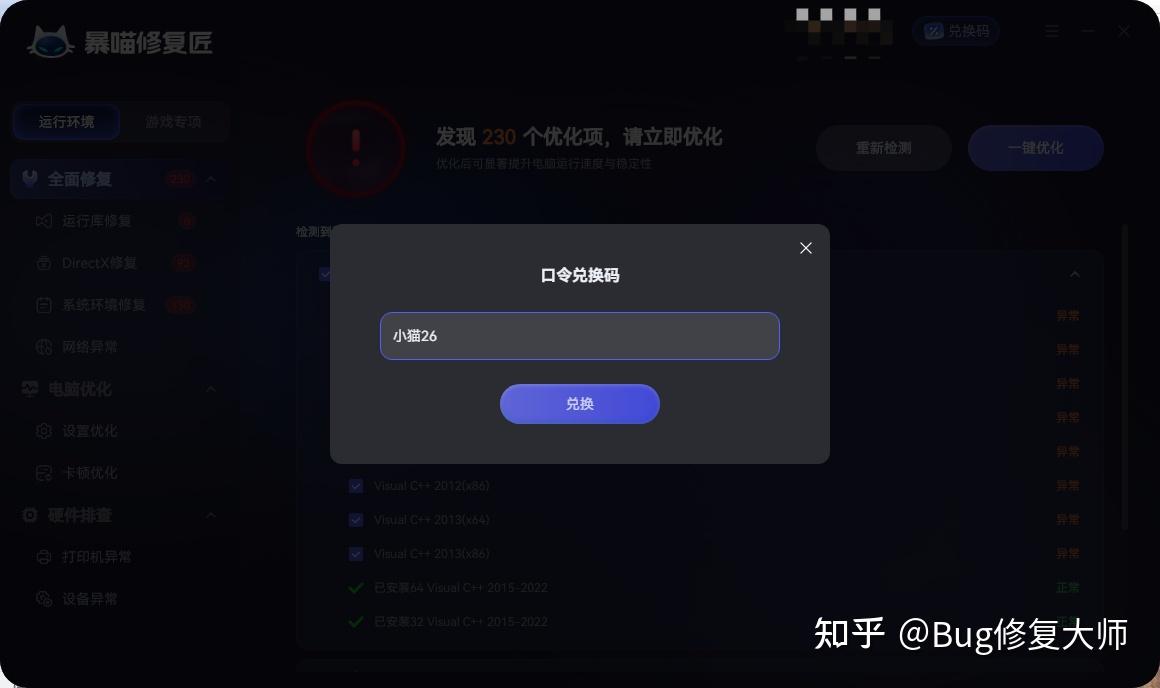
如果你不想用第三方工具,也可以自己去微软官网下载最新的 VC++ Redistributable 安装包重新安装,就是麻烦点,需要自己判断版本和架构。
三、问题三:加载地图慢、进游戏闪退
为什么会加载慢甚至闪退?
这个问题俗称 "爆内存",学名是内存溢出(Out of Memory)。
CS2 的地图加载、纹理缓存、模型渲染都需要占用大量内存。更新后游戏内容变多、画质提升,内存占用也水涨船高。如果你的物理内存不够用,Windows 就会把一部分数据放到硬盘上的 "虚拟内存" 里。
但很多人的虚拟内存设置得太小,或者干脆关了 —— 结果就是游戏加载到一半内存不够用,要么加载速度巨慢,要么直接闪退。
解决方案:合理设置虚拟内存
虚拟内存说白了就是在硬盘上划一块地方当临时内存用。虽然速度比物理内存慢,但总比直接闪退强。
虚拟内存设多大合适?
这个没有标准答案,但有一个经验公式可以参考:
| 物理内存 | 初始大小 | 最大值 |
|---|---|---|
| 8GB | 16384 MB | 24576 MB |
| 16GB | 32768 MB | 49152 MB |
| 32GB | 16384 MB | 32768 MB |
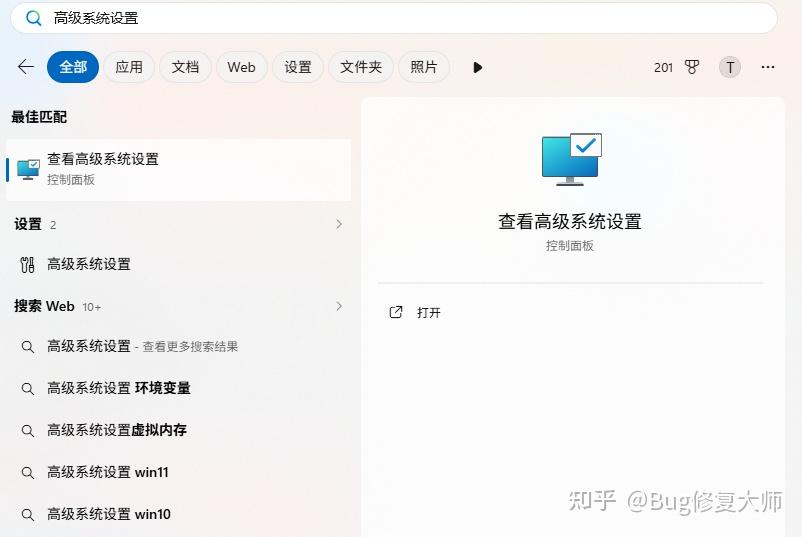
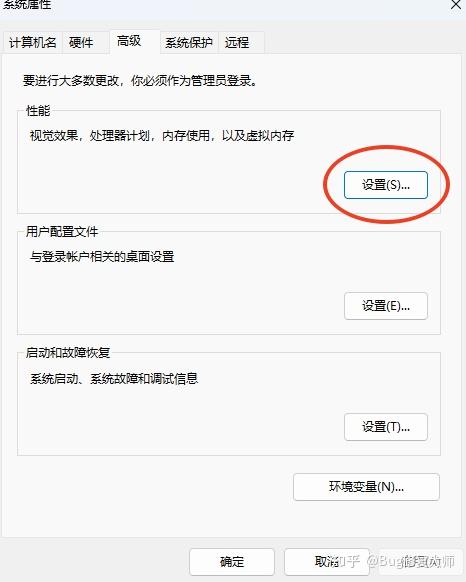
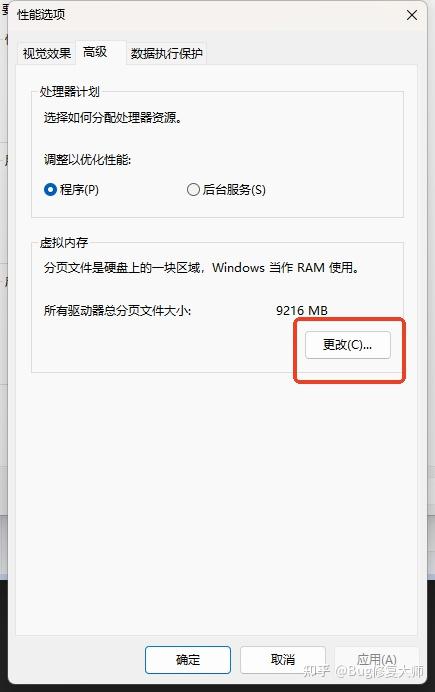
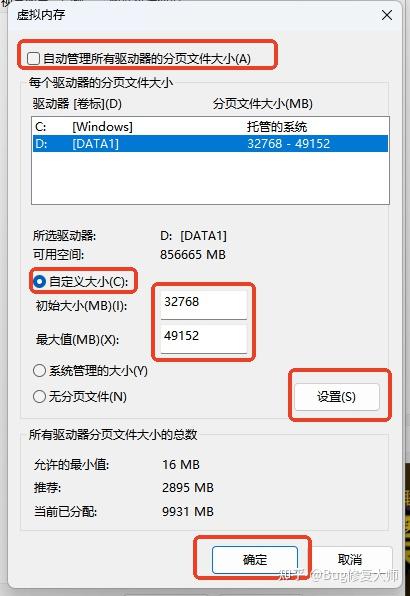
简单说就是:内存越小,虚拟内存设得越大;内存越大,虚拟内存可以适当小一点。
另外注意几点:
- 虚拟内存要设在固态硬盘上,设在机械硬盘上加载速度会很慢
- 初始大小和最大值最好设成固定值,不要让系统自动管理,这样可以减少磁盘碎片
- 设置完一定要点 "设置" 按钮再点确定,直接点确定是不生效的
四、补充:还有几个容易忽略的优化点
- 显卡驱动更新到最新:每次 CS2 大更新后,NVIDIA 和 AMD 都会推出针对性优化的驱动,更一下没坏处
- 关闭不必要的后台程序:浏览器、视频播放器、各种管家卫士,能关的都关了,省内存省 CPU
- Steam 下载缓存清理:Steam 设置 → 下载 → 清除下载缓存,有时候能解决一些奇怪的启动问题
- 验证游戏文件完整性:Steam 库中右键 CS2 → 属性 → 已安装文件 → 验证游戏文件的完整性,更新过程中文件损坏也可能导致各种问题
总结
CS2 这次更新后出现的三类问题,原因和解决方案其实很清晰:
| 问题表现 | 核心原因 | 解决方案 |
|---|---|---|
| 低帧、掉帧 | DX 缓存不兼容 + 全屏优化 | 禁用全屏优化 + 清理 DXCache |
| DLL 弹窗报错 | VC++ 运行库缺失 / 损坏 | 修复运行库(工具一键修复或手动安装) |
| 加载慢、闪退 | 内存不足 / 虚拟内存太小 | 合理设置虚拟内存大小 |
照着上面的步骤一步步来,90% 以上的问题都能解决。如果还有其他 CS2 相关的问题,欢迎在评论区留言,我会尽量解答。