四种直播场景的美颜参数到底该怎么调?别再一个参数用到底了
做过直播的朋友应该都有这种经历:明明在家对着镜子调好的美颜参数,一开播发现画面完全不对——要么太白了像鬼片,要么美颜根本没生效,要么换个直播内容就感觉哪里别扭。
我之前也是,一套参数从开播用到下播,从美妆直播用到游戏直播。后来仔细研究了一下才发现,不同直播场景的灯光条件、画面内容、展示需求差异非常大,美颜参数根本不可能一套通吃。
今天就把我总结的四种主流直播场景的调参方案分享出来,每个场景都附上具体的参数建议和注意事项。
一、先搞清楚:为什么不同场景要不同参数
美颜参数调出来的效果,本质上受三个因素影响:
- 环境灯光 — 暖光/冷光/自然光,直接影响美白和红润的呈现效果
- 镜头距离 — 近景聊天和远景带货,磨皮和瘦脸的感知度完全不同
- 画面主体 — 人占画面比例大(聊天直播)还是小(游戏直播),美颜力度感知差异很大
所以,”一套参数打天下”是个误区。下面逐个场景拆解。
二、美妆直播——参数重点:还原度 > 磨皮力度
灯光条件: 通常环形灯正面补光,光线充足且均匀,色温偏白(5500K-6500K)
画面特征: 近景为主,面部占画面比例大,观众对皮肤细节要求高
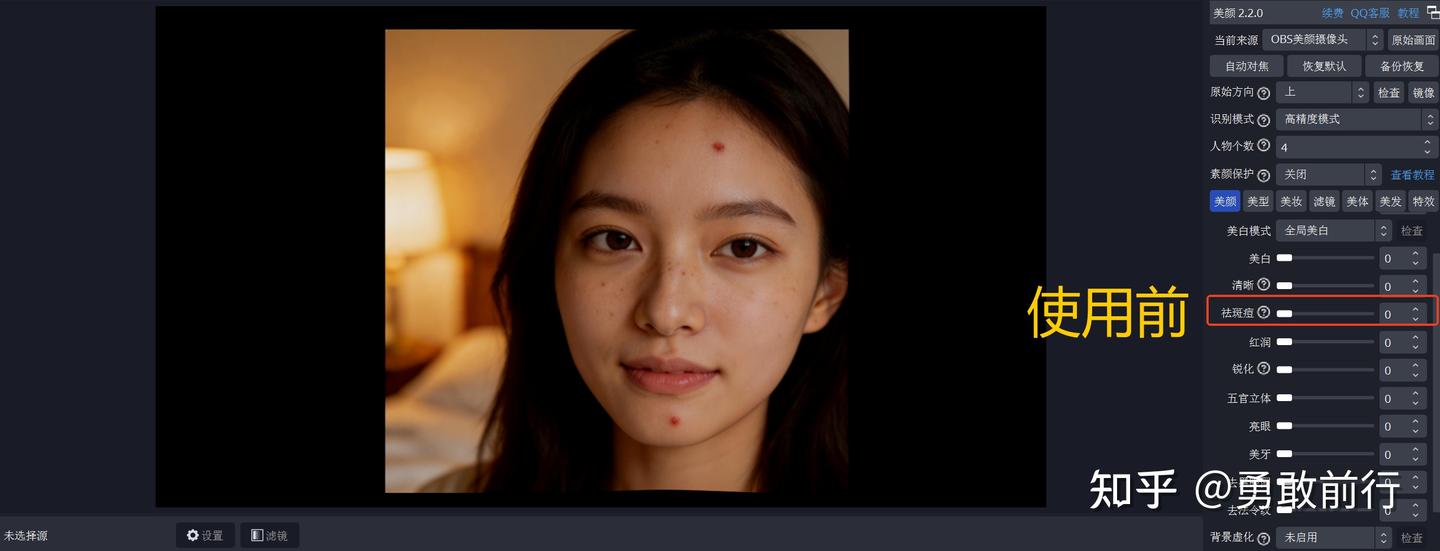
美颜核心目标: 自然清透,不要糊掉皮肤细节,重点是均匀肤色而非重度磨皮
推荐参数:
| 功能 | 推荐值 | 说明 |
|---|---|---|
| 磨皮 | 30-45 | 美妆直播最忌磨皮过高,会糊掉产品细节 |
| 美白 | 25-40 | 灯光充足不需要太多美白,调太高会发灰 |
| 红润 | 20-35 | 补灯光后脸色偏白,适当加点红润提升气色 |
| 瘦脸 | 10-20 | 近景瘦脸过度会很假,微调即可 |
| 大眼 | 5-15 | 同上,近景宁少勿多 |
关键技巧:
- 美妆主播建议用”人像磨皮”模式而非”全局磨皮”,避免产品也被模糊掉
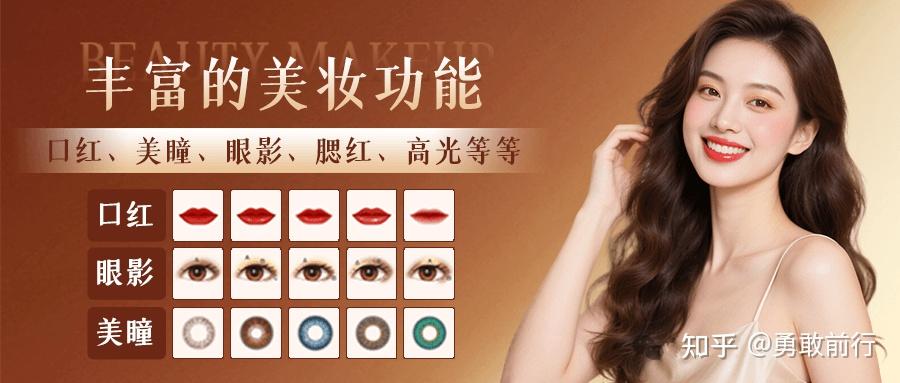
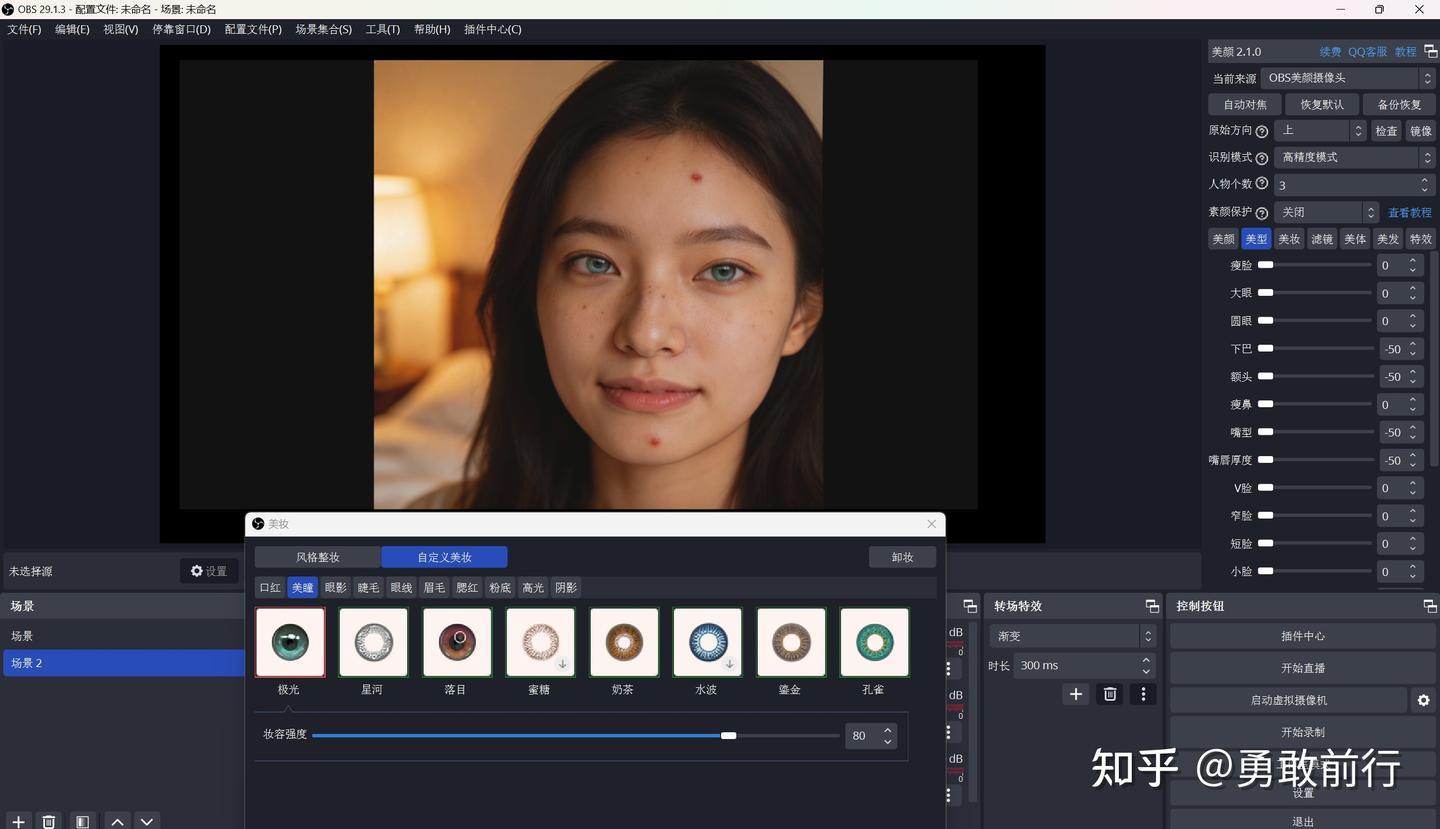
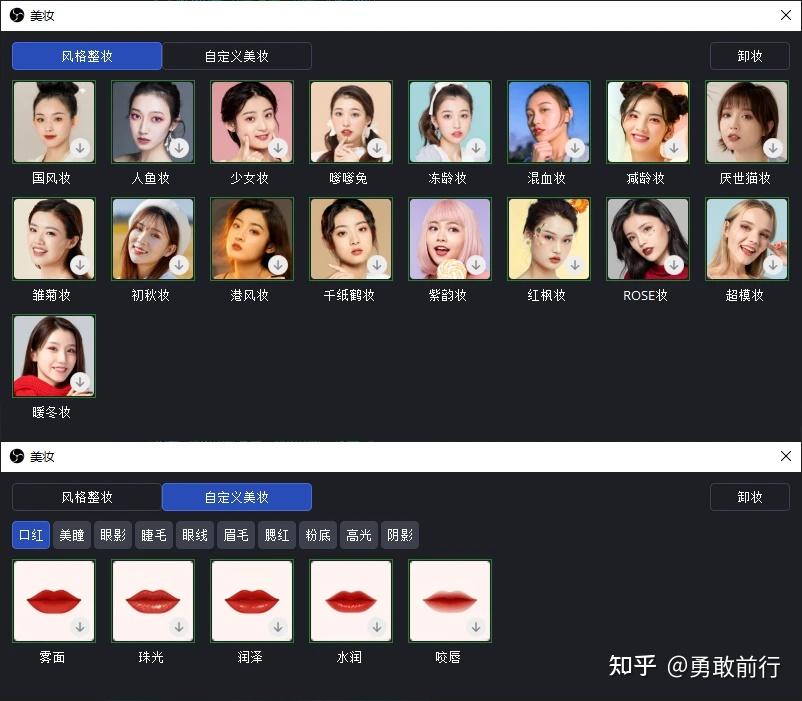
- 可以利用整妆功能里的”白开水妆”或”素颜妆”作为底妆,然后在上面叠加自己的口红、眼影等参数,比从零调省事很多
- 如果直播中需要展示产品上脸效果,可以提前把妆容参数保存成预设,演示时一键切换
三、游戏直播——参数重点:轻度美颜,不影响游戏画面
灯光条件: 很多游戏主播房间灯光偏暗,或者用RGB氛围灯,色温不均匀
画面特征: 人物通常是小窗口(画中画),占画面比例小,游戏画面才是主体
美颜核心目标: 轻度提气色就行,重点是别影响游戏画面的色彩和帧率
推荐参数:
| 功能 | 推荐值 | 说明 |
|---|---|---|
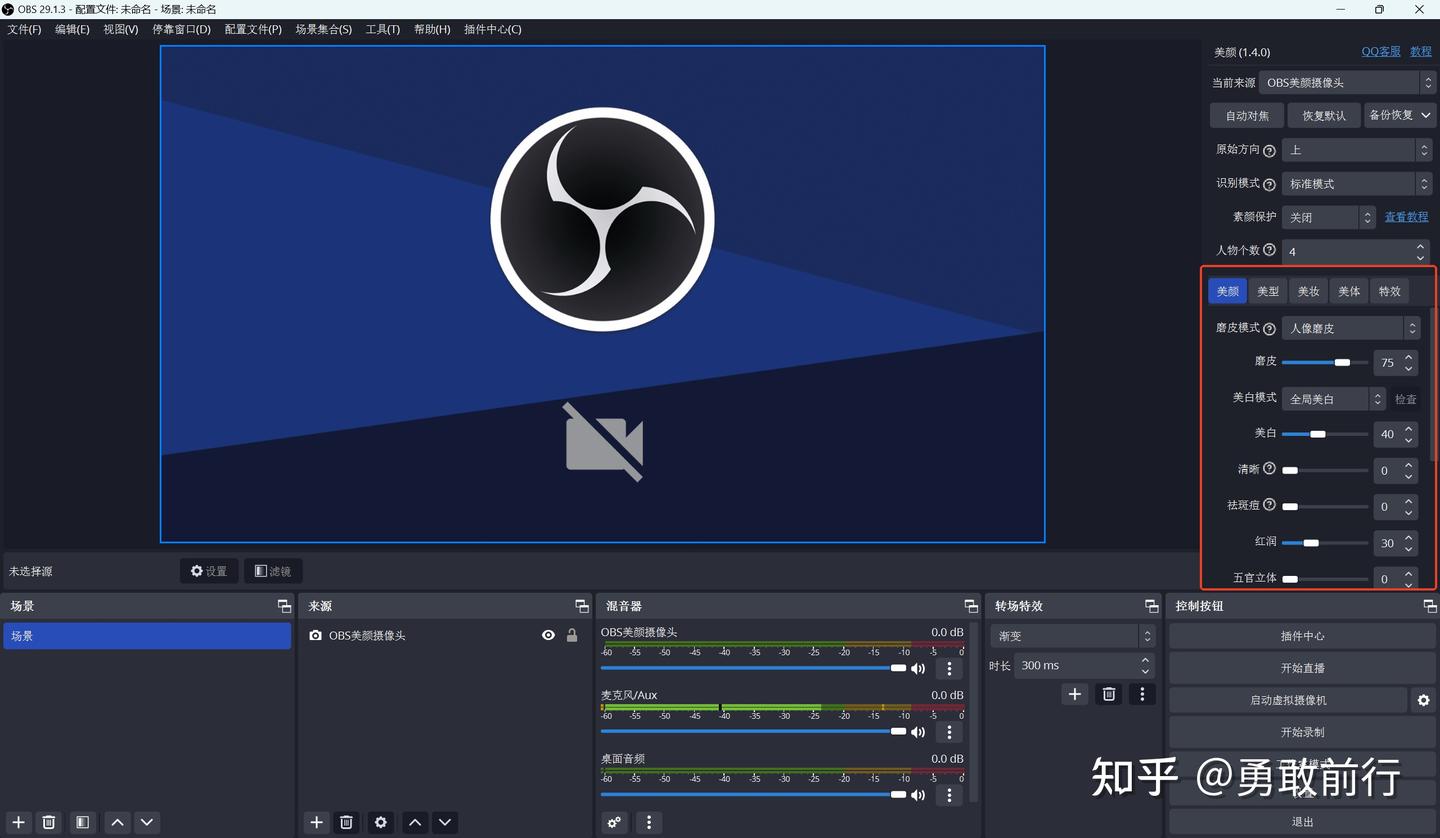
| 磨皮 | 20-35 | 人物小窗口,磨皮太高反而显假 |
| 美白 | 15-30 | 暗光环境下稍微提亮就行 |
| 红润 | 15-25 | 暗光环境容易显得脸色暗沉,适当补一点 |
| 瘦脸 | 5-15 | 小窗口本身就有”显瘦”效果,不需要太多 |
| 大眼 | 0-10 | 游戏主播基本不需要 |
关键技巧:
- 游戏主播的重点是降低美颜对性能的影响。磨皮、美白这些基础项开低一点,CPU/GPU占用更小
- 自动对焦建议选”远”模式——很多游戏主播直播时会前倾后仰,选”远”灵敏度更高,美颜不会断断续续
- 如果房间灯光偏暗,与其加大美白参数,不如加一盏补光灯,效果自然得多
四、知识分享/聊天直播——参数重点:自然亲切,久看不腻
灯光条件: 通常室内正常照明+一盏补光灯,光线柔和,色温偏暖(4000K-5500K)
画面特征: 中景为主,人物占画面50%-70%,观众观看时间长(可能连续看几小时)
美颜核心目标: 自然提气色,不能有明显”美颜感”,否则长时间观看容易视觉疲劳
推荐参数:
| 功能 | 推荐值 | 说明 |
|---|---|---|
| 磨皮 | 35-50 | 比美妆直播可以稍微高一点,中景不太看得出磨皮痕迹 |
| 美白 | 30-45 | 暖光环境下美白效果会更好,注意别过头 |
| 红润 | 25-40 | 暖光+红润,气色提升最明显的组合 |
| 瘦脸 | 10-20 | 中景适中就行 |
| 大眼 | 5-15 | 微微有神就够了 |
关键技巧:
- 知识类直播最重要的是”看着舒服”。磨皮别超过50,否则长时间看会像蒙了一层雾
- 推荐用”早八妆”整妆预设打底,这个妆面就是为专业感场景设计的——底妆干净、自然眉形、淡口红
- 暖光环境下美白参数要保守,同样的美白值在暖光下会比冷光下效果更明显
五、带货直播——参数重点:上镜但不失真,产品展示不能被影响
灯光条件: 通常多灯布置(主灯+辅灯+背景灯),光线非常充足,色温偏白
画面特征: 中景到近景切换频繁,既要拍人也要拍产品,画面内容复杂
美颜核心目标: 人像好看的同时,绝对不能影响产品颜色还原
推荐参数:
| 功能 | 推荐值 | 说明 |
|---|---|---|
| 磨皮 | 25-40 | 带货要展示产品细节,磨皮太高会连产品一起模糊 |
| 美白 | 20-35 | 多灯环境下光线充足,美白不需要太高 |
| 红润 | 20-30 | 适度提升气色,带货主播需要看起来有精神 |
| 瘦脸 | 10-20 | 展示产品时手会挡脸,瘦脸太高会有穿帮 |
| 大眼 | 5-10 | 够用就行 |

关键技巧:
- 带货直播一定要用”人像磨皮”模式!”全局磨皮”会把产品也糊掉,观众看不清产品细节直接影响成交
- 自动对焦选”远”模式——带货主播经常前倾展示产品、后退讲解,距离变化大
- 建议用整妆功能里的”早八妆”或”通勤妆”,干练有精神,适合带货场景
- 如果直播中需要在”讲品”和”试色”之间切换,可以把美颜参数存两套预设,需要时一键切换
六、四个场景参数汇总对比
| 参数 | 美妆直播 | 游戏直播 | 知识分享 | 带货直播 |
|---|---|---|---|---|
| 磨皮 | 30-45 | 20-35 | 35-50 | 25-40 |
| 美白 | 25-40 | 15-30 | 30-45 | 20-35 |
| 红润 | 20-35 | 15-25 | 25-40 | 20-30 |
| 瘦脸 | 10-20 | 5-15 | 10-20 | 10-20 |
| 大眼 | 5-15 | 0-10 | 5-15 | 5-10 |
| 磨皮模式 | 人像磨皮 | 均可 | 均可 | 人像磨皮 |
| 自动对焦 | 近/远均可 | 远 | 近 | 远 |
| 推荐整妆 | 白开水妆/素颜妆 | 不需要 | 早八妆 | 早八妆/通勤妆 |
七、五个常见调参误区
误区1:磨皮拉满就好看 磨皮过高会让皮肤完全失去质感,像贴了一层塑料膜。近景直播尤其明显,观众一眼就能看出”磨皮开太大了”。
误区2:美白越高越好 美白参数太高的后果是整张脸发白、发灰,特别是在冷光环境下,会变成”惨白色”。
误区3:一套参数适用所有场景 上面已经详细分析了,不同场景灯光、距离、画面内容差异很大,参数必须跟着调。
误区4:自动对焦不重要 自动对焦直接影响美颜是否能持续生效。如果你直播时有前后移动,但对焦选了”近”模式,美颜就会时灵时不灵。
误区5:忽略灯光只顾调参数 再好的美颜参数也救不了灯光。光线充足均匀是美颜效果的前提,”七分灯光三分美颜”这话不夸张。
八、快速上手:怎么安装和开始使用
如果你还没有安装OBS美颜插件,流程很简单:
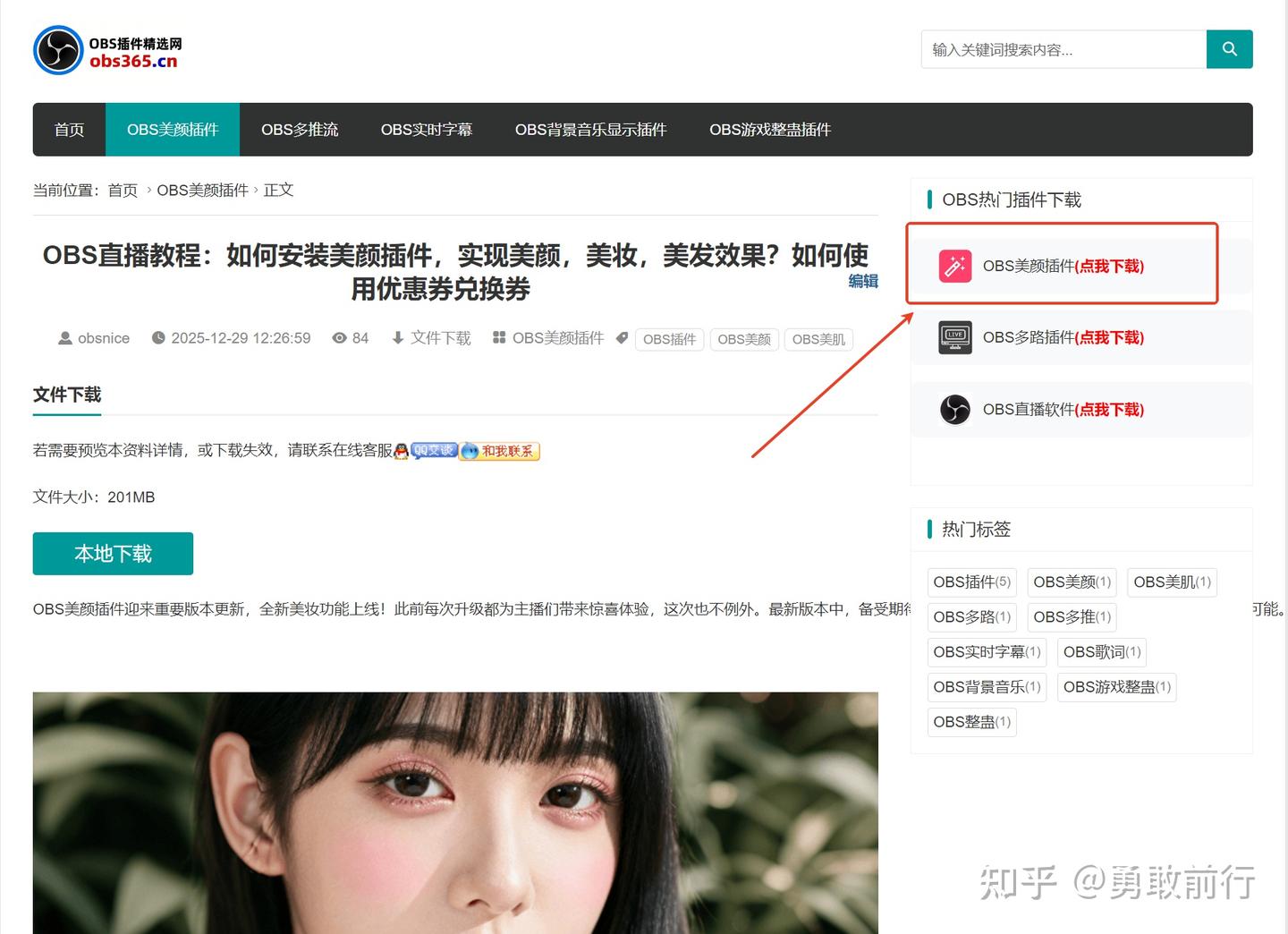
步骤1:下载安装包
步骤2:安装前注意 先删除OBS里已有的”视频采集设备”源,避免摄像头被占用。
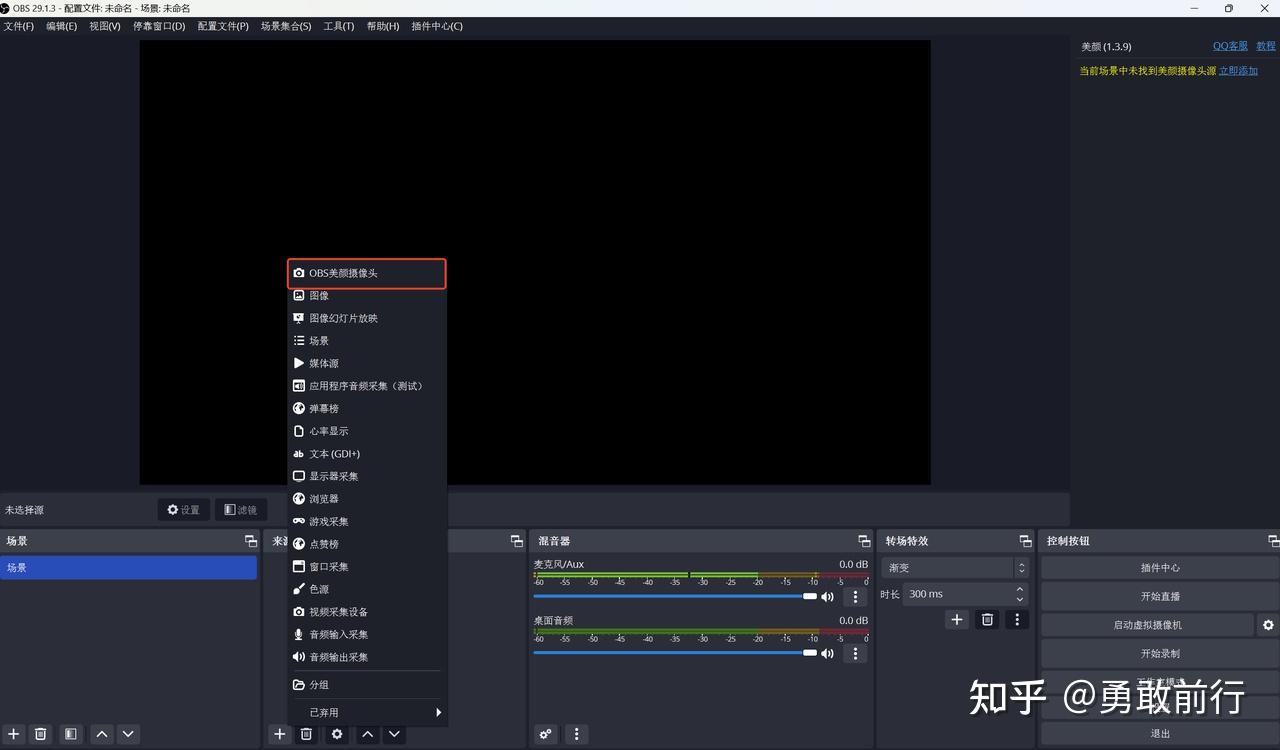
步骤3:安装并添加美颜摄像头 双击安装包→重启OBS→来源面板点”+“→选择”美颜摄像头”→选择你的摄像头设备。
步骤4:先点”自动对焦”,再调参数 很多人跳过这一步直接调参数,导致美颜时灵时不灵。装完第一件事一定是先点自动对焦。
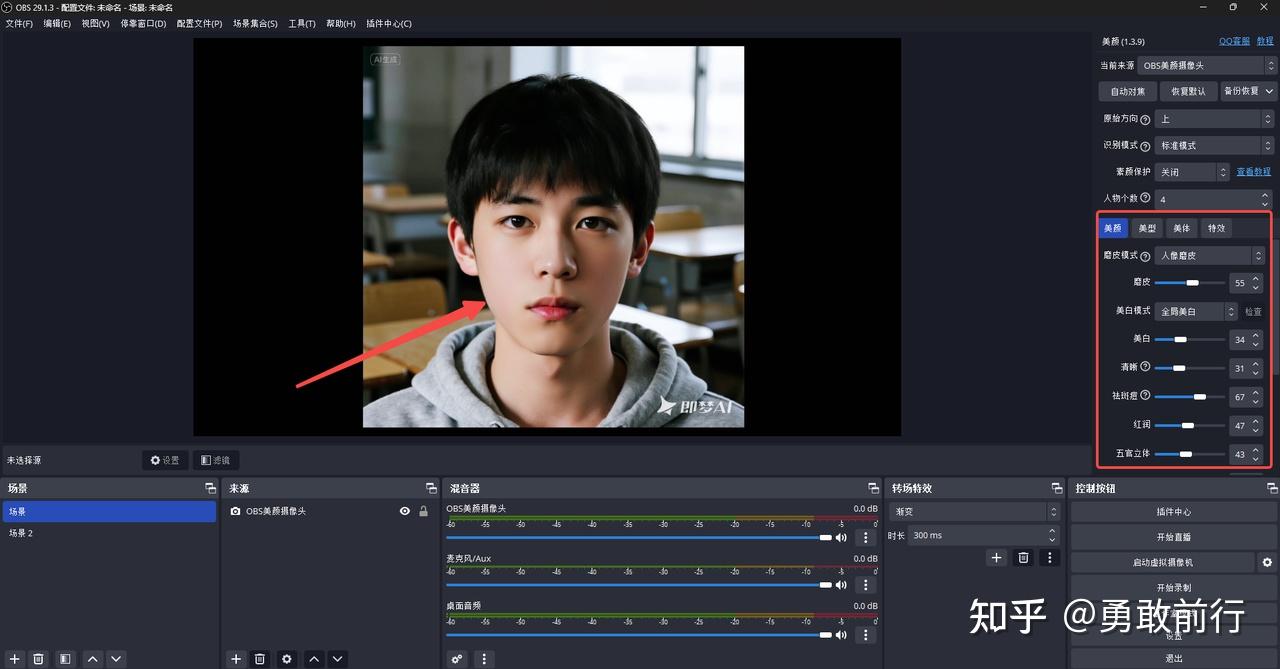
新用户3天全功能免费试用,支持OBS 27及以上全版本。可以先试用,觉得效果满意再考虑付费。
九、FAQ
Q:调好的参数能保存吗?换场景需要重新调吗? 可以保存预设。建议为不同直播场景各存一套预设,切换直播内容时一键加载,不用每次重新调。
Q:竖屏直播参数需要另外调吗? 不需要单独调,美颜参数不受横竖屏影响。但竖屏画面构图不同,可能需要调整摄像头位置和构图。
Q:多人连麦时美颜能同时生效吗? 可以,多人同框都支持美颜。
Q:对电脑性能影响大吗?不同场景有区别吗? 参数越高、功能开得越多,占用越大。游戏直播如果把美颜参数调低,性能影响也更小。
Q:自动对焦选”近”还是”远”? 固定位置坐着不动选”近”(省性能),经常前后移动选”远”(灵敏度更高)。
下载地址再放一次,方便需要的朋友:
📦 下载页面:https://www.obs365.cn/post/1.html
⚡ 安装包直链:https://download.obsworks.com/installer/other/OBS_beauty_Filter_installer.exe
以上参数建议基于个人实测,具体效果因摄像头型号、灯光环境、个人脸型等因素可能略有差异,建议以此为起点自行微调。