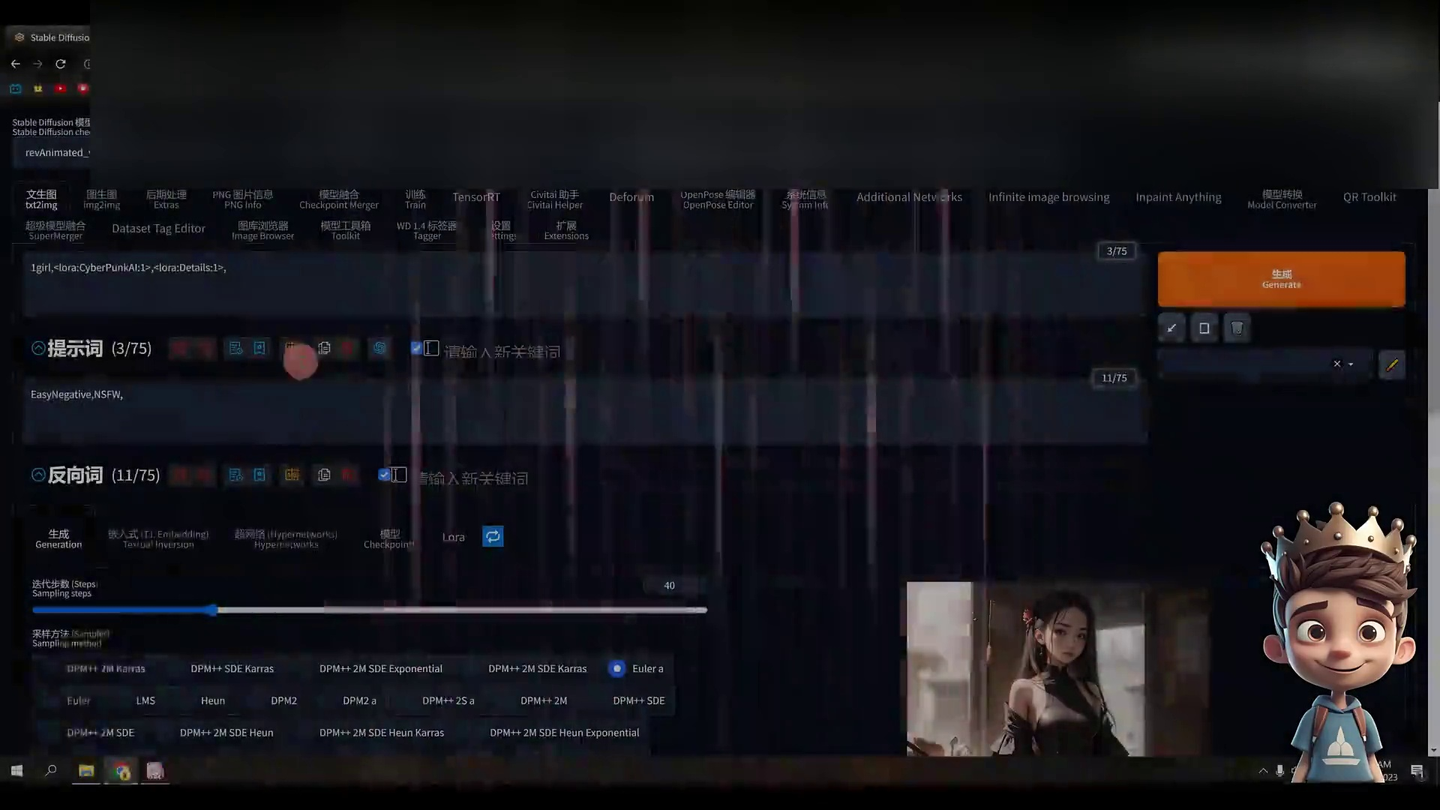
【Stable Diffusion加速插件】一秒两张图!提前体验5090的速度!TensorRT让你的显卡速度提升4倍!
在开始之前,先说说我的硬件配置:英伟达显卡(这是硬性要求),显存≥8GB,内存≥16GB,驱动版本≥537.58。如果你的设备满足这些条件,那么恭喜你,已经具备了起飞的基础!
首先,你需要安装GeForce Experience。这一步很多人会忽略,但它是启用TensorRT加速的关键前置步骤。第一次使用时需要注册账号登录,之后在设置里找到“游戏内覆盖”并开启它。别担心,这只是为了让后续的插件能顺利运行。
重启后,你会在顶部菜单栏看到全新的“TensorRT”选项。点击进入,你会发现一个简洁的界面:左边是模型选择,右边是详细说明。目前该插件兼容SD 1.5、2.1和XL版本,但调用时需要单独安装对应的大模型引擎。别慌,操作非常简单:先在左上角选择你想要优化的模型,然后直接点击“导出默认引擎”按钮即可。
这里要特别提醒一下:右上角那个“跳过”按钮其实是防新手误操作的设计。它怕你不适应突然飙升的速度,先“吓唬”你一下让你缓缓——其实完全不用担心,整个过程安全可靠。
导出引擎的过程大约需要2-10分钟,具体时间取决于你的硬件性能。当看到控制台输出“Exported Successfully”时,就意味着大功告成!此时,你的模型已经被转换为TensorRT格式,存储在根目录的models/Unet-trt文件夹下。
那么问题来了:如何调用这些新引擎呢?答案就在“设置→用户界面→快捷设置列表”中。找到sd-unet这一项,点击右侧的“+”号,将你刚刚导出的TensorRT引擎添加进去。完成这一步后,回到主界面,你会发现上方多了一个下拉菜单,里面就是你可用的TensorRT引擎列表。
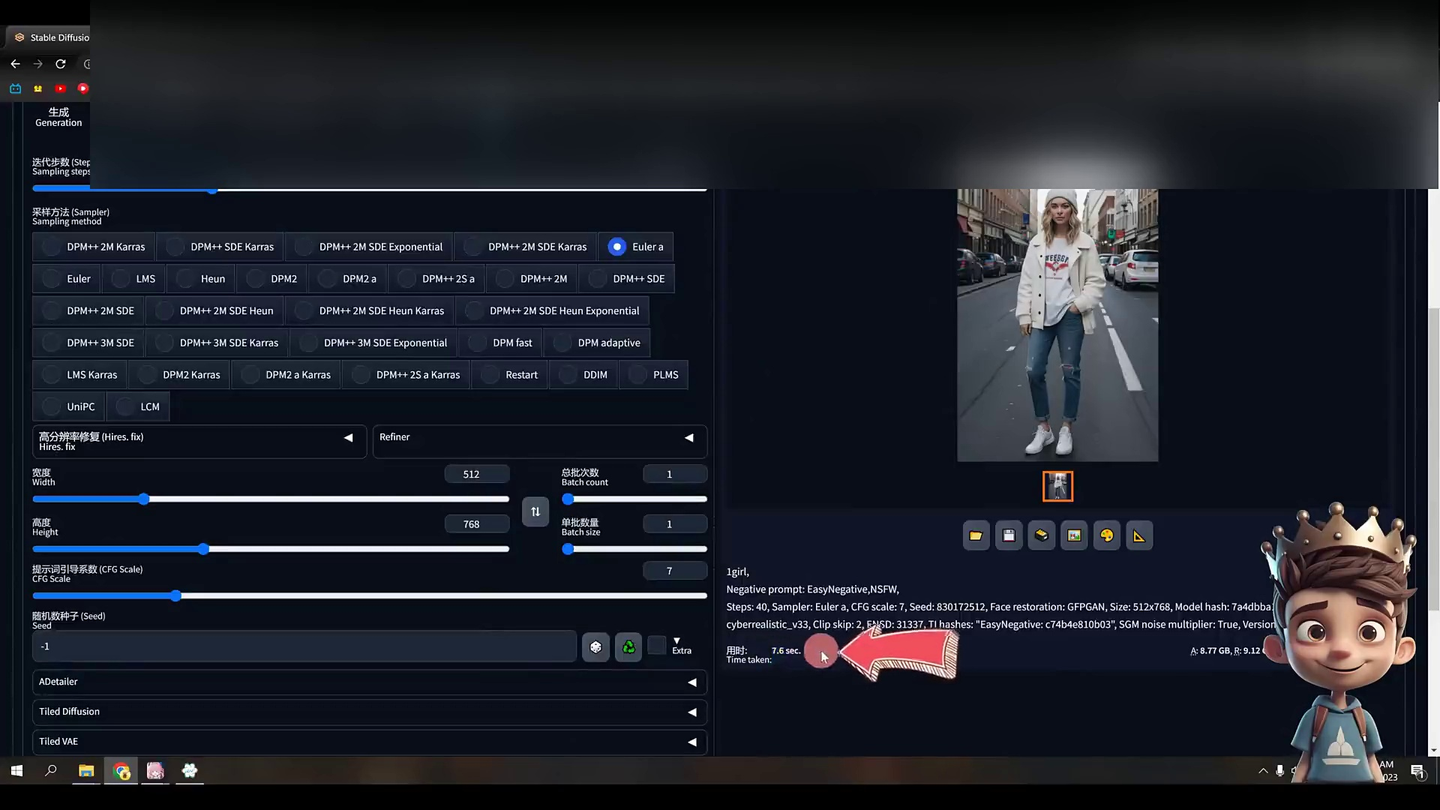
现在,让我们来实测一下效果。我用一张512x512的图片进行测试:
- 不使用TensorRT:单张图耗时7.6秒
- 使用TensorRT:单张图仅需2.9秒
这意味着渲染速度提升了近2.6倍!如果批量生成100张图,原本需要12秒,现在只需约4.6秒;平均每张图从0.72秒降到0.046秒。这个提升幅度,真的让人惊叹!
更厉害的是,TensorRT还支持两种工作模式:Static(静态)和Dynamic(动态)。
Static模式适合固定尺寸和批量数量的场景,比如你总是生成512x512或768x768的图片,且每次批量数固定。它的优势在于速度更快、显存占用更少。而Dynamic模式则更加灵活,允许你设置宽高比和批量数量的范围,比如最小512x512,最大1024x1024,批量数1-8张。虽然速度略逊于Static,但胜在适应性强。
有趣的是,这两种模式并不冲突!你可以同时拥有多个引擎配置,系统会根据你的当前参数自动选择最优的那个。比如你设置了768x768和1536x1536两个静态引擎,当你要生成768x768图片时,系统会自动调用对应的引擎;生成1536x1536时,则切换到另一个。
还有一个隐藏功能:Lora融合加速。你可以在TensorRT设置中将Lora直接融入到大模型引擎中,这样在生成时就无需额外加载Lora,进一步减少计算开销。方法和大模型引擎一模一样,非常方便。
当然,目前还有一些限制需要注意:
- 需要至少两个静态引擎配置(例如768x768和1536x1536),且要与原图尺寸和放大尺寸匹配;
- 部分插件暂时不支持,但开发者承诺在未来2-3个月内会兼容更多;
- 如果遇到问题,建议检查显存是否足够,或者尝试强制重新构建引擎。
总的来说,TensorRT的加入让Stable Diffusion的性能实现了质的飞跃。对于经常需要批量生成图片的朋友来说,这无疑是个福音。虽然初期设置稍显复杂,但一旦配置完成,后续使用极其便捷。
希望这篇文章能帮到你,让我们一起在AI创作的道路上越走越远!