OnePE:兼容新老电脑,装机维护全能工具
兄弟们,你还在为装系统、修电脑准备好几个启动U盘来回切换吗?
是不是经常遇到这种闹心事儿:新做的PE启动盘,插到多年前的老电脑上直接罢工;老式PE又识别不了现在新款电脑的NVMe硬盘、USB3.0接口;要么就是启动模式不匹配、开机蓝屏、驱动缺失……
折腾来折腾去,U盘备了一大堆,问题却一个接一个,太耽误时间了!
今天就给大家分享一款真正做到一盘走天下的装机维护神器——OnePE。不管是二三十年的老旧台式机、笔记本,还是当下最新的旗舰主机,它全都能完美兼容,上面这些让人头大的问题,用它一次性全部解决!
一、先搞懂:OnePE到底是什么?
很多刚接触装机的朋友,可能还不清楚PE是什么,我先用大白话讲明白:
PE就是微型维护系统,把它装在U盘里,电脑进不了系统、要重装系统、分区、修故障的时候,插上U盘就能启动使用,是电脑维修、装机必备的工具盘。
而OnePE,是一款完全免费、纯净无广告、无捆绑软件的全能PE启动工具。
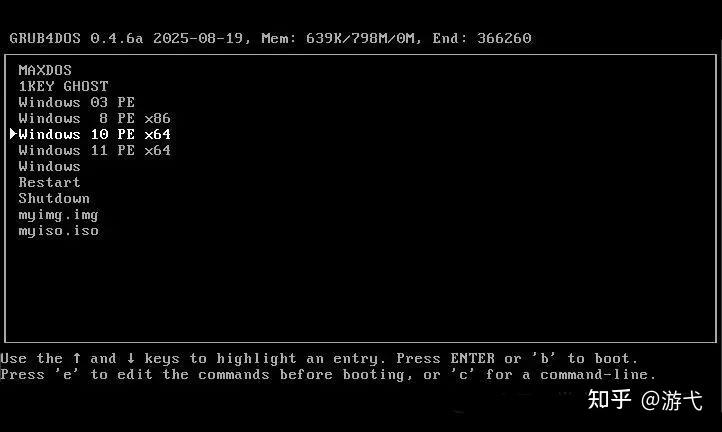
它最厉害的地方,就是把DOS、03PE、8PE、10PE、11PE五代不同版本的PE环境,全部整合进同一个U盘里,同时支持Legacy传统启动 + UEFI新式启动两种主流模式。
从早年XP系统时代,到现在最新的Win11设备,跨度整整20年,市面上绝大多数电脑,它都能直接适配。真正实现:一个U盘,走遍天下,装机维护全搞定。
二、OnePE分哪几个版本?按需选择不踩坑
根据使用场景、电脑新旧程度不同,OnePE划分了4个主流版本,大家对照自己的需求选就行,不用盲目下载:
1. 完整版
包含全部五代PE+DOS工具箱,功能最全、兼容性拉满。常年做电脑维修、IT运维的朋友直接选它,各类新旧机型都能应对,维修人员首选。
2. 专业版
只保留10PE+11PE,主打适配近几年的主流新电脑,体积更小、启动更快,家用、办公电脑日常装系统、维护完全够用。
3. 精简版
集成03PE+8PE+10PE,专门针对老旧电脑优化。家里有老台式、老笔记本,常年接触XP、Win7设备,选这个最合适。
4. 迷你版
仅保留10PE,整体体积只有400MB左右,对U盘容量要求极低,小容量U盘也能轻松制作,纯家用应急首选。
另外补充一句:普通全部版本永久免费,还有VIP增强版,额外增加联网增强、蓝牙、录屏等进阶功能,大家根据自身需求选择即可。
三、对比普通PE,OnePE独有的5大核心优势
市面上的PE工具五花八门,为什么唯独推荐OnePE?它和普通启动U盘比,优势真的特别明显,我一条条说清楚:
1. 兼容性天花板,老古董到新旗舰全都通吃
现在很多新PE只认新款电脑,老主板一插就蓝屏、无法启动;老PE又识别不了NVMe硬盘、雷电接口、USB4、新款主板。
2.OnePE双启动模式分工明确:
Legacy传统启动:可选择DOS、03PE、8PE、10PE(默认)、11PE,专门适配老式主板、老旧设备
11PE:采用Kuer内核,内置最全硬件驱动,还支持联网功能。新款笔记本、台式机用它最合适,联网就能下载驱动、工具。
DOS工具箱:老牌经典工具集,专门处理老电脑引导修复、硬盘分区、系统密码重置等疑难问题。
3. UD三分区架构,安全耐用,不怕误操作
这是OnePE很贴心的设计,采用UD三分区结构:
UD隐藏区:存放老式电脑启动文件,分区深度隐藏,平时看不到、删不掉,不怕误删损坏PE引导。
DATA普通数据区:就是我们正常使用的U盘分区,平时存文件、拷贝资料完全不受影响。
EFI隐藏区:存放新款电脑的UEFI启动文件,同样受保护。
简单说:U盘既能当正常存储盘用,PE系统又不会被误删、破坏,耐用性拉满。
4. 内置工具全家桶,装机维护一站式搞定
不用额外下载各种软件,PE内部已经预装了全套专业工具:
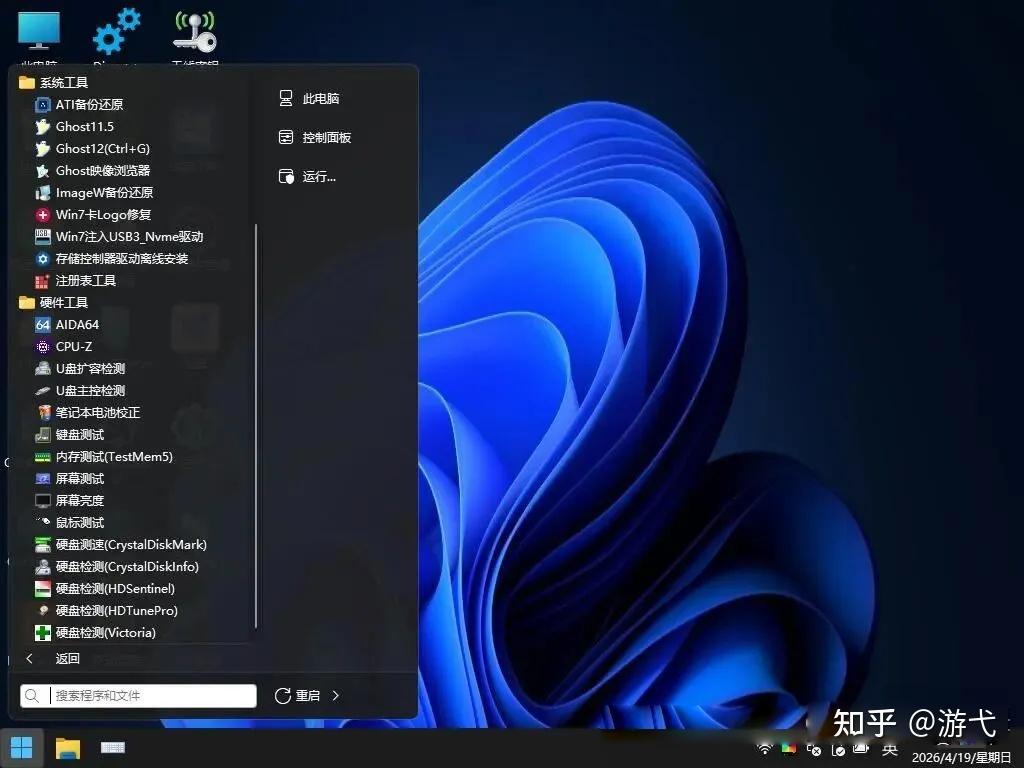
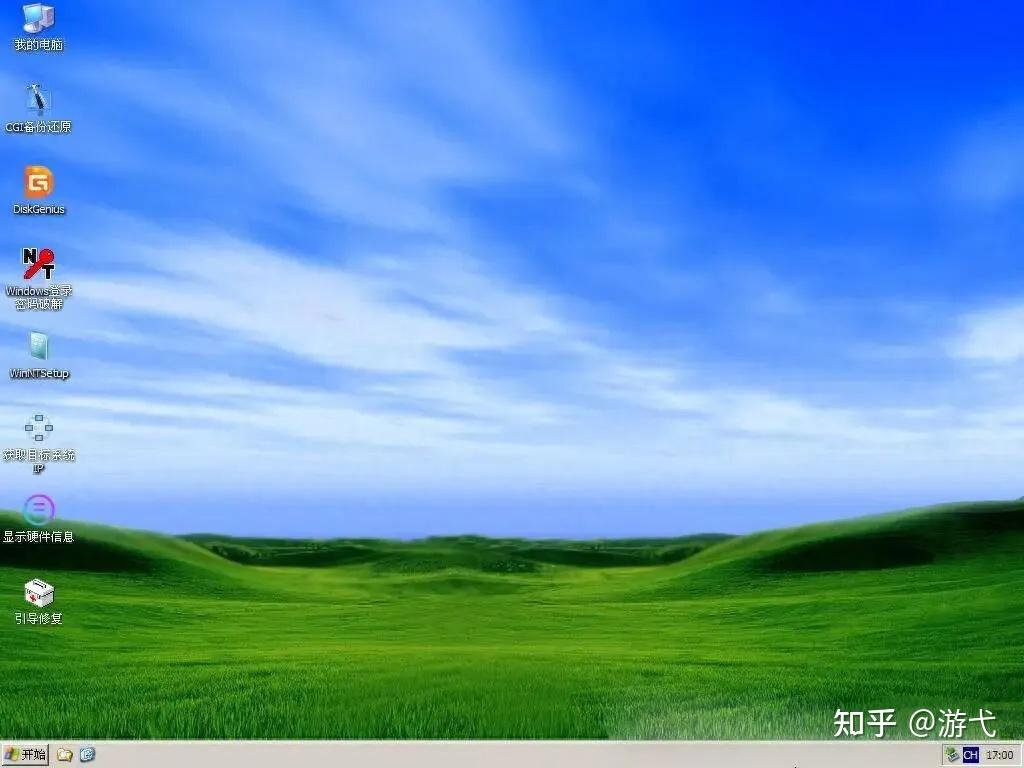
DiskGenius硬盘分区工具、CGI系统备份还原、WinNTSetup系统安装工具、系统引导修复、硬件检测、密码破解重置等等。
分区硬盘、重装系统、修复系统引导、查看硬件信息、清除开机密码……电脑常见故障,在这个PE里就能全部解决,一站式服务。
5. 制作超简单,支持免格升级,新手零门槛
很多朋友怕做启动U盘步骤复杂,OnePE完全不用担心。制作流程极简,而且后续更新也不用格式化U盘,旧版本可以直接在线升级,U盘里的资料也不会丢失,特别人性化。
四、保姆级教程:手把手教你制作OnePE启动U盘
(一)准备工作
1. 准备一个容量≥8GB的U盘,容量太小放不下完整PE;
2. 重点提醒:制作启动U盘会清空U盘内所有数据!一定要提前把U盘里的照片、文件、资料全部备份到电脑或者其他硬盘里,避免数据丢失。
3. 暂时关闭电脑上的杀毒软件、安全卫士。部分杀软会误报拦截PE制作程序,导致制作失败。
(二)详细制作步骤
第一步:把下载好的OnePE压缩包,解压到电脑桌面,找到里面的主程序exe文件,双击打开运行。
第二步:打开软件后,在上方的设备列表里,准确选中你的U盘。
这里一定要看清楚,别选错成电脑本地硬盘!选错会造成硬盘数据损坏,这点千万留意。
第三步:制作模式默认选择标准制作,不用修改其他复杂参数,新手保持默认即可。
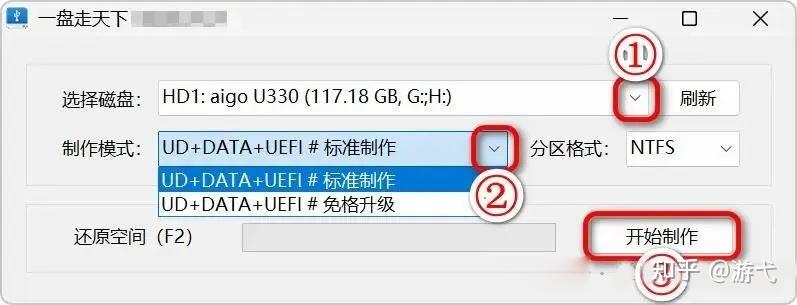
第四步:确认U盘、模式都无误后,点击界面上的开始制作按钮。
弹出确认提示框,再次核对信息,点击确定,软件就会自动开始写入PE文件。
第五步:耐心等待进度条走完。
整个过程根据U盘读写速度,大概几分钟就能完成,期间不要拔掉U盘、不要关闭窗口、不要休眠电脑。
第六步:进度提示制作完成,整个启动U盘就做好了。
额外小技巧:免格升级
后续OnePE推出新版本,不用重新格式化U盘。直接在旧版PE工具里点击升级选项,程序会自动更新文件,U盘里的个人数据完整保留,省时又方便。
五、OnePE官方下载专区(纯净无捆绑)
很多朋友看完教程,最头疼的就是找安装包!网上乱七八糟的第三方下载站,捆绑软件、弹窗广告、病毒木马一大堆,一不小心就踩坑。
(一)官方下载
这里直接给大家放上官方正规下载渠道,原汁原味、无修改、无广告、无捆绑,安全放心!
1.官方主站下载:http://www.doshome.com
2. 官方论坛最新版下载(含各版本更新日志):
http://bbs.wuyou.net/forum.php?mod=viewthread&tid=440693
(二)下载注意事项:
1. 优先从官方链接下载,坚决避开第三方破解、改版、高速下载通道,避免植入流氓软件;
2. 下载后压缩包建议简单校验,官方安装包全程无捆绑、无弹窗、无需额外激活;
3. 根据自己的使用场景选对应版本,维修从业者下完整版,家用新机选专业版,老机器备用选精简版即可。
六、最后总结
玩电脑、做运维、搞维修的朋友,真的可以把手里一堆零散的启动U盘收起来了。
OnePE凭借极致的兼容性、纯净无广告的体验、丰富的内置工具、简单的制作流程,成为跨越20年新旧电脑的全能装机维护神器。
一个U盘搞定分区、装系统、修引导、解密码、硬件检测等所有操作,老机新机通吃,免费又稳定。不管是电脑维修从业者,还是家里常备一个应急,它都是当之无愧的实用好工具。
有需要的朋友可以安排起来,从此装系统、修电脑再也不用来回折腾啦!