看视频网课多遍仍记不住?我用这个方法复习效率翻倍
不知道大家有没有这种感受 :
为了更快学习,现在大家基本都会看教学视频 ——
如:B 站教程、专业网课、技术公开课、软件工具演示、自媒体经验分享等……
因为视频有画面有声音,讲得直观,跟着上手很快,但一到复习就特别头疼:
一、视频学习好懂,但复习困难
- 当时看的时候全懂,关上视频就忘得七七八八;
- 想认真做笔记吧,手写、打字太慢,一节课一半时间都耗在记笔记上,得不偿失;
- 靠艾宾浩斯规律复习,又没有趁手的笔记载体,最后学习的时间多半白费。
为了把视频学习的内容真正吃透,我前后试了好几种记笔记的方式,各有各的麻烦:
a、用 AI 自动总结课程要点:省时间是省时间,但千人一面,通常贴合不了自己的知识盲区。它觉得重要的我早就会了,我真正没听懂的细节它又一笔带过,复习到最后还是得要重刷视频。
b、用 B 站自带笔记:能截图配文字,但没法直接在图上圈画重点,复习时常要先看截图下方的文字,再结合上方的图来看,效率不高;而且笔记只能留在站内,导不出来,没法在多场景下复习。
c、用普通截图软件:截完图还要一张张存、命名,想标重点还要再开画图软件,操作太细碎,学着学着思路就断了。
d、还有些付费加密网课、专属播放器,第三方笔记工具根本识别不了,只能手动记,效率特别低。
折腾了一圈,最后被我挖到一个很好适配视频学习的截图标记工具 ——六面手・多截图标记,用了快半年,现在看网课、学教程基本离不开它,复习效率高了不止一倍。
核心是它完全贴合「边看视频边记重点」的场景,不用复杂设置,上手就能用,把最耽误时间的步骤全省了。
二、我用的解决办法
个人觉得很好用,于是就想着把这个方法分享出来。
下面把我最常用的功能整理出来,大家可以对照自己现在用的工具,看看是不是能解决你的困惑:
1、零门槛上手,所有视频场景都能用
a、没有复杂的配置和部署,安装完成打开就能用。
b、不管是网页端、客户端、还是加密专属播放器,只要是屏幕上播放的视频画面,都可以一键截取,看到重点随手就截,完全不打断听课节奏。
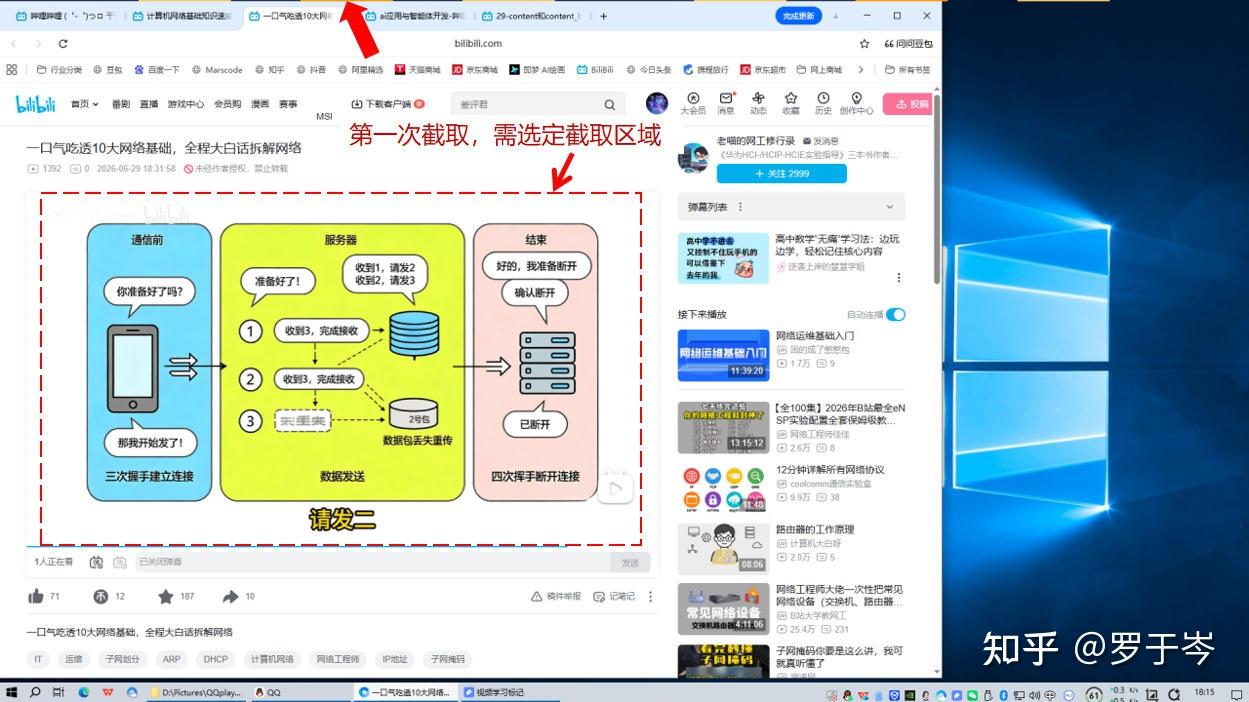
比如,下图是示例 B 站的一个学习视频画面,安装即直接运行,无需配置,截图操作入口就悬停在屏幕顶部边缘(免费版是这样,若是注册版,需要先注册登录),鼠标一键点击红色箭头处的色条,即开始截取,第一次截取需先选取要截取的区域(下图红色虚线框)
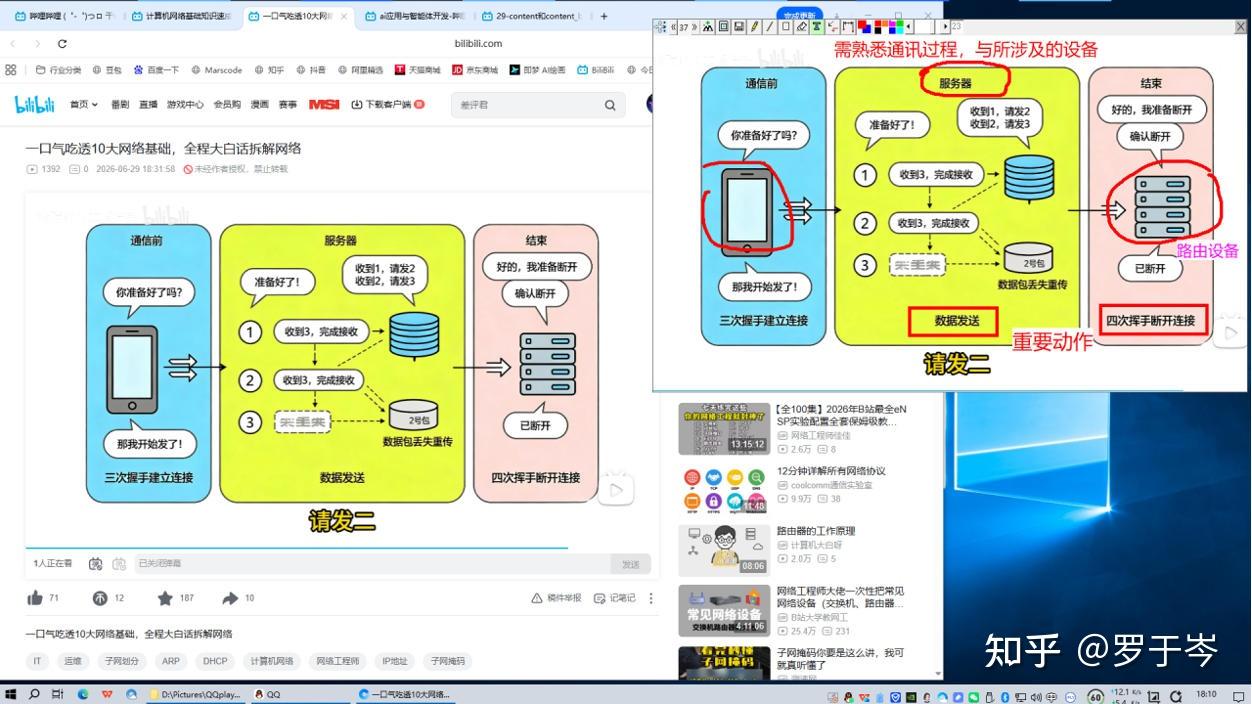
后续再截取,只用每按一下快捷键(F8)就能截取一个画面,截取的画面自动出现在上图右边的窗口中(相比一般截图工具,需要每次执行“启动截图” - “选取区域”- “将此区域移开到其它位置”的繁琐操作),此时可暂停网课播放,对此截取的画面作圈画重点,添加笔记的操作。
2、 直接在图上圈画标注,重点一眼就看见
a、截完图不用跳转其他软件,直接在截图画面上就能操作:圈画核心区域、箭头指示关键点、标注序号、擦除修改,哪里是要点、哪里是操作关键、哪里是易错点,直接标在图上。(如上图样式)
b、复习的时候对着标注好的图看,当时的讲解场景瞬间就能回忆起来,图文结合的记忆效果,比纯文字笔记好太多。
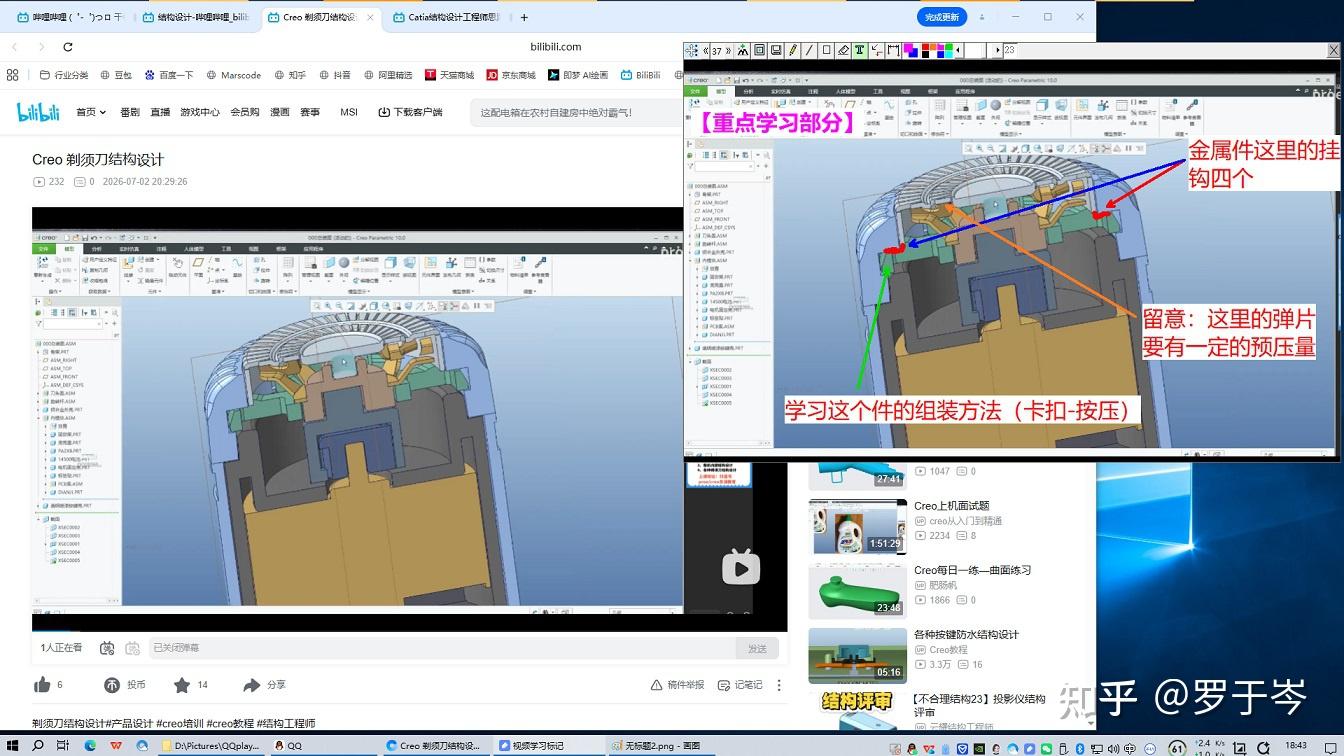
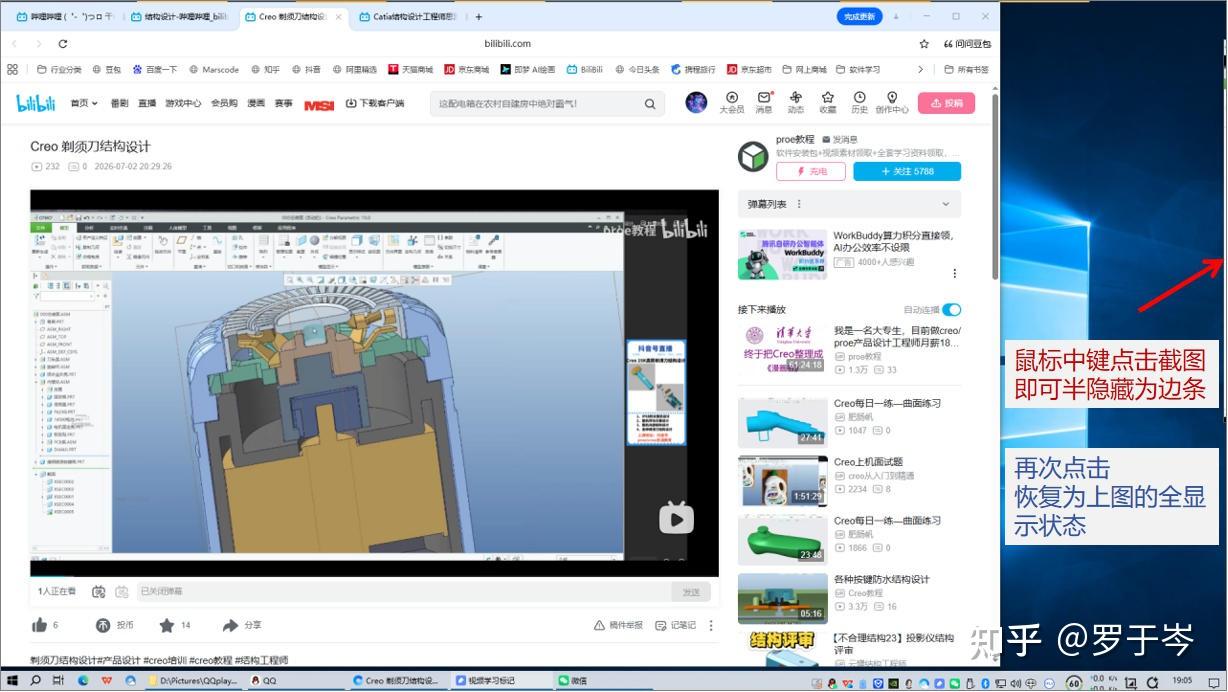
比如,下图是示例 B 站的一个产品结构学习视频画面
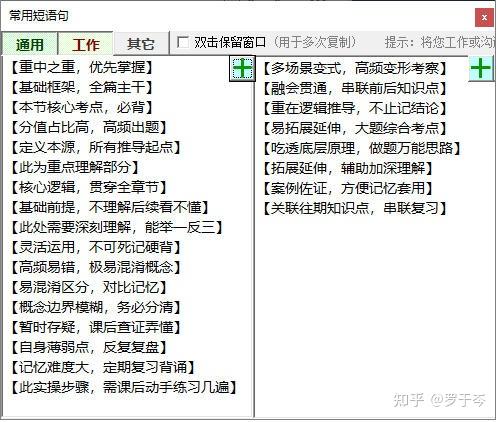
c、还可以提前设置常用笔记文字短语库,比如「重点学习部分」「严格按步骤操作」「易错提醒」「此为基础概念部分,需要真正弄懂」「此部分需要根据使用场景,举一反三」等,能一键插入文字笔记,比逐个打字要快很多。
添加文字笔记时,若需要添加已自定义的标记短语时,可直接点选插入,下图是示例列出的常用学习笔记标记短语;需要键盘临时输入的,常是既不为此短语句的文字,也不会视频中讲述显示的文字,那种情况只能键盘输入了。
3. 多图灵活管理,复习、对照都高效
这是我觉得最实用的一组功能,彻底解决了截图零散、复习麻烦的问题:
a、一键半隐藏 / 一键全显示:截图窗口可以自动收在屏幕边缘,不遮挡视频画面;需要回看笔记时一键呼出,边看新课边复习旧内容也互不耽误。
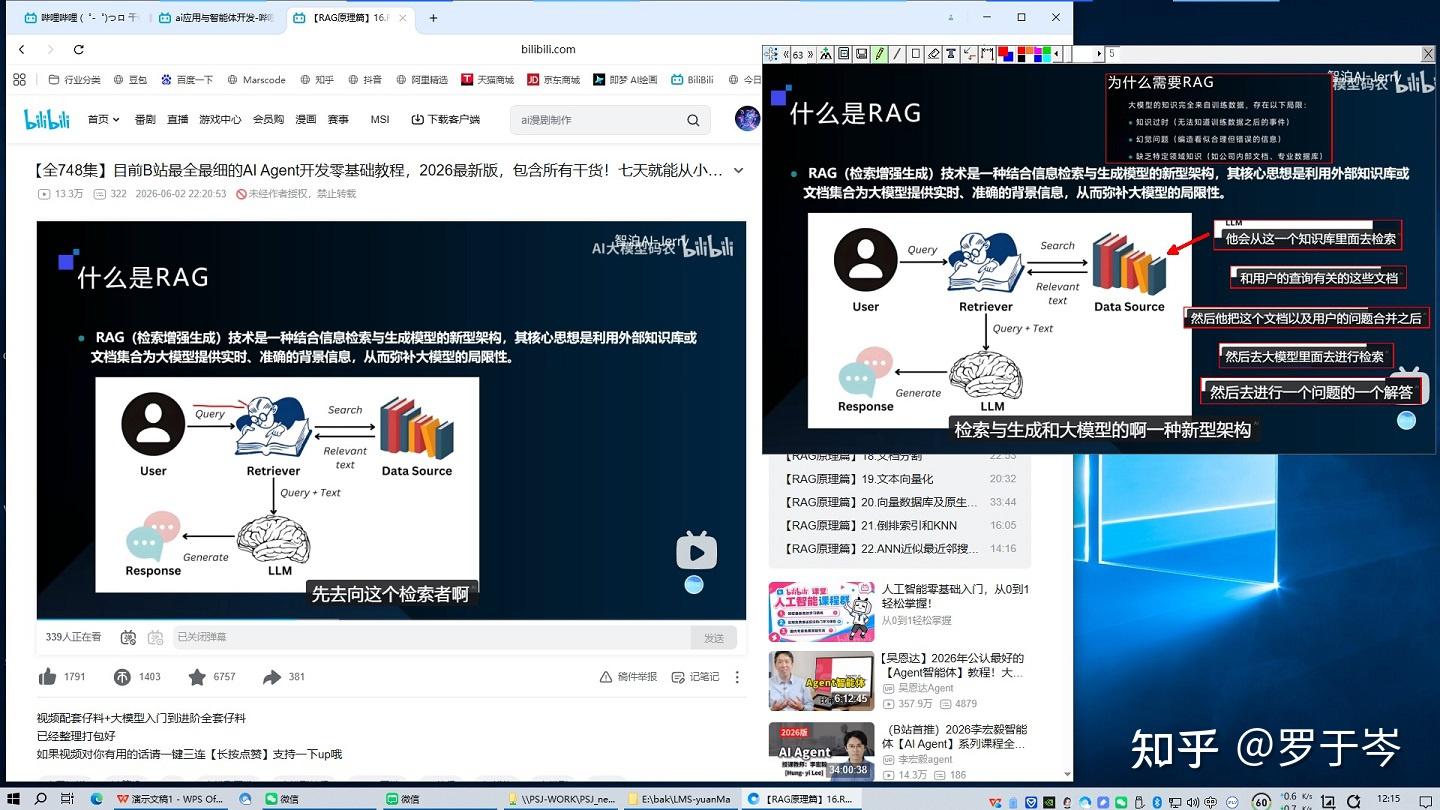
b、 多知识点同屏整合:可以把同一节课中的多个重点截图,叠加或拼接在同一个页面里,一页能看相对完整的笔记内容,复习不用来回翻找。
如下图示:可以在此单个截图笔记画面上,再截取视频前后的要点区域图,缩小后放置在当前主截图画面的某个空白的位置;还可以将视频中,重要的讲话内容,前后分别截取,叠放在主截图上,这样可以用一个主知识点画面,配合多种相关信息汇总在一个笔记页面,既方便查阅,也节省了很多添加笔记文字的时间(图中红色方框内的信息,都是本工具直接截取小区域叠加在图上的,操作很方便)
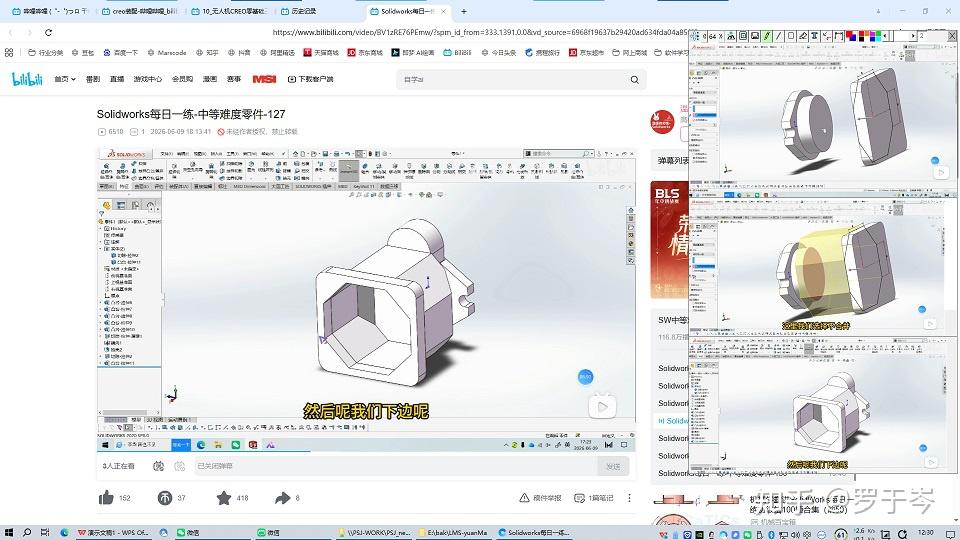
除了将视频多画面中的知识点截取叠放在一起作为笔记页面外,还可以将多个用于表现形成过程的知识点画面,截取缩小并自动拼接在一起的笔记画面,同样还可以做圈点文字笔记。见下图示为截取的三个画面图自动自上而下拼在一起的笔记画面。
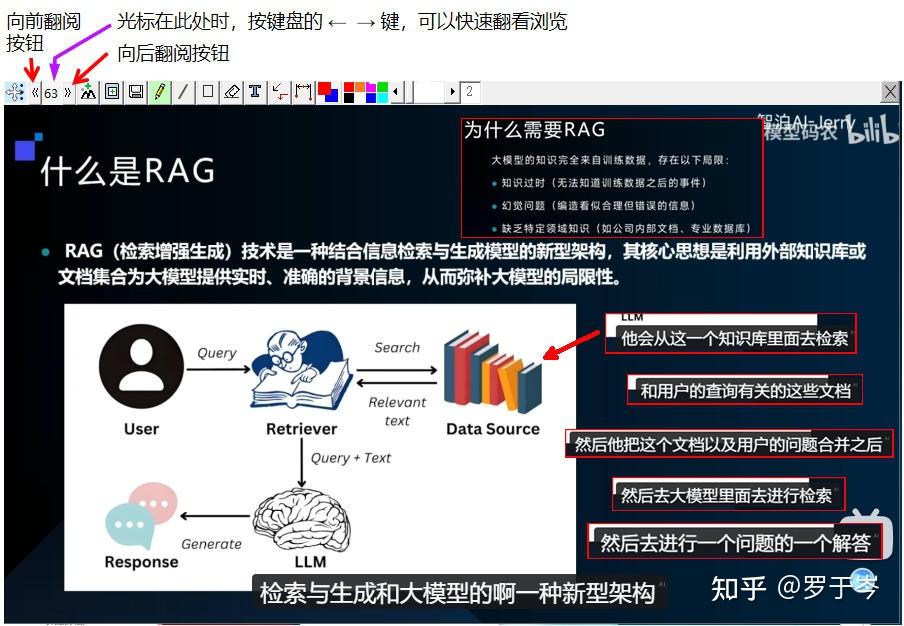
c、快速浏览切换:所有笔记截图可以像翻相册一样快速切换浏览,顺完一整节课的重点只要几分钟,比重刷一遍视频省太多时间。
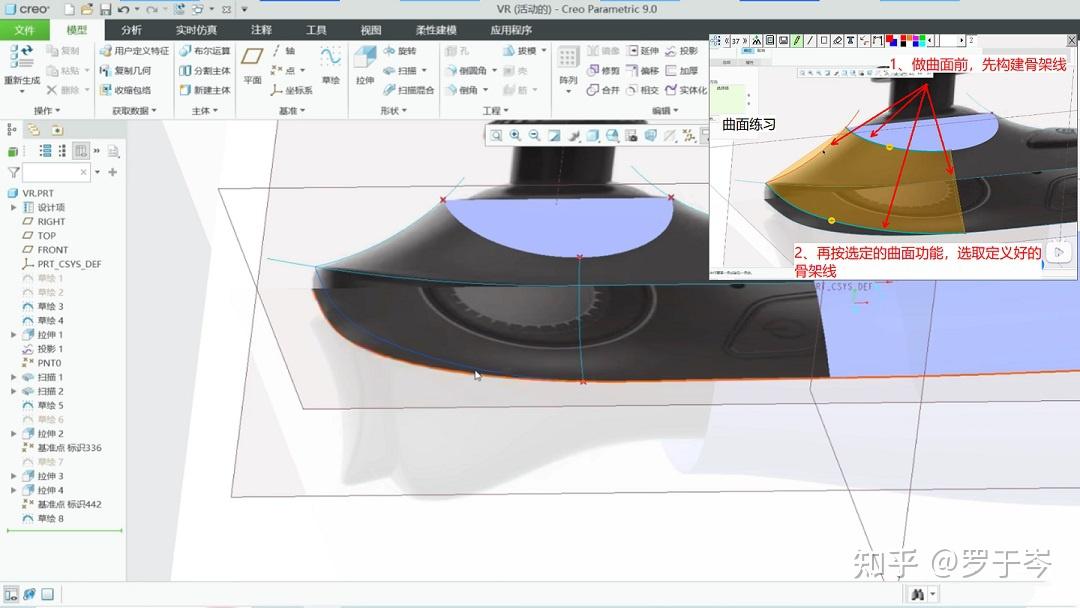
d、置顶显示:跟着实操教程练习的时候,把笔记截图置顶在操作软件上方,不用来回切窗口,看一步做一步,跟练效率特别高。
如下图示,在学习视频中截取标记笔记的画面,能置顶显示在工作软件的前方,我们可以看着笔记同时在工作软件中做练习,笔记窗口始终显示在前方,且还能设置自动避让,能一键临时隐藏和显示。不管是做工业设计,还是其它需要练习的软件界面,都能这样使用。
4. 静默截图 + 图片直存,收纳分享都省心
a、遇到不需要加文字、只需要保存关键画面的内容,可以用静默截图功能:按一次快捷键,自动抓取画面、自动保存到指定目录,全程不用选区域、不用输文件名,完全不打断听课节奏。
b、所有做过标记的笔记,最终都直接存为图片格式,想拷到其他设备、发给同学、整理进个人知识库都很方便,完全不锁死在平台里。
整体用下来,觉得它最大的好处就是「不折腾」—— 能把「视频学习记笔记」这件事做得特别顺手:看到重点一键截,截完直接标,复习对着图看,练习时同屏对照更是方便,全程不用在好几个软件之间跳来跳去。
对比过不少同类型工具,这个是我觉得对普通学习者最友好的,简单、高效、没有复杂的功能堆砌。
最后说个好消息:这个工具的多截图标记功能,注册后就可以长期免费使用,日常学习用 完全够用。
如果大家想试试,可以评论区留个邮箱,或者私信我备注「邮箱 + 免费版」,我把安装包和我的使用技巧一起打包发送,有了那些使用技巧,用起来会更快上手。
觉得有用的话,别忘了‘点赞支持’一下;也记得‘关注我’哟,后续再分享更多实用的效率工具时,你应该能较早知道。
当然,如果大家有更好用的视频学习笔记工具,也欢迎在评论区分享,咱们一起少走弯路~