怎样用 Mac 和 iPhone 高效学习?
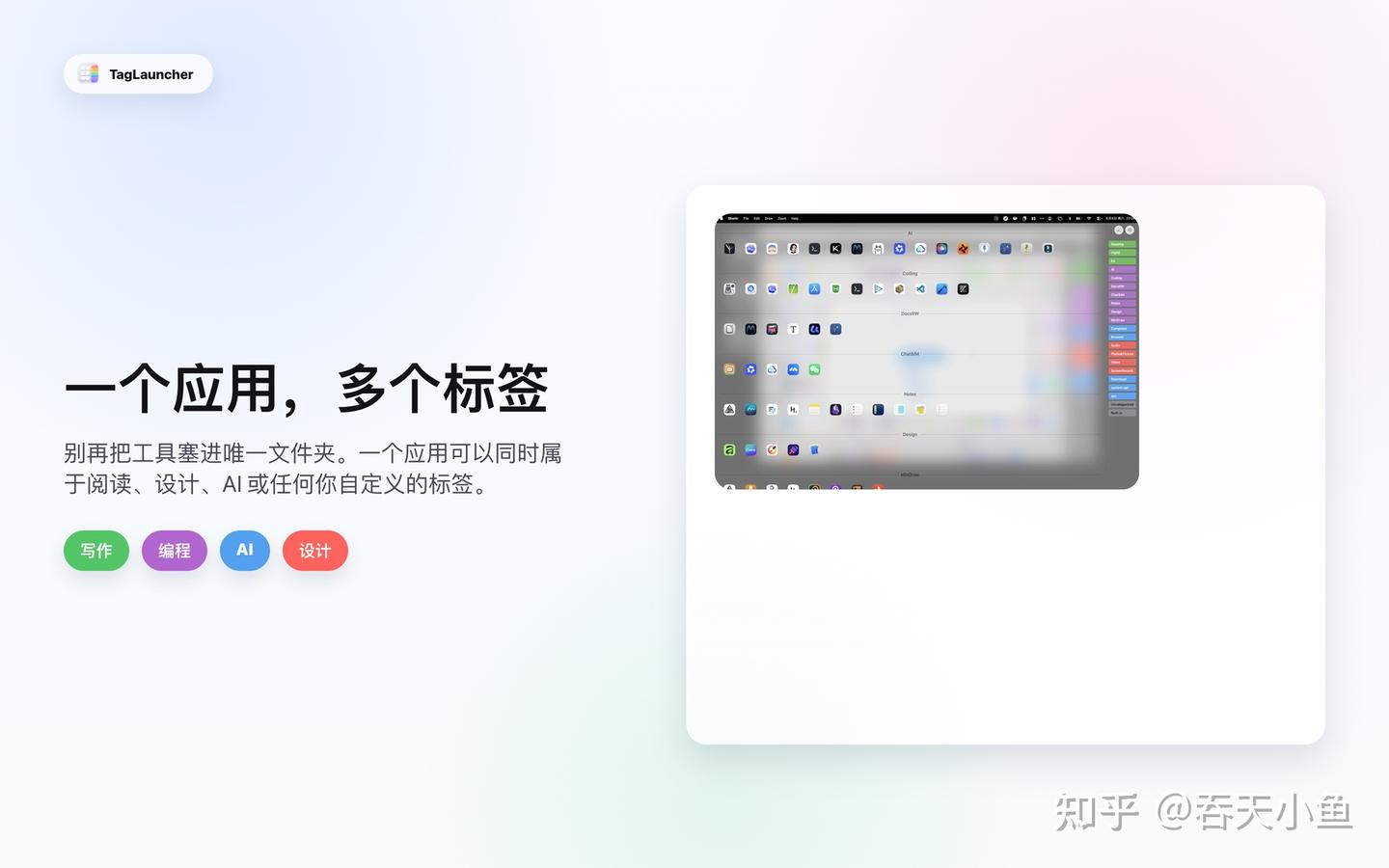
在 macOS Tahoe 26 中,Apple 将 Spotlight 设为搜索、浏览和打开 App 的中心入口,过去独立的 Launchpad 不再提供。这让不少习惯原有启动台的用户不得不重新寻找入口。
只要 Mac 上安装的应用一多,找应用这件事就会变得明显更麻烦。尤其是那些既有工作软件、开发工具、设计工具,又有大量临时工具的用户,原本还能靠 Launchpad 的页面和文件夹勉强维持秩序,现在不得不重新寻找入口。
macOS Tahoe 26 的应用入口仍有哪些局限?
缺陷 1:混合搜索
升级到 macOS Tahoe 26 后,用户查找应用时会更多依赖 Spotlight 中的 App 浏览与搜索入口。
但 Spotlight 是全局搜索,不是专门为应用启动设计的工具。搜索时,应用、文件、设置、网页建议、联系人等结果会混在一起,真正想找的应用很容易被其他内容淹没。

缺陷 2:固定分类
macOS Tahoe 26 在 Spotlight 中提供了预设的应用类别,但系统没有面向用户的自定义分类入口。例如,截图中的豆包被归入“效率与财务”,这种分类未必符合每个人的使用习惯。
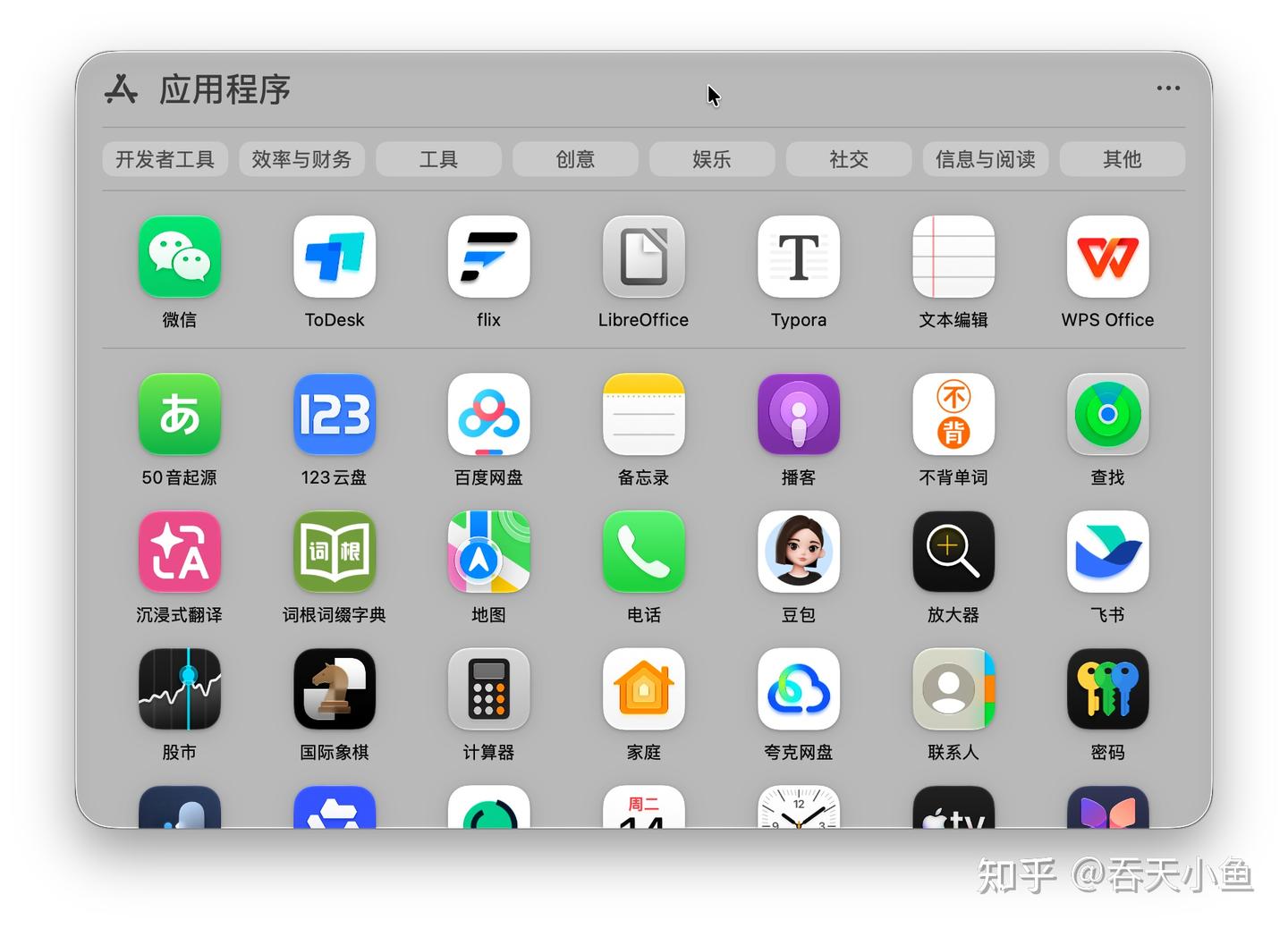
旧版 Launchpad 的问题也一直存在
在 macOS Tahoe 26 之前,系统自带的 Launchpad (中文常称“启动台”)可以集中展示应用,但它的整理逻辑仍有明显限制。
难用的文件夹
首先是 Launchpad 一直沿用的文件夹管理逻辑:一个应用通常只能放进一个文件夹。这种单位置归类很容易让用户纠结。
比如 Notion (或印象笔记)为什么不能同时归为 [笔记] 和 [知识管理] ?
再比如 Slack (或者钉钉、企微、飞书)为什么只能放在 [工作] ,不能也出现在 [聊天] 这个类别下面?
低效的交互
其次是低效的导航逻辑。常见情况是,你忘了某个应用被放在哪个文件夹里,只能把文件夹一个个点开查看。旧版启动台还支持分页,为了找一个应用,有时还要翻好几页、打开好几个文件夹。这种路径很难称得上高效。
记名字的烦恼
还有记名字的痛苦:并不是每个软件都是常用软件。那些偶尔才用一次的软件,用户很难保证每次都能准确记住名字。
如果连名字都想不起来,苹果系统就很难继续帮你,因为它提供的搜索方式没有针对“只记得用途、记不住名称”的情况做专门设计。
分类成果难以迁移
当你花费很多时间整理应用分类与布局后,系统异常、重装或迁移都可能带来重复整理的成本。旧版 Launchpad 并未提供面向用户的独立导出与导入机制。
TagLauncher 的开发者正是被这些问题困扰许久,才下决心开发了 TagLauncher 。
TagLauncher 的四大核心理念
基于标签,而不是文件夹
TagLauncher 的名字就来自这个理念。
因为基于标签( Tag ),用户不需要再纠结一个应用究竟该归哪个类:想归哪个类,就归哪个类;只要符合自己的认知即可。比如可以把豆包(或者 ChatGPT )同时归为 [ AI 工具] 、 [聊天] 、 [编程工具] 。
再比如,可以把无边记(或者 Affine )同时归为 [笔记] 和 [画布] ,也可以把 Figma (或者即时设计)同时归为 [设计] 和 [协作工具] 。
每个标签都是一个容器,但它比传统文件夹更灵活:同一个应用可以同时出现在多个容器中。
就一屏,永远不需要翻页
即使有很多标签,用户也不需要翻页,也不需要逐个点开文件夹。
TagLauncher 的理念是:整理本机安装的软件,不应该被藏在多层页面和文件夹里。
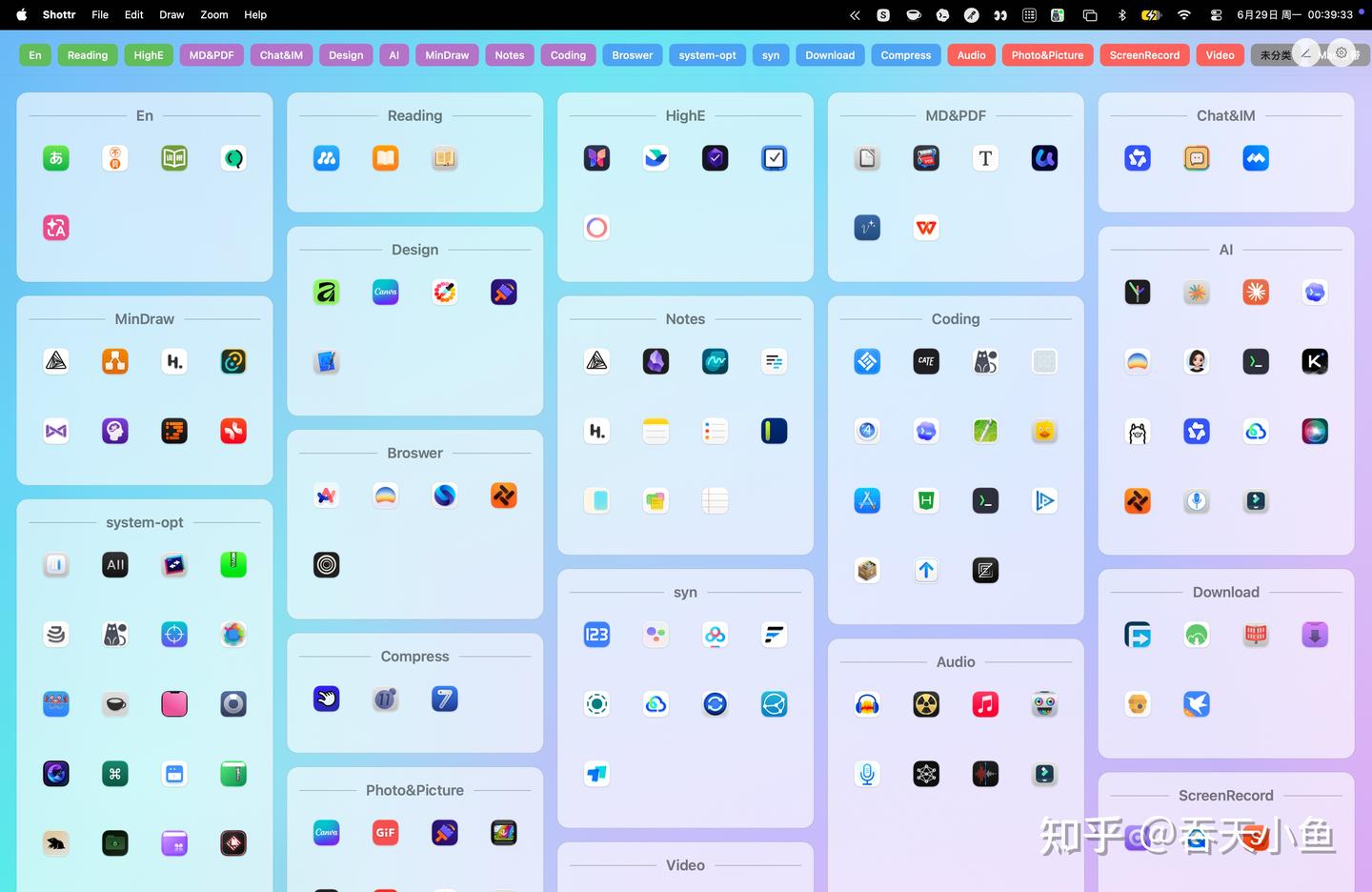
TagLauncher 提供四种主要视图模式。它们承载的是同一套应用与标签数据,区别在于是否显示容器、是否使用标签颜色。
彩色容器视图
不同标签区域拥有清晰的颜色与容器边界,适合希望快速建立视觉分区的用户。
无色容器视图
保留容器结构,弱化颜色干扰,更适合偏爱克制、统一界面的用户。
彩色网格视图
用标签颜色辅助辨认,同时采用更直接的网格呈现。
无色网格视图
强调应用图标本身,整体最简洁,适合已经熟悉自己分类体系的用户。
四种视图的价值不只是“换皮肤”,而是让不同认知习惯的人选择自己的信息密度:依赖颜色的人可以快速扫视分区,偏爱极简的人则可以减少视觉噪音。所有视图都支持一屏式浏览,用户用触摸板连续滚动即可,不必逐个打开文件夹,也不用记住某个图标究竟位于第几页。
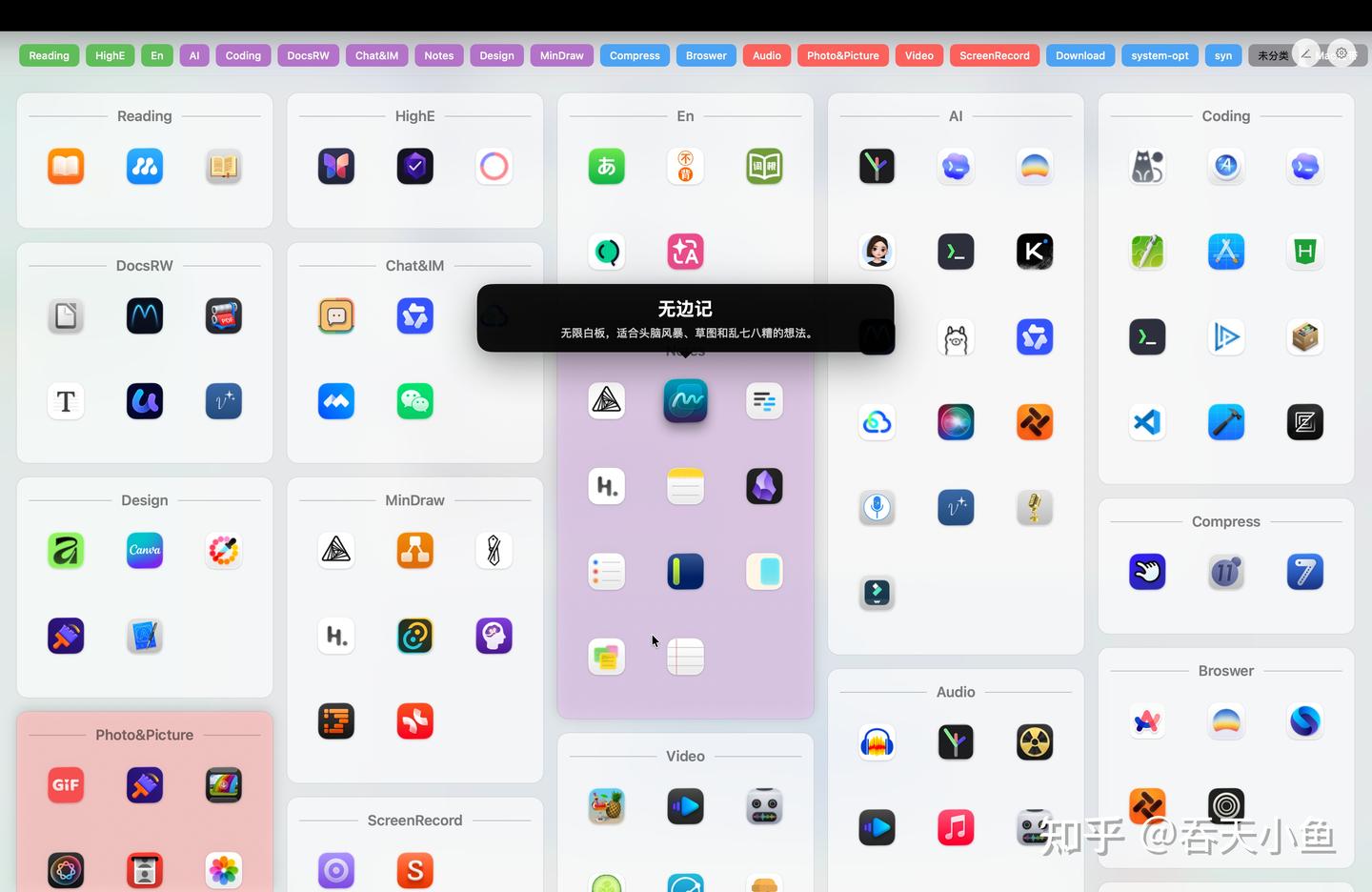
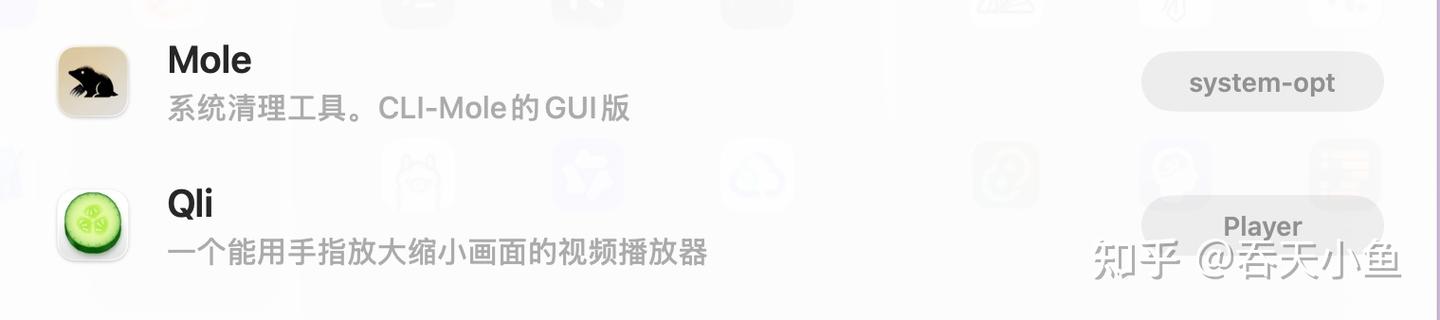
支持备注:不再需要记名字
任何应用,只要用户觉得有必要,都可以为它写一条备注。比如给 Transporter 添加“给苹果官方上传应用时需要用到的工具”这样的备注。
后续即使想不起名字或归类,也可以搜索“苹果官方”或“上传”,快速找到这个应用。
这种方式更接近人的记忆:我们不一定记得软件叫什么、放在哪一页,却常常记得“它是做截图的”“它属于 AI 工具”“它可以帮我远程控制办公室的电脑”。
备份与恢复:换机也能带走整理成果
当用户使用 TagLauncher 整理好自己喜欢的应用排列和标签体系后,可以随时导出备份。
下次升级系统或换机时,重新导入备份即可恢复。
这意味着分类体系不再完全依赖当前系统状态,也不需要在新机器上重新拖一遍。

更顺手的整理、搜索与个性化
整理分类:无处不在的拖拽
给几十甚至上百个应用重新分类,本身就可能成为负担。为了降低首次整理成本,TagLauncher 针对 5000+ 常见 Mac 应用准备了初始标签方案,让用户一打开就能获得大致可用的分类。
但默认分类永远无法覆盖每个人的真实工作习惯,所以 TagLauncher 把后续调整尽量做成拖拽操作。
TagLauncher 支持用户用拖拽完成大部分整理工作:
- 把应用拖拽到标签上,即可完成标签归类
- 把应用拖拽到容器内,也可以完成标签归类(相当于移动)
- 按住 Option 再拖动,可复制关联,使一个应用保留在多个标签中(相当于复制)
- 把应用拖到容器之间的空隙,可移除当前标签关联
- 长按拖动侧边标签,可调整标签顺序 这些操作的目的,是让用户在整理时始终看得见结果:想移动就移动,想复制到多个场景就复制,不需要进入复杂的设置页面。
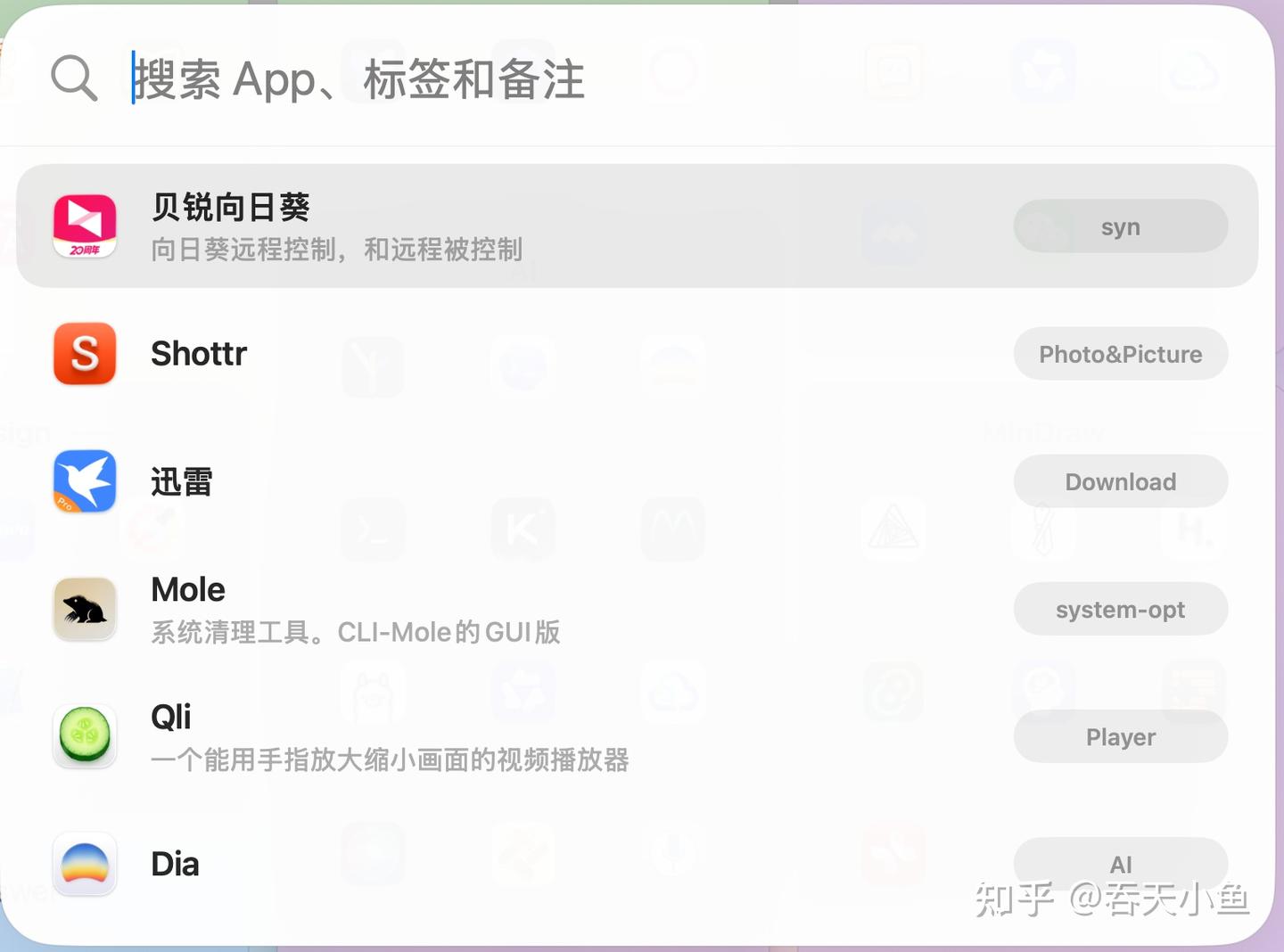
快捷搜索:只搜应用、全局响应
默认快捷键是 Fn + Space ,支持在全局随时呼出 Quick Search 。
普通搜索通常只认应用名称,TagLauncher 的 Quick Search 可以同时搜索应用、标签和备注。即使只记得“Download”“AI”这样的标签或关键词,或者只记得备注里写过“远程控制”,也能快速定位到目标应用。
它还支持拼音模糊搜索,即使输入不够准确,也可以快速筛选出目标应用。
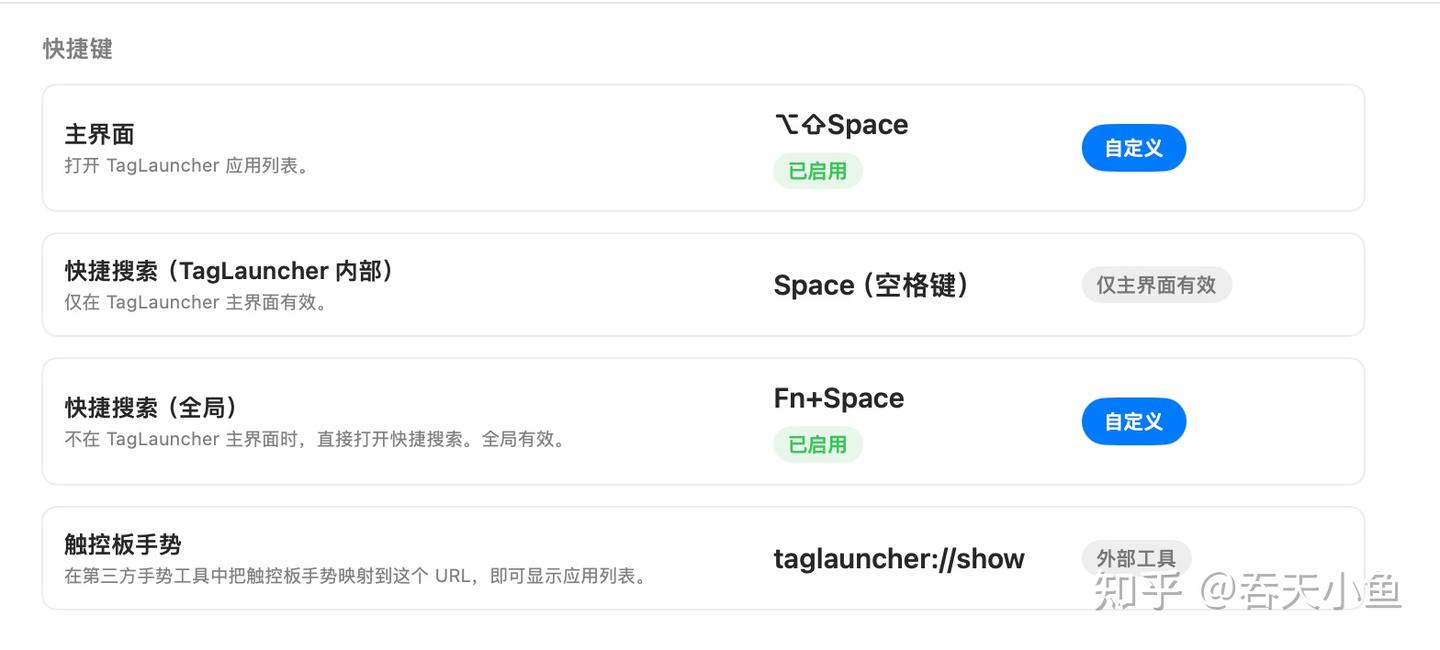
快捷键:支持自定义
安装 TagLauncher 之后,随时可以使用 Option + Shift + Space 呼出 App Grid ,按 Esc 关闭。在 App Grid 内按 Space ,还可以继续进入 Quick Search 。快捷键把“打开启动器、找到分组、点击应用”的过程压缩成更连贯的操作。
如默认快捷键与现有软件发生冲突,可在设置中改成更符合自己习惯的组合。
同时,TagLauncher 支持自定义快捷键,用户可以按自己的肌肉记忆设置最顺手的使用方式。
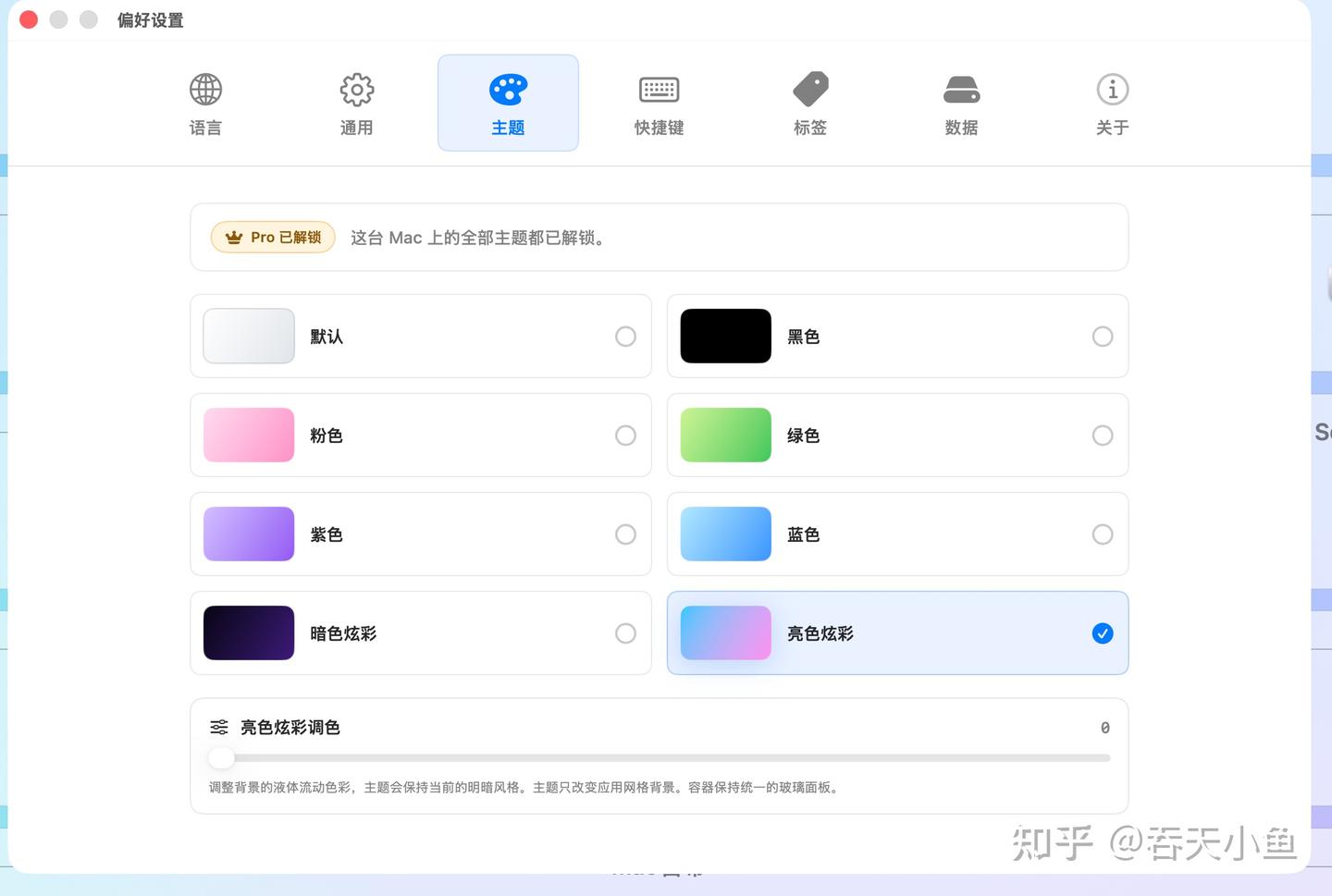
换肤
TagLauncher 支持 8 种主题切换。尤其是最后两种炫彩模式,可以通过滑杆拖动产生丰富的色彩变化,满足用户个性化的视觉偏好。
总结:把找应用变成一种更轻松的习惯
总之,和市面上许多启动台类应用不同,TagLauncher 不是简单复刻原生启动台的产品逻辑,而是用标签、备注、快捷键和一屏式浏览,提供同样的应用启动能力,同时带来更适合大量应用用户的组织方式。
| 传统文件夹 / 分页启动方式 | TagLauncher | |
|---|---|---|
| 归类方式 | 一个应用通常只有一个位置 | 一个应用可以关联多个标签 |
| 查找路径 | 回忆页面或文件夹位置 | 按标签、名称、用途或备注查找 |
| 全局浏览 | 常需翻页、逐个打开文件夹 | 所有分类可在一屏式视图中浏览 |
| 场景复用 | 需要复制思路或重新记忆位置 | 同一应用可同时服务多个工作场景 |
| 个性化 | 主要依赖图标位置 | 可调整标签、颜色、顺序、布局和图标大小 |
| 迁移 | 布局恢复能力取决于系统 | 可手动导出,再导入恢复 |
如果你的 Mac 已经积累了大量应用,经常记得用途却想不起名字,并且正在寻找一种可以代替传统启动台的新方式,TagLauncher 值得成为你的新选择。
如果想尝试的话,可以到苹果mac下载: TagLauncher
资料核对:Apple 《 Mac 使用手册》与 TagLauncher 中文官网(核对日期:2026-07-15 )。产品功能以当前发布版本为准。