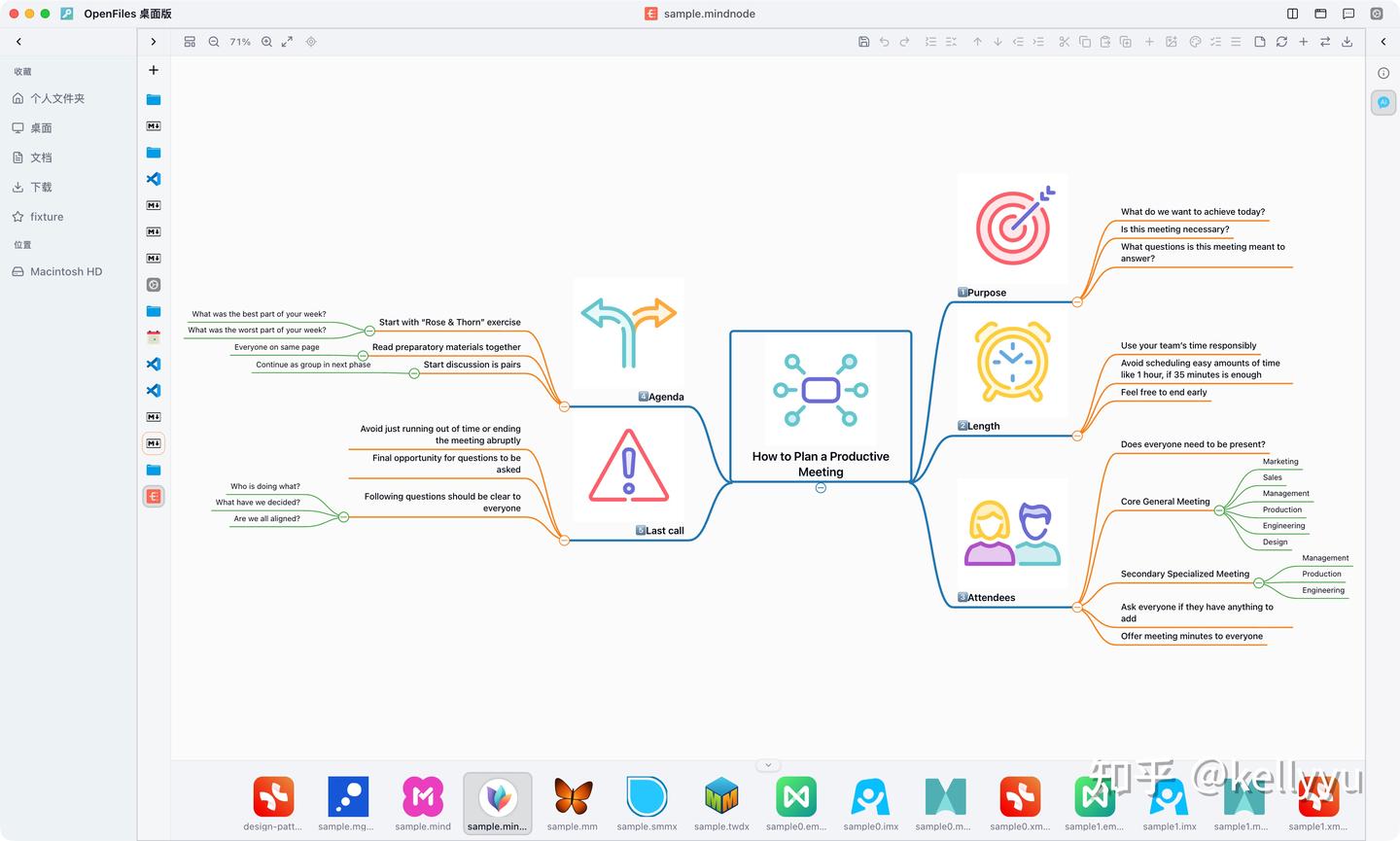
收到思维导图打不开怎么办?一款软件打开、编辑.xmind / .mmap / .mindnode / .mind / .smmx/.emmx/.imx/.mgmx/.twdx
同事、客户或老师发来一个 .xmind / .mindnode 思维导图,你只是想先看内容,却被系统提示“没有可打开的应用”。 真正麻烦的不是打不开,而是不知道里面是会议纪要、产品规划、课程大纲还是交付清单,也不敢把公司资料随手上传到在线转换网站。 这篇用 OpenFiles 做一套本地预览和排查流程:先看清结构、notes 和一级分支,再决定继续编辑、导出 Markdown,还是转给原工具处理。
先说结论
如果你只是临时收到一个思维导图文件,第一步不一定是马上安装 XMind、MindNode 或 MindManager。更稳的做法是:
- 先保留原文件,复制一份备份。
- 用一个能打开多种桌面文件的工具先预览内容。
- 看清中心主题、一级分支、notes、历史修改和可导出格式。
- 如果确实需要深度编辑,再回到原软件或团队指定工具。
OpenFiles 官网本轮刷新显示,它是 AI Native File Manager,用于打开和编辑 350+ 文件格式,并把 AI assistant 放进桌面文件工作流。中文运营语境里,可以把它理解成 AI 原生文件管理器 / 面向桌面文件工作流的 AI 原生通用文件处理器。对今天的思维导图主题,官方格式详情页确认:
| 后缀 | 常见来源 | OpenFiles 当前可引用事实 |
|---|---|---|
| .xmind | XMind 思维导图 | 官方详情页写明可用 OpenFiles 打开、查看和编辑 XMind 文件,并由 Mindmap Editor 支持 |
| .mind | MindMeister 等泛思维导图数据 | 官方详情页写明可打开、查看和编辑 .mind 文件,并由 Mindmap Editor 支持 |
| .mindnode | macOS / iOS 上的 MindNode | 官方详情页写明可打开、查看和编辑 MindNode 文件,并由 Mindmap Editor 支持 |
同时,2026-06-26 发布的 3.2026.626 changelog 写到:Mind map app 已从 viewer 发展成更完整的 editor,包含新建模板、布局偏好、节点编辑、notes、summaries、history、键盘导航,以及对 XMind、MindManager、MindNode、FreeMind、SimpleMind、Markdown 等相关格式的新增、导入、编辑、保存、导出 支持。
常见错误做法
| 做法 | 看起来省事 | 实际风险 |
|---|---|---|
| 直接问对方“发 PDF 吧” | 不用装工具 | 对方可能已经下线,或者导出的 PDF 丢掉节点层级 |
| 为一个文件安装原软件 | 兼容性最好 | 偶尔查看成本偏高,还可能需要登录、授权或试用 |
| 上传在线转换网站 | 能快速转图片/Markdown | 公司规划、客户信息、课程资料可能被上传到不可信服务 |
| 把后缀改成 .zip 硬拆 | 有时能看到内部结构 | 普通用户不容易判断内容,误删文件也麻烦 |
| 用 OpenFiles 做第一站 | 本地先查看结构,再决定下一步 | 适合查看、编辑核对和导出排查;复杂协作仍回原工具 |
用 OpenFiles 做一次思维导图预检
你可以按这个顺序处理陌生思维导图:
- 先确认文件来源:谁发的、属于哪个项目、是否含内部规划。
- 复制一份备份,不要直接改原始文件。
- 打开 OpenFiles,用
File > Open或拖拽打开.xmind/.mindnode文件。 - 先看中心主题和一级分支,判断是不是你要找的文件。
- 在备份副本里做必要的节点编辑或 notes 核对,确认保存后结构仍正常。
- 再看 summaries、history 这类辅助信息,确认有没有会议结论或修改痕迹。
- 如果只需要同步给别人,优先考虑导出 Markdown、截图或原文件副本。
- 如果需要深度协作、复杂主题样式或团队模板,再切回 XMind / MindNode / MindManager。
OpenFiles 在这里顺手在哪里
思维导图文件往往不会单独出现。它旁边可能还有 PDF 需求文档、Markdown 会议纪要、Excel 排期表、截图、压缩包和项目配置。OpenFiles 的价值不是“替代所有专业软件”,而是把第一轮文件摸底放进同一个桌面工作区。
| 产品能力 | 对思维导图有什么用 |
|---|---|
| 350+ 格式目录可核对 | 收到陌生后缀时先查是否支持,不靠猜 |
| 脑图编辑器 | 打开 .xmind/.mind/.mindnode,查看结构并做必要的节点编辑核对 |
| 导入 / 保存 / 导出 | 需要交付给不同人时,优先考虑可读性更强的导出格式 |
| 文件搜索 / 路径搜索 | 在同一项目文件夹里继续找 PDF、图片、Markdown、表格 |
| local-first 工作方式 | 大多数文件先在本机处理,少把内部资料丢给在线工具 |
| 透明 changelog | 3.2026.626 的思维导图编辑升级可以直接核对版本说明 |
| 反馈入口 | 官网有 Discord、QQ、GitHub、Feedback,适合把打不开的后缀反馈给维护者 |
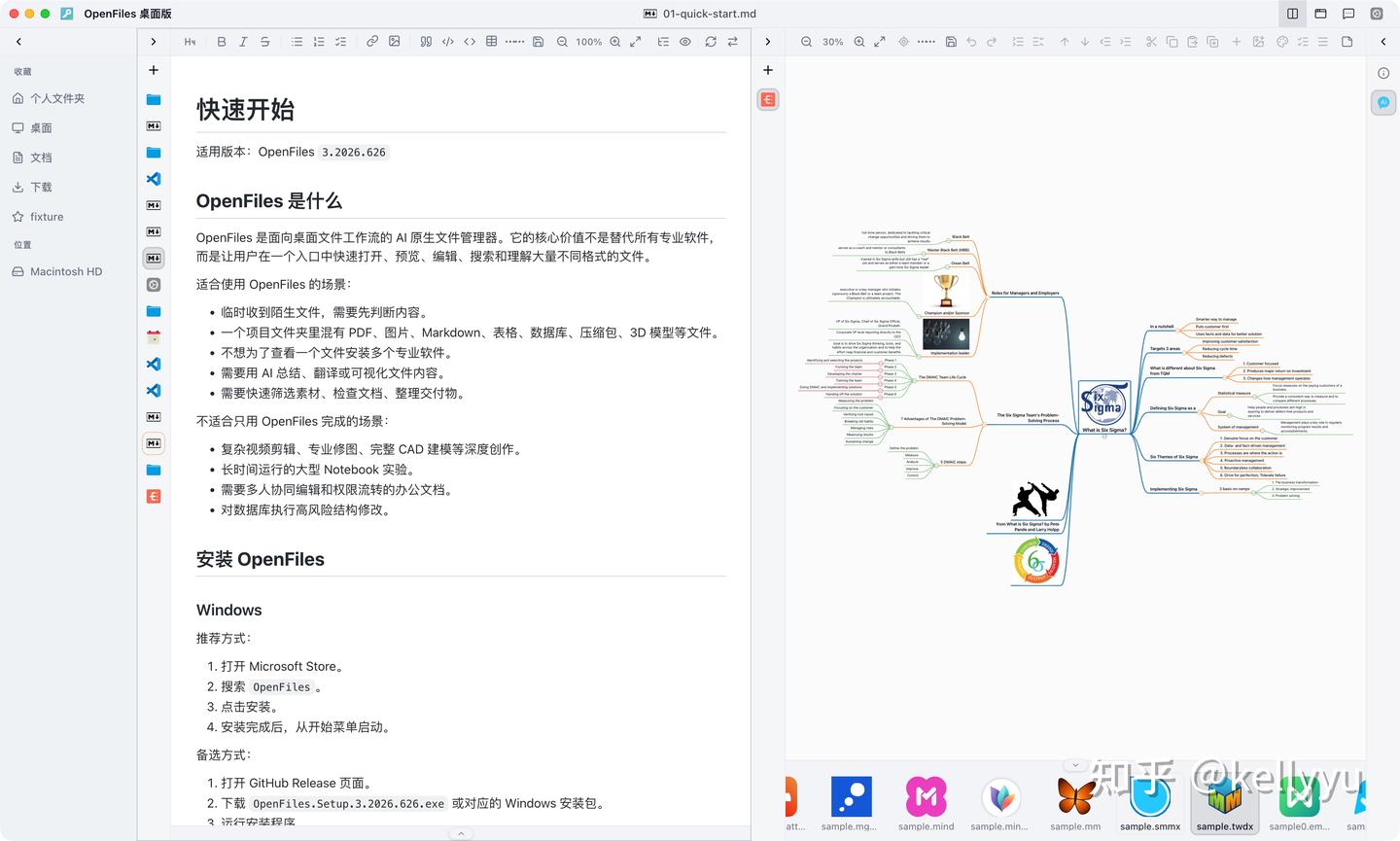
适合 / 不适合
适合用 OpenFiles:
- 临时收到
.xmind、.mind、.mindnode,只想先知道里面是什么。 - 需要快速核对中心主题、分支、notes 和导出方向。
- 文件夹里不止一个文件,还要顺手看 PDF、Markdown、截图、表格。
- 不想为了偶尔查看一个思维导图安装多个单一工具。
- 想先在本机预览,避免把内部资料上传到陌生在线网站。
不适合只依赖 OpenFiles:
- 团队已经要求用某个原软件协作编辑。
- 需要完整保留复杂主题样式、模板、插件或云协作状态。
- 要做正式验收,必须按客户指定工具打开。
- 文件里含敏感规划,且你还没有确认 AI 或外部服务策略。
来源
- OpenFiles 官网:https://openfiles.pansysoft.app/
如果你手上有打不开的思维导图文件,欢迎在评论里留下:后缀名、系统版本、文件来自 XMind / MindNode / MindManager / 其他工具、有没有报错截图。后续我会按评论里的高频格式继续补测,并更新这份排查清单。